Réseaux de données intelligents
Les grilles de données intelligentes vous permettent de filtrer, trier et rechercher vos données Smart View. Vous pouvez également spécifier les colonnes que vous souhaitez afficher et l'ordre dans lequel vous souhaitez qu'elles apparaissent.
Les grilles intelligentes sont disponibles sur les écrans alertes système et maintenance.
Les caractéristiques générales des réseaux intelligents sont décrites ci-dessous. La disponibilité de ces fonctions peut varier selon l'écran.
Masquer/Afficher/Réorganiser les colonnes
Pour afficher la liste des colonnes disponibles dans la grille de données, cliquez sur l'icône en forme de roue dentée.
Une coche indique que la colonne est actuellement visible ; toute colonne non sélectionnée est actuellement masquée dans la grille :
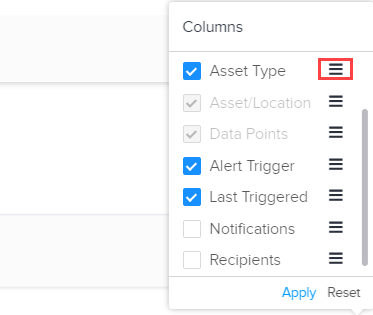
Pour afficher ou masquer une colonne, cochez la case pour l'activer/la désactiver. Les colonnes obligatoires sont grisées et vous ne pouvez pas les désélectionner.
Pour réorganiser les colonnes, cliquez sur l'icône de lignes située à côté du nom d'une colonne et faites-la glisser vers le haut ou vers le bas jusqu'à l'emplacement souhaité dans la liste.
Pour enregistrer les modifications apportées à la configuration des colonnes, cliquez sur appliquer. Le système met à jour les données de la grille avec les modifications.
Pour annuler vos modifications et revenir à la vue par défaut, cliquez sur Réinitialiser.
Pagination
Le coin supérieur droit au-dessus d'une grille indique le nombre de lignes actuellement affichées. Lorsque vous faites défiler la grille pour afficher des lignes supplémentaires, le système met à jour ce nombre.

Sélectionner tout
Certaines grilles de données vous permettent de sélectionner toutes les lignes affichées. Cochez la case dans l'en-tête de la première colonne pour sélectionner toutes les lignes :

Appliquer des actions en bloc
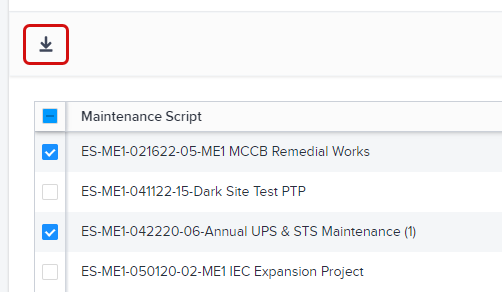
Les actions groupées apparaissent en haut à gauche au-dessus d'une grille de données et vous permettent d'effectuer une action sur plusieurs lignes à la fois. Pour les utiliser, sélectionnez les lignes souhaitées, puis sélectionnez une action groupée.
Par exemple, dans l'écran Paramètres des alertes système, cochez les cases correspondant aux alertes que vous souhaitez configurer. Cliquez sur l'icône d'action groupée et sélectionnez l'une des actions groupées disponibles.

Ou sur l'écran scripts de maintenance, cochez les cases correspondant aux scripts que vous souhaitez télécharger, puis cliquez sur l'icône de téléchargement.
Appliquer les actions de ligne
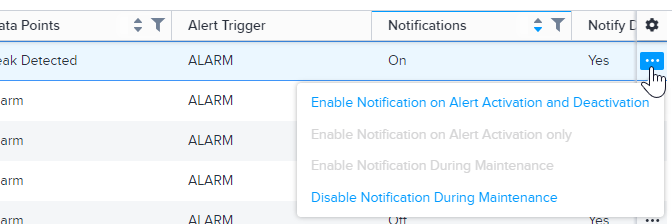
Les actions de ligne apparaissent à l'extrémité droite d'une ligne de grille de données. Ces actions ne s'appliquent qu'à une seule ligne.
Par exemple, dans l'écran scripts de maintenance, cliquez sur l'icône de téléchargement pour télécharger le script associé à cette ligne.

Pour les écrans avec plusieurs actions disponibles (tels que System Alerts Settings), cliquez sur l'icône points de suspension et sélectionnez l'une des actions disponibles.
Trier les données
Vous pouvez trier les données en fonction d'une colonne spécifique. Le système classe les données par ordre alphabétique ou numérique (selon le type de données).
Pour trier les données par ordre croissant, cliquez une fois sur un en-tête de colonne. Cliquez à nouveau sur l'en-tête pour trier les données par ordre décroissant.

Lorsque le tri est actif pour une colonne, une ligne bleue apparaît au-dessus de l'en-tête de la colonne. (Si la flèche vers le haut est bleue, le système trie la colonne par ordre croissant ; si la flèche vers le bas est bleue, le système trie la colonne par ordre décroissant.)
Données du filtre
Pour filtrer les données d'une colonne, cliquez sur l'icône de filtre dans l'en-tête de colonne. Pour la plupart des colonnes, le système affiche une liste des valeurs disponibles pour la colonne. Sélectionnez un ou plusieurs éléments que vous souhaitez afficher et cliquez sur appliquer. Le système masquera toutes les autres données de la grille.
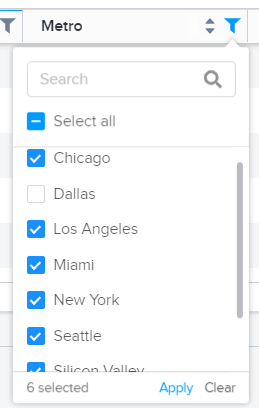
Lorsque vous filtrez les données d'une colonne, si la liste des valeurs disponibles est longue, vous pouvez utiliser le champ de recherche pour trouver la valeur souhaitée.
Pour filtrer une colonne de date, cliquez sur l'icône de filtre et choisissez la plage de dates et les heures de début/fin des données que vous souhaitez afficher. Cliquez sur appliquer pour mettre à jour la grille.
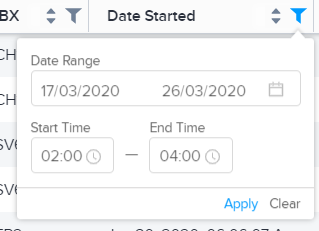
Pour supprimer un filtre, cliquez sur l'icône du filtre, puis sur Effacer.
Au-dessus de certaines grilles, un filtre BOX vous montre les filtres actuellement appliqués aux données. Dans l'exemple ci-dessous, un filtre est actuellement appliqué pour la colonne type d'actif :

Pour rechercher un mot, un mot partiel ou une phrase spécifique dans la grille entière, cliquez sur Filtrer par mot-clé +. Saisissez le ou les termes de recherche et appuyez sur entrée. La recherche n'est pas sensible à la casse.

Le mot-clé filtre apparaît dans la boîte de filtre pour indiquer que le filtre est appliqué.

Pour supprimer un filtre de mots-clés, cliquez sur le X bleu .