Le portail Smart View
Le portail Smart View offre une visibilité en temps réel sur les conditions environnementales, de consommation d'énergie, mécaniques et électriques de l'empreinte de votre centre de données IBX.
Connexion au portail Smart View
Vous pouvez accéder au tableau de bord Equinix Smart View directement ou via Equinix Customer Portal .
L'accès direct au port Smart View se fait à l'adresse ibxsmartview.equinix.com.
Si vous n'avez pas de compte, contactez le Global Service Desk (GSD).
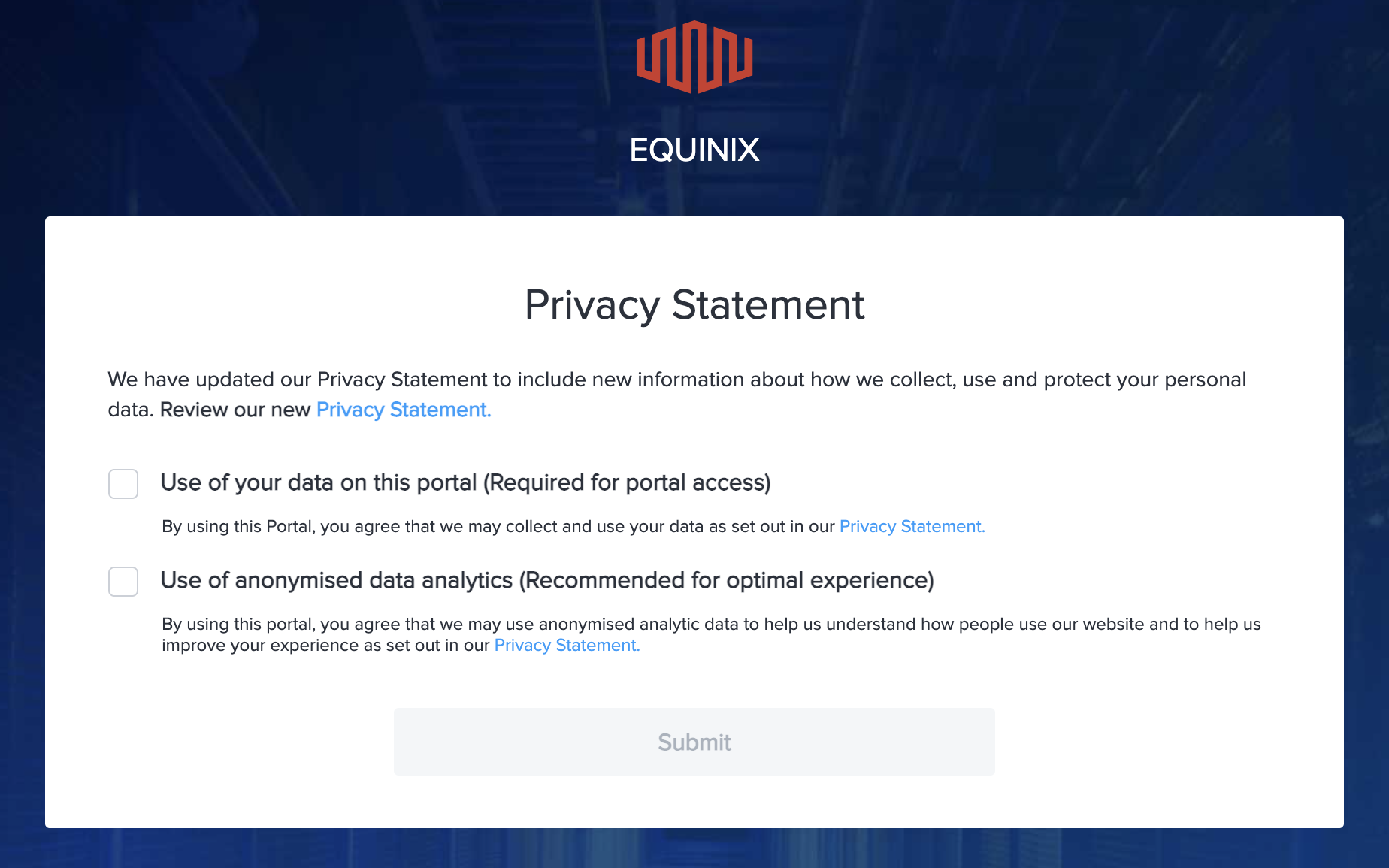
Si vous y êtes invité, lisez et acceptez la déclaration de confidentialité, puis cliquez sur Envoyer. La déclaration de confidentialité n'apparaît que pour les utilisateurs qui n'ont pas encore donné leur consentement ou pour les utilisateurs qui ont retiré leur consentement.
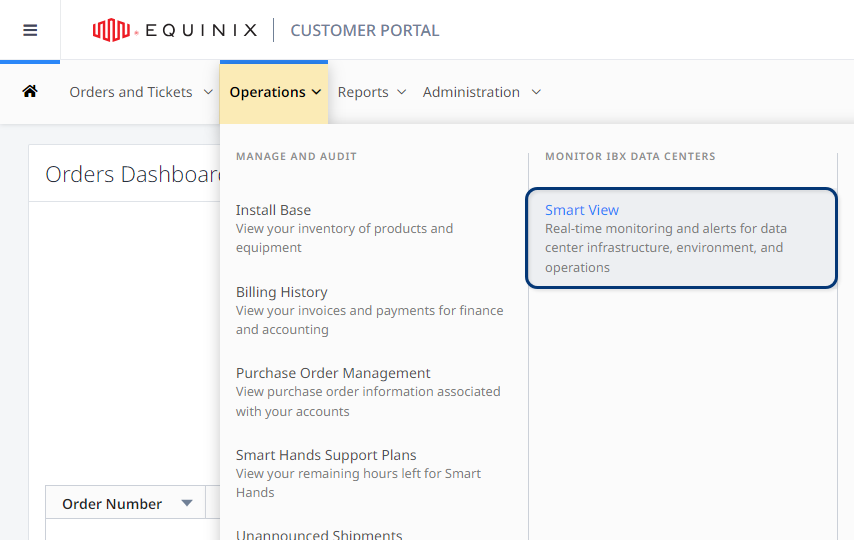
Pour accéder au portail Smart View à partir du Portail clients , accédez au tableau de bord Colocation . Dans le menu opérations, sélectionnez Smart View.
Autorisations
Pour connaître vos autorisations actuelles :
Dans le portail Smart View, sélectionnez mon profil.
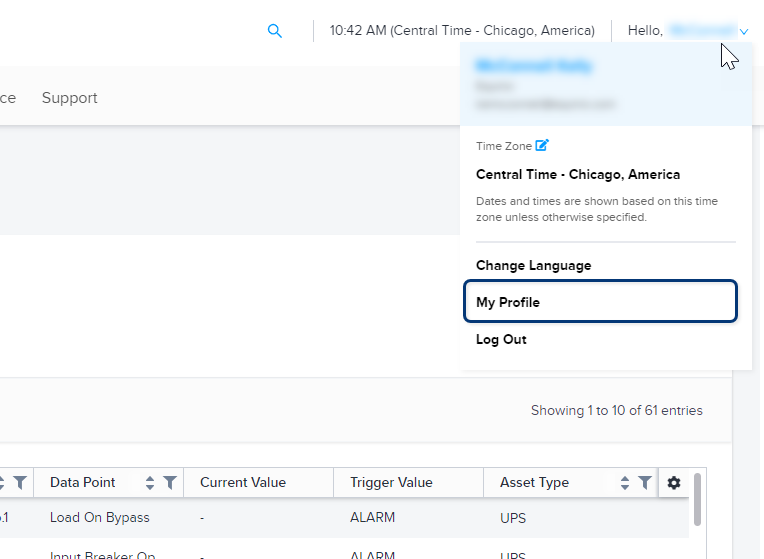
Votre profil s'ouvre dans le Equinix Customer Portal. Sélectionnez l'onglet autorisations , puis cliquez sur vue intelligente .
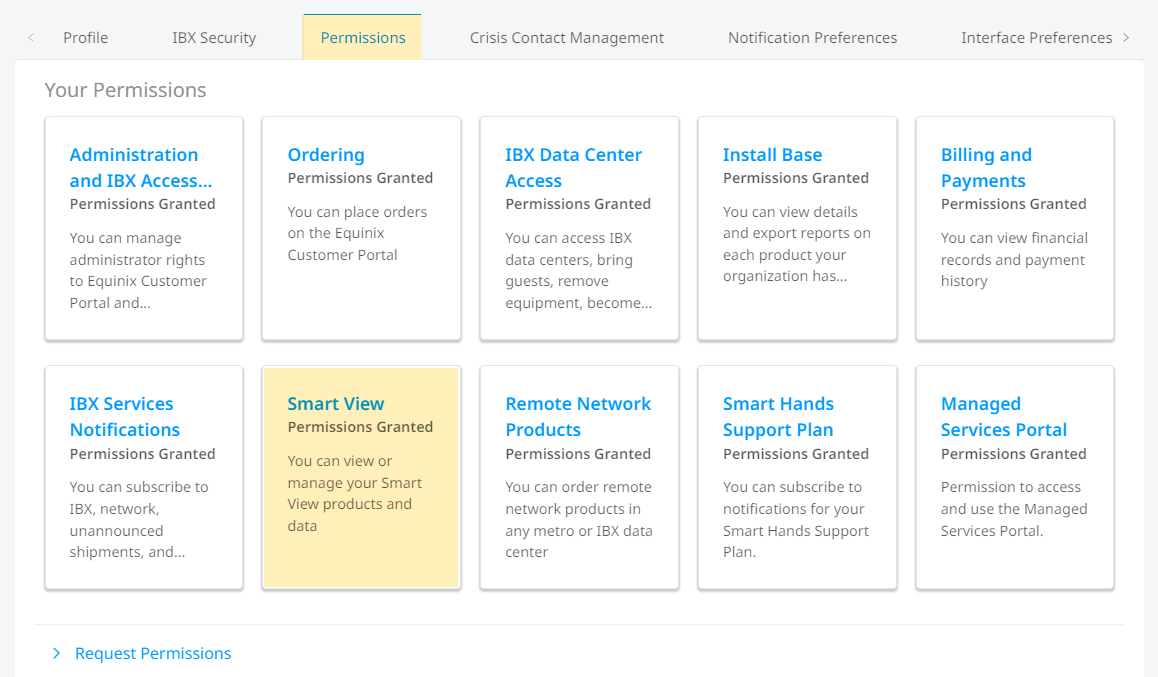
Le système affiche vos autorisations actuelles :
| Icône | Signification |
|---|---|
| coche verte | Vous avez la permission |
| serrure rouge | Vous n'avez pas l'autorisation |
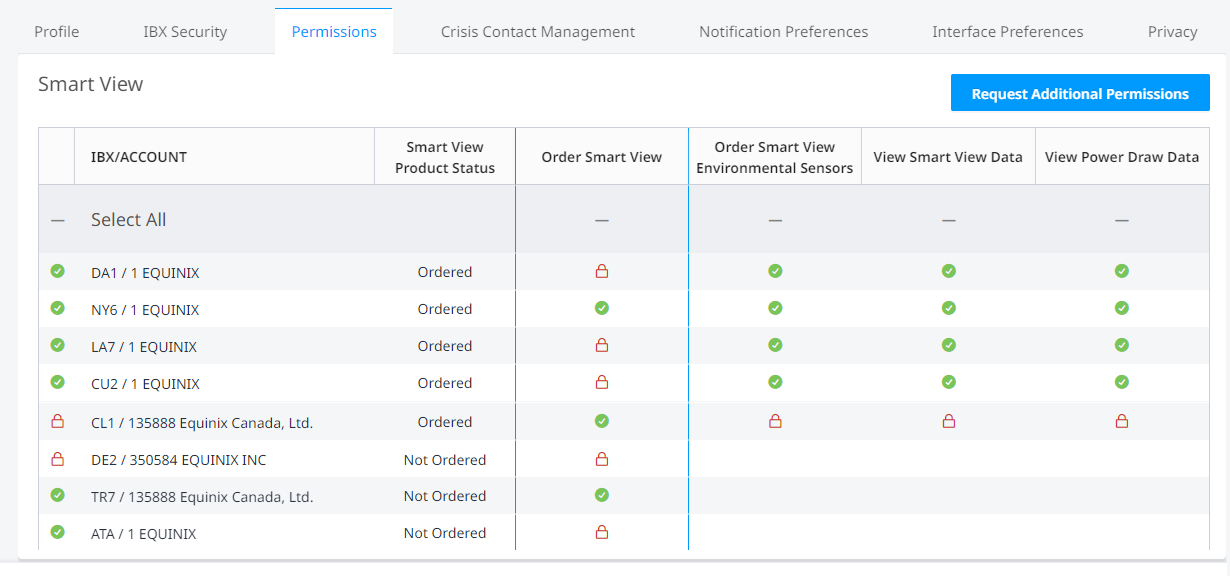
Si vous avez besoin d'autorisations supplémentaires, reportez-vous à la rubrique demande d'autorisations supplémentaires ou contactez l'administrateur du portail de votre entreprise. Si vous ne savez pas qui contacter, revenez à l'onglet autorisations et cliquez sur contacts administratifs .
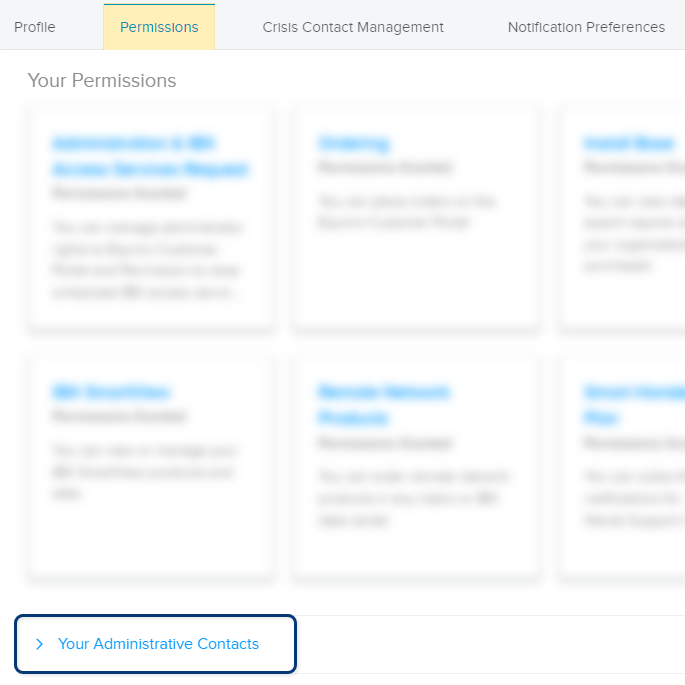
Si vous êtes administrateur, vous pouvez ajouter de nouveaux utilisateurs de votre organisation, modifier des utilisateurs existants et inviter des utilisateurs. Pour ajouter ou modifier des autorisations Smart View pour un utilisateur existant, reportez-vous à la section gestion des autorisations utilisateur .
Tableau de bord Smart View
Le tableau de bord Smart View fournit un aperçu de l'état opérationnel actuel de l'empreinte de votre datacenter IBX. Pour accéder au tableau de bord à partir de n'importe quel écran du portail Smart View, cliquez sur l'icône Accueil.
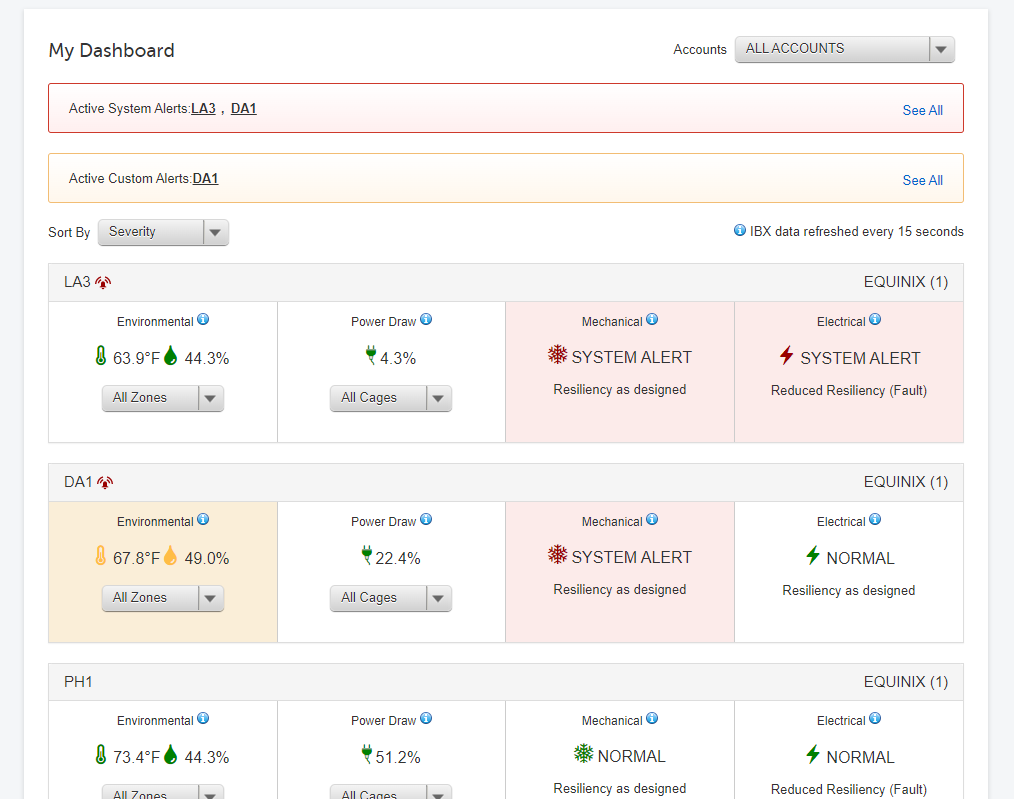
Le système répartit les données sur les actifs dans les catégories suivantes :
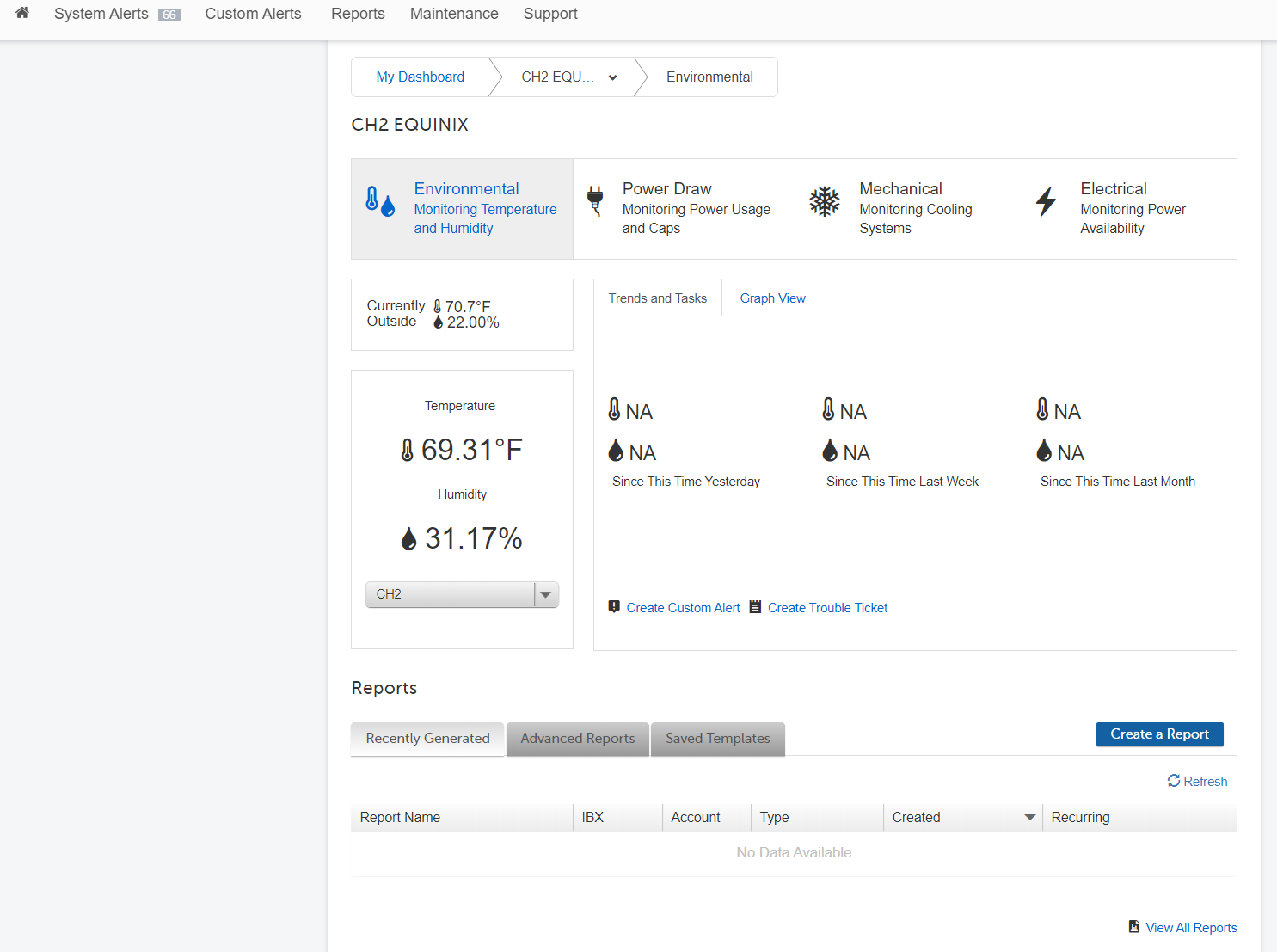
- Environnement – données de température et d'humidité. Visualisez la température et l'humidité passées et présentes de vos cages, armoires et zones de refroidissement IBX.
- Consommation électrique – consommation électrique sur chaque circuit d'alimentation CA, agrégée au niveau de l'IBX, de la cage et de l'armoire. Affichez les variations de la consommation électrique et les états capacitaires de tous les circuits en courant alternatif qui alimentent vos équipements.
- Mécanique – États de traitement de l'air, de refroidissement, de détection de fumée et d'incendie et de détection de fuite. Affichez l'état de fonctionnement en temps réel de l'infrastructure mécanique supportant vos cages et armoires.
- ELECTRIQUE – schémas de circuit monoligne du système électrique et des données des actifs électriques. Visualisez l'état de fonctionnement en temps réel de l'infrastructure électrique supportant les circuits d'alimentation dans vos cages et armoires.
Si une vignette est affichée en rouge, il existe une alerte système active pour cette IBX. Si une vignette est affichée en jaune, une alerte personnalisée est active.
Cliquez sur une vignette de section de données pour afficher les détails de la ressource d'une catégorie spécifique. Chaque vignette affiche les données des actifs de cette catégorie affectant vos cages. Vous pouvez ajouter des capteurs à la cage, créer des alertes personnalisées, des tickets d'incident et des rapports dans chaque section de données.
Alertes et assistance
Utilisez Smart View Portal pour créer et gérer des alertes système et des alertes personnalisées .
Utilisez l'onglet support pour ouvrir des tickets, créer des commandes Smart Hands ou donner des commentaires. Pour plus de détails, reportez-vous à la rubrique obtenir de l'aide.
Préférences de l'utilisateur
Gérez la façon dont Smart View affiche les informations dans le Portail clients. Dans le portail Smart View, sélectionnez mon profil.
Votre profil s'ouvre dans le portail client.
-
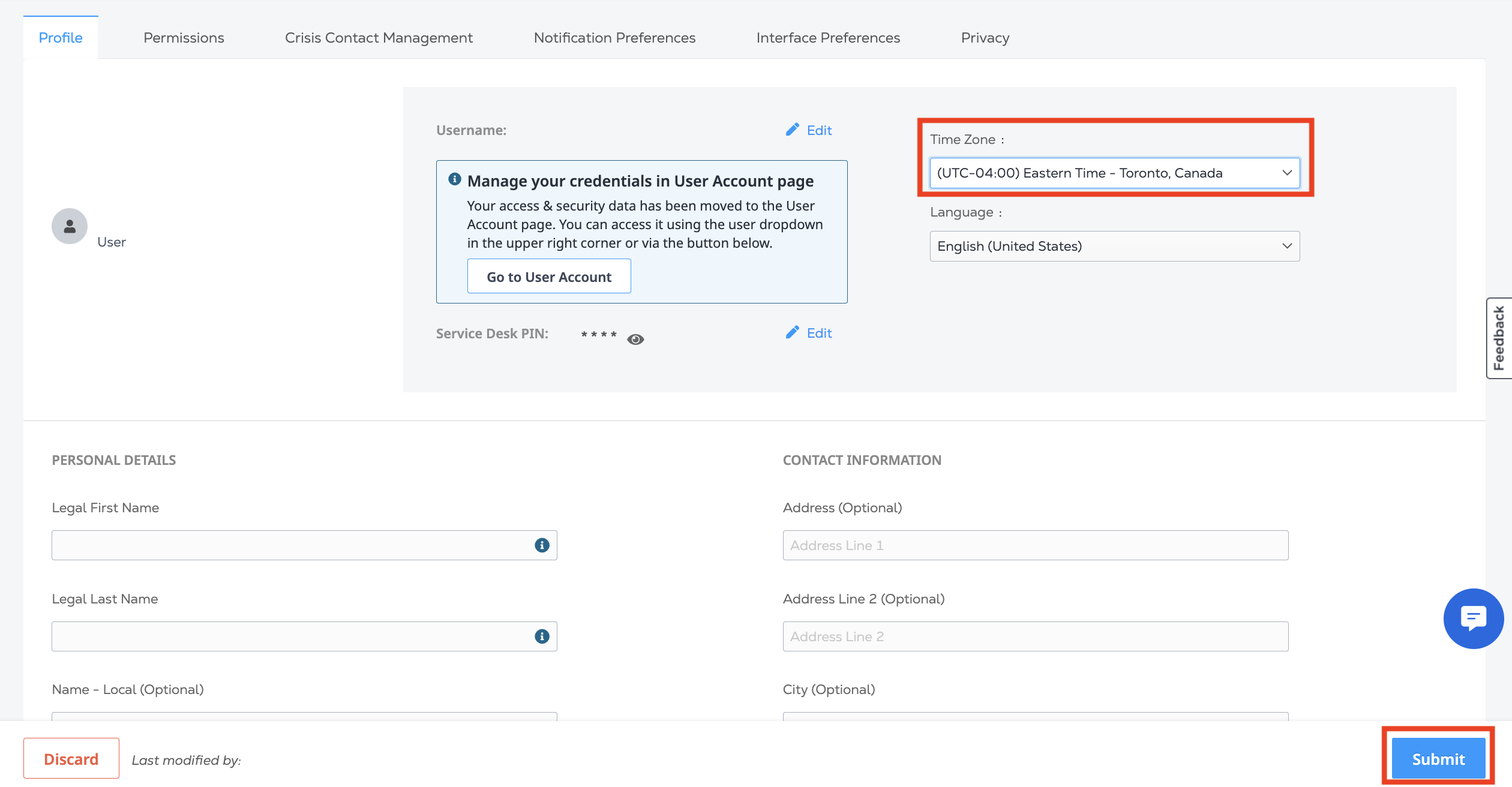
Pour modifier le fuseau horaire, sélectionnez une option dans la liste déroulante fuseau horaire, puis cliquez sur soumettre. Revenez au portail Smart View et actualisez la page pour mettre à jour le fuseau horaire.
-
Pour modifier les unités de mesure affichées dans Smart View, cliquez sur Préférences de l'interface .
Pour unités de mesure, sélectionnez Standard International ou U.S. coutumier. Pour les lectures de température en degrés Celsius, sélectionnez Standard International. Pour les lectures de température en degrés Fahrenheit, sélectionnez US coutumier. Cliquez sur soumettre pour enregistrer vos modifications. Revenez au portail Smart View et actualisez la page pour la mettre à jour.
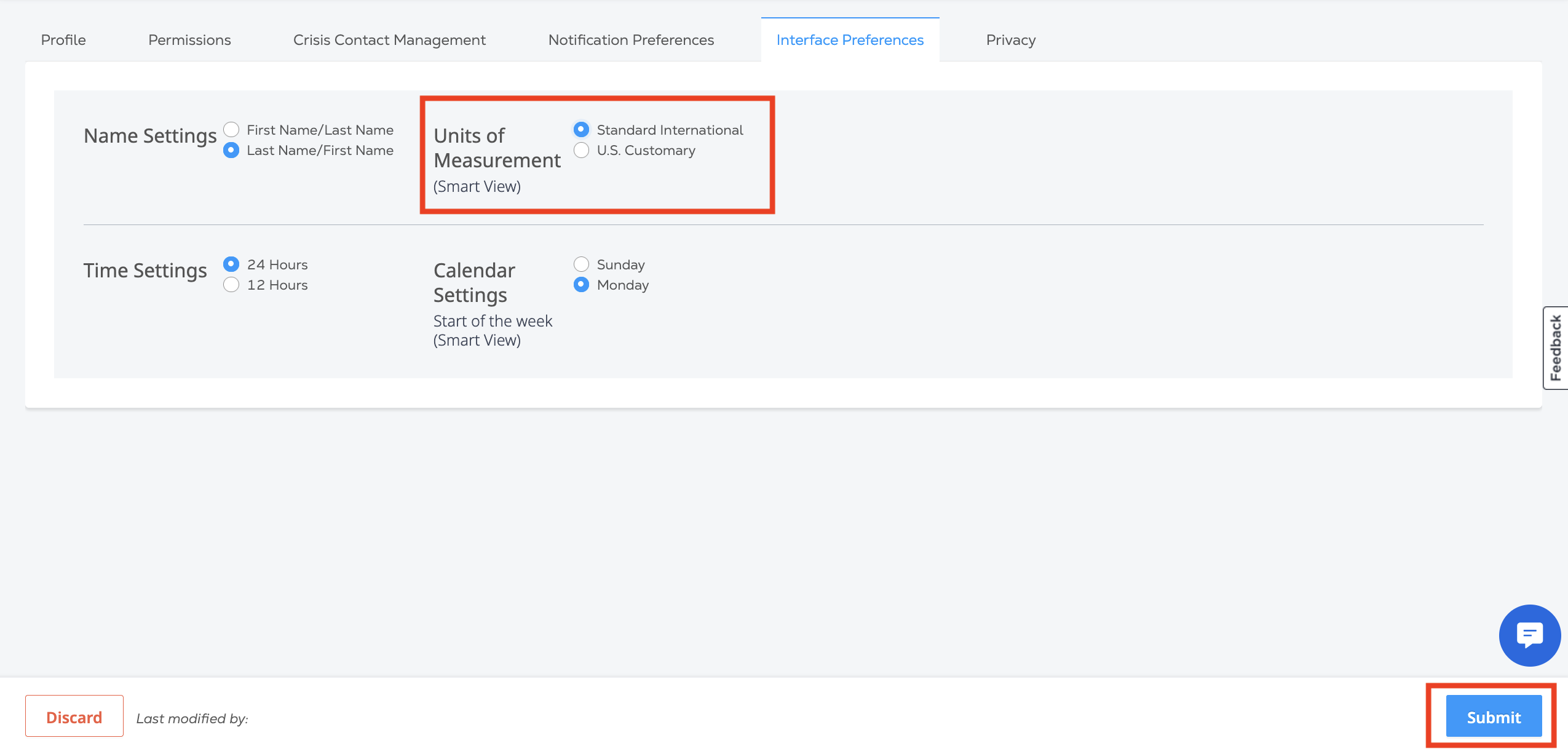
Le paramètre unités de mesure contrôle l'affichage des relevés de température pour les actifs environnementaux sur le tableau de bord Smart View , dans la section données environnementales et dans les alertes personnalisées .