Historique de la maintenance
La section historique de maintenance affiche l'historique de la maintenance effectuée sur les actifs électriques et mécaniques. Ici, vous pouvez voir les informations d'équipement d'actif et leurs détails géographiques. Vous pouvez filtrer ces actifs pour voir à quelle fréquence ils ont subi une maintenance de routine, avec des dates indiquant le début et la fin de leur maintenance passée.
Affichez les détails de tous les événements de maintenance effectués sur les actifs de votre datacenter. Vous pouvez filtrer ces actifs pour voir à quelle fréquence ils ont subi une maintenance de routine dans le passé. Une grille de données intelligente affiche les informations sur l'équipement des actifs et leurs détails géographiques. Cette section affiche les dernières dates de début et de fin de la maintenance effectuée sur les actifs.
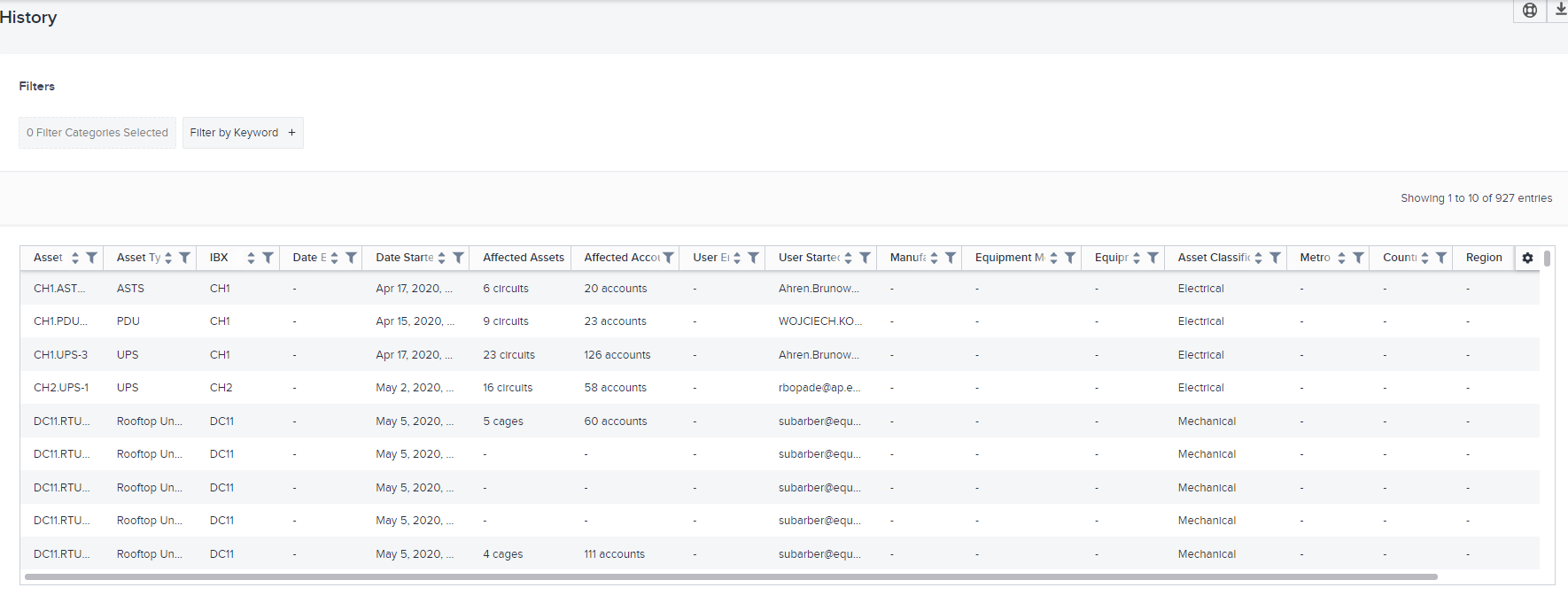
La grille de données intelligente vous permet de rechercher, trier et filtrer les colonnes. Vous pouvez également cliquer sur l'engrenage pour sélectionner les colonnes à masquer/afficher, ou pour réorganiser les colonnes. Pour plus de détails, consultez grilles de données intelligentes .
Colonnes de données
Ces colonnes sont affichées dans la grille :
| Nom | Description |
|---|---|
| Actif | Identifiant unique pour chaque actif. |
| Type d'actif | Type d'actif (par exemple, refroidisseur, ATS). |
| IBX | Tous les centres de données ayant subi une maintenance. (Ceci affiche uniquement les centres de données pour lesquels vous avez un abonnement à Smart View.) |
| Date de début | Date et heure de début de la maintenance. |
| Date de fin | Date et heure de la fin de la maintenance. |
| Utilisateur démarré | Utilisateur qui a lancé la maintenance. |
| Utilisateur terminé | Utilisateur qui a mis fin à la maintenance. |
| Fabricant | Fabricant du bien. |
| Modèle d'équipement | Numéro de modèle de l'équipement du bien. |
| Numéro de série de l'équipement | Numéro de série de l'équipement. |
| Actifs affectés | Nombre de cages ou de circuits pris en charge par le bien en cours de maintenance. |
| Comptes affectés | Nombre de comptes affectés par l'événement de maintenance. |
| Classification des actifs | Catégorie de l'actif (par exemple, électrique, mécanique). |
| Metro | Région métropolitaine où réside le bien. |
| Pays | Pays où réside l'actif. |
| Région | Région où réside le bien. |
Remarque :
- Vous ne pouvez pas masquer les colonnes IBX , actif/emplacement et points de données .
- Vous pouvez filtrer et trier toutes les colonnes à l'exception des ressources affectées .
Voir les détails d'une rangée
Cliquez sur un poste dans la grille de données pour obtenir une vue condensée de son événement de maintenance.
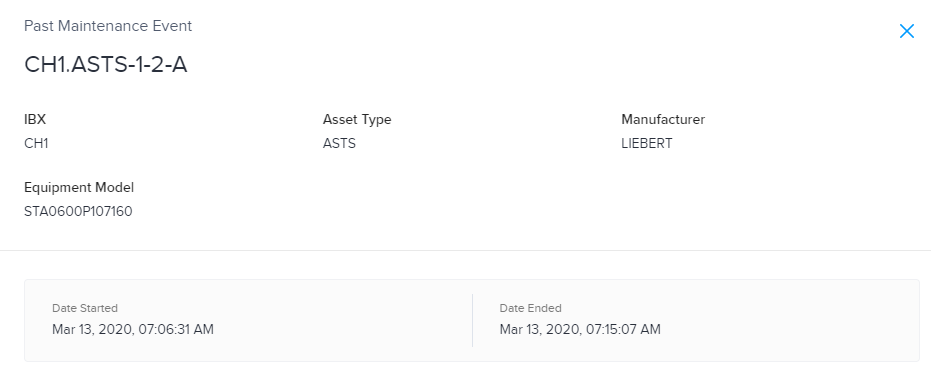
Ce panneau affiche l'IBX spécifique où réside l'actif et affiche les informations sur l'équipement de l'actif. Il indique également quand la maintenance de cette ressource a commencé et s'est terminée.
Exporter des données vers un fichier
Pour enregistrer les données dans un fichier CSV :
-
Disposez les données que vous souhaitez exporter.
conseilVous pouvez définir des filtres, utiliser le champ de recherche, choisir une colonne de tri, masquer des colonnes et réorganiser les colonnes.
-
Cliquez sur l'icône de téléchargement.
Le système télécharge un .csv fichier sur votre appareil.
Créer un ticket d'incident
Pour envoyer un dossier d'incident à Equinix, cliquez sur dossier d'incident dans le coin supérieur droit (au-dessus de la grille de données). Voir aussi la pagesupport.