Données sur la consommation d'énergie
Les données de consommation électrique Smart View fournissent la consommation électrique en temps quasi réel des circuits d'alimentation de vos cages et armoires. Vous pouvez afficher la consommation totale et contractée en kVA et le ratio pour toutes les cages, armoires et circuits de votre IBX dans le portail Smart View et API.
Pour accéder à vos données de consommation d'énergie, vous devez Smart View View Power Draw Data disposer d'autorisations pour chacun de vos emplacements IBX.
Consommation électrique actuelle
- Portal
- API
Connectez-vous au portail Smart View . Si vous êtes connecté au Portail clients , sélectionnez Smart View dans le menu de navigation global.
Pour afficher les données de consommation d'énergie actuelles, sélectionnez un emplacement IBX dans votre tableau de bord et cliquez sur Détails dans la mosaïque de consommation d'énergie.
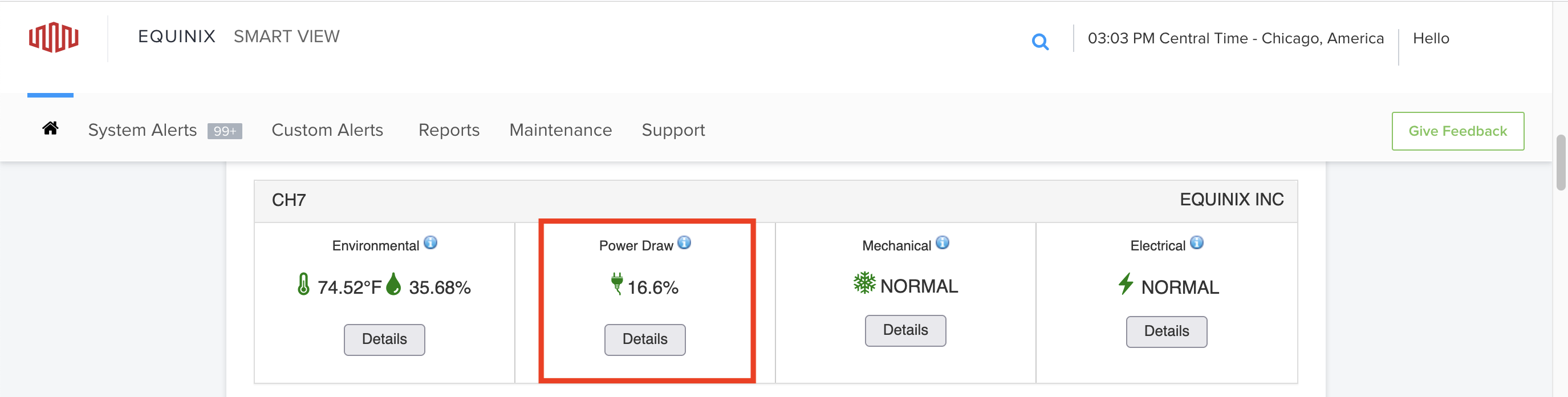
Le graphique de consommation de courant indique :
- Rapport entre le tirage total et les kVA contractés
- Puissance totale en kVA
- kVA sous contrat (plafond de consommation électrique)
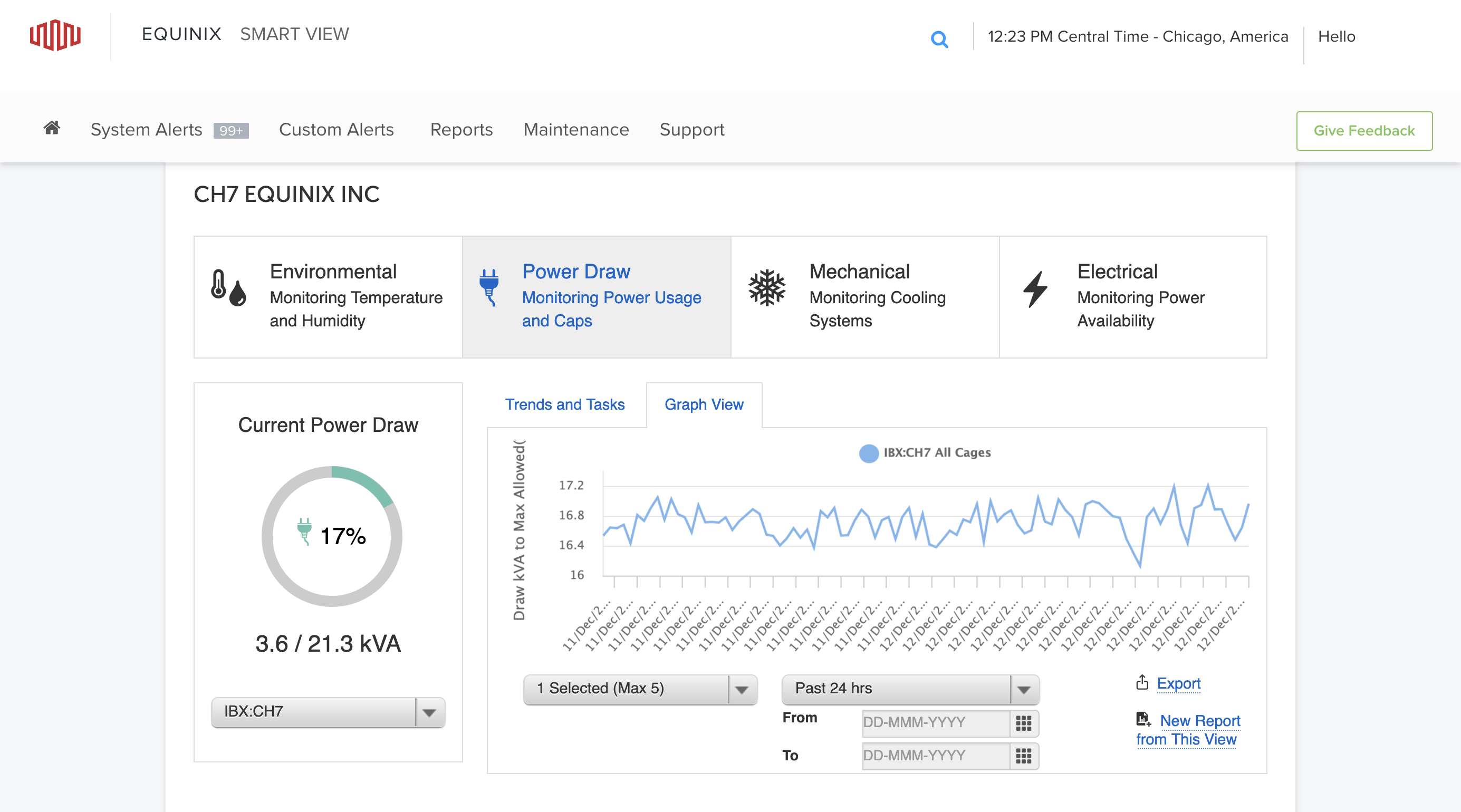
Utilisez le filtre déroulant pour afficher la consommation électrique d'une zone, d'une cage ou d'un circuit dans l'IBX.
Si vous utilisez API, vous devez soumettre un jeton d'authentification. Pour obtenir des instructions, reportez-vous à la section authentification API.
Pour afficher les données de consommation d'énergie, envoyez une GET demande au /power/v1/currentpoint final. Spécifiez votre numéro de compte et les informations de localisation IBX comme paramètre de requête dans votre requête.
Exemple de requête cURL :
curl -X GET 'https://api.equinix.com/power/v1/current?accountNo=<your_account_no>&ibx=<ibx_code>&levelType=ibx&levelValue=<ibx_code>'
-H 'Authorization: Bearer <token>'
Pour filtrer davantage vos données vers une cage, une armoire ou un circuit spécifique, utilisez les paramètres de requête supplémentaires.
Exemple de requête cURL :
curl -X GET 'https://api.equinix.com/power/v1/current?accountNo=<your_account_no>&ibx=<ibx_code>&levelType=cabinet&levelValue=<cabinet_id>'
-H 'Authorization: Bearer <token>'
Si vous ne connaissez pas le code IBX, l'ID de cage, l'ID d'armoire ou l'ID de circuit, utilisez le /smartview/v1/hierarchy/power noeud final pour récupérer vos données de hiérarchie d'alimentation.
Tendances et tâches
- Portal
- API
L'onglet tendances et tâches affiche le plafond de consommation maximale de 7 jours sur différentes périodes :
- Aujourd'hui par rapport à hier.
- Aujourd'hui par rapport à la semaine dernière.
- Aujourd'hui par rapport au mois dernier.
- Comparé au trimestre précédent.
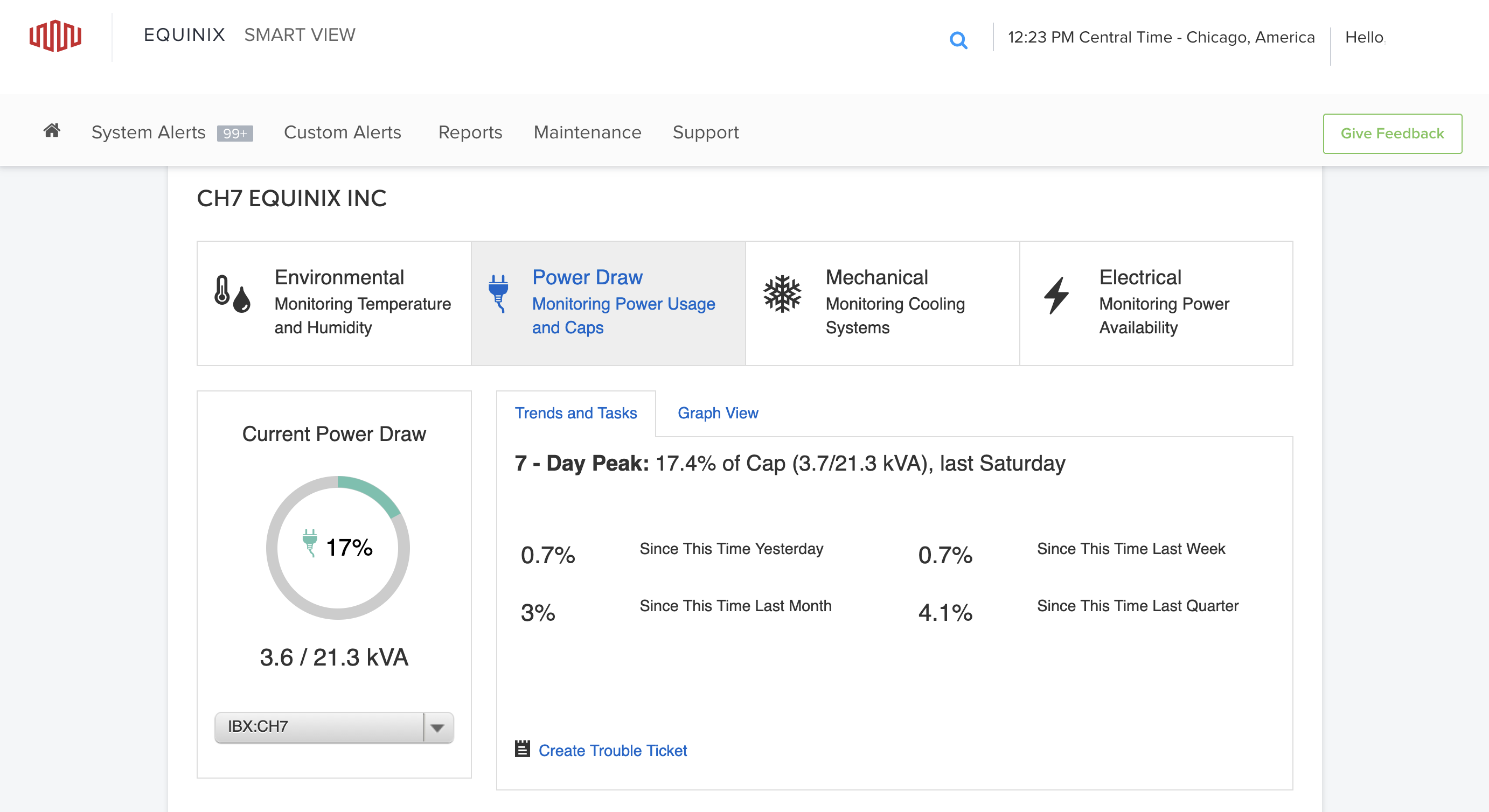
Utilisez le filtre déroulant consommation de courant pour filtrer les données vers une zone, une cage ou un circuit dans le IBX.
Pour afficher les données de comparaison du plafond de consommation maximal sur 7 jours, envoyez une GET demande au /power/v1/currentnoeud final. Spécifiez votre numéro de compte et les informations de localisation IBX comme paramètre de requête dans votre requête.
Exemple de requête cURL :
curl -X GET 'https://api.equinix.com/power/v1/current?accountNo=<your_account_no>&ibx=<ibx_code>&levelType=ibx&levelValue=<ibx_code>'
-H 'Authorization: Bearer <token>'
L'objet Responses comparisonDatacontient la comparaison kVA en pourcentage de crête entre percentageKva et yesterday, , lastWeek, lastMonthet lastQuarter.
Exemple de réponse (tronquée) :
...
"percentageKva": 341.54,
"comparisonData": {
    "datapoint": "percentageKva",
    "yesterday": 0.147,
    "lastWeek": -0.295,
    "lastMonth": -0.184,
    "lastQuarter": 52.434
},
...
Pour filtrer davantage vos données de comparaison vers une cage, une armoire ou un circuit spécifique, utilisez les paramètres de requête supplémentaires.
Exemple de requête cURL :
curl -X GET 'https://api.equinix.com/power/v1/current?accountNo=<your_account_no>&ibx=<ibx_code>&levelType=cabinet&levelValue=<cabinet_id>' -H 'Authorization: Bearer <token>'
Vue graphique
- Portal
- API
Vous pouvez afficher la consommation de puissance en kVA maximale autorisée (%) pour chaque intervalle de 15 minutes dans une période donnée. Cliquez sur vue graphique pour afficher les données sous forme graphique.
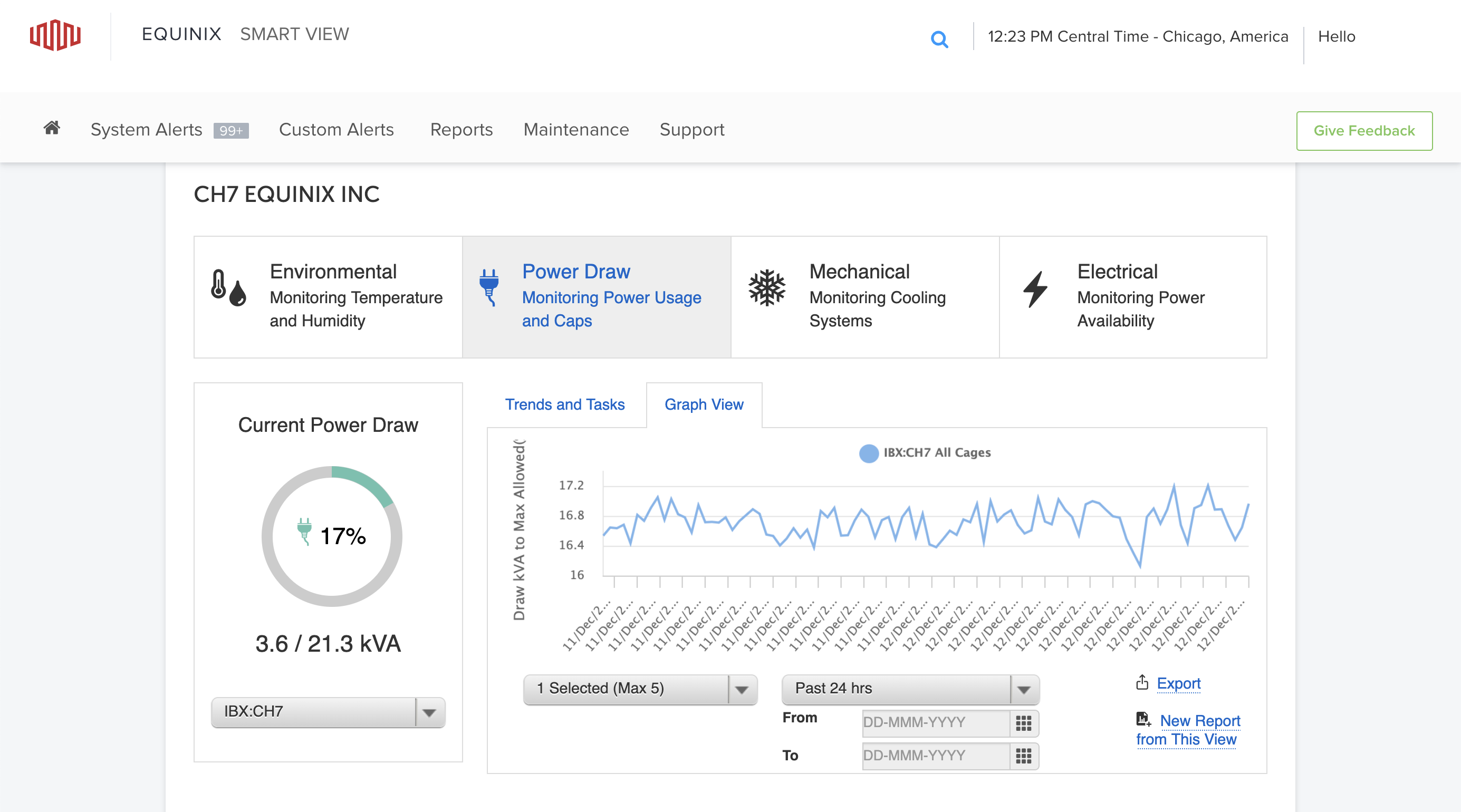
Choisissez jusqu'à cinq cages, armoires ou circuits dans le filtre déroulant situé sous le graphique pour obtenir une comparaison graphique de leur consommation d'énergie.
Choisissez une période pour définir les tendances des données que vous souhaitez afficher à partir du dernier jour, de la dernière semaine ou du dernier mois. Pour personnaliser la plage de dates, utilisez le calendrier.
Pour afficher la consommation de puissance en kVA maximale autorisée (%) sur une période donnée, envoyez une GET demande au /power/v1/trendingpoint final. Utilisez les paramètres de requête pour spécifier :
- Votre numéro de compte et l'emplacement de l'IBX.
- Intervalle des points de données, de
recording,1hou1d. - L'heure de début exprimée en millisecondes.
- L'heure de fin exprimée en millisecondes.
Exemple de requête cURL :
curl -X GET 'https://api.equinix.com/power/v1/trending?accountNo=<your_account_no>&ibx=<ibx_code>&levelType=ibx&levelValue=<ibx_code>&interval=<interval>&fromDate=<epoch_timestamp_milliseconds>&toDate=<epoch_timestamp_milliseconds>'
-H 'Authorization: Bearer <token>'
Pour filtrer davantage vos données vers une cage, une armoire ou un circuit spécifique, utilisez les paramètres de requête supplémentaires.
Exemple de requête cURL :
curl -X GET 'https://api.equinix.com/power/v1/trending?accountNo=<your_account_no>&ibx=<ibx_code>&levelType=cabinet&levelValue=<cabinet_id>&interval=<interval>&fromDate=<epoch_timestamp_milliseconds>&toDate=<epoch_timestamp_milliseconds>'
-H 'Authorization: Bearer <token>'
Cages
Le tableau cages affiche les détails de la consommation électrique de vos cages, armoires et circuits dans le IBX.
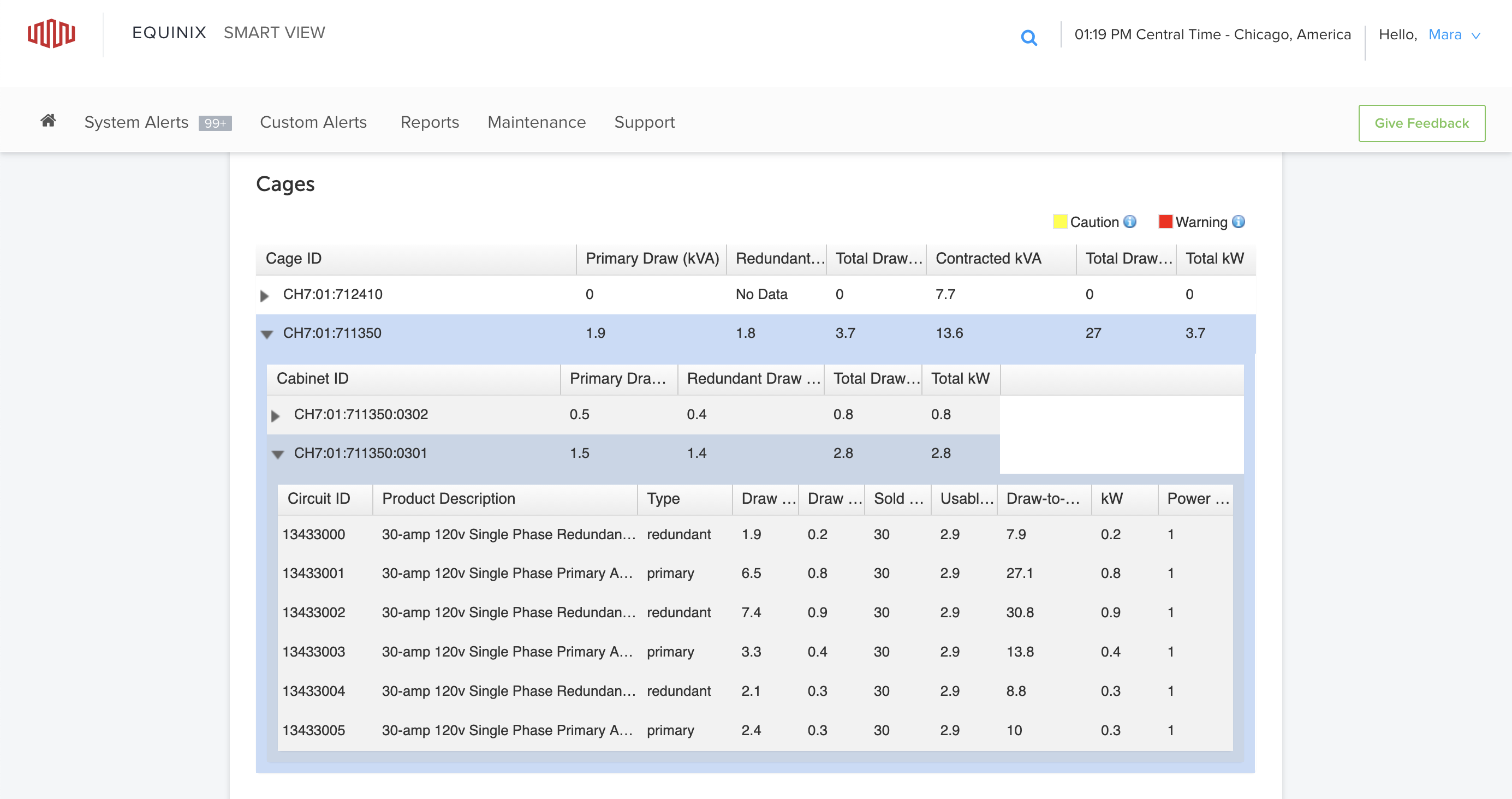
Développez chaque cage pour afficher les données de l'armoire. Développez chaque armoire au niveau du circuit pour obtenir des informations détaillées.
Le surlignage coloré indique qu'une cage, une armoire ou un circuit s'approche de son niveau de plafond de tirage du ratio kVA total/contracté (%).
- Lorsque la consommation d'énergie d'un actif se situe à moins de 10 % de son plafond de consommation, le système met en surbrillance en jaune la valeur % consommation totale par rapport à la valeur kVA contractée.
- Lorsque la consommation d'énergie d'un actif dépasse son plafond de consommation, le système met en surbrillance en rouge la valeur % consommation totale par rapport à la valeur kVA contractée.
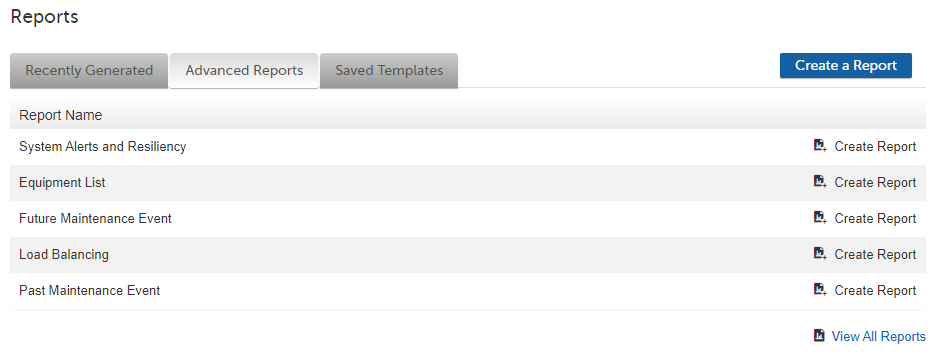
Générer des rapports
Exportez la tendance configurée d'un jeu de données pour créer un rapport. Vous pouvez générer un document PDF à partir des données utilisées pour générer la tendance.
Créez des rapports spécifiques ou affichez tous les rapports récemment générés, les rapports avancés et les modèles enregistrés dans la section inférieure de la page.