Données mécaniques
La section données mécaniques affiche l'état de fonctionnement en temps quasi réel des actifs mécaniques supportant vos cages. Cette section présente des détails sur les conditions de traitement de l'air et de refroidissement, suit l'état de résilience des actifs et vous aide à détecter toute fumée ou fuite dans votre IBX.
Voir le résumé
Pour afficher le résumé, sélectionnez une mosaïque mécanique à partir d'un IBX sur le tableau de bord.
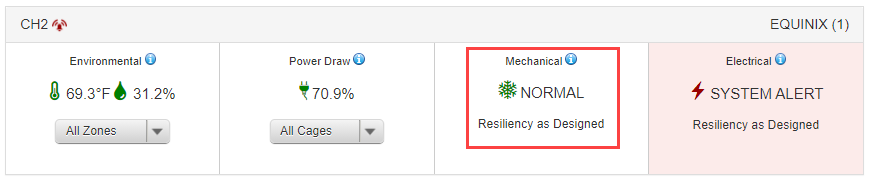
La section des données mécaniques affiche les conditions des catégories d'actifs suivantes dans l'IBX :
- Traitement de l'air – biens situés sur le plancher de Colocation ou à proximité qui distribuent l'air conditionné dans les allées froides. Il peut s'agir de systèmes de traitement d'air à eau réfrigérée, de systèmes de climatisation de salle informatique (CRAC) ou de systèmes de traitement d'air de salle informatique (CRAH), selon le type d'installation mécanique utilisée par un centre de données.
- Usine de refroidissement – usine de refroidissement centrale desservant l'ensemble d'un centre de données. S'il n'y a pas de centrale de refroidissement, les données de centrale de refroidissement ne sont pas affichées. Ceci est généralement utilisé dans un centre de données qui repose sur des CRAC décentralisés pour le refroidissement.
- Détection précoce de fumée + alarme incendie - Le panneau d'incendie et, le cas échéant, un appareil de détection précoce de fumée (VESDA).
- Détection des fuites - Les cordes de détection des fuites, généralement installées à la base des appareils de traitement de l'air, des CRAC et des CRAH.
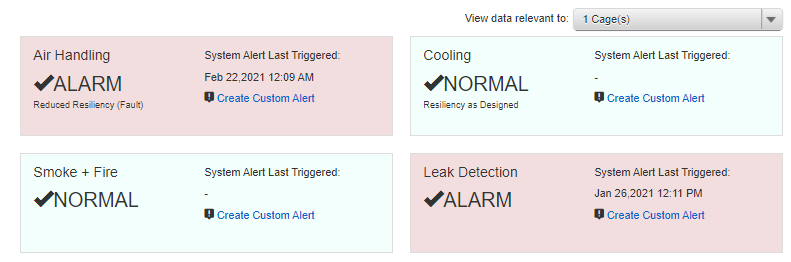
Cliquez sur le filtre déroulant Afficher les données pertinentes pour : pour afficher uniquement les actifs mécaniques prenant en charge un sous-ensemble de vos cages.
Si un actif est étiqueté ALARME et affiché en rouge, il est dans un état de résilience réduite et a déclenché une alerte système. Un actif marqué NORMAL et affiché en vert a un état de résilience tel que conçu et n'a pas déclenché d'alerte système.
Chaque catégorie de poste affiche la date et l'heure de la dernière alerte système activée pour un poste.
Reportez-vous à la section référence des alertes du système mécanique pour obtenir une liste complète de toutes les balises de données, des valeurs possibles de chaque balise de données et des valeurs qui constituent une condition d'alerte du système.
Afficher les détails
Sous le résumé, un tableau affiche tous les actifs qui prennent en charge vos cages, regroupés par type d'actif . Pour afficher uniquement les actifs mécaniques qui prennent en charge un sous-ensemble de vos cages, cliquez sur le filtre déroulant Afficher les données pertinentes pour :.
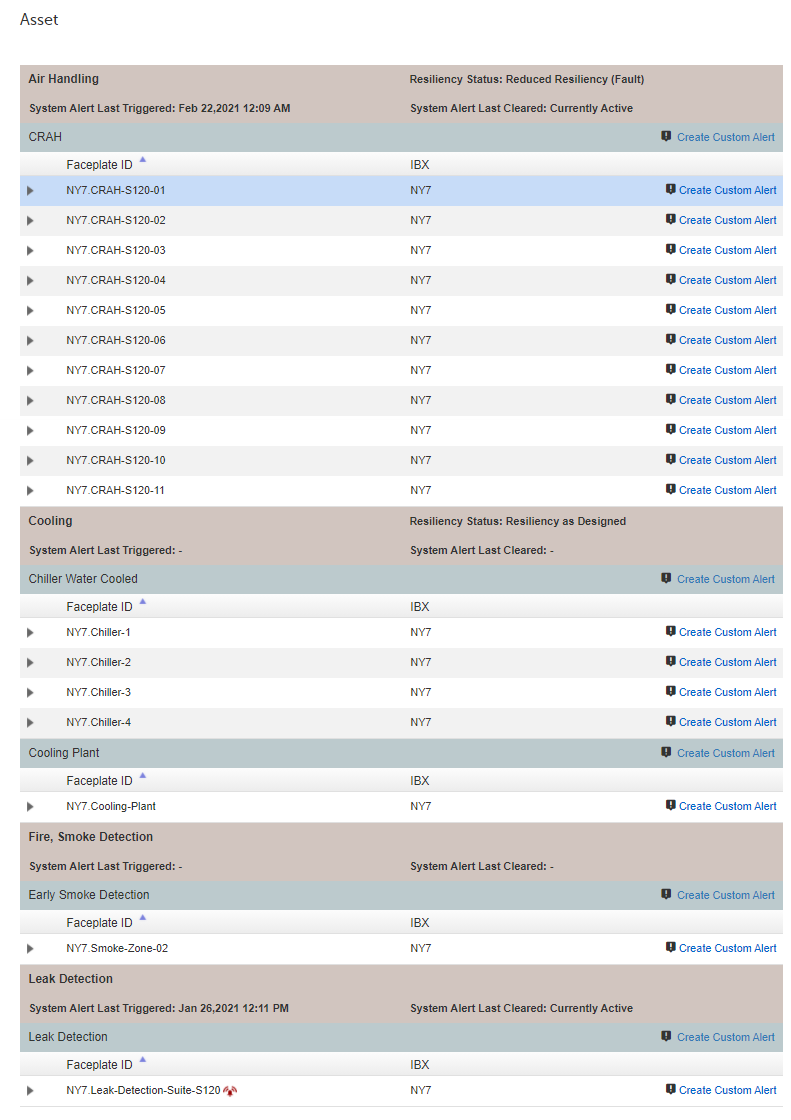
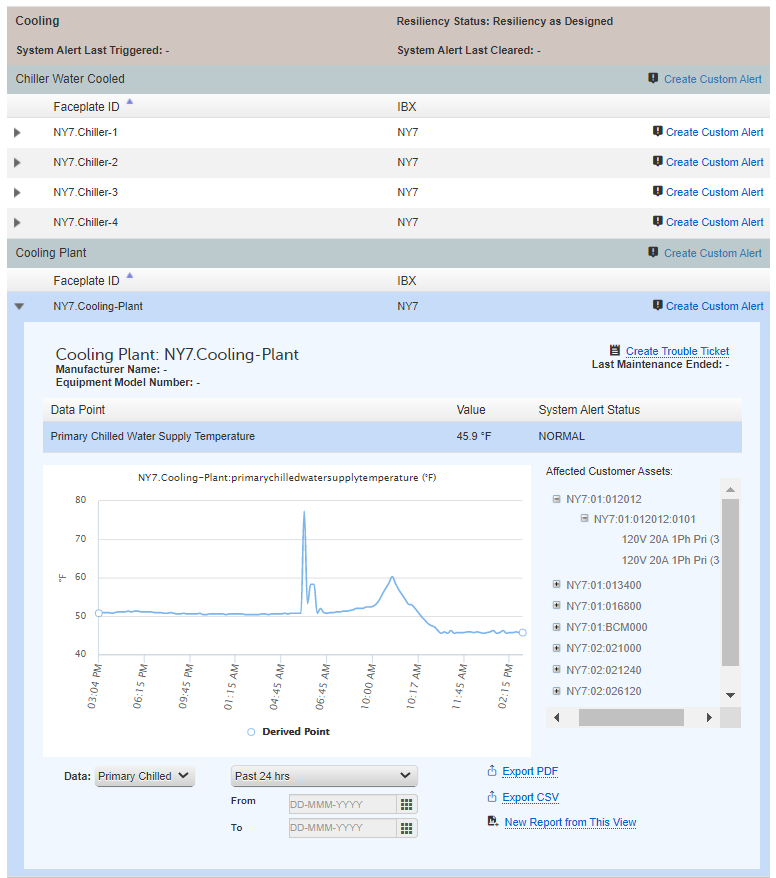
Développez chaque ressource pour afficher les métadonnées de la ressource, y compris son ID de plaque frontale unique , le nom du fabricant , le numéro de modèle de l'équipement , la date et l'heure de la dernière maintenance, ainsi que la date à laquelle la dernière alerte système a été générée et effacée.
Reportez-vous à la section référence des alertes du système mécanique pour obtenir une liste complète de toutes les balises de données, des valeurs possibles de chaque balise de données et des valeurs qui constituent une condition d'alerte du système.
Voir les tendances en matière de données
Utilisez la composante graphique affichée par certains actifs pour établir la tendance d'un point de données individuel dans le temps.
Cliquez sur le filtre déroulant données et choisissez une période pour définir les tendances des données que vous souhaitez afficher à partir du dernier jour, de la dernière semaine ou du dernier mois. Utilisez le calendrier pour personnaliser la plage de dates.