Présentation des alertes
Smart View offre un emplacement unique pour consulter, configurer et gérer toutes vos alertes. Les alertes sont regroupées par type :
-
Alertes système : les alertes système sont des alertes définies par Equinix pour les équipements mécaniques et électriques. Ils sont standardisés dans tous les datacentres IBX. Les définitions d'alerte sont prédéfinies et ne peuvent pas être modifiées. Voir la référence des alertes du système mécanique et la référence des alertes du système électrique pour les définitions des alarmes.
-
Alertes d'alimentation : les alertes d'alimentation sont des alertes définies par le client pour la consommation électrique au niveau de l'équipement ; par exemple, la cage, l'armoire ou la consommation de circuit. Equinix n'est pas averti lorsque vos alertes d'alimentation s'activent.
-
Alertes environnementales : les alertes environnementales sont des alertes définies par le client pour la température et l'humidité. Equinix n'est pas averti lorsque vos alertes environnementales s'activent. Remarque : Les alertes environnementales Smart View ne sont disponibles que pour les clients disposant de capteurs environnementaux Smart View WiFi détenus par le client et déjà installés dans leur cage(s). Ce produit n'est pas disponible pour les nouvelles installations.
Auparavant, les alertes système et les alertes personnalisées se trouvaient dans des sections distinctes du portail Smart View. Ils partagent désormais un même site et une même expérience.
Visualisation des alertes
L’autorisation Afficher les données Smart View est requise pour accéder au tableau de bord Smart View. Si vous n'y avez pas accès, cliquez sur demander l'accès pour contacter votre administrateur. Pour plus d'informations, consultez autorisations Smart View .
Pour afficher les alertes :
-
Connectez-vous au Portail client et accédez à Smart View
-
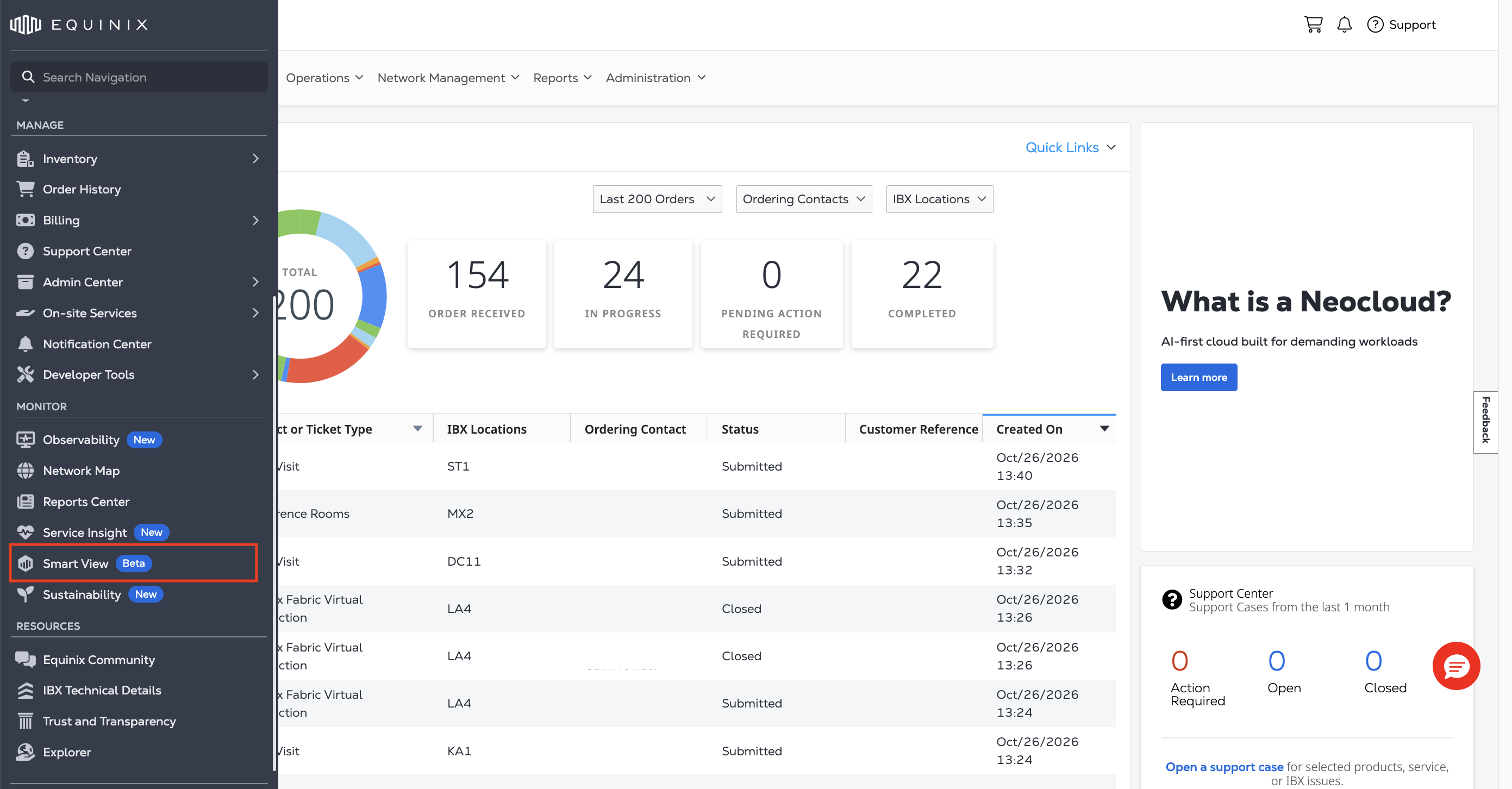
Dans la section moniteur du menu de navigation global, cliquez sur Smart View.
-
Dans la liste déroulante alertes , cliquez sur Centre d'alertes .

Le Centre d’alertes affiche les alertes déclenchées pour vos équipements. Le système fournit 99 % de toutes les notifications d'alerte système dans les 60 secondes suivant la collecte de la valeur déclenchable par une alarme d'un capteur dans le datacentre. Par défaut, l'écran affiche les alertes actives des dernières 24 heures sur l'ensemble de vos datacentres et comptes IBX.
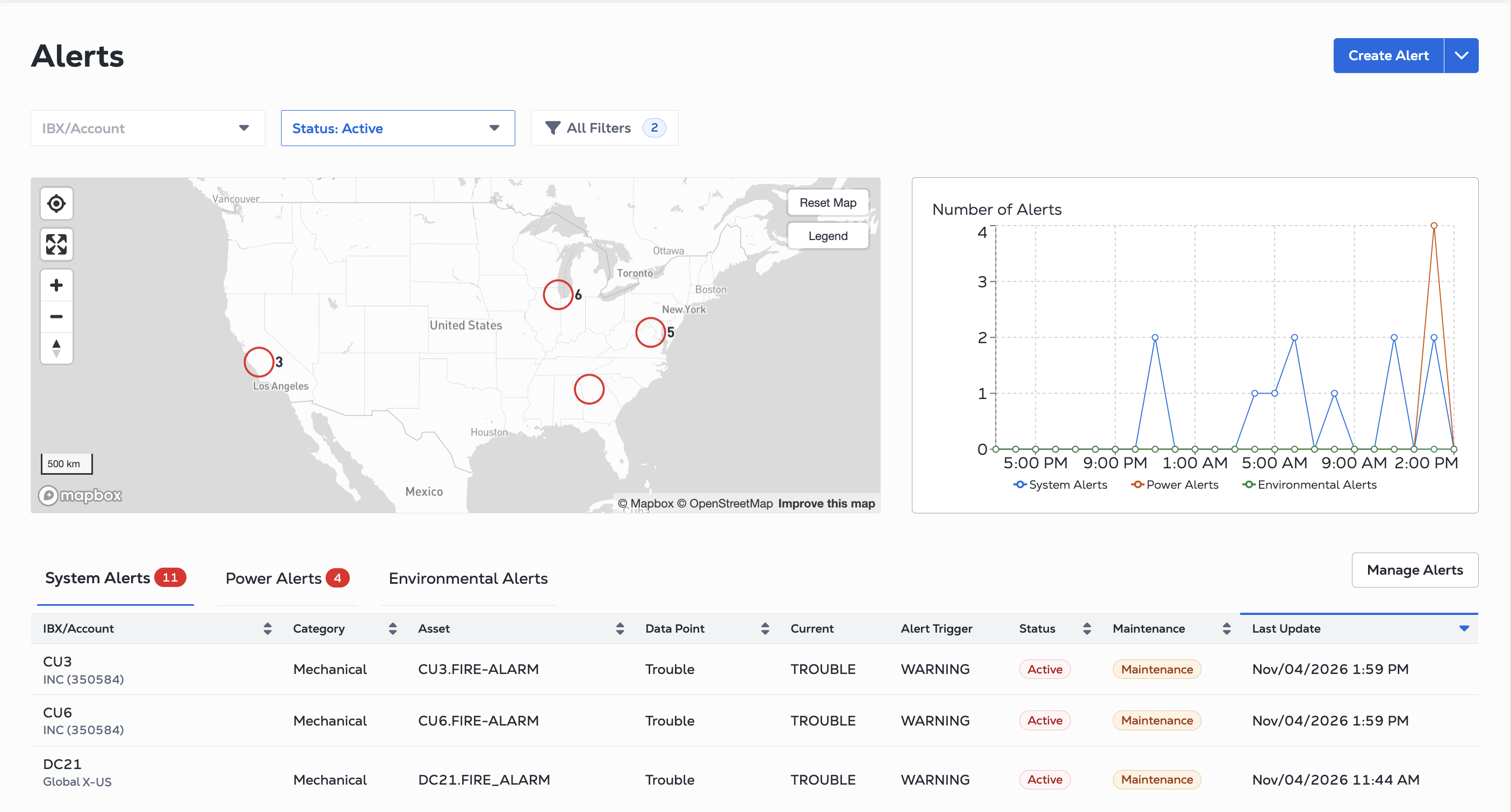
Utilisez les commandes au-dessus de la carte pour filtrer ce que vous voyez. La carte, le graphique, les onglets et les tableaux sont tous mis à jour pour correspondre.
| Contrôler | Description |
|---|---|
| Compte IBX | Afficher les alertes pour un datacentre ou un compte IBX spécifique. |
| État | Afficher les alertes actives, les alertes inactives (résolues) ou les deux. |
| Plage de temps | Choisissez la période à afficher (par exemple, dernières 24 heures). |
| Tous les filtres | Ouvre le tiroir des filtres avec tous les filtres disponibles : IBX/emplacement, Statut, plage horaire et catégorie d'alertes système. Le filtre de catégorie s'applique uniquement aux alertes système. |
| Réinitialiser | Efface tous les filtres et revient à la vue par défaut. |
Carte et graphique d'alerte
La carte affiche des cercles rouges aux emplacements IBX avec des alertes actives ; le nombre à l'intérieur correspond au nombre d'alertes actives. Survolez un cercle pour voir le nombre par type d'alerte. Cliquez sur Réinitialiser la carte pour revenir à la vue par défaut. Cliquez sur légende pour voir ce que signifient les symboles.
Le graphique nombre d'alertes est un graphique linéaire du nombre d'alertes sur la période sélectionnée, avec des lignes distinctes pour les alertes système, alimentation et environnementales.
Tableau des alertes
Le tableau alertes comporte un onglet pour chaque type d'alerte : Alertes système, alertes d'alimentation et alertes environnementales. Cliquez sur un onglet pour afficher ce type d'alerte. Le badge rouge sur chaque onglet indique le nombre d'alertes actives. Par défaut, le tableau affiche 10 éléments par page ; utilisez les commandes de page en bas pour modifier les pages ou le nombre d'éléments par page.
Affichage des détails de l'alerte
Cliquez sur une alerte pour voir ses détails.
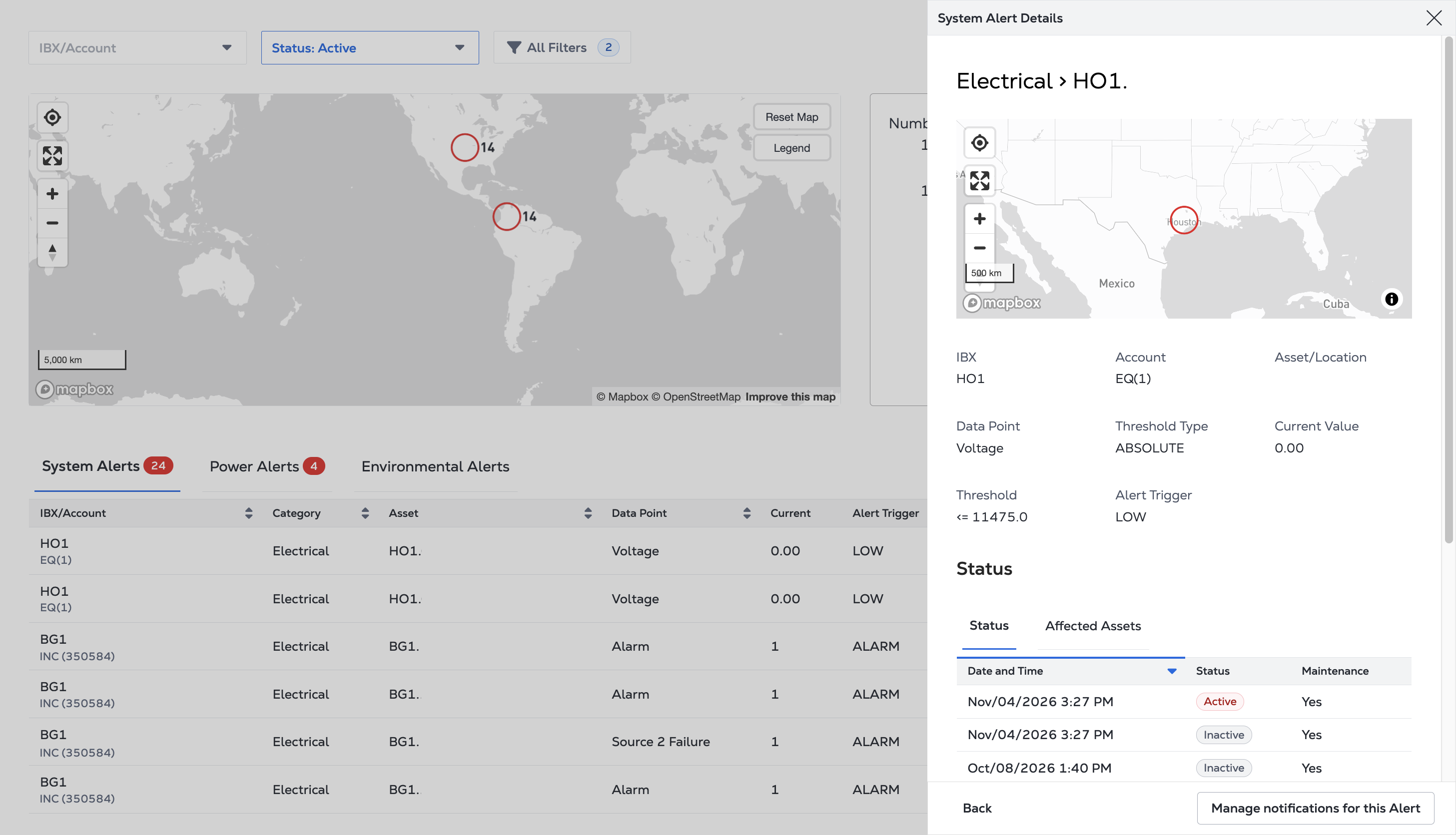
Les détails de l'alerte système contiennent :
-
Le nom et le type de l’équipement, une carte de l’emplacement IBX, ainsi que l’IBX, le compte, l’équipement/l’emplacement, le point de données, type de seuil, valeur actuelle, seuil et déclencheur d'alerte.
-
État de l'historique de cette alerte sur cet équipement pour l'année écoulée. Les lignes inactives s'affichent lorsque le système a résolu l'alerte.
-
Ressources affectées – les ressources en aval affectées par l'alerte, regroupées par emplacement.
Si l'alerte est une alerte système, cliquez sur gérer les notifications pour cette alerte afin de changer qui est notifié de cette alerte.
Si l'alerte est une alerte d'alimentation ou une alerte environnementale, cliquez sur Paramètres d'alerte pour gérer l'alerte et ses notifications.
Cliquez sur retour pour revenir au tableau.
Gestion des alertes
Pour afficher et gérer les paramètres d'alerte, cliquez sur gérer les alertes.
À partir des paramètres d'alerte, vous pouvez :
- Gérer les notifications pour les alertes système .
- Créez, modifiez, activez, désactivez et supprimez vos alertes d'alimentation .
- Créez, modifiez, activez, désactivez et supprimez vos alertes environnementales .
API Smart View
Vous pouvez également récupérer des alertes à partir du API à l'aide du /smartview/v2/systemAlerts/search point de terminaison.