Alertes environnementales
Les alertes environnementales sont des alertes définies par le client pour la température et l'humidité. Contrairement aux alertes système, vous définissez des alertes environnementales. Ils s'activent lorsque la condition de déclenchement devient vraie pour les équipements que vous choisissez.
| Types d'événement | Seuils |
|---|---|
| Température | Dépasse, tombe en dessous ou est en dehors d'une plage acceptable pour une valeur de température de en degrés Fahrenheit ou Celsius. |
| Humidité | Dépasse, tombe en dessous ou est en dehors d'une plage acceptable pour une valeur d'humidité relative en pourcentage. |
Equinix n'est pas averti lorsque vos alertes environnementales s'activent.
Les alertes environnementales Smart View ne sont disponibles que pour les clients disposant de capteurs environnementaux Smart View WiFi détenus par le client et déjà installés dans leur cage(s). Ce produit n'est pas disponible pour les nouvelles installations.
Vous pouvez consulter vos alertes environnementales à partir de la page alertes du Portail client .
Le tableau alertes environnementales affiche les alertes des dernières 24 heures sur l'ensemble de vos datacentres et comptes IBX.
| Colonne | Description |
|---|---|
| Compte IBX | Le code IBX et le compte auquel appartient l'alerte. |
| Catégorie | |
| Équipement/emplacement | Équipement ou site surveillé. |
| Point de données | Condition surveillée, telle que le niveau d'humidité supérieur à. |
| Valeur de déclenchement | Valeur actuelle qui a déclenché l'alerte. |
| État | Actif tant que la condition d'alerte est vraie. Inactif une fois la condition résolue. Les alertes inactives sont transférées dans l'historique ; le système conserve les données d'alerte historiques pendant un an. |
| Dernier déclenchement | Date et heure du dernier déclenchement de l'alerte, indiquées dans votre fuseau horaire local. Pour modifier le fuseau horaire, reportez-vous à la section Préférences utilisateur . |
Cliquez sur une alerte pour afficher les détails de l'alerte .
Création d'une alerte environnementale
Pour créer une alerte environnementale :
-
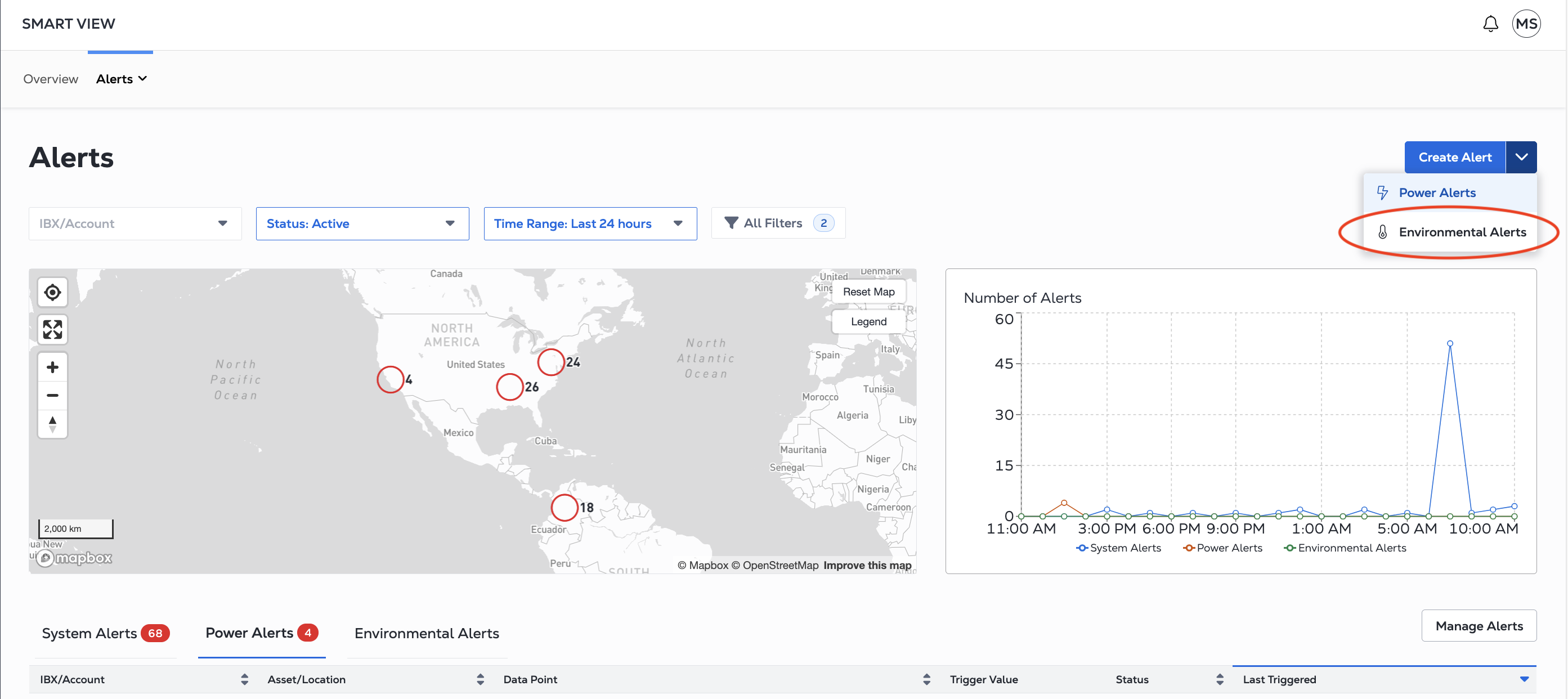
Sur l'écran alertes , cliquez sur créer une alerte et choisissez alertes environnementales .
-
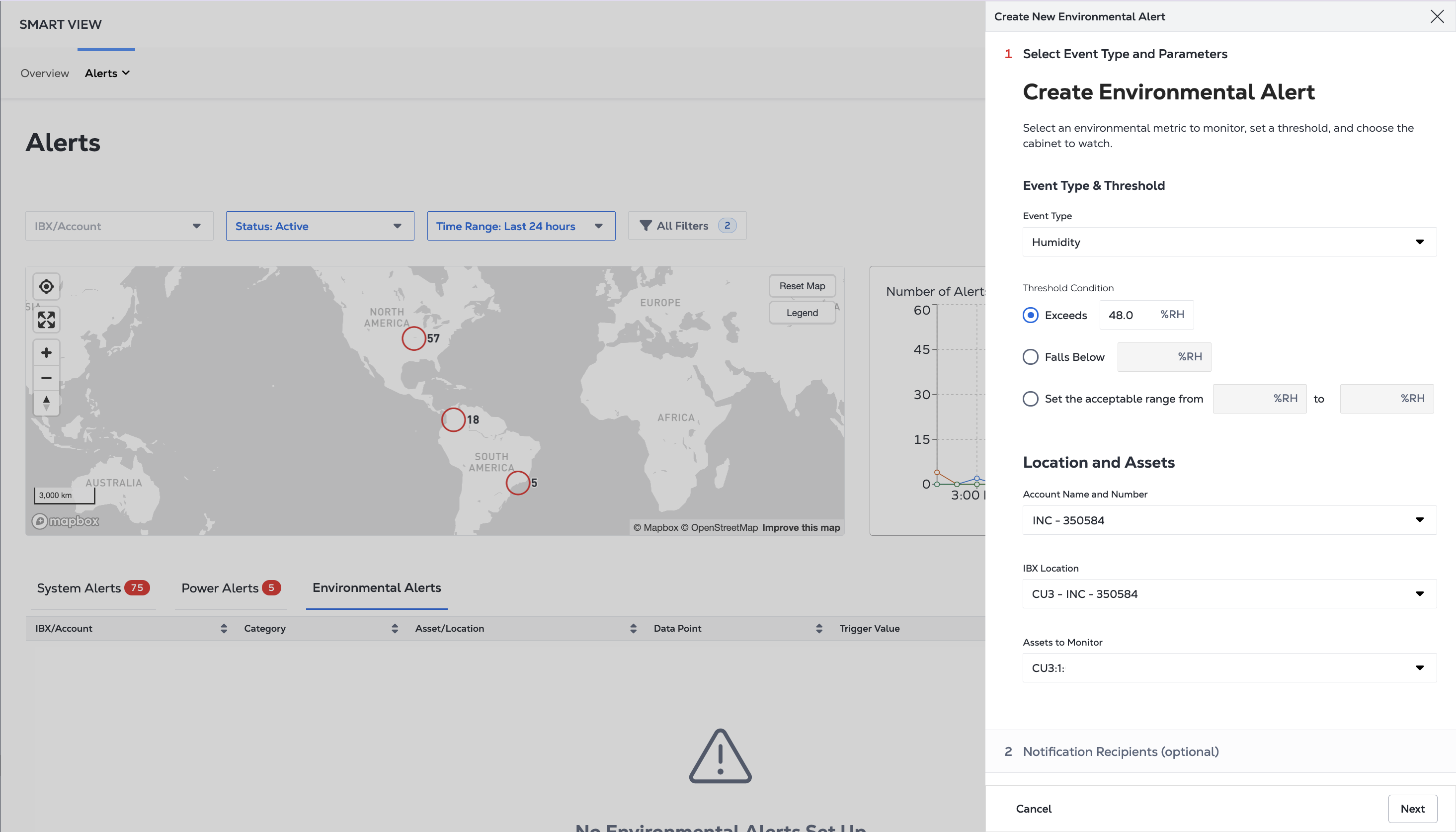
Spécifiez le type et les paramètres de l'alerte environnementale.
- Choisissez le type d'événement : Température ou humidité.
- Puis définissez la condition de seuil : sélectionnez dans dépasse, chute en dessous ou définissez la plage acceptable à partir de, puis saisissez une ou plusieurs valeurs.
-
Dans la section compte et emplacement , sélectionnez le compte et l'emplacement (IBX), puis sélectionnez les actifs à surveiller. La liste des équipements est disponible une fois que vous avez choisi un type d’événement.
 .
-
Cliquez sur suivant.
-
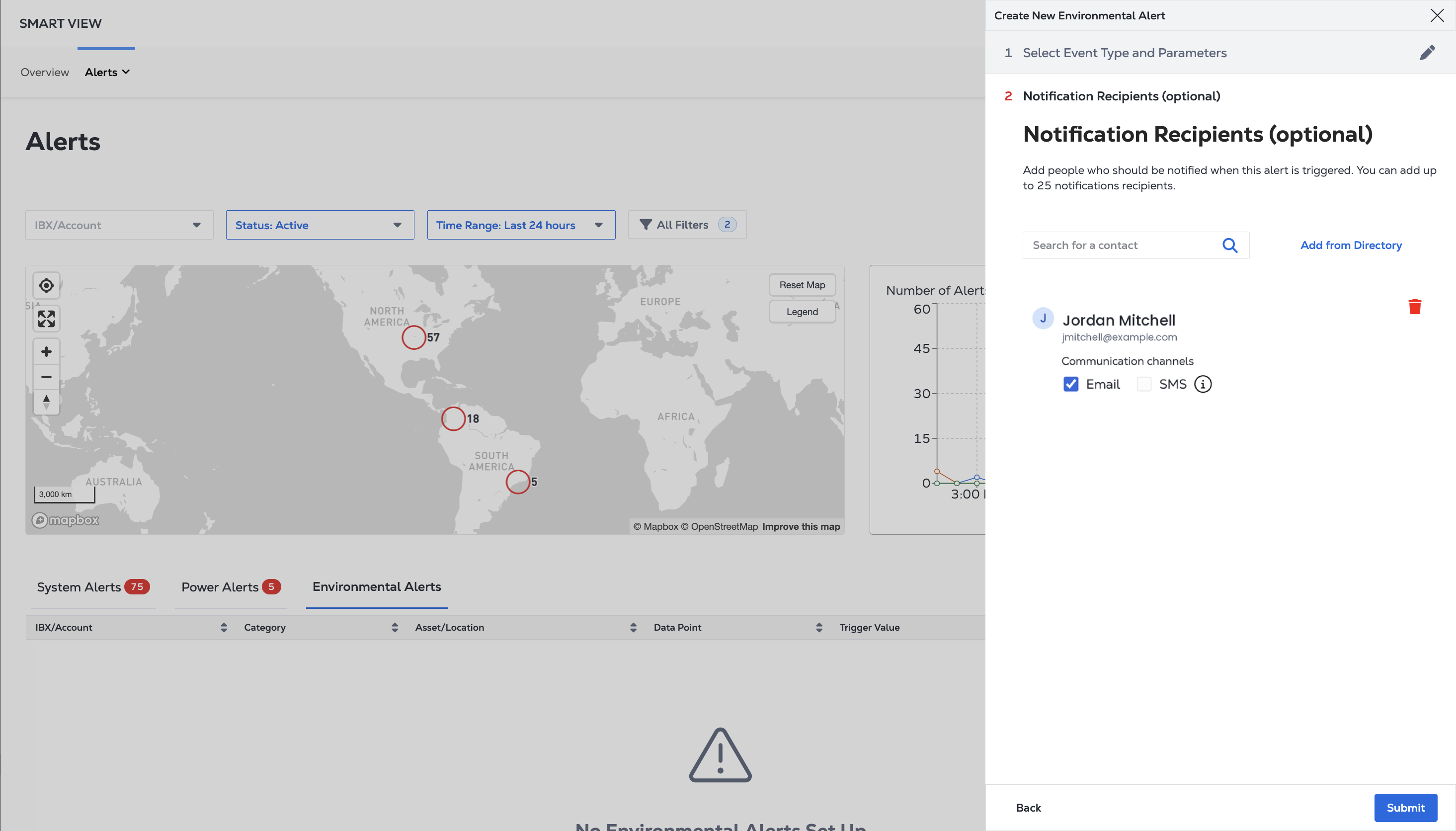
Ajouter des destinataires de notification pour l'alerte (facultatif). Pour rechercher des contacts, utilisez le champ Rechercher un contact ou cliquez sur Ajouter à partir du répertoire. Pour chaque nouveau destinataire, sélectionnez le canal de communication E-mail et/ou SMS. Vous pouvez ajouter jusqu'à 25 destinataires.
-
Cliquez sur Envoyer.
Une fois que vous avez créé une alerte, elle est automatiquement activée.
Format de notification d'alerte environnementale
Une notification d'alerte environnementale contient :
- Emplacement – emplacement IBX où l'alerte a été déclenchée.
- Pendant la maintenance – indique si l'alerte a été générée pendant la maintenance : Oui ou non.
- Description de l'alerte – section, type d'équipement (y compris son identifiant d'équipement unique), nom d'affichage de la balise (le type d'événement que vous avez choisi) et déclencheur d'alerte.
- Relevé actuel – relevé lorsque l'alerte s'est déclenchée.
- Date et heure de l’occurrence – dans le fuseau horaire local du IBX, format :
DD-Month-YYYY hh:mm Timezone.
Paramètres des alertes environnementales
Vous pouvez gérer ou modifier vos alertes d'alimentation à partir des paramètres d'alerte. Pour accéder à la page Paramètres d'alerte, cliquez sur gérer les alertes.

Sur la page Paramètres d'alerte, vous pouvez :
- Visualiser les paramètres de chaque alerte système configurée
- Modifiez les définitions des alertes
- Activer ou désactiver l'alerte
- Activer ou désactiver les notifications d'alerte
- Ajouter ou supprimer des destinataires
Utilisez le champ de recherche ou les filtres IBX/compte, catégorie, type d'équipement et tous les filtres pour trouver des alertes spécifiques.
Colonne
| Colonne | Description |
|---|---|
| Compte IBX | Le code IBX et le compte auquel appartient l'alerte. |
| Catégorie | |
| Zones | Les zones surveillées. |
| Point de données | Condition surveillée, telle que le niveau d'humidité supérieur à. |
| Déclencheur d'alerte | Valeur qui déclenche l'alerte, telle que <50 % ou 18 °C. |
| Créé le | Date et heure de création de l'alerte. |
| État | Activé ou Désactivé. |
Modification d'une alerte environnementale
-
Sur la page Paramètres des alertes, cliquez sur alertes environnementales .
-
Localisez l'alerte que vous souhaitez modifier.
-
Cliquez sur les points de suspension (…) Et choisissez modifier les paramètres d'alerte .
-
Mettez à jour le type d'événement et les paramètres ainsi que les destinataires de la notification, puis cliquez sur Envoyer pour enregistrer vos modifications.
Activer ou désactiver une alerte environnementale
Une alerte désactivée ne se déclenche pas tant que vous ne l'avez pas réactivée.
-
Sur la page Paramètres des alertes, cliquez sur alertes environnementales .
-
Localisez l'alerte que vous souhaitez modifier.
- Pour modifier une alerte, cliquez sur les points de suspension choisissez désactiver l'alerte ou Activer l'alerte.
- Pour modifier plusieurs alertes, cochez les cases correspondantes, puis cliquez sur désactiver les alertes ou Activer les alertes .
Suppression d'une alerte environnementale
La suppression d'une alerte la supprime définitivement et aucune alerte ultérieure de ce type n'est générée.
-
Sur la page Paramètres des alertes, cliquez sur alertes environnementales .
-
Localisez l'alerte que vous souhaitez modifier.
- Pour supprimer une alerte, cliquez sur les points de suspension choisir Supprimer l'alerte.
- Pour supprimer plusieurs alertes, cochez les cases correspondantes, puis cliquez sur Supprimer les alertes.