Commander un plan d'assistance Smart Hands
Les plans de support Smart Hands fournissent une assistance technique sur site dans les centres de données Equinix IBX. Vous pouvez commander un plan directement via le Portail clients , à condition que votre compte dispose des autorisations requises et que votre région prenne en charge la commande en ligne.
La commande d'un plan de support Smart Hands via le Portail clients est réservée aux clients Equinix directs. Si vous êtes revendeur ou sous-client, vous pouvez commander via des devis hors ligne en utilisant le processus existant en contactant votre équipe de compte Equinix.
Conditions préalables à la commande
- Vous êtes un client direct d'Equinix (pas un revendeur ou un sous-client).
- Votre compte dispose des autorisations suivantes sur le Portail clients. Pour savoir comment demander ces autorisations, voir autorisations :
- Commandes > Commandes de Smart Hands
- Plan de soutien aux Smart Hands > Commander le plan de soutien aux Smart Hands
- Votre région prend en charge les commandes en ligne.
Disponibilité régionale
La commande du plan d'assistance Smart Hands via le Portail clients n'est pas disponible pour les utilisateurs des pays suivants. Les clients situés dans ces pays doivent travailler directement avec leur équipe de compte Equinix.
- Belgique
- Bulgarie
- Chili
- Chine
- Inde
- Indonésie
- Italie
- Pérou
- Pologne
- Afrique du Sud
- Corée du Sud
- Turquie
Accédez au catalogue Smart Hands
Dans le Portail clients , accédez à commandes et tickets et sélectionnez Smart Hands . Dans le catalogue Smart Hands, cliquez sur Plan de support Smart Hands .
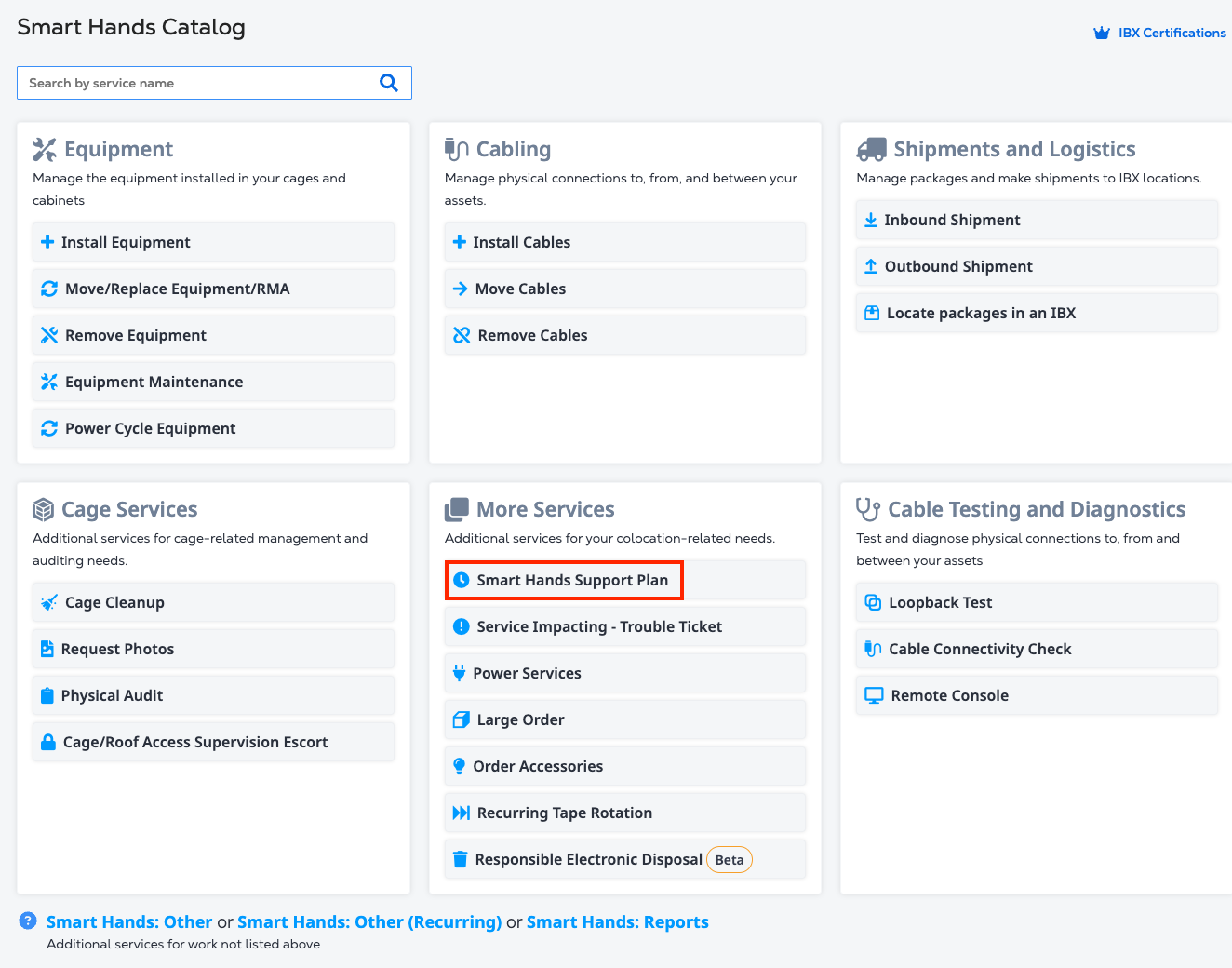
Sélectionnez un type de régime
-
Plan mensuel de support Smart Hands (transfert)
- Facturation mensuelle
- Les heures non utilisées peuvent être reportées pour un mois supplémentaire.
- Exemple : Les heures allouées en juillet peuvent être utilisées en juillet ou en août
-
Heures Smart Hands prépayées
- Achat unique
- Les heures de soutien sont payées à l'avance
- Valable 12 mois à partir de la date de début
Examiner les détails du plan
-
Sous date du plan , votre plan commencera le jour où vous soumettez la commande.
- Les plans mensuels sont à durée indéterminée et n'indiquent qu'une date de début.
- Les plans prépayés sont valables un an et indiquent la date de début et la date de fin.
-
Sous heures planifiées , entrez le nombre d'heures de support.
- Pour les plans mensuels, il s'agit du nombre d'heures d'assistance par mois.
- Pour les plans prépayés, il s'agit du nombre d'heures d'assistance pour l'année entière.
Sélectionnez un compte de facturation
-
Sélectionnez un compte de facturation disponible dans la liste déroulante sélectionner un compte.
-
Pour restreindre l'utilisation à un IBX spécifique, activez IBX Specific Plan et sélectionnez IBX dans la liste déroulante. Sinon, les heures planifiées peuvent être utilisées à n'importe quel IBX répertorié sur le compte sélectionné.
Examiner les détails de la tarification
-
Tarif horaire (remise) affiche le prix par heure de support, ainsi que les remises appliquées.
-
Pour les forfaits prépayés, les frais uniques indiquent le montant qui vous sera facturé pour l'année du plan.
-
Pour les forfaits mensuels, les frais récurrents mensuels indiquent le montant qui vous sera facturé chaque mois.
Pour associer une commande d'achat à cette commande de plan de support, cliquez sur Ajouter un numéro de commande d'achat , puis choisissez l'une des options suivantes :
- Sélectionner une commande existante
- Ajouter un nouveau bon de commande
- Soumettre un formulaire d'exemption de bon de commande
Si le compte de facturation sélectionné nécessite un bon de commande, le champ bon de commande est marqué obligatoire, sinon, il est marqué facultatif.
Si votre organisation utilise un système de billetterie ou de suivi interne, vous pouvez saisir des informations de référence dans le champ référence client. Il peut s'agir des éléments suivants :
-
Numéros de commande
-
ID de ticket interne
-
Texte descriptif
conseilCes informations peuvent être recherchées sur l'écran Historique des commandes et des tickets et apparaîtront également sur les factures correspondantes.
Finaliser la commande
-
Cliquez sur suivant pour consulter votre commande et vos coordonnées et accepter les conditions générales.
-
Si le compte ne nécessite pas de signature, cliquez sur J'accepte.
-
Si le compte de facturation sélectionné nécessite une signature pour la commande, cliquez sur sélectionner les options de signature .
- Spécifiez la personne de votre organisation autorisée à approuver la commande, puis cliquez sur Enregistrer.
- L'approbateur spécifié recevra une demande de signature par courrier électronique.
- Le plan d'aide ne sera pas mis en œuvre tant que l'ordonnance n'aura pas été approuvée.
Après avoir confirmé tous les détails, cliquez sur soumettre pour passer votre commande.