Smart Hands : commande ou ticket d'incident ?
Les tickets de dérangement sont réservés aux interruptions de service ou à la dégradation des services fournis par Equinix et ont la plus haute priorité à l'IBX.
Utilisez une demande Smart Hands pour les tâches liées à l'équipement appartenant au client, telles que l'installation, la maintenance ou le dépannage.
Choisir le bon type de demande
Utilisez ce diagramme pour déterminer s'il faut créer une demande Smart Hands ou un ticket d'incident.
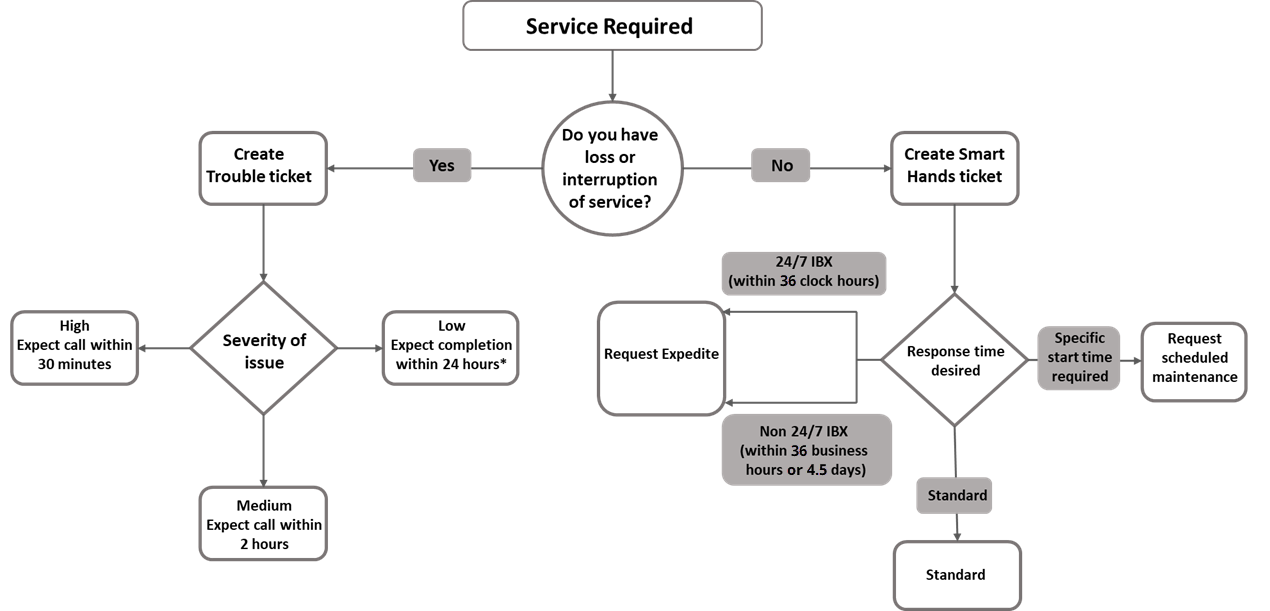
S'il est déterminé que la cause d'un dossier d'incident est du côté du client (c'est-à-dire qu'elle n'est pas liée aux installations/processus de Equinix), les taux horaires de Smart Hands s'appliquent pour le temps passé, plus le coût des pièces utilisées. Les frais d'expédition ne sont pas facturés dans ce cas.
Les tickets d'incident ne peuvent pas être utilisés pour accélérer le travail Smart Hands. Ils sont réservés aux problèmes impliquant la perte ou la dégradation des services fournis par Equinix.
Pour accélérer le traitement des tâches Smart Hands, sélectionnez l'option planificationaccélérée lorsque vous soumettez votre demande.
Soumettre une commande Smart Hands
Pour passer une commande Smart Hands, suivez les instructions de la section soumettre une commande Smart Hands .
Ouvrir un ticket d'incident
Les dossiers d'incident peuvent être soumis par toute personne disposant de privilèges de commande. Utilisez des dossiers d'incident ou des dossiers d'assistance pour les problèmes nécessitant une réponse immédiate, en raison d'une perte ou d'une interruption de service.
Si la perte ou l'interruption du service a été causée par Equinix, le billet n'entraînera aucun frais. Toutefois, si le problème est causé par le client, le billet entraînera des frais Smart Hands.
-
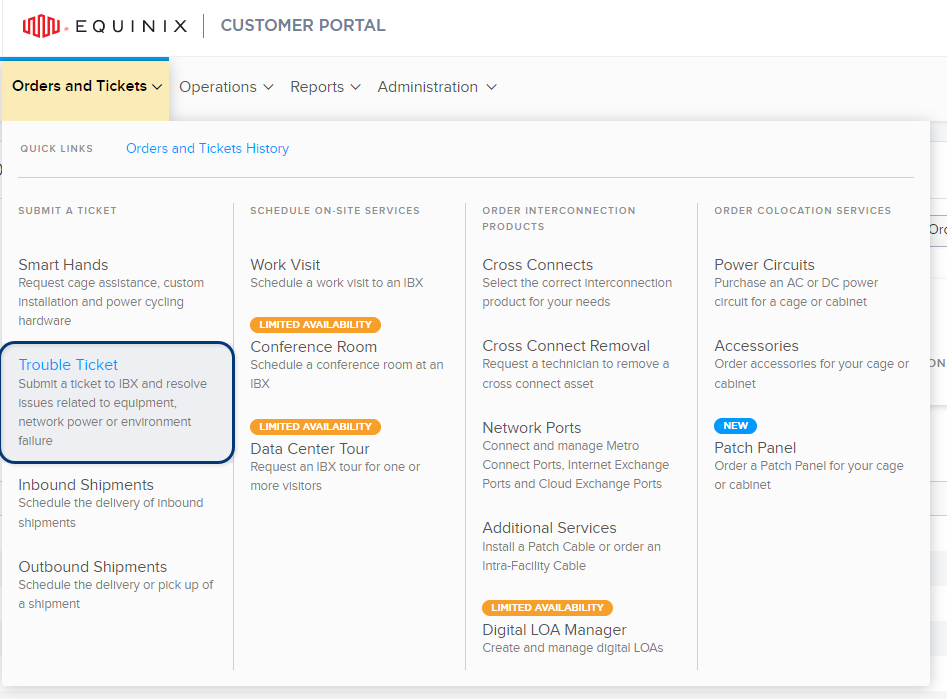
Dans le menu commandes et tickets du Portail clients , sélectionnez ticket d'incident .
-
Sélectionnez l'emplacement du problème : l'IBX, la cage/suite et, éventuellement, l'armoire.
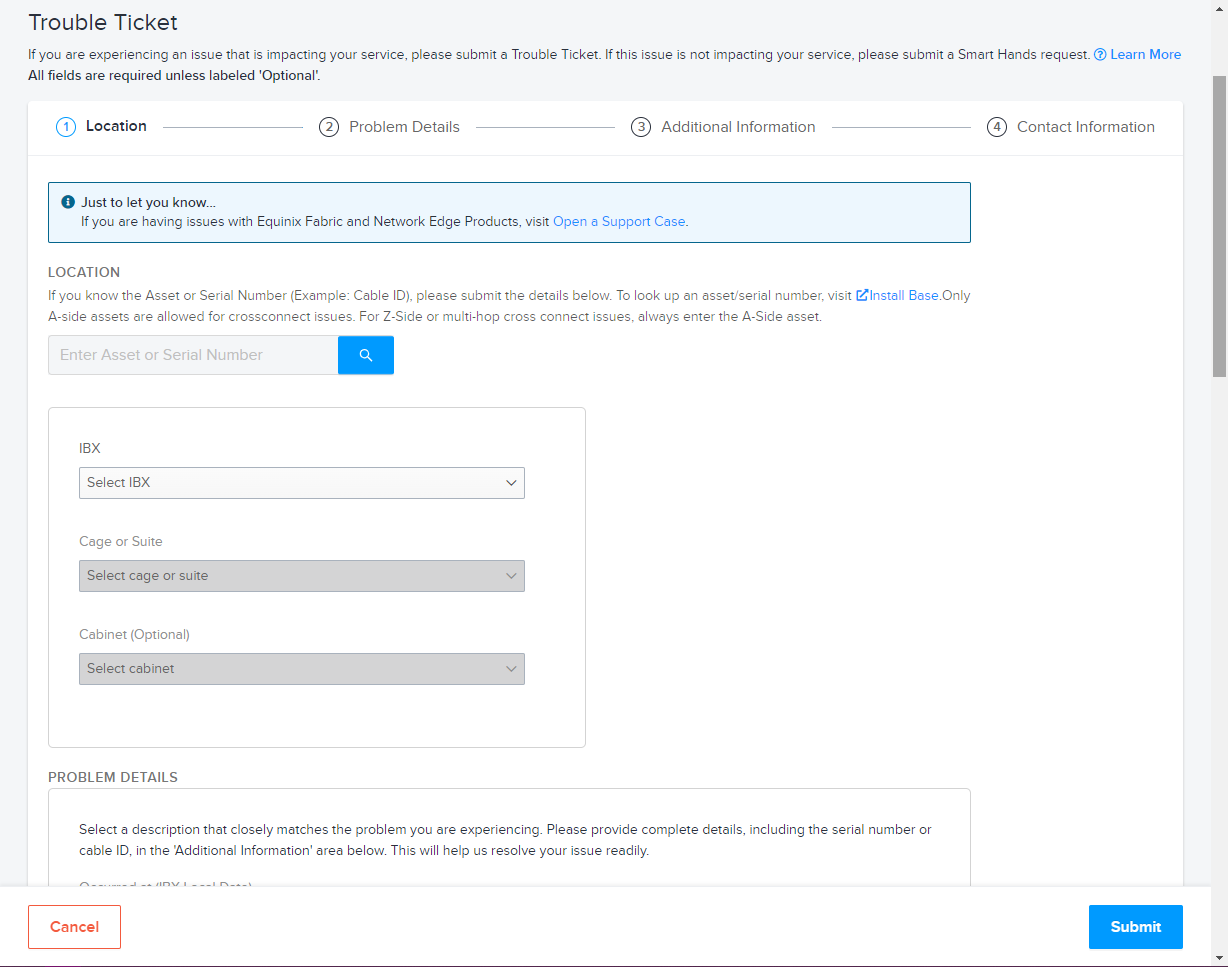
Une fois que vous avez sélectionné un emplacement, l'écran affiche les détails de l'emplacement (y compris l'adresse, les heures d'ouverture et un lien vers une carte de la zone environnante).
-
Sous Détails du problème :
-
Sélectionnez la date à laquelle le problème est survenu. Si vous vous trouvez dans un fuseau horaire différent de celui du IBX, utilisez le fuseau horaire local du IBX lorsque vous sélectionnez la date.
-
Sélectionnez une catégorie de problème et une Description de problème .
-
Si vous souhaitez que le technicien Equinix appelle le contact technique spécifié lorsque le travail est en cours, sélectionnez M'appeler depuis la cage.
-
Sous Détails supplémentaires , entrez toutes les autres informations susceptibles d'aider le technicien à localiser et à résoudre le problème. Exemples :
- Une description détaillée du problème.
- Liste chronologique des événements qui ont conduit au problème.
- Toutes les mesures que vous avez prises pour étudier ou résoudre le problème.
-
-
Utilisez fichier joint - Télécharger fichier(s) pour ajouter des pièces jointes pertinentes à votre demande, telles que des captures d'écran et des journaux d'erreurs/diagnostics.
- Ajoutez jusqu'à 5 fichiers.
- La taille maximale de chaque fichier est de 2 Mo.
- Les fichiers peuvent être de l'un des formats suivants : bmp, jpg, jpeg, gif, png, tif, tiff, txt, doc, docx, xls, xlsx, ppt, pps, ppsx, pdf et vsd.
-
Ajouter des informations de référence client.
De nombreuses entreprises disposent d'un système de billetterie interne pour suivre les problèmes ou les articles commandés auprès de Equinix. Ce champ permet de saisir vos informations de référence internes, telles que les numéros de bon de commande, les numéros de billet ou le texte descriptif.
Vous trouverez ces informations dans l'écran Historique des commandes et des tickets, ainsi que sur les factures correspondantes.
-
Sous coordonnées, spécifiez un contact technique et au moins un contact de notification :
Types de contact Description Contact technique Pour le dépannage ou la clarification du ticket. Si des questions se posent, Equinix contacte cette personne. Contact de notification Contact(s) qui recevra(ont) des notifications par courriel sur l'état (et le prix, le cas échéant) du billet. 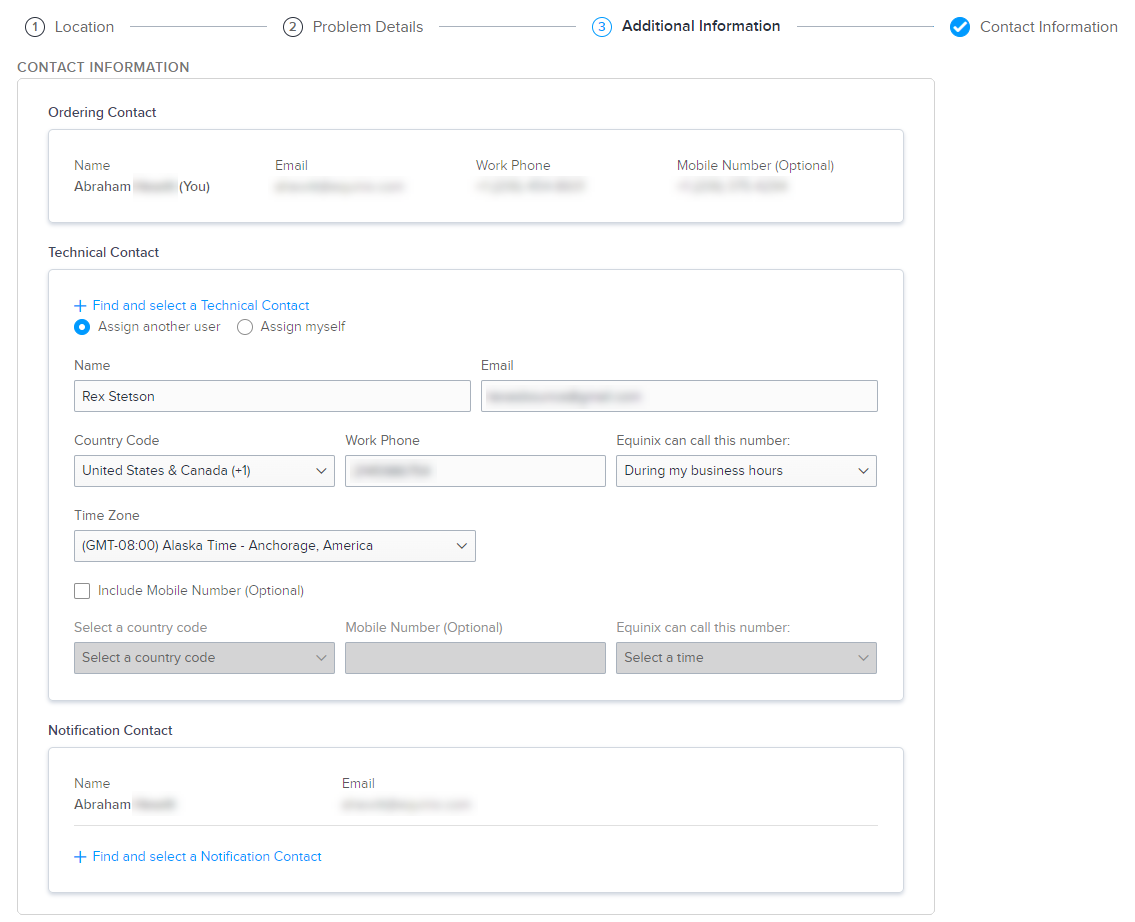
- Le contact technique et le contact de notification peuvent être la même personne.
- Vous pouvez sélectionner plusieurs contacts de notification, mais un seul contact technique.
- Les contacts techniques ne reçoivent pas de notifications de réservation ou d'achèvement.
- Pour supprimer un contact de notification du ticket, cliquez sur
X.
-
Une fois tous les champs obligatoires remplis, cliquez sur soumettre.
Si votre ticket a été soumis avec succès, une notification s'affiche.
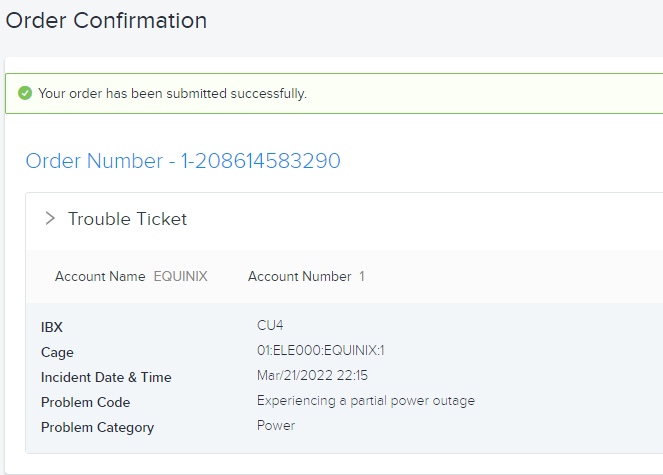
Pour surveiller l'état de votre demande, consultez historique des commandes et des tickets .
Pour rouvrir un ticket fermé, reportez-vous à la rubrique rouvrir une demande terminée .
Support Case Migration
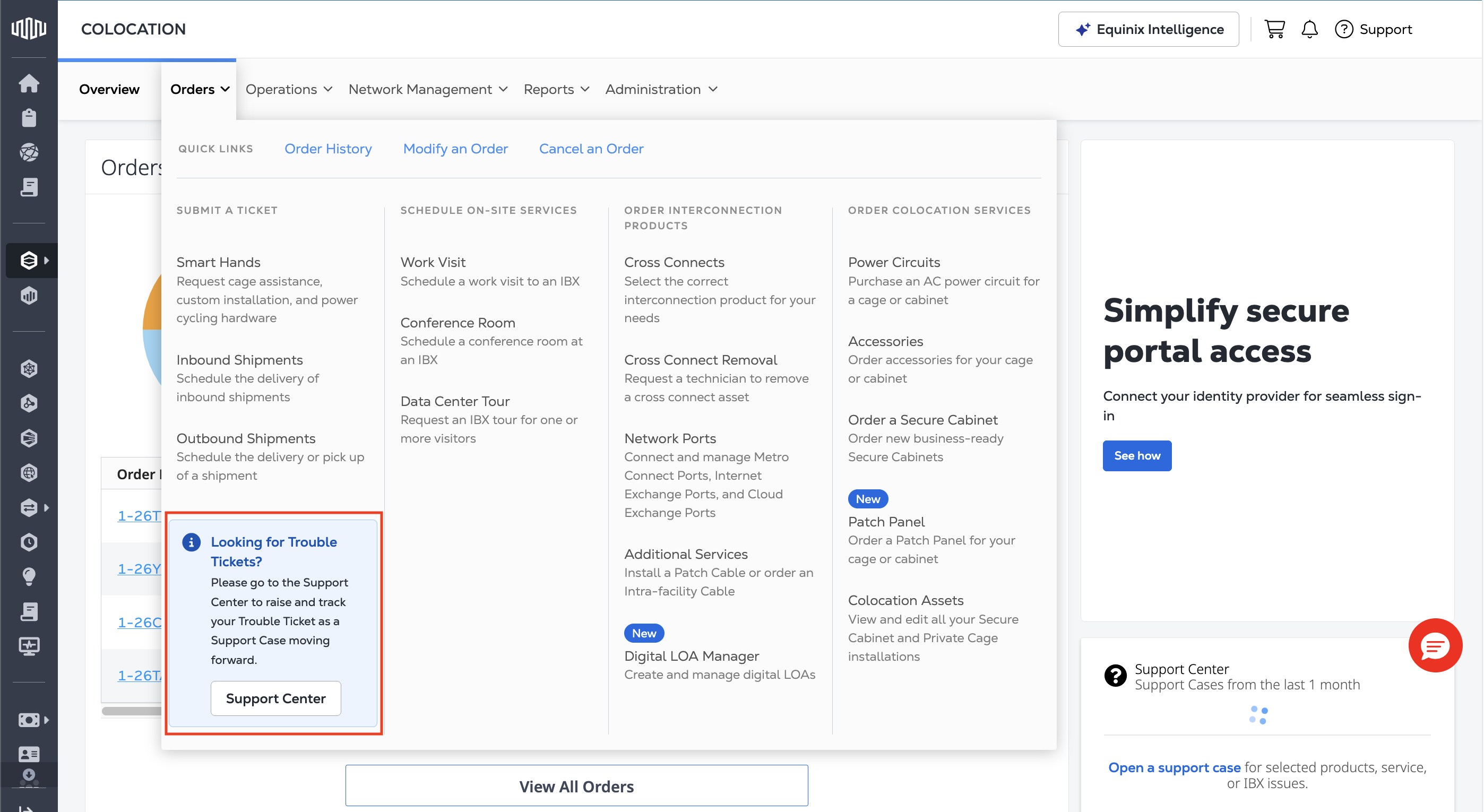
Dans le cadre des mises à jour de l'expérience déployées auprès de tous les clients au cours de l'année 2026, la fonctionnalité dossier d'incident est en cours de migration vers les dossiers d'assistance. Dans le cadre de ce Consolidation, une fois que votre compte a été intégré, au lieu d'ouvrir un ticket d'incident , vous devez ouvrir un dossier d'assistance à la place.
Dans le menu commandes du Portail clients, une invite apparaît à l'emplacement de l'option ticket d'incident, vous dirigeant vers le centre d'assistance.
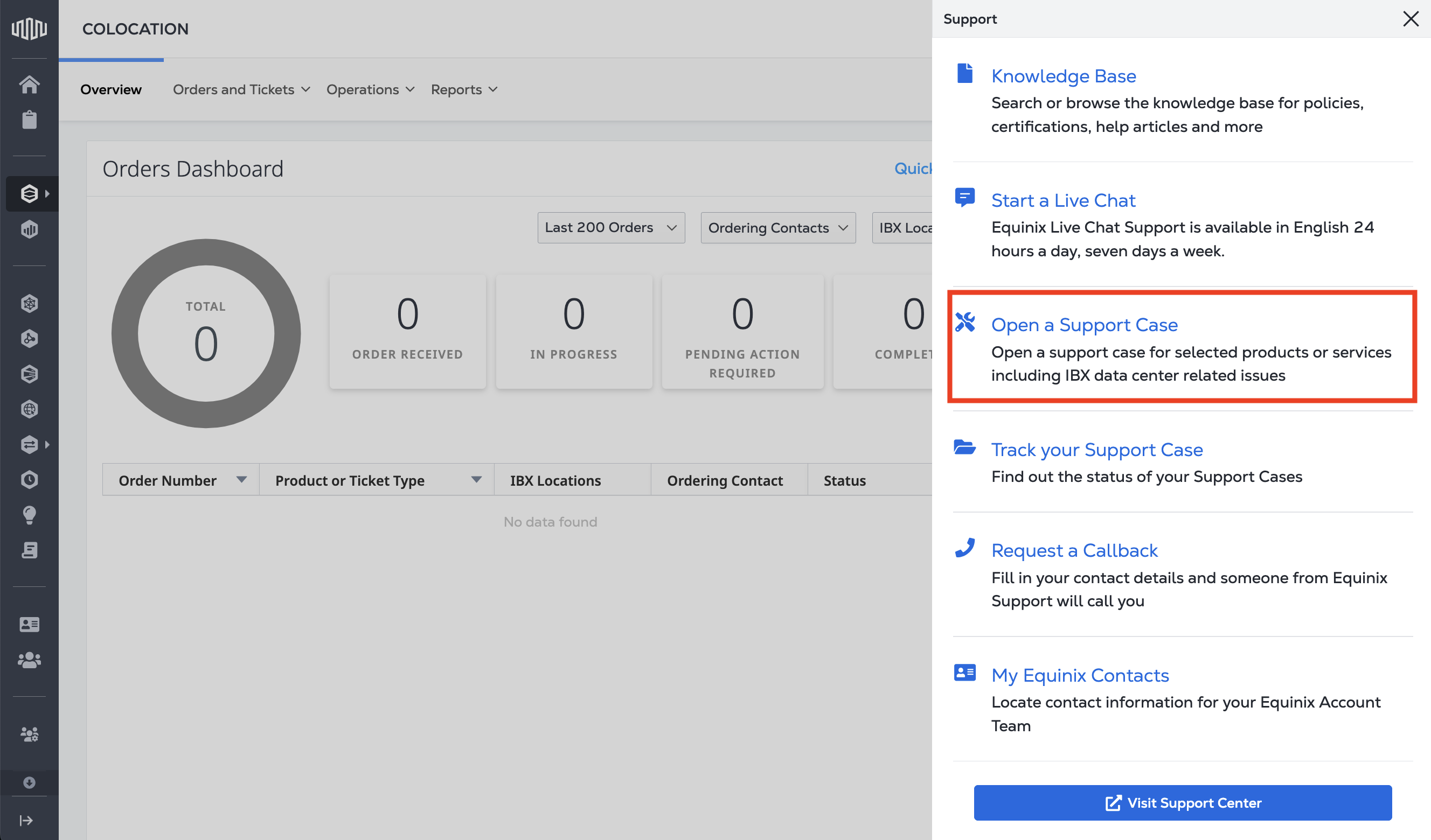
Vous pouvez également ouvrir un dossier de support en sélectionnant support dans la navigation principale, puis ouvrir un dossier de support .
Pour obtenir des instructions, reportez-vous à la section ouverture d'un dossier de support . Bien que l'expérience soit simplifiée, les incidents ayant un impact sur le service continueront d'être traités avec la même urgence, les mêmes voies d'escalade et les mêmes engagements de niveau de service qu'auparavant.