Messagerie des techniciens
Lorsque des travaux sont effectués sur votre commande, cette fonction Smart Hands vous permet d'envoyer et de recevoir des messages avec le technicien.
Seul le contact de commande ou le contact technique peut utiliser cette fonction pour échanger des messages avec le technicien pendant l'exécution du travail.
Activer l'option de messagerie
Pour activer l'option messagerie lorsque vous passez une commande dans le Portail clients :
-
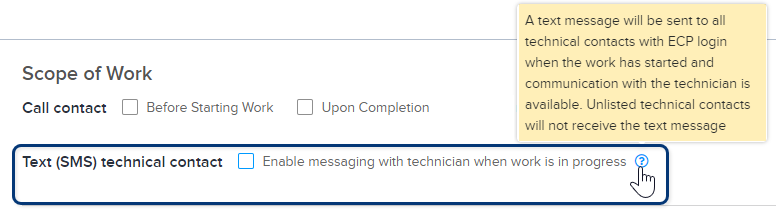
Sous étendue des travaux, sélectionnez Activer la messagerie avec le technicien lorsque les travaux sont en cours.
-
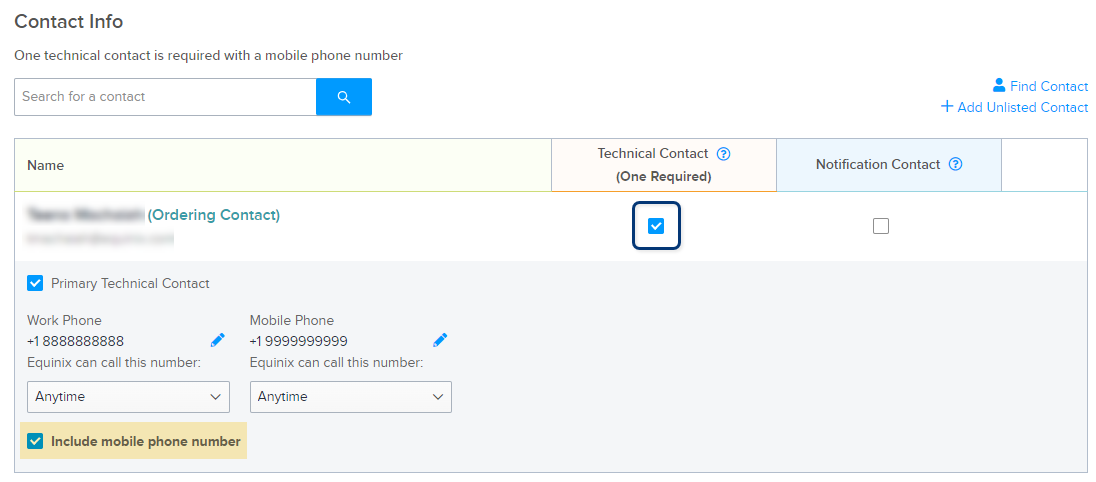
Sous coordonnées, sélectionnez au moins un contact technique.
-
Pour le(s) contact(s) technique(s) choisi(s), sélectionnez inclure le numéro de téléphone mobile .
-
Cliquez sur le crayon et indiquez le numéro de téléphone mobile, l'indicatif du pays et les heures de disponibilité du contact.
-
Poursuivez le processus de commande. Pour plus d'informations, consultez soumettre une commande Smart Hands .
Envoyer un message au technicien
Lorsque le travail commence sur votre commande et que son statut est In Progress, un message SMS automatique est envoyé à tous les contacts techniques de la commande, à l'exclusion des contacts non répertoriés. Le message contient un lien vous permettant de répondre au technicien via le Portail clients.
-
Pour envoyer un message au technicien d'Equinix pendant que votre commande est en cours de traitement, vous pouvez soit
-
Cliquez sur le lien figurant dans le message SMS que vous avez reçu.
-
Dans votre historique des commandes et des billets , passez le curseur sur le
In Progressstatut de votre commande jusqu'à ce qu'il devienne un bouton, puis cliquez sur Envoyer un message.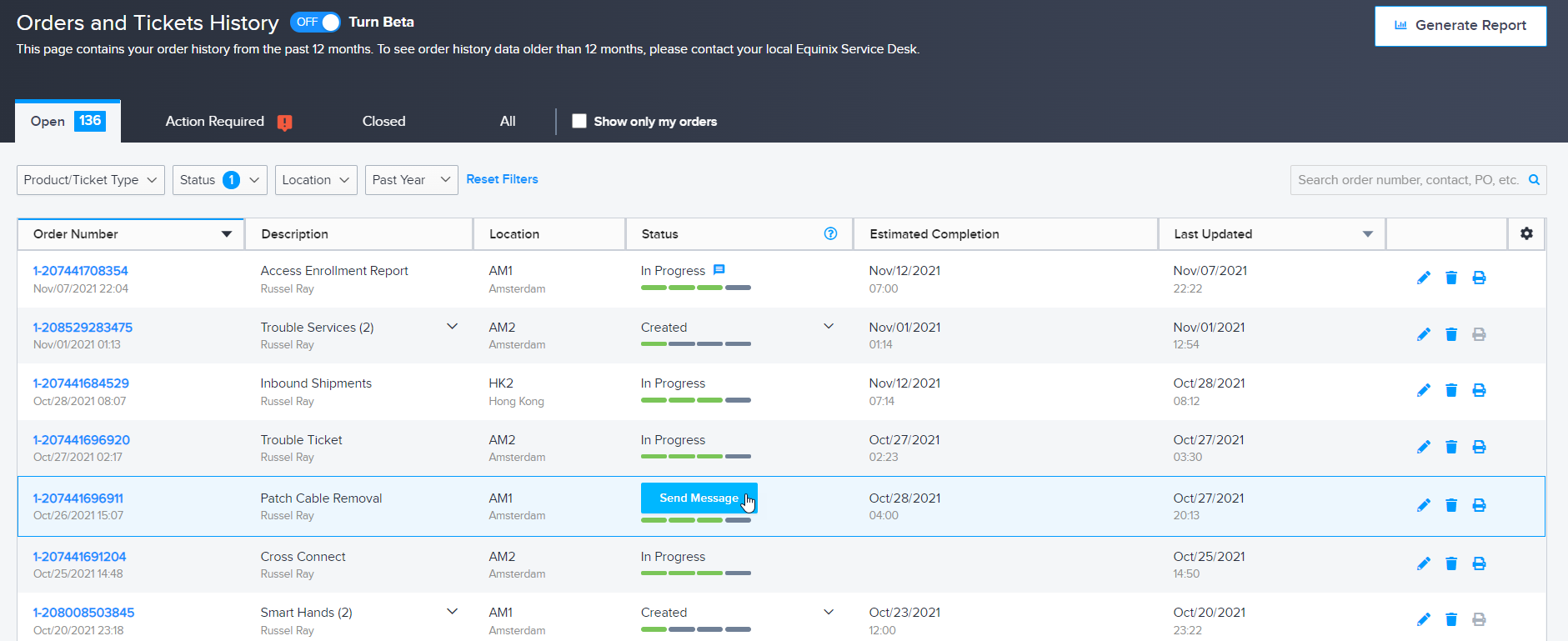
-
Dans votre historique des commandes et des tickets , cliquez sur votre numéro de commande pour afficher la chronologie de l'activité .
noteLe statut de la commande doit être
In Progress. -
-
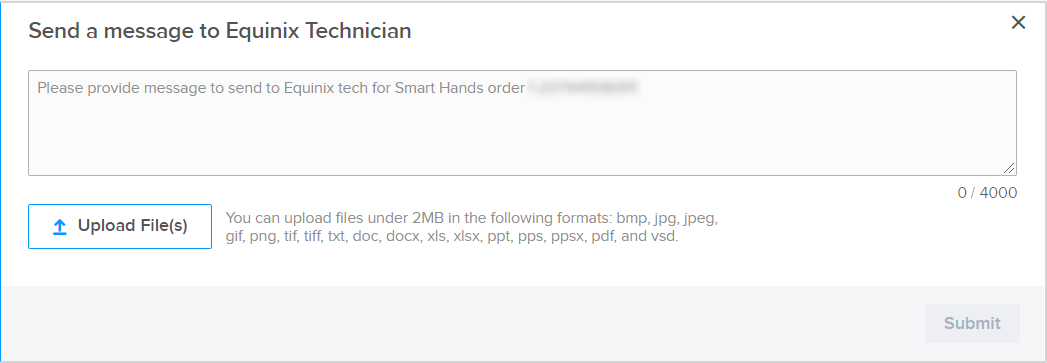
Saisissez votre message pour le technicien :
-
Cliquez sur Télécharger le(s) fichier(s) pour ajouter des pièces jointes.
-
Cliquez sur soumettre.
Messagerie à l'initiative du technicien
Pour les commandes pour lesquelles l'option de contact technique texte (SMS) est activée, Equinix peut initier un message avec vous lorsque votre commande est en cours. Si le technicien vous envoie un message, vous verrez une icône de message orange dans la colonne Statut de votre historique des commandes et des tickets .

Placez le pointeur de la souris dessus et cliquez sur Afficher le nouveau message pour lire le message dans la chronologie de l'activité et envoyer une réponse, si nécessaire.