Modifier une instance de service
Une fois que vous avez créé un service Precision Time et que son état est Provisioned, vous pouvez modifier sa configuration. Avant de mettre à jour un service nouvellement mis en service, vous devez attendre 6 heures. Pendant ce temps d'attente, la base de données des factures met à jour ses dossiers pour fournir des prix exacts.
Pour afficher et modifier les services Precision Time, vous avez besoin du EPT Service Admin rôle.
Pour accéder aux informations de service Precision Time dans le Portail clients, connectez-vous et accédez à votre inventaire Precision Time .
Pour accéder aux informations de service de temps de précision dans le API, vous devez soumettre votre ID client et votre secret client pour l'authentification OAuth2. Reportez-vous à authentification API pour obtenir des instructions sur la façon d'appeler le API OAuth pour valider et authentifier vos informations d'identification.
La modification de la configuration peut perturber le service.
Nom du service
- Portal
- API
Cliquez sur modifier en regard du nom du service.

Entrez un nouveau nom et cliquez sur soumettre.

Pour mettre à jour le nom d'un service de temps, envoyez une PATCH demande au /fabric/v4/timeServices/{serviceId}noeud final.
Dans le corps de la demande, précisez :
op-replace.path-/name.value- Le nouveau nom de votre service.
Exemple de requête cURL :
curl -X
PATCH 'https: //api.equinix.com/fabric/v4/timeServices/<service_id>'
-H 'content-type: application/json'
-H 'authorization: Bearer <token>'
-d '[
{
    "op": "replace",
    "path": "/name",
    "value": "<new-service-name>"
}
]'
Package de services
Si une instance de service Precision Time a été créée manuellement par un représentant commercial Equinix, vous devez contacter votre représentant commercial pour modifier le niveau de service. Vous ne pourrez pas modifier le niveau de service à l'aide du portail ou de API.
- Portal
- API
Cliquez sur modifier dans la section Détails du package. Modifiez le forfait, puis affichez et acceptez le nouveau prix. Cliquez sur soumettre.
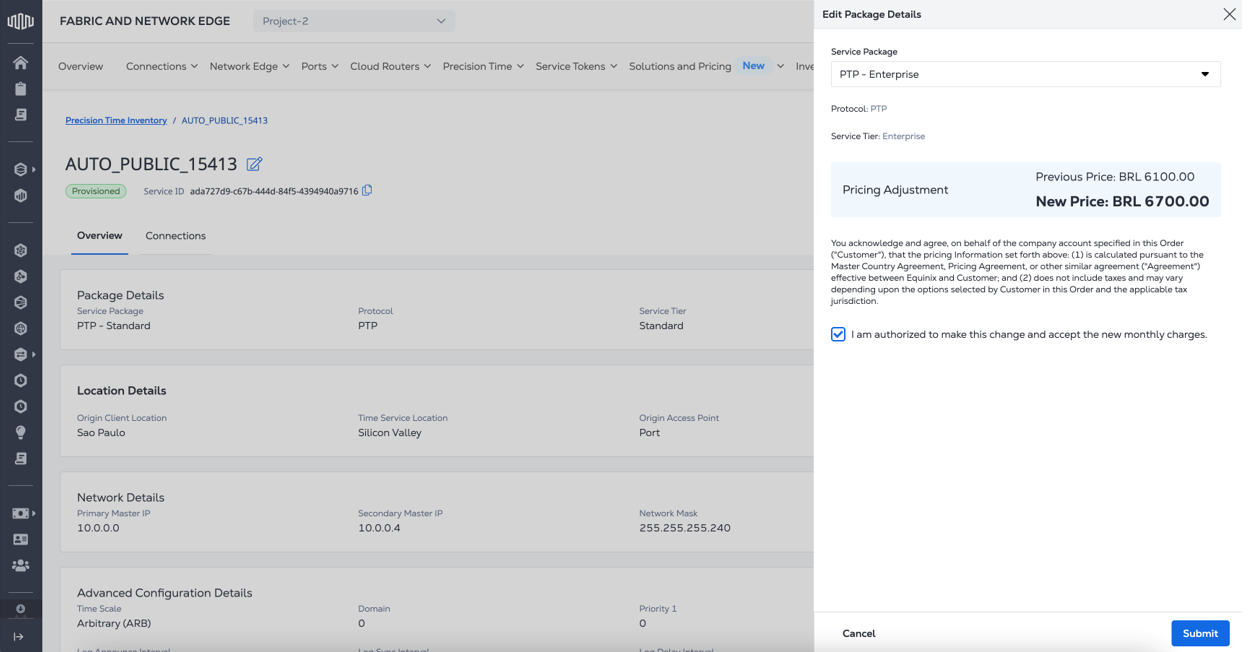
Pour mettre à jour votre package de service, envoyez une PATCH demande au /fabric/v4/timeServices/{serviceId}noeud final.
Dans le corps de la demande, précisez :
op-replace.path-/package/code.value- Le nouveau code colis :NTP_STANDARD,NTP_ENTERPRISE, ,PTP_STANDARDouPTP_ENTERPRISE.
curl -X
PATCH 'https://api.equinix.com/fabric/v4/timeServices/<service_id>'
-H 'content-type: application/json'
-H 'authorization: Bearer <token>'
-d '[
  {
    "op": "replace",
    "path": "/package/code",
    "value": "<new_package_code>"
  }
]'
Détails de l'actif
Cliquez sur modifier dans la fenêtre Détails de la ressource. Seuls les services provisionnés peuvent être modifiés.

Le tiroir modifier les détails de l'actif de temps de précision s'affiche. Seuls les ports éligibles apparaîtront en fonction du métro, de l'encapsulation, de l'ID VLAN précédent et du type de port.
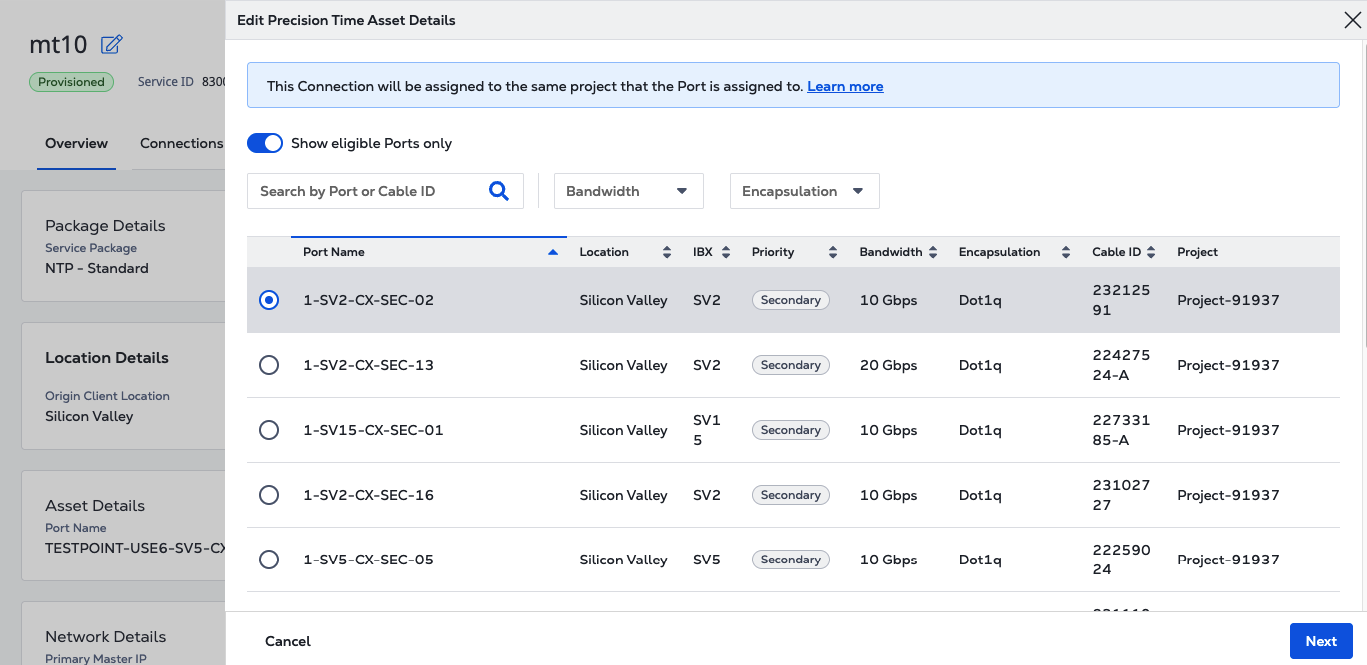
- Sélectionnez le port souhaité et cliquez sur suivant.
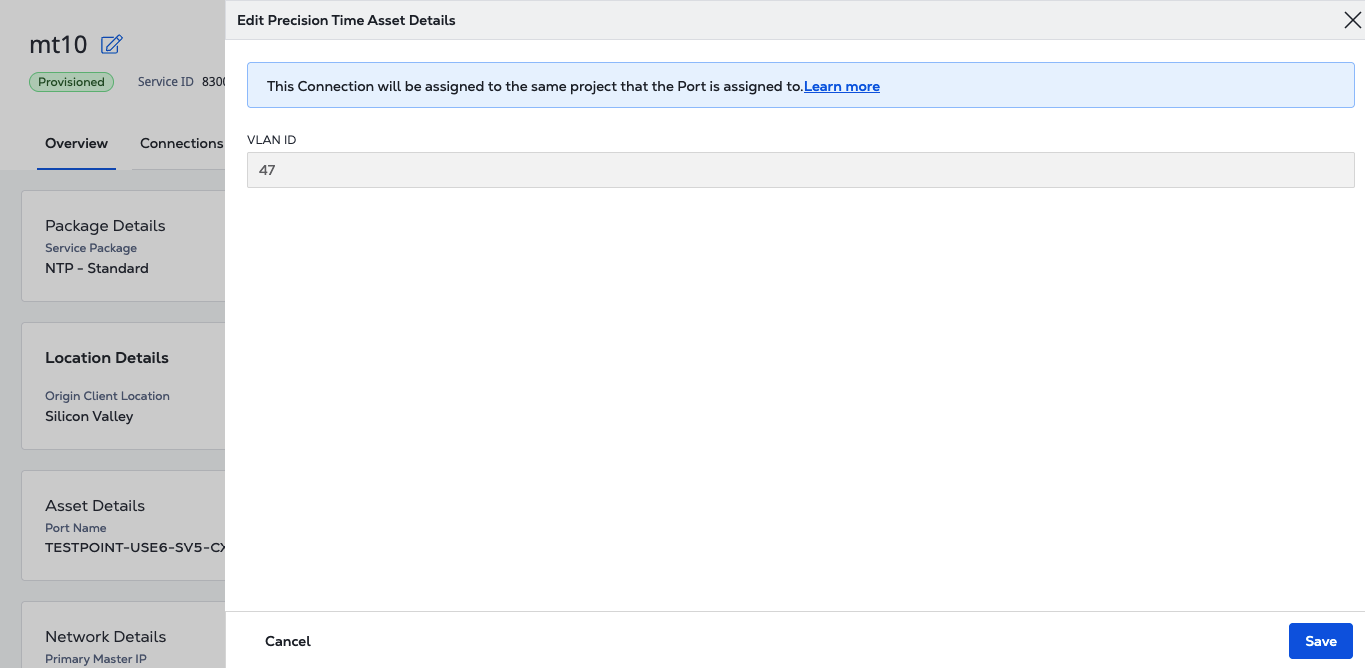
- L'ID VLAN précédemment sélectionné s'affiche.
- Cliquez sur Enregistrer. Les détails de la connexion au port seront mis à jour.
Détails du réseau
- Portal
- API
Cliquez sur modifier dans la section Détails du réseau pour mettre à jour l'adresse IP principale, l'adresse IP secondaire, le masque de réseau et l'interface IP de passerelle.
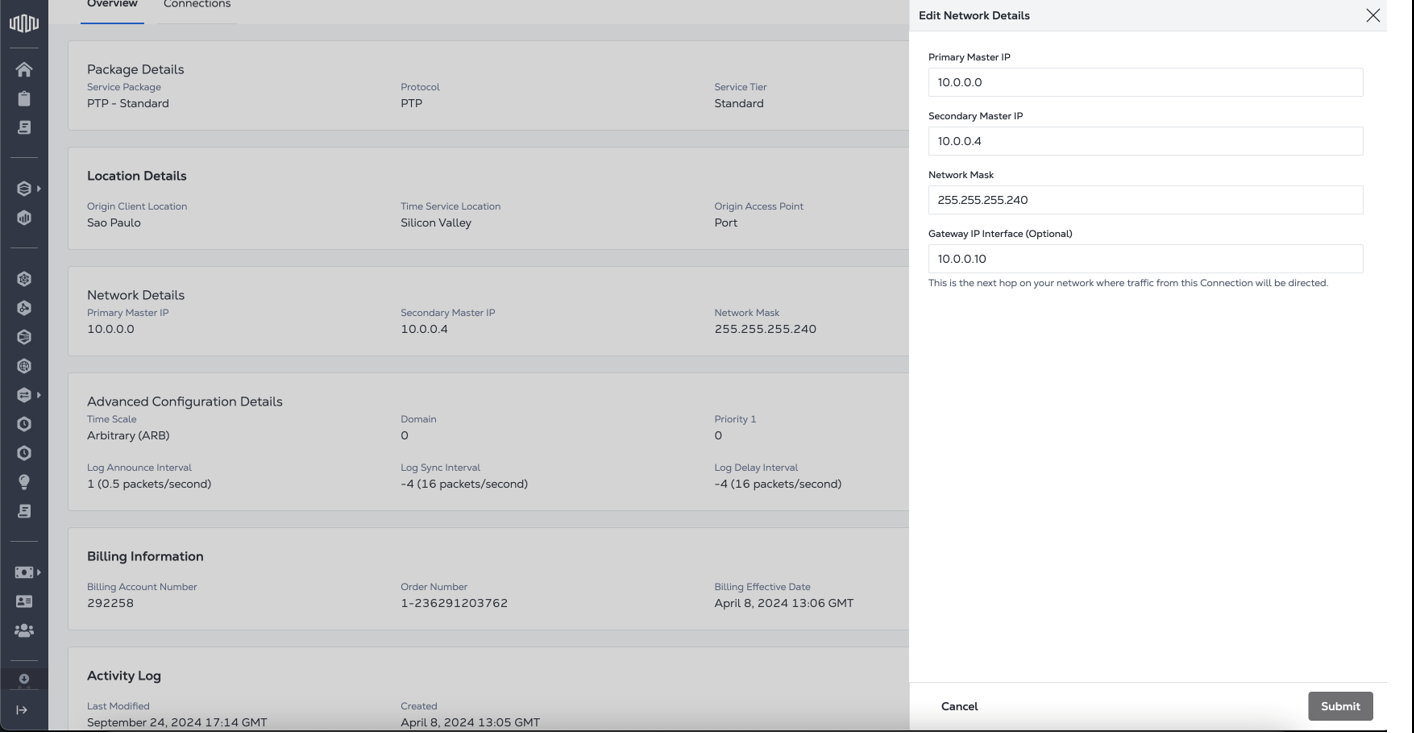
Pour mettre à jour les détails du réseau d'un service, envoyez une PATCH demande au /fabric/v4/timeServices/{serviceId}noeud final.
Dans le corps de la demande, précisez :
op-replace.path-/ipv4.value- Spécifiez de nouvelles valeurs pour l'adresse IP principale, l'adresse IP secondaire, le masque réseau et l'adresse IP de la passerelle.
Exemple de requête cURL :
curl -X
PATCH 'https://api.equinix.com/fabric/v4/timeServices/3a58dd05-f46d-4b1d-a154-2e85c396ea62'
-H 'content-type: application/json'
-H 'authorization: Bearer <token>'
-d '[
  {
    "op": "replace",
    "path": "/ipv4",
    "value": {
      "primary": "192.168.254.241",
      "secondary": "192.168.254.242",
      "networkMask": "255.255.255.240",
      "defaultGateway": "192.168.254.254"
    }
  }
]'
Détails de la configuration avancée du protocole PTP
Vous pouvez modifier les détails de configuration avancée PTP suivants :
-
Échelle de temps :
- ARB - génère des horodatages au format UTC avec un décalage UTC égal à 0. (Il s'agit de la valeur par défaut.)
- PTP - génère des horodatages au format TAI avec la valeur de décalage UTC actuelle.
-
Domaine - Entrez une valeur de domaine PTP pour le serveur de synchronisation. Toutes les horloges synchronisées avec ce serveur doivent être configurées avec la même valeur de domaine. La plage est comprise entre 0 (valeur par défaut) et 127.
-
Priorité 1 et priorité 2 - Entrez une valeur comprise entre 0 et 248. Des valeurs inférieures indiquent une priorité plus élevée.
-
Intervalle d'annonce du journal : choisissez une option dans la liste déroulante. Cette valeur logarithmique contrôle le débit des paquets d'annonce PTP provenant du serveur PTP. La valeur par défaut est 1, ce qui indique 1 paquet toutes les 2 secondes.
-
Intervalle de synchronisation du journal : choisissez une option dans la liste déroulante. Cette valeur logarithmique contrôle le débit des paquets PTP Sync. La valeur par défaut est -4, ce qui indique 16 paquets par seconde.
-
Intervalle de demande de délai du journal : choisissez une option dans la liste déroulante. Cette valeur logarithmique contrôle le débit des paquets DelayReq PTP. Ce paramètre devra peut-être également être spécifié sur le client PTP. La valeur par défaut est -4, ce qui indique 16 paquets par seconde.
-
Transport mode (mode de transport) : choisissez Multicast (multidiffusion) (par défaut), Unicast (monodiffusion) ou Hybrid (hybride).
- Portal
- API
Cliquez sur modifier dans la section Détails de la configuration avancée pour mettre à jour les paramètres PTP.
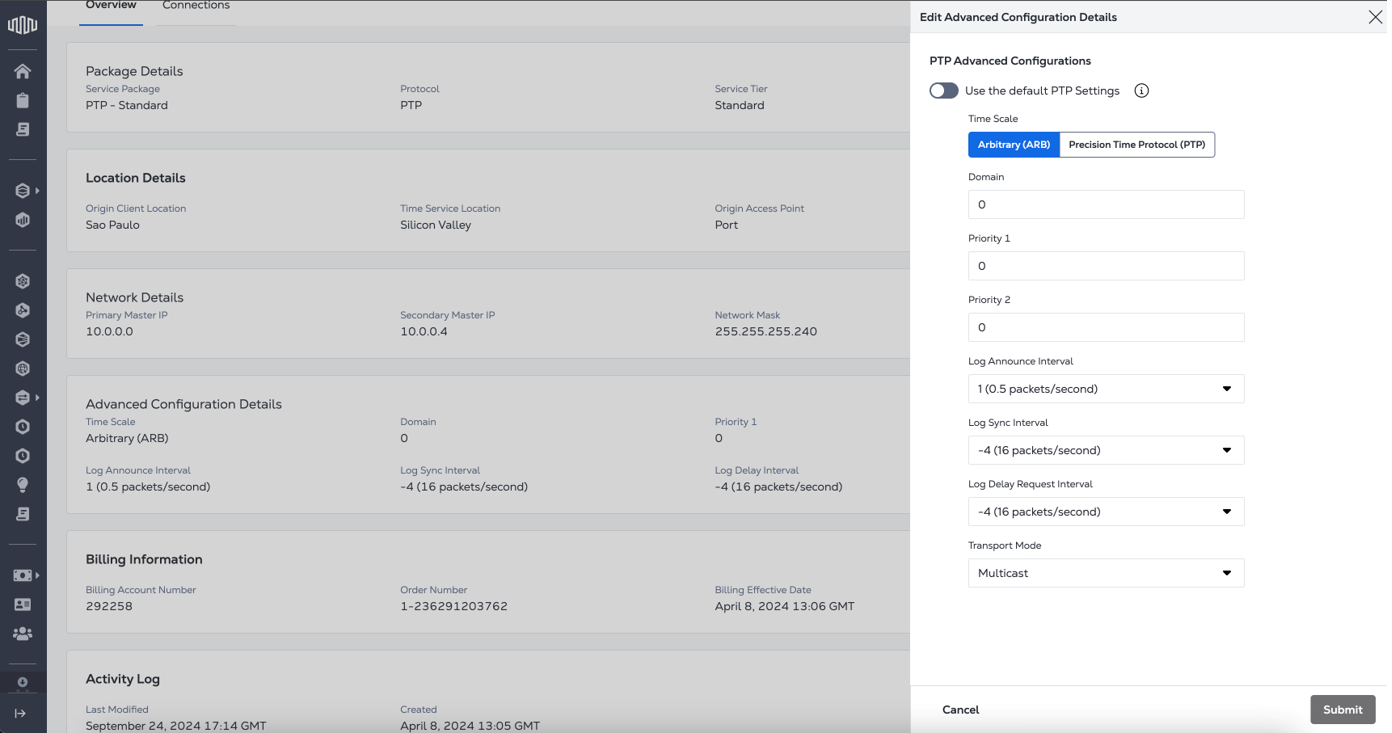
Pour mettre à jour les détails de configuration PTP de votre service, envoyez une PATCH demande au /fabric/v4/timeServices/{serviceId}noeud final.
Dans le corps de la demande, précisez :
op-replace.path-/ptpAdvancedConfiguration.value- Un objet contenant les détails de votre nouvelle configuration.
Exemple de requête cURL :
curl -X
PATCH 'https://api.equinix.com/fabric/v4/timeServices/<service_id>'
-H 'content-type: application/json'
-H 'authorization: Bearer <token>'
-d '[
  {
    "op": "replace",
    "path": "/ptpAdvancedConfiguration",
    "value": {
      "timeScale": "PTP",
      "domain": 20,
      "priority1": 20,
      "priority2": 20,
      "logAnnounceInterval": 1,
      "logSyncInterval": -4,
      "logDelayReqInterval": -4,
      "transportMode": "UNICAST",
      "grantTime": 300
    }
  }
]'
Détails de la configuration avancée de NTP
La modification de la configuration avancée de NTP n'est possible que pour NTP Enterprise.
Vous pouvez modifier les détails suivants de la configuration avancée de NTP :
-
MD5 type - sélectionnez le type de chaîne de clé, ASCII ou HEXADÉCIMAL.
-
Numéro de clé MD5 - Entrez le numéro de clé. Les entiers de 1-65535 sont valides.
-
Clé MD5 - Entrez une clé contenant 10-40 caractères :
- Portal
- API
Cliquez sur modifier dans la section Détails de la configuration avancée pour ajouter ou mettre à jour des clés.
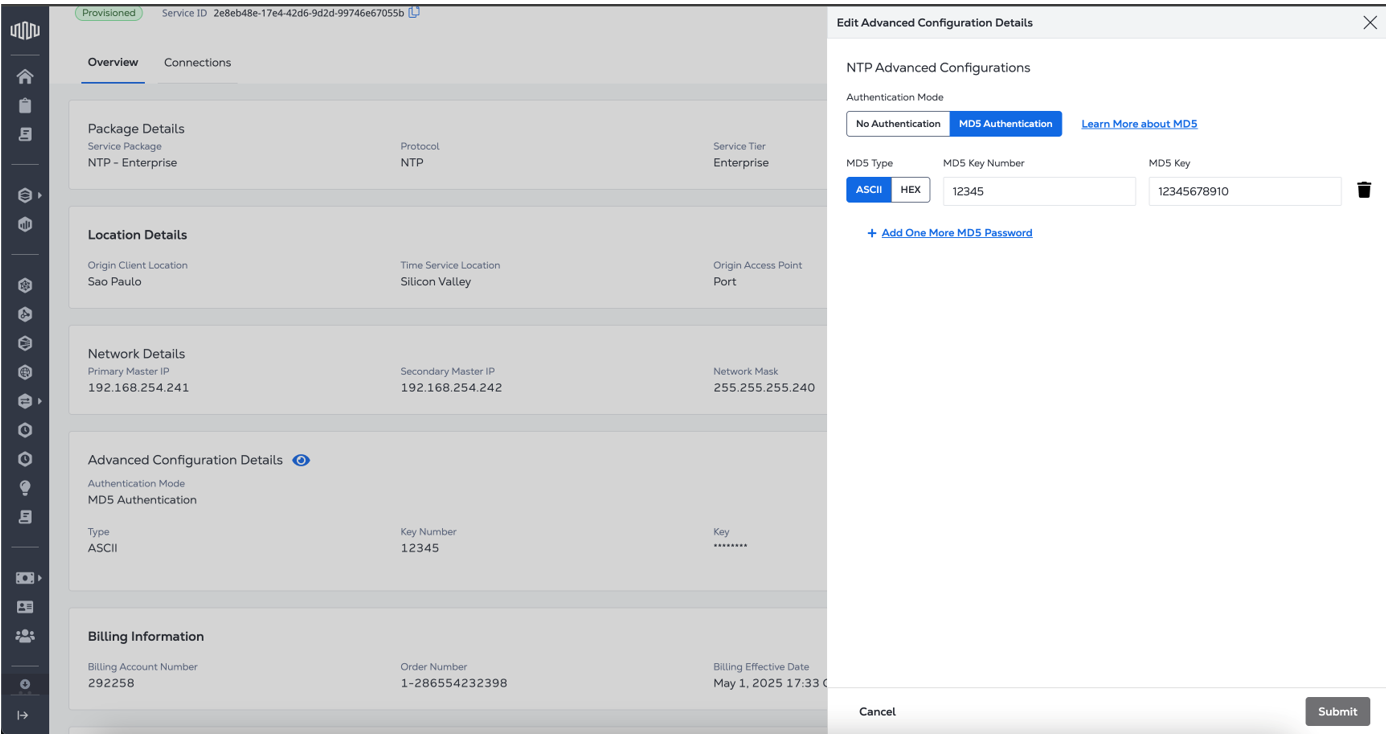
Une fois que vous avez effectué toutes vos modifications, cliquez sur soumettre.
Le numéro d'ordre de service est mis à jour et, si nécessaire, l'instance est reconfigurée et reprovisionnée.
Pour mettre à jour les détails de configuration NTP de votre service, envoyez une PATCH demande au /fabric/v4/timeServices/{serviceId}noeud final.
Dans le corps de la demande, précisez :
op-replace.path-/ntpAdvancedConfiguration.value- Un objet contenant les détails de votre nouvelle configuration.
Exemple de requête cURL :
curl -X
PATCH 'https://api.equinix.com/fabric/v4/timeServices/<service_id>'
-H 'content-type: application/json'
-H 'authorization: Bearer <token>'
-d '[
  {
    "op": "replace",
    "path": "/ntpAdvancedConfiguration",
    "value": [
      {
        "type": "ASCII",
        "keyNumber": 65534,
        "key": "base64-encoded-ascii"
      },
      {
        "type": "HEX",
        "keyNumber": 65535,
        "key": "base64-encoded-hex"
      }
    ]
  }
]'