Temps de précision de commande avec Fabric
Les services Equinix Precision Time peuvent être configurés et approvisionnés dans le Portail clients. Cela vous permet d'utiliser un compte Fabric existant pour créer et gérer des connexions et provisionner des services Precision Time via une seule connexion au portail.
- Commandez un service Precision Time dans le Portail clients. Pour obtenir de l'aide, contactez un représentant commercial Equinix.
- Avant de commander un service Precision Time, assurez-vous que le compte répond aux éléments répertoriés dans la section conditions préalables.
- Si un périphérique Network Edge doit être utilisé comme passerelle, consultez configurer des périphériques Network Edge comme passerelles de synchronisation avant d'ajouter un service Precision Time.
- Precision Time (NTP) est pris en charge dans tous les métros et IBX qui offrent Fabric.
Les commandes de service Precision Time passées par l'intermédiaire d'un représentant commercial Equinix ne peuvent pas être modifiées dans le Portail clients. Les modifications (y compris la modification de package), les suppressions et les annulations doivent être gérées par un représentant commercial Equinix. Pour obtenir de l'aide, contactez un représentant commercial Equinix.
Equinix procède à la mise à niveau de ses systèmes et à la mise à jour de l'expérience utilisateur sur le Portail clients au cours de l'année 2026. Si votre compte a été intégré, la commande de services Precision Time dans le Portail clients est temporairement indisponible. Nous vous prions de nous excuser pour le désagrément. Votre représentant commercial peut vous aider à passer une commande Precision Time.
Créer une connexion à l'aide de Quick Connect
-
Connectez-vous au Portail clients et accédez à Fabric. Utilisez le sélecteur de projet pour sélectionner le projet dans lequel créer votre service.
-
Dans le menu Precision Time (heure de précision), cliquez sur Create Service(créer un service).
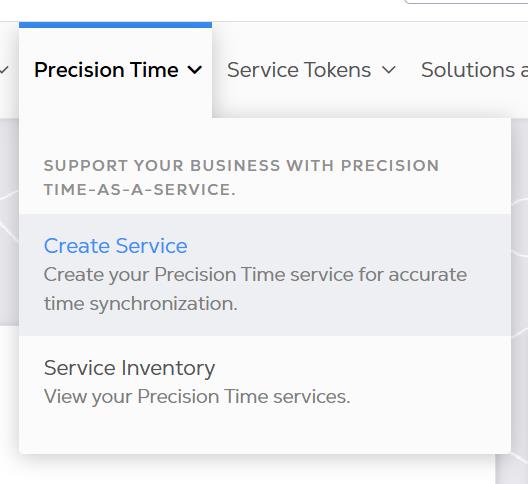
Configuration de Precision Time
Informations sur l'origine
-
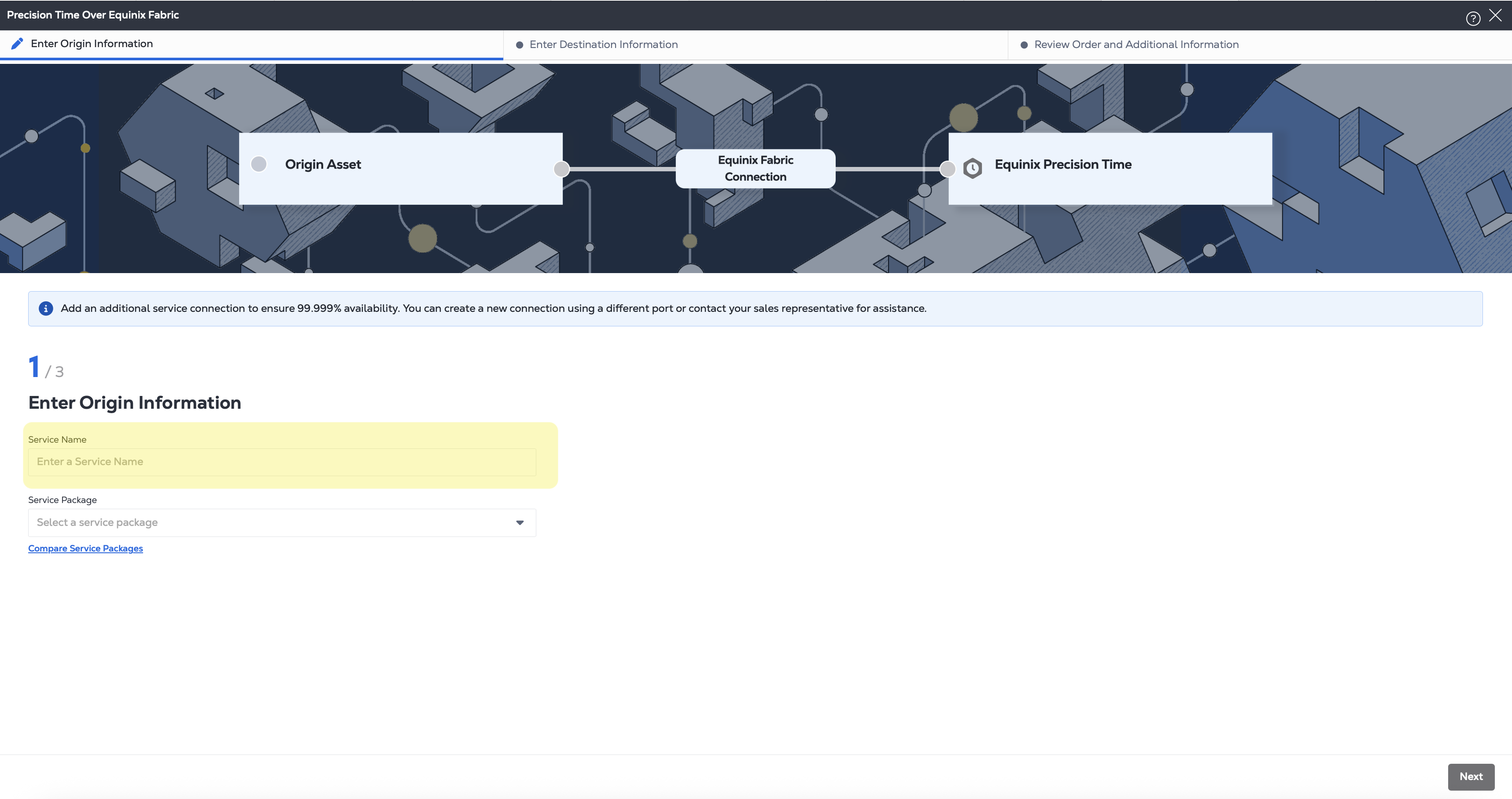
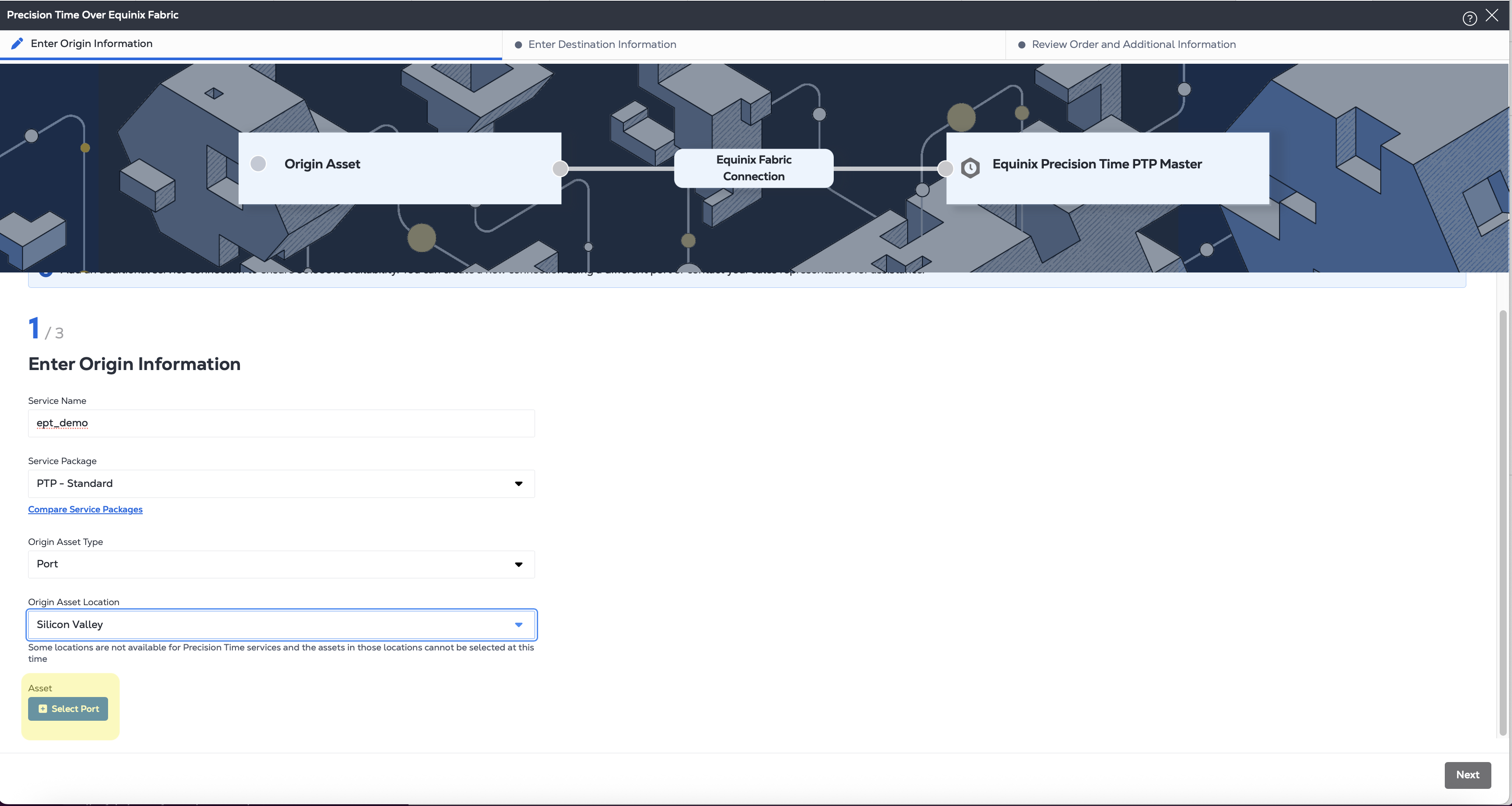
Dans l'écran connexion rapide, entrez un nom de service .
-
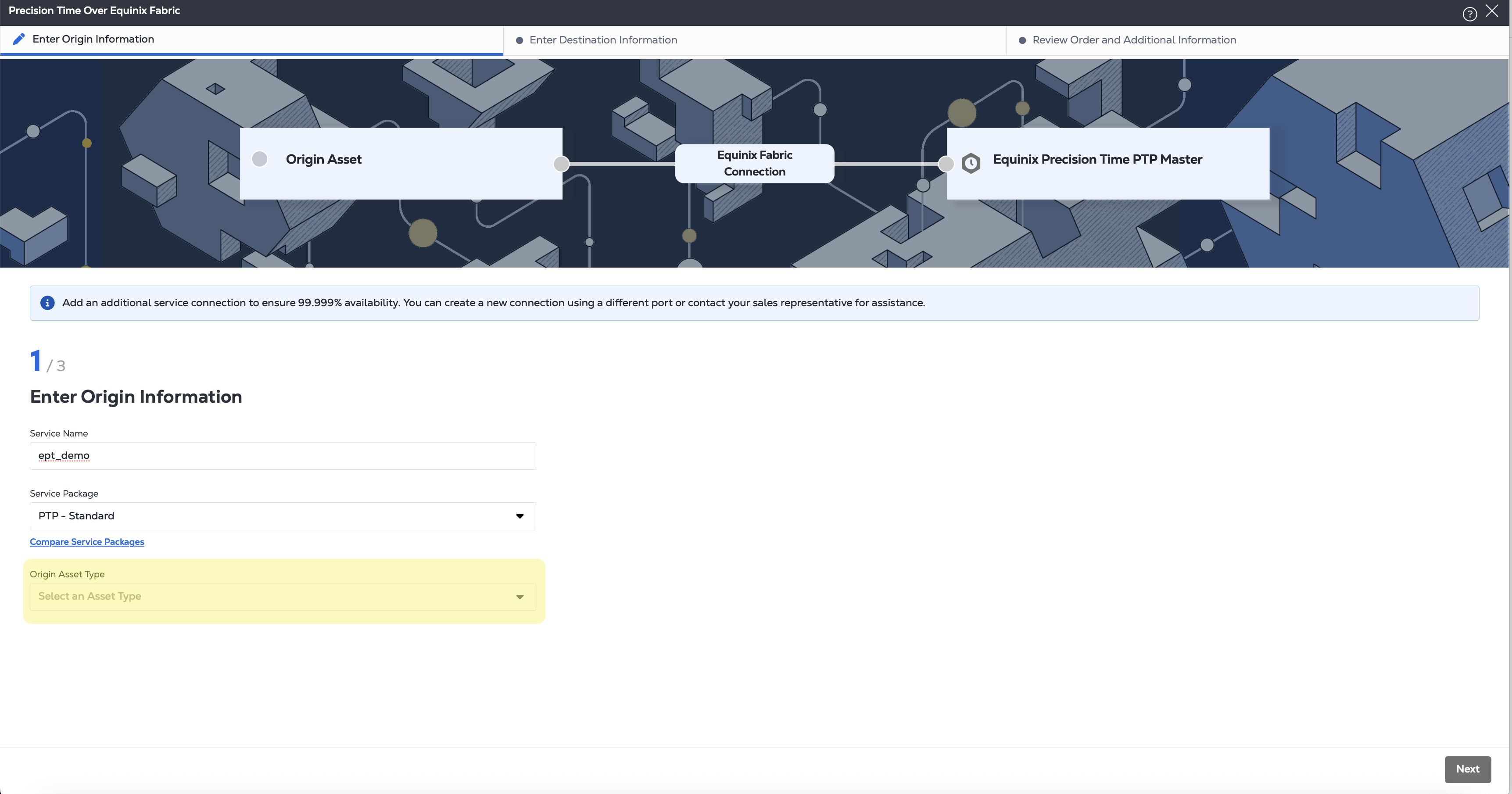
Sélectionnez le type d'actif d'origine .
-
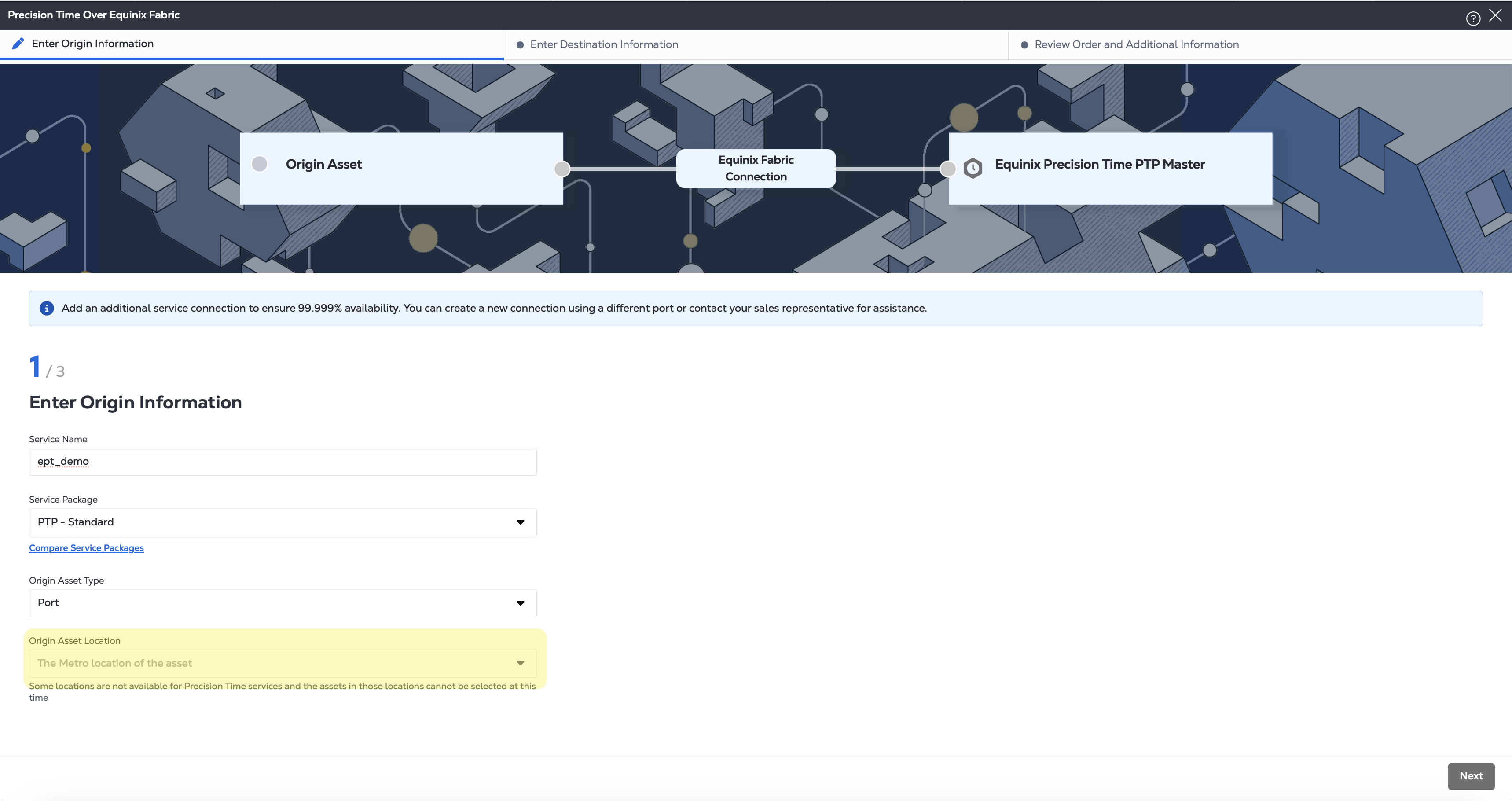
Sélectionnez l'emplacement de la ressource d'origine .
- Pour les packages PTP, lorsque vous utilisez des actifs de port, seuls les ports éligibles dans les métros avec des emplacements de service PTP peuvent être sélectionnés. L'emplacement du service de destination est automatiquement limité au même métro que l'emplacement de l'actif d'origine.
-
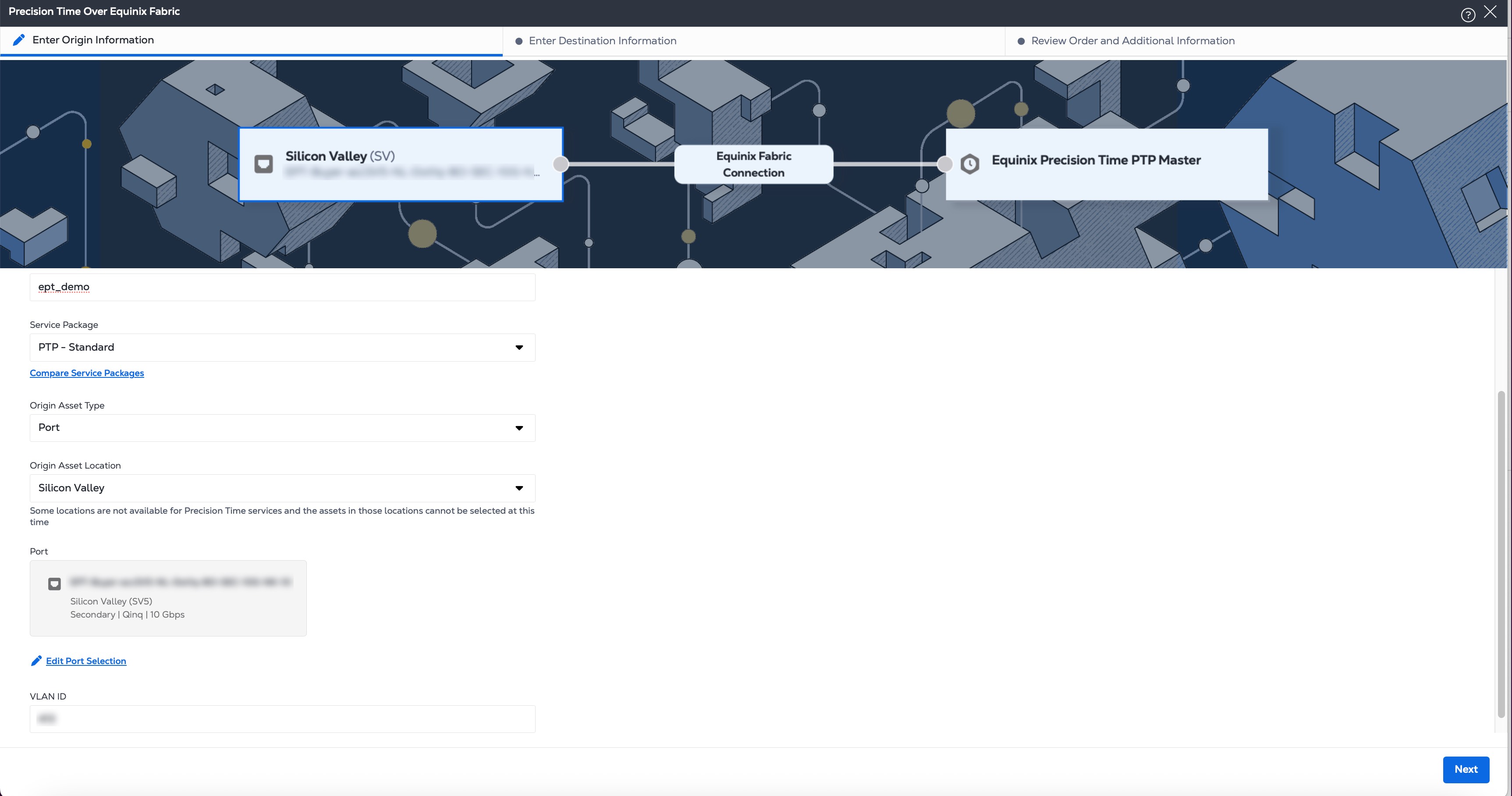
Sélectionnez un actif.
-
Choisissez un VLAN.
-
Cliquez sur suivant.
Informations sur la destination
-
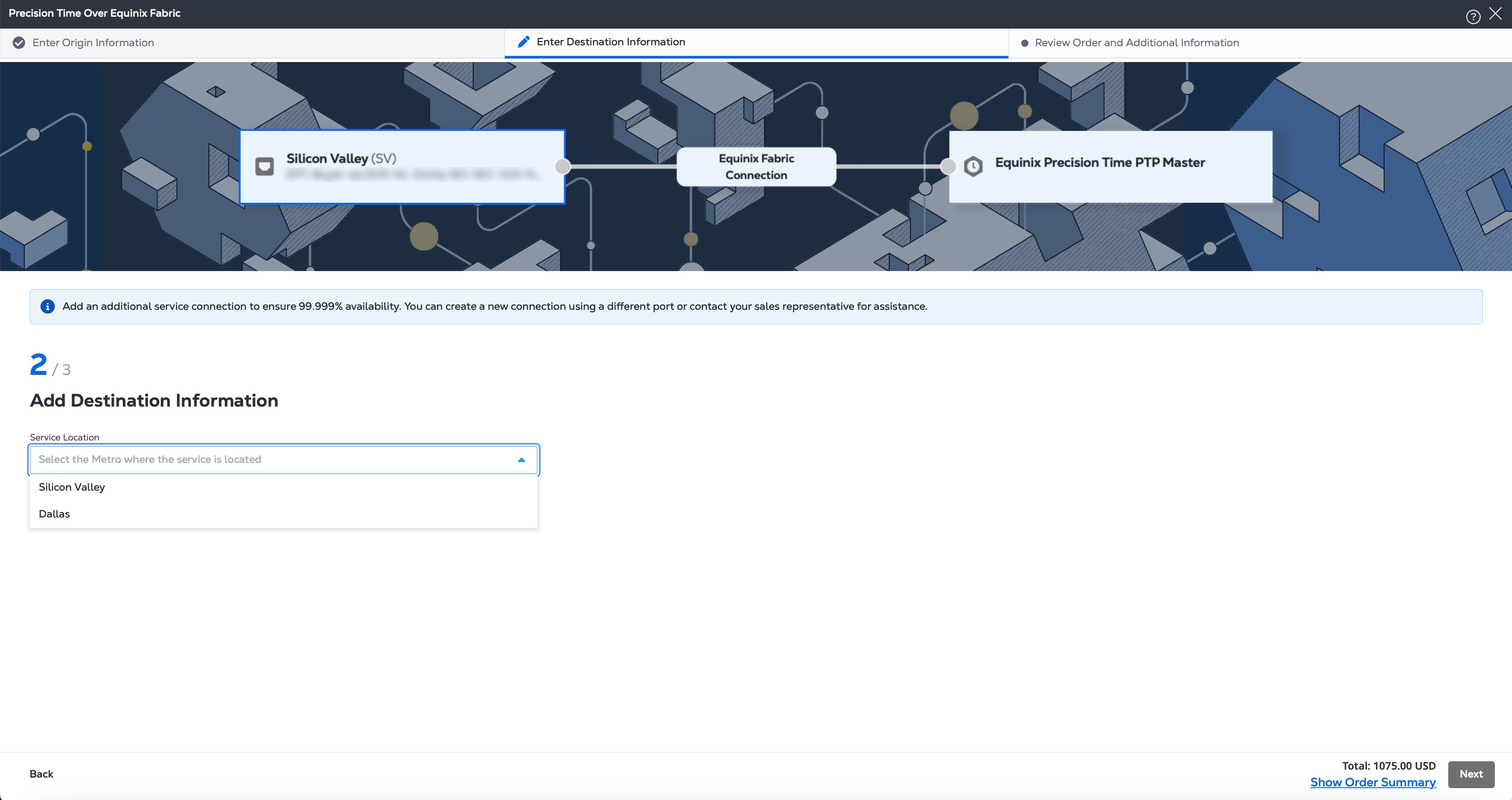
Sélectionnez l'emplacement du service de destination .
- Pour les forfaits PTP, l'emplacement du service est automatiquement limité au même métro que l'emplacement de l'actif d'origine.
-
Si nécessaire, entrez une adresse IP pour le serveur de synchronisation principal et le serveur de synchronisation secondaire .
- Les valeurs recommandées sont indiquées.
- Si votre nouveau service est configuré avec le niveau de service NTP Standard, les valeurs de ces champs sont fournies.
-
Si nécessaire, entrez un masque de réseau .
- La valeur recommandée est indiquée.
- Si votre nouveau service est configuré avec le niveau de service NTP Standard, la valeur de ce champ est fournie.
-
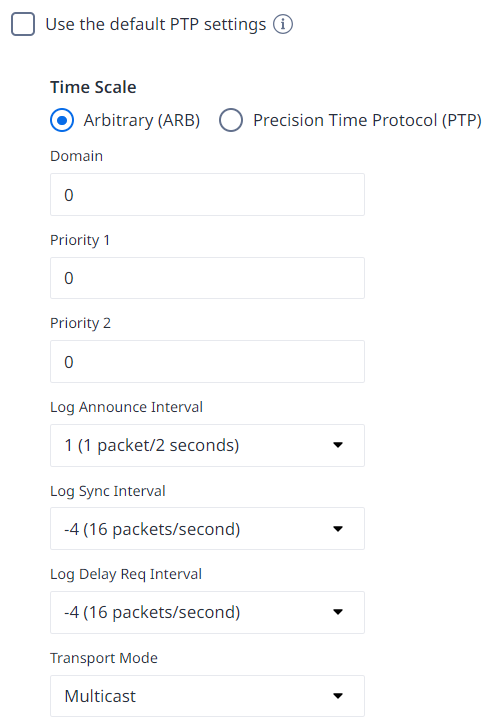
Pour les services PTP, les paramètres par défaut sont appliqués automatiquement. Pour modifier ces valeurs, décochez la case utiliser les paramètres PTP par défaut et saisissez les informations requises :
- Échelle de temps :
- ARB : génère des horodatages au format UTC avec un décalage UTC égal à 0. (Il s'agit de la valeur par défaut.)
- PTP - Génère des horodatages au format TAI avec la valeur actuelle du décalage UTC.
- Domaine – Entrez une valeur de domaine PTP pour le serveur de synchronisation. Toutes les horloges synchronisées avec ce serveur doivent être configurées avec la même valeur de domaine. La plage est comprise entre 0 (valeur par défaut) et 127.
- Priorité 1 et priorité 2 – Entrez une valeur comprise entre 0 et 248. Des valeurs inférieures indiquent une priorité plus élevée.
- Intervalle d'annonce du journal – choisissez une option dans la liste déroulante. Cette valeur logarithmique contrôle le débit des paquets d'annonce PTP provenant du serveur PTP. La valeur par défaut est 1, ce qui indique 1 paquet toutes les 2 secondes.
- Intervalle de synchronisation des journaux – choisissez une option dans la liste déroulante. Cette valeur logarithmique contrôle le débit des paquets PTP Sync. La valeur par défaut est -4, ce qui indique 16 paquets par seconde.
- Log Delay Req Interval – choisissez une option dans la liste déroulante. Cette valeur logarithmique contrôle le débit des paquets DelayReq PTP. Ce paramètre devra peut-être également être spécifié sur le client PTP. La valeur par défaut est -4, ce qui indique 16 paquets par seconde.
- Transport mode (mode de transport) : choisissez Multicast (multidiffusion) (par défaut), Unicast (monodiffusion) ou Hybrid (hybride). Dans le champ heure d'octroi de monodiffusion, entrez le nombre de secondes compris entre 30 et 7200.
- Échelle de temps :
-
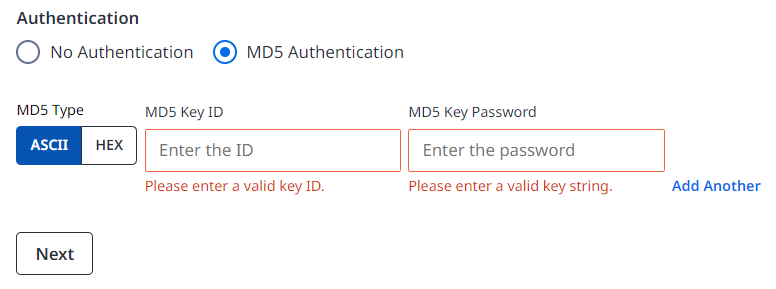
Pour les services NTP Enterprise, vous pouvez activer une authentification supplémentaire. Sélectionnez authentification MD5 et saisissez les informations requises :
- MD5 type – sélectionnez le type de chaîne de clés, ASCII ou HEX.
- ID clé MD5 – Entrez l'ID clé. Les entiers de 1-65535 sont valides.
- Mot de passe de clé MD5 – Entrez un mot de passe de 10-40 caractères. Cliquez sur Ajouter une autre option pour ajouter jusqu'à 25 clés supplémentaires.
- Pour les mots de passe HEX, seuls les caractères HEX 0-9 et A-F peuvent être utilisés.
- Pour les mots de passe ASCII, tous les caractères ASCII peuvent être utilisés, y compris les chiffres, les lettres et les caractères spéciaux.
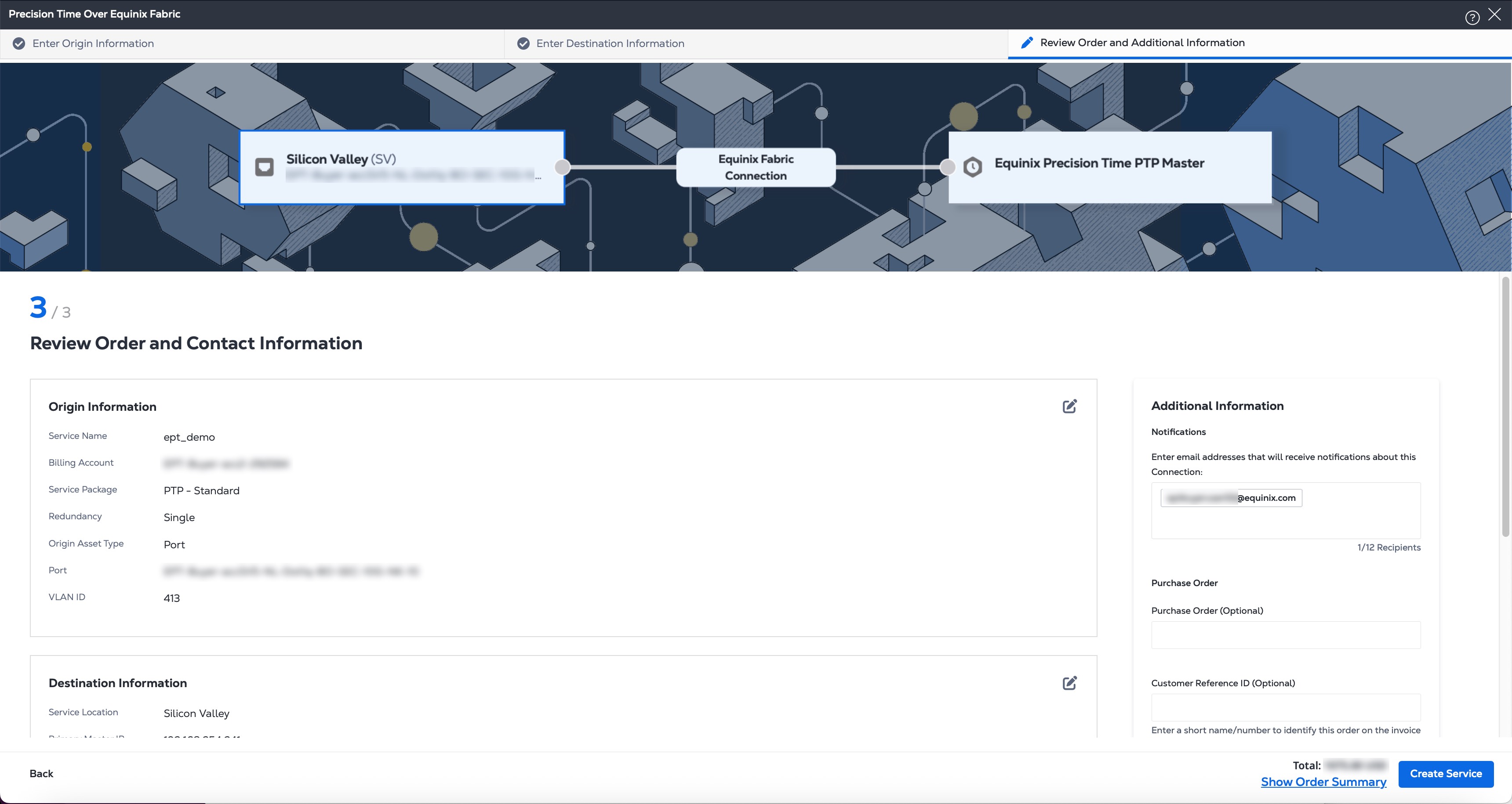
- Cliquez sur suivant pour vérifier.
Redondance lors de l'utilisation de Fabric Cloud Router
Precision Time prend en charge la redondance lors de l'utilisation de Fabric Cloud Router. Pour obtenir une redondance, utilisez le même Fabric Cloud Router et créez deux services Precision Time :
- Un configuré comme principal
- Un configuré comme secondaire
Cette configuration est disponible via public API. Vous créez des connexions avec des priorités de redondance primaire et secondaire, puis utilisez ces connexions pour créer les services Precision Time correspondants.
Service d'essai Precision Time
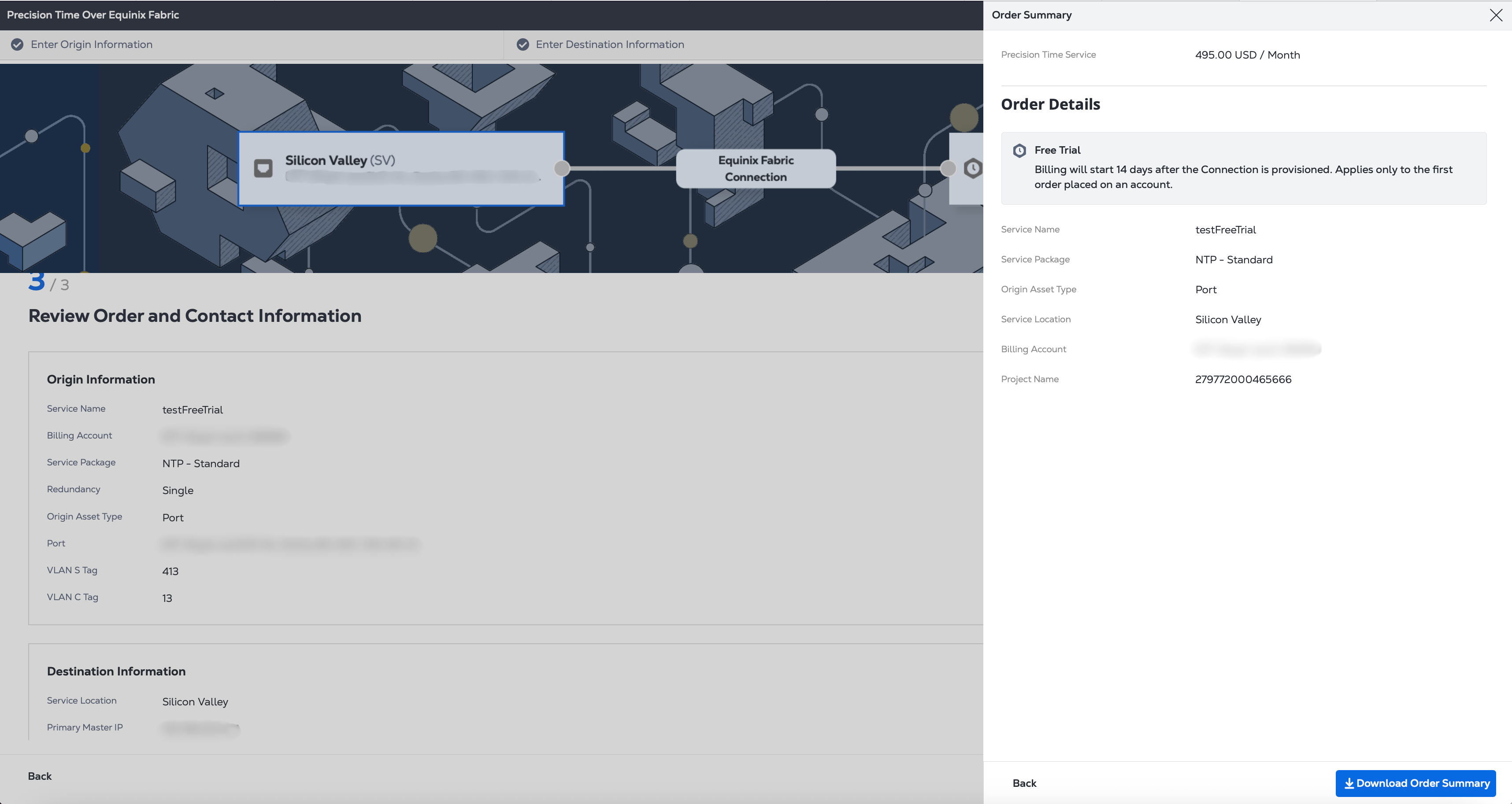
Les utilisateurs peuvent compléter l'ensemble du flux de commande comme d'habitude et devraient voir la bannière d'essai à la fin. Aucune étape supplémentaire n'est requise pour activer la version d'essai, à condition que votre compte respecte les conditions préalables standard en matière de temps de précision . La facturation commence 14 jours après la mise en service de la connexion. L'essai s'applique uniquement à la première commande passée sur un compte.
Informations sur les contacts, conditions générales
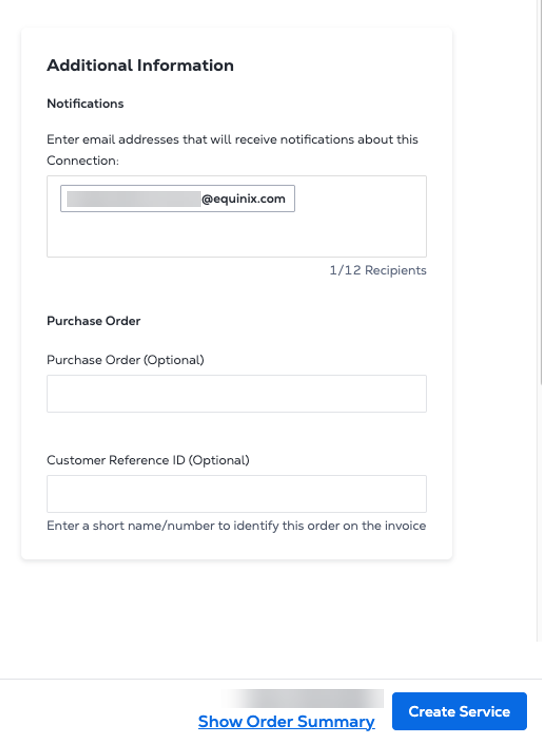
Dans l'invite informations supplémentaires, l'adresse e-mail associée à votre compte s'affiche dans le champ notifications.
-
Saisissez des adresses électroniques supplémentaires pour les personnes qui doivent recevoir des notifications.
-
(Facultatif) saisissez le numéro du bon de commande.
-
(Facultatif) saisissez l'ID de référence client.
-
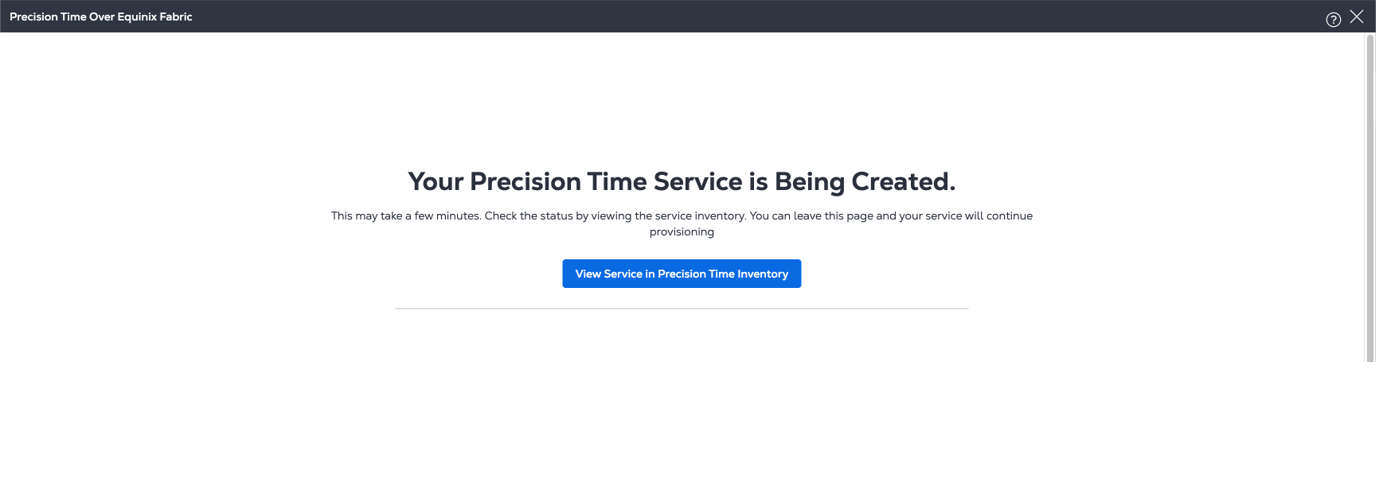
Cliquez sur créer un service. Votre navigateur affiche un message de confirmation indiquant l'état du provisionnement.
Étapes suivantes
Vous pouvez afficher votre nouveau service dans le tableau de bord. Pour afficher le tableau de bord Equinix Precision Time, cliquez sur Afficher le service dans inventaire du temps de précision .
À partir de là, vous pouvez également ajouter un nouveau service Precision Time, ou consulter et mettre à jour un autre service de temps.
Les modifications apportées à un service Precision Time nouvellement créé ne sont pas disponibles immédiatement. Vous devez attendre 6 heures avant de mettre à jour un service nouvellement mis à disposition pour permettre la mise à jour des enregistrements de facturation et la prise en compte correcte de la tarification.
Pour apporter des modifications à un service existant, ne le supprimez pas et créez un nouveau service pour le remplacer. Au lieu de cela, utilisez le Portail clients pour modifier votre configuration comme décrit dans la section modification d'une instance de service Precision Time .
En outre, vous pouvez configurer des périphériques virtuels Network Edge pour qu'ils agissent comme des passerelles pour les services Precision Time. Pour plus d'informations, reportez-vous à la section configurer les périphériques Network Edge en tant que passerelles de synchronisation.