Générer un rapport détaillé sur les utilisateurs
Vous devez exécuter régulièrement un rapport User Details pour examiner les comptes utilisateur de votre organisation. Cela vous aide à maintenir à jour des listes précises de noms de compte, de paramètres d'accès et d'autorisations. Vous pouvez déterminer si l'accès utilisateur doit être supprimé pour les utilisateurs qui ne se sont pas connectés récemment au Portail clients ou à d'autres portails Equinix.
Equinix vous recommande de supprimer les comptes utilisateur qui ne sont plus utilisés. Pour plus d'informations, reportez-vous à la section Terminer ou désactiver des comptes utilisateur .
-
Connectez-vous au Portail Client
conseilCe rapport peut être exécuté à partir du Centre de rapports ou de l'écran gestion des utilisateurs.
-
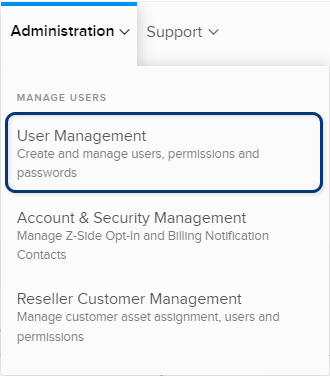
Dans le menu Administration, choisissez gestion des utilisateurs.
-
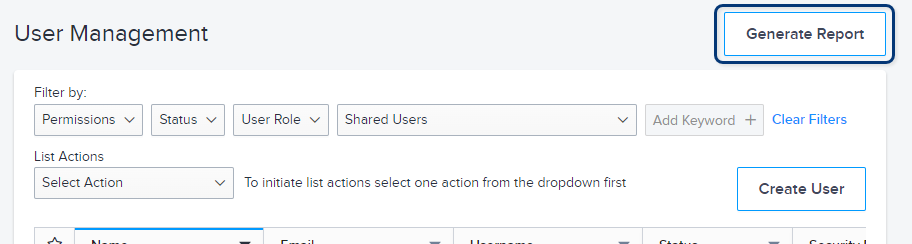
Dans l'écran User Management, cliquez sur Generate Report.
-
Sur l'écran Détails de l'utilisateur, sélectionnez Détails de l'utilisateur revendeur ou Détails de l'utilisateur client. Si vous sélectionnez Détails de l'utilisateur client, sélectionnez un ou plusieurs comptes.
-
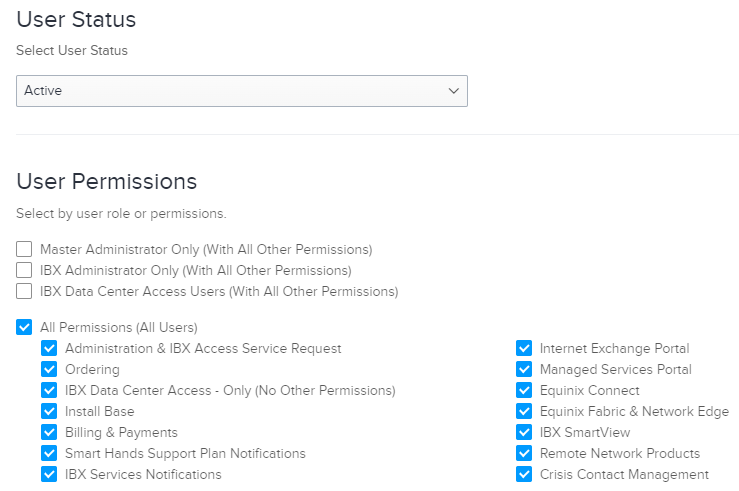
Pour État de l'utilisateur, sélectionnez l'état de l'utilisateur à inclure dans le rapport :
- Actif
- Désactivé
- Non activé
- Résilié
noteLes comptes utilisateur résiliés sont désactivés de façon permanente, tandis que les comptes utilisateur désactivés peuvent être réactivés ultérieurement (si nécessaire).
-
Sélectionnez une ou plusieurs autorisations utilisateur à inclure dans le rapport. Les options d'autorisation varient selon que vous avez sélectionné Détails de l'utilisateur revendeur ou Détails de l'utilisateur client.
-
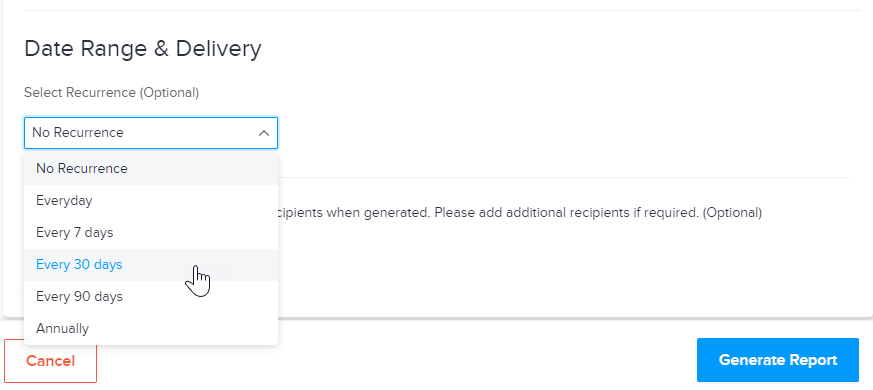
Pour générer automatiquement ce rapport quotidien, hebdomadaire, mensuel ou selon un autre planning, sélectionnez un intervalle de récurrence sous plage de dates et livraison.
-
Par défaut, le rapport vous est envoyé uniquement. Pour entrer des adresses e-mail supplémentaires, cliquez sur Ajouter un autre destinataire.
-
- Cliquez sur Générer le rapport.
Le rapport fournit des détails détaillés sur l'utilisation du portail. Pour consulter des informations utilisateur spécifiques, cliquez sur l'onglet coordonnées au bas du rapport. Les noms d'utilisateur, les adresses e-mail, les numéros de téléphone, l'état et d'autres données sont fournis. Dans les colonnes les plus à droite, vous pouvez consulter les dernières dates de connexion de chaque utilisateur.