Spécifications des VNFs de Fortinet
Licence
Network Edge prend en charge les déploiements BYOL (Bring Your Own License) à l'aide des modèles de licence Fortinet FortiGate VM pris en charge, y compris les licences Fortiflex basées sur des jetons et les droits d'abonnement FortiGate VM pris en charge.
Les modèles de licence FortiGate VM V-Series hérités sont obsolètes et ne doivent pas être utilisés pour de nouveaux déploiements.
Pour acheter une licence logicielle, contactez votre représentant commercial Fortinet ou vos partenaires.
Support
Contactez votre représentant commercial Fortinet ou partenaire pour acheter FortiCare et les droits de service FortiGuard applicables qui correspondent à votre abonnement FortiGate VM ou à votre licence Fortiflex.
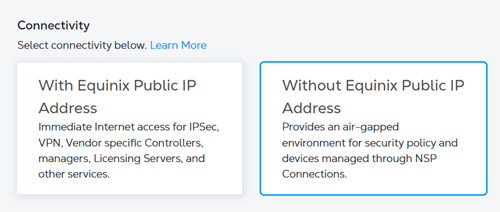
Configurer votre dispositif Fortinet sans adresse IP publique Equinix
Si vous créez votre périphérique Fortinet (mode autonome) sans adresse IP publique Equinix , le VNF est provisionné sans adresse IP publique sur l'interface WAN ou de gestion.
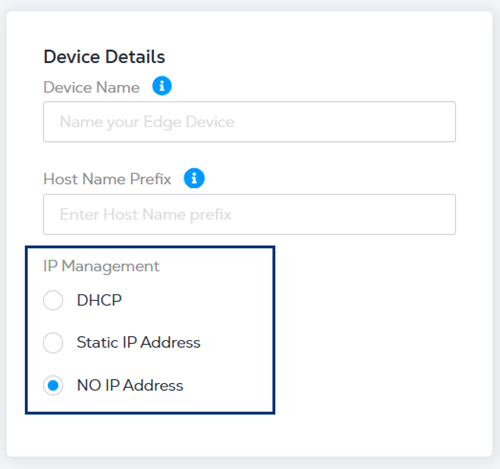
Lors de la saisie des détails du périphérique , sélectionnez l'une des options d'adresse IP suivantes :
- DHCP - protocole de gestion de réseau qui attribue automatiquement des adresses IP.
- Adresse IP statique - entrez l'adresse IP, le masque de sous-réseau et la passerelle par défaut.
- NO IP Address - aucune adresse IP ne sera attribuée.
Vous êtes responsable de la configuration de l'enregistrement de la licence, de la configuration du réseau superposé et de la mise en grappe (facultative).
Fortinet FortiGate série VM
Network Edge déploie des instances de VM FortiGate sur une infrastructure de virtualisation KVM prise en charge. Pour plus d'informations, consultez la fiche technique FortiGate VM KVM .
| 2 cœurs | 4 cœurs | 8 cœurs | 16 cœurs | |
|---|---|---|---|---|
| Mémoire | 4 GO | 6 GB | 12 GB | 24 GB |
| Progiciel | VM02 | VM04 | VM08 | VM16 |
| Interfaces de données virtuelles prises en charge (par défaut/max) | 10 / 18 | |||
| Interfaces réservées au système | Port 1 (gestion) Port 2 (WAN/SSH) | |||
| Type de licence disponible | BYOL | |||
| Méthodes d'accès | SSH (CLI) HTTPS (console Web) | |||
| Version de l'image | Voir versions d'image disponibles | |||
| Commandes CLI restreintes | Aucun | |||
| Options de déploiement | Simple Redondant Cluster |
Création d'un dispositif de pare-feu Fortinet FortiGate
Obtenez une licence auprès du revendeur de périphériques du fournisseur pour un périphérique FortiGate Firewall. Bring Your Own License (BYOL) est la seule option disponible pour ce périphérique virtuel. Network Edge prend en charge les droits de licence FortiGate VM basés sur des fichiers ainsi que les licences Fortiflex basées sur des jetons.
La licence Fortiflex basée sur des jetons est prise en charge pour les versions actuelles de FortiOS 7.x disponibles sur Network Edge.
Pendant le processus de création de l'appareil :
- Sélectionnez je vais entrer des tokens de licence si vous utilisez une licence Fortiflex basée sur des tokens. Dans le champ, saisissez votre clé de token de licence.
- Sélectionnez je téléverrai les fichiers de licence si vous utilisez une licence basée sur un fichier. Cliquez sur choisir un fichier pour télécharger votre fichier de licence.
Le téléchargement du jeton de licence BYOL ou des fichiers pour Fortinet FortiGate est facultatif. Vous pouvez provisionner votre appareil sans licence et enregistrer la licence BYOL une fois l'appareil provisionné.
Stockage de logs pour le dispositif de pare-feu Fortinet FortiGate
Le pare-feu Fortinet FortiGate inclut 30 Go de stockage de journalisation, fournissant un tampon sur l'appareil pour les données d'événements de pare-feu. Les journaux de trafic, les journaux de menaces, les journaux d'événements et les enregistrements de violation de stratégie sont tous stockés localement. Tous les périphériques nouvellement créés incluent automatiquement 30 Go de stockage de journalisation.
Pour mettre à niveau votre pare-feu Fortinet FortiGate existant afin d'inclure les 30 Go de stockage de journalisation, consultez récupération manuelle de l'appareil pour réinstancier votre appareil. Quelle que soit la version logicielle sélectionnée lors de la réinstanciation, 30 Go de stockage de journalisation sont automatiquement provisionnés pour le périphérique.
Fortinet FortiGate SD-WAN
| 2 cœurs | 4 cœurs | 8 cœurs | 16 cœurs | |
|---|---|---|---|---|
| Mémoire | 4 GO | 6 GB | 12 GB | 24 GB |
| Progiciel | VM02 | VM04 | VM08 | VM16 |
| Interfaces de données virtuelles prises en charge (par défaut/max) | 10 / 18 | |||
| Interfaces réservées au système | Port 1 (gestion) Port 2 (WAN/SSH) Port 3 (NSP/BYOC) | |||
| Type de licence disponible | BYOL | |||
| Méthodes d'accès | SSH FortiManager | |||
| Version de l'image | Voir versions d'image disponibles | |||
| Commandes CLI restreintes | Aucun | |||
| Options de déploiement | Simple Redondant Cluster |
Créer des dispositifs SD-WAN Fortinet FortiGate
Pendant le processus de création de l'appareil :
- Sélectionnez je vais entrer des tokens de licence si vous utilisez une licence Fortiflex basée sur des tokens. Dans le champ, saisissez votre clé de token de licence.
- Sélectionnez je téléverrai les fichiers de licence si vous utilisez une licence basée sur un fichier. Cliquez sur choisir un fichier pour télécharger votre fichier de licence.
Le téléchargement du jeton de licence BYOL ou des fichiers pour Fortinet FortiGate est facultatif. Vous pouvez provisionner votre appareil sans licence et enregistrer la licence BYOL une fois l'appareil provisionné.
Création d'un cluster Fortinet SD-WAN
Si vous créez un cluster, il vous sera demandé de fournir des informations :
- Nom de la grappe - Entrez un nom pour la grappe.
- Nom de l'appareil - Entrez un nom pour l'appareil.
- Primary Device SD-WAN Controller 1 - Saisissez l'adresse IP.
- Mot de passe administrateur du dispositif principal - Saisissez un mot de passe pour le dispositif principal.
- Nom d'hôte principal - Saisissez le nom d'hôte du dispositif principal.
- Mot de passe administrateur du dispositif secondaire - Saisissez un mot de passe pour le dispositif secondaire.
- Nom d'hôte du dispositif secondaire - Saisissez le nom d'hôte du dispositif secondaire.
Lors de la connexion de périphériques en cluster à l'aide de Device Linking, les ID de groupe HA doivent être uniques sur chaque cluster.