Spécifications des VNF Cisco
Licences Cisco
Le tableau suivant détaille les types de licences disponibles sur Network Edge pour les VNF Cisco.
| VNF Type | BYOL | Subscription |
|---|---|---|
| ASAv Firewall | Yes | No |
| FTD Virtual | Yes | No |
Soutien
Le tableau suivant indique la responsabilité d'assistance d'Equinix et de Cisco pour votre VNF Cisco.
| License Type | Equinix | Cisco |
|---|---|---|
| BYOL | Equinix supports Network Edge infrastructure specific topics, including VNF operation, license registration, connectivity issues, Network Edge service issues, etc. | Support needs to be purchased from your Cisco reseller along with the license. Contact Cisco directly for support. |
| Subscription | Equinix supports Network Edge infrastructure specific topics, including VNF operation, license registration, connectivity issues, Network Edge service issues, etc. | Open a Cisco TAC case in the Network Edge portal ONLY for IOX-XE related issues or configuration questions. Work directly with Cisco TAC without Equinix engagement. |
Pour l'option BYOL, vous êtes responsable de l'obtention de l'assistance Cisco auprès de Cisco ou de ses partenaires. Contactez un représentant commercial ou un partenaire de Cisco pour acheter une licence et un contrat d'assistance.
Appliance virtuelle de sécurité adaptative de Cisco
- Cisco Adaptive Security Virtual Appliance (ASAv) Data Sheet.
- Cisco Secure Firewall ASA Series Feature Licenses.
- Cisco ASA Series, 9.16(x) Release Notes.
| 2 Cores | 4 Cores | 8 Cores | |
|---|---|---|---|
| Memory | 4 GB | 8 GB | 16 GB |
| Software Package | ASAv10 | ASAv10 ASAv30 | ASAv10 ASAv30 ASAv50 |
| Virtual Data Interfaces Supported (Default/Max) | 10 / 10 | ||
| System Reserved Interfaces | Management 0/0 (MGMT) GigabitEthernet 0/1 (WAN) | ||
| Available License Type | BYOL | ||
| Access Methods | SSH (CLI) HTTPS (Web Console) | ||
| Image Version | See Available Image Versions | ||
| Restricted CLI Commands | None | ||
| Deployment Option | Single Redundant |
Pare-feu virtuel Cisco Threat Defense
- Cisco Threat Defense Virtual (Formerly FTDv/NGFWv) Data Sheet.
- Cisco Secure Firewall Management Center Feature Licenses.
- Cisco Firepower Version 7.0 Release Notes.
| 4 Cores | 8 Cores | 12 Cores | |
|---|---|---|---|
| Memory | 8 GB | 16 GB | 24 GB |
| Software Package | FTDv5 FTDv10 FTDv20 | FTDv30 | FTDv50 |
| Virtual Data Interfaces Supported (Default/Max) | 10 / 10 | ||
| System Reserved Interfaces | Web-based Management (FMC, FDM or CDO) | ||
| Available License Type | BYOL | ||
| Access Methods | SSH (CLI) HTTPS (Web Console) | ||
| Image Version | See Available Image Versions | ||
| Restricted CLI Commands | None | ||
| Deployment Option | Single Redundant |
Créer des dispositifs de pare-feu virtuel pour la défense contre les menaces
Lorsque vous configurez les détails de votre appareil, vous devez spécifier les éléments suivants :
- Nom de la grappe - Si vous créez une grappe, donnez-lui un nom.
- Nom de l'appareil - Entrez un nom pour l'appareil. Si vous créez plus d'un dispositif,
-Node 0est ajouté au nœud principal et-Node 1est ajouté au nœud secondaire après le nom du dispositif. - Gestion des appareils - Sélectionnez votre type de gestion des appareils parmi les suivants :
- Firewall Management Center (FMC) - Saisissez l'adresse IP du FMC en tant qu'Adresse IP du contrôleur et la Clé d'enregistrement. La clé d'enregistrement est utilisée pour enregistrer le dispositif au FMC.
- Firepower Device Manager (FDM)
- Cisco Defense Orchestrator (CDO)
Options de connectivité
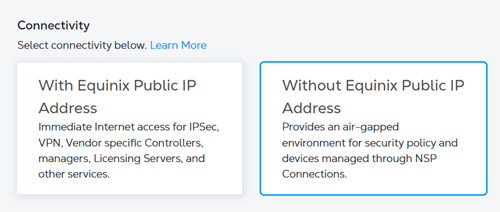
La fonctionnalité Connectivity Type est disponible pour le VNF Cisco Threat Defense Virtual Firewall et le Cisco Catalyst 8000V. Cette fonction permet d'inclure une interface virtuelle avec ou sans adresse IP publique d'Equinix. L'option permettant à un VNF d'être mis en service sans adresse IP publique répond au cas d'utilisation où l'appareil virtuel doit être isolé d'Internet. Les utilisateurs peuvent alors gérer les dispositifs à partir de leur réseau privé ou de leur connexion virtuelle.
L'option Type de connectivité n'est disponible que lors de l'approvisionnement d'un nouvel appareil. Cette option ne peut pas être activée pour les appareils approvisionnés avant la version 2023.4.
| Connectivity Type | With Equinix Public IP Address | Without Equinix Public IP Address |
|---|---|---|
| Use Cases | This option comes with Public IP Addresses from Equinix and does not require an additional Virtual Connection to manage the virtual device. | This option removes Equinix-sourced Public IP Address assignment and will segregate the VNF from the Internet after the device creation. If the device needs to be managed by software running in the Colo cage or through a private virtual connection, this option is recommended. |
| Internet Connectivity | Public IP addresses from Equinix are assigned to the following interfaces and accessible from the Internet: Management (MGMT), Ethernet 1/1 (WAN) | No public IP Address from Equinix included. This option requires a separate virtual connection from your Network Service Provider (NSP) or Internet Service Provider (ISP). See Bring Your Own Connection - Remote Fabric Port for more information. |
| Access Control List | Create an Access Control List (ACL) to limit traffic to the VNF Management (MGMT) or WAN interface. | The ACL option is not available. Additional compensating controls can be implemented for traffic from any private virtual connection. |
| SSH Access | Unlike the other VNF types, we do not provide username and RSA Public Key configuration settings for SSH access during the device creation workflow. Use console access from the device details page. | Unlike the other VNF types, we do not provide username and RSA Public Key configuration settings for SSH access during device creation workflow.Use console access from the device details page. |
| Device Manageability | During device creation, select the management type: FMC, FDM, or CDO. If you FMC select, you need to provide FMC’s IP Address and Registration Key. | A virtual connection (via the BYOC option) must first be assigned to the Management (MGMT) interface for FMC, FDM or CDO access. If you FMC select, you need to provide FMC’s IP Address and Registration Key. |
| License Registration | Manually register the license after the device is created. | Manually register the license after the device is created. You are responsible for registering the license using Internet access through a private virtual connection. |
| Clustering Setup | The cluster option is not available for this connectivity type. | Users are required to configure cluster devices manually. |
Lorsque le type de connectivité Sans adresse IP publique Equinix est sélectionné, le VNF est provisionné sans adresse IP publique sur le réseau étendu ou l'interface de gestion. Vous êtes responsable de la configuration de l'enregistrement de la licence, de la configuration du réseau superposé et de la mise en grappe (en option).
Voici un exemple (référence uniquement) de commande pour la configuration de l'interface de gestion.
configure network ipv4 manual <IP Address> <Mask> <Default Gateway>
Cisco Meraki vMX SD-WAN (Beta)
| 2 Cores | 4 Cores | |
|---|---|---|
| Memory | 4 GB | 16 GB |
| Software Package | vMX - Medium vMX - Large | |
| Virtual Data Interfaces Supported (Default) | 2 | |
| System Reserved Interfaces | ||
| Available License Type | BYOL | |
| Access Methods | SSH (CLI) HTTPS (Web Console) | |
| Image Version | See Available Image Versions | |
| Restricted CLI Commands | None | |
| Deployment Option | Single Redundant |
Créer un Cisco Meraki vMX
Avant de commencer le processus de déploiement de périphériques dans Network Edge :
- Créez un compte dans le tableau de bord Meraki.
- Connectez-vous au tableau de bord et créez une nouvelle organisation et un nouveau réseau, en sélectionnant Security appliance comme type de réseau.
- Choisissez la taille du dispositif Meraki vMX requis.
- Sur la page du dispositif, sélectionnez Generate authentication token (Générer un jeton d'authentification) pour créer le fichier de configuration Day-0.
Configurer un Cisco Meraki vMX sans adresse IP
Si vous créez votre Meraki vMX Sans adresse IP publique Equinix, le VNF est provisionné sans aucune adresse IP publique sur le WAN ou l'interface de gestion.
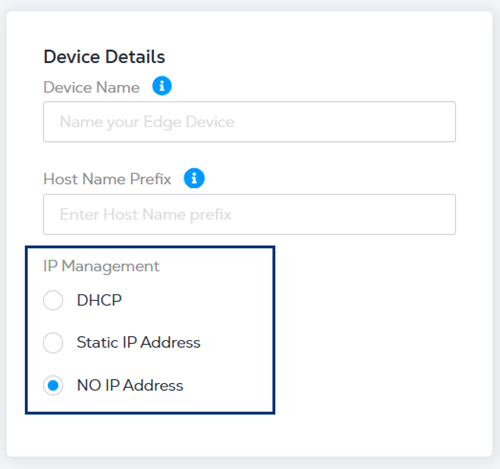
Lorsque vous entrez dans Device Details, sélectionnez l'une des options d'adresse IP suivantes :
- DHCP - protocole de gestion de réseau qui attribue automatiquement des adresses IP.
- Adresse IP statique - entrez l'adresse IP, le masque de sous-réseau et la passerelle par défaut.
- NO IP Address - aucune adresse IP ne sera attribuée.