Routeur Cisco Catalyst 8000V (mode autonome)
Logiciel Cisco Catalyst 8000V Edge en un coup d'œil
Fiche technique du logiciel Cisco Catalyst 8000V Edge
Guide de commande du logiciel Cisco DNA pour SD-WAN et routage
Types de déploiement
- Périphérique unique
- Dispositifs redondants
Options de licence
Options de connectivité
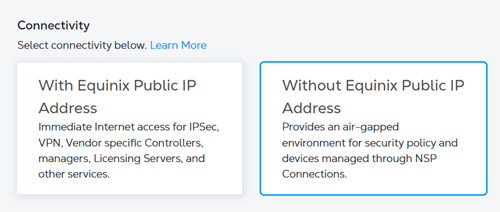
- Avec une adresse IP publique
- Sans adresse IP publique
Détails du périphérique
| 2 cœurs | 4 cœurs | 6 cœurs | 8 cœurs | 16 cœurs | |
|---|---|---|---|---|---|
| Mémoire | 8 GO | 8 GO | 16 GO | 16 GO | 16 GO |
| Progiciel (BYOL) | DNA Essentials Avantage ADN DNA premier | ||||
| Progiciel (abonnement) | DNA Essentials Avantage ADN | ||||
| Niveau de vitesse (BYOL) | T0, T1, T2, T3 | ||||
| Niveau de vitesse (abonnement) | T2 | T2 et T3 | |||
| Interfaces de données virtuelles prises en charge (par défaut/max) | 10 / 24 | ||||
| Interfaces réservées au système | GigabitEthernet 1 (gestion) Gigabit Ethernet 2 (WAN/SSH) | ||||
| Méthodes d'accès | SSH (CLI) HTTPS (console Web) | ||||
| Version de l'image | Voir versions d'image disponibles | ||||
| Commandes CLI restreintes | Aucun |
Pour configurer les détails de votre appareil lors de la création d'un appareil :
-
Lorsque vous sélectionnez vos ressources de périphérique , assurez-vous d'avoir déterminé avec succès le débit maximal pour ces ressources. Les options de niveau de débit sont déterminées par les ressources du périphérique.
-
Sélectionnez un progiciel dans : DNA Essentials, DNA Advantage ou DNA premier.
-
Entrez un débit numérique (BYOL uniquement) ou sélectionnez un niveau de débit . Vous ne pouvez effectuer qu'une seule sélection. Vous ne pouvez pas entrer de débit numérique puis sélectionner un niveau de débit .

Le choix d'un débit incorrect peut entraîner un débit moins qu'optimal pour votre périphérique. Pour plus d'informations, reportez-vous à la section intitulée Spécifications de débit et de limitation en mode autonome (Tableau 4). Le niveau 4 répertorié dans le tableau n'est pas pris en charge par Network Edge.
-
L'application d'un modèle de liste de contrôle d'accès est une étape obligatoire du processus de création de périphérique. Si vous devez créer un modèle à appliquer à votre périphérique, cliquez sur créer un modèle de liste de contrôle d'accès. Pour plus d'informations, reportez-vous à la section configurer les contrôles d'accès sur les périphériques virtuels.
-
L'outil de téléchargement d'images de Network Edge vous permet d'afficher et de télécharger les versions logicielles disponibles pour le Cisco Catalyst 8000V (mode autonome), puis de les télécharger sur votre appareil afin de le mettre à niveau ou de le rétrograder. Cet outil est destiné aux appareils avec abonnement dont les images sont certifiées par Equinix.
-
Connectez-vous à Equinix Customer Portal et accédez à Network Edge.
-
Dans le menu Network Edge , sélectionnez inventaire des périphériques virtuels . Assurez-vous de passer au nom/ID de projet souhaité avant de continuer.
-
Localisez le périphérique Cisco Catalyst 8000 et cliquez sur le nom du périphérique pour afficher la page Virtual Device Details.
-
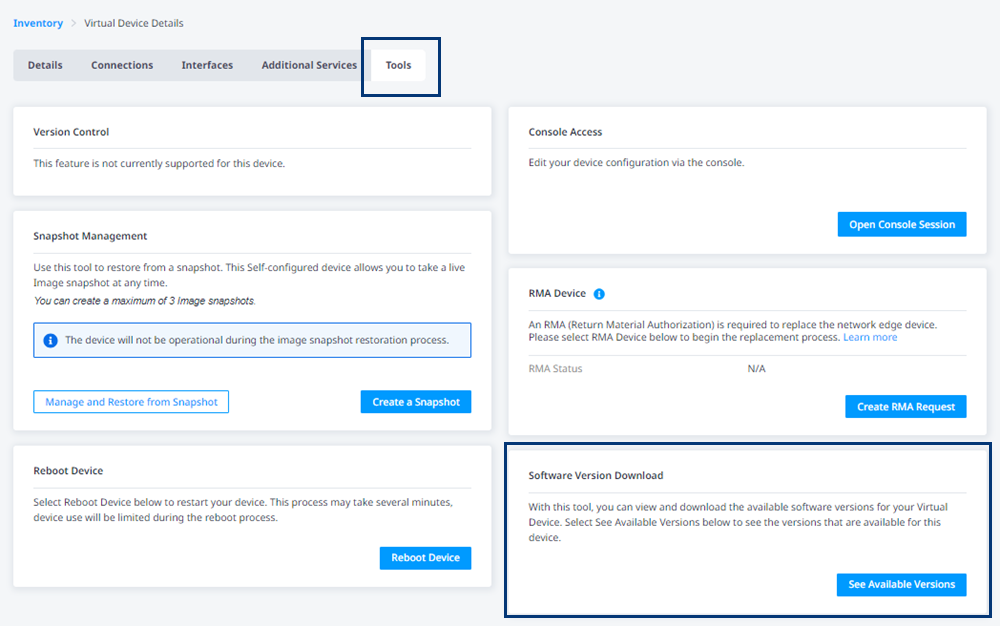
Cliquez sur outils.
-
Dans la carte Téléchargement de la version du logiciel, cliquez sur Voir les versions disponibles .
-
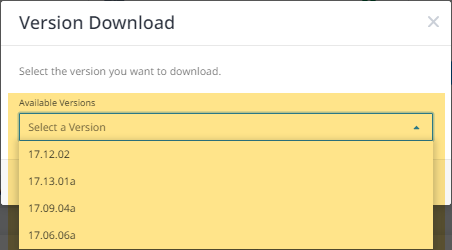
Dans la liste déroulante versions disponibles, sélectionnez la version que vous souhaitez télécharger.
-
Cliquez sur Démarrer le téléchargement de la version .
-
Lorsque l'invite de téléchargement s'affiche, enregistrez le fichier à l'emplacement de votre choix.
-
Apportez votre propre licence
Si vous apportez votre propre licence (BYOL), les étapes de création de périphérique suivantes s'appliquent :
-
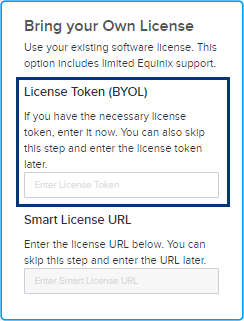
Vous pouvez saisir votre jeton de licence pendant le processus de création du périphérique. Une fois que vous avez saisi le jeton de licence, votre périphérique virtuel sera approvisionné avec la licence basée sur le jeton fourni. Si vous ne fournissez pas d'informations sur le token, votre périphérique virtuel sera toujours provisionné, mais vous devrez enregistrer manuellement votre licence auprès du serveur intelligent à l'aide de votre token de licence une fois le périphérique virtuel provisionné.
-
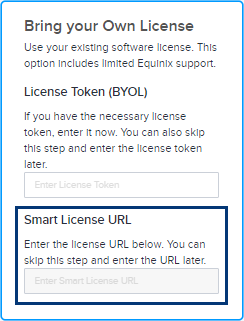
Vous pouvez également saisir l'URL de votre licence intelligente. Vous devez disposer d'un compte Cisco valide pour effectuer ce processus. Pour obtenir un jeton Cisco Smart License, suivez les instructions de la documentation Cisco .
Pour obtenir un jeton Cisco Smart License :
- Connectez-vous au Cisco Smart Software Manager (CSSM) avec les informations d'identification de votre compte Cisco.com.
- Localisez la section comptes virtuels > inventaire pour créer un nouveau token.
- Le token que vous venez de créer apparaîtra dans la liste des tokens. Cliquez sur le jeton pour afficher les détails et copier la chaîne de jeton.
Pour enregistrer le nouveau jeton sur votre appareil, accédez à la CLI de l'appareil et entrez une commande pour enregistrer votre jeton.
license smart register idtoken <your_token_string>Pour vérifier l'enregistrement de votre jeton, entrez une commande telle que :
show license statusSi vous rencontrez des problèmes ou si vous avez besoin d'étapes plus détaillées, consultez le Guide de l'administrateur de Cisco DNA Center ou contactez l'assistance Cisco.
-
Vous êtes responsable de l'obtention de l'assistance de Cisco ou de ses partenaires. Si vous vous abonnez avec une licence de Equinix Network Edge, vous pouvez ouvrir un dossier d'assistance auprès du Centre d'assistance technique Cisco (TAC) pour résoudre les problèmes logiciels Cisco IOX-XE ou poser des questions sur la configuration Cisco IOX-XE à partir du portail Network Edge. Voir abonnement et assistance Cisco Catalyst 8000V pour plus d'informations.
Abonnements Cisco Catalyst 8000V.
Les périphériques sans adresse IP publique ne prennent pas en charge l'option de licence par abonnement.
Une option de licence par abonnement pour le mode autonome Cisco Catalyst 8000V est disponible sur le portail Equinix Network Edge. Pour la prise en charge des VNF Cisco, reportez-vous au tableau suivant pour savoir quand créer un cas de support directement avec Cisco.
| Type de licence | Equinix | Cisco |
|---|---|---|
| Abonnement via Equinix | Pour l'abonnement à une licence par l'intermédiaire d'Equinix, ouvrez des tickets d'assistance Equinix pour les problèmes liés à l'octroi de licences, tels que l'enregistrement de la licence. | Ouvrez un cas Cisco TAC via le portail Network Edge (voir les sections ci-dessous) pour les problèmes liés à IOX-XE ou les questions liées à la configuration. Travaillez directement avec Cisco TAC sans engagement Equinix. |
| BYOL | Aucune assistance de la part d'Equinix pour les problèmes liés aux licences. | Vous êtes responsable de l'obtention de l'assistance Cisco auprès de Cisco ou de partenaires Cisco. Contactez un représentant commercial ou un partenaire Cisco pour acheter une licence et un contrat d'assistance. |
Pour l'une ou l'autre licence, vous pouvez ouvrir des tickets d'assistance Equinix pour les problèmes liés à l'infrastructure Network Edge, notamment le fonctionnement des VNF, les problèmes de connectivité et les problèmes liés au service Network Edge.
L'option de licence d'abonnement au mode autonome Catalyst 8000V vous permet de résoudre les problèmes de configuration ou de logiciel Cisco 8000V directement avec le centre d'assistance technique Cisco (TAC). Pour ce faire, un cas d'assistance Cisco TAC peut être soumis à partir du portail Network Edge, et il est acheminé directement au TAC Cisco. S'il est déterminé qu'il existe un problème lié à l'infrastructure Equinix Network Edge, Equinix s'engage dans le dépannage. Le support technique Equinix ne s'engage pas dans les problèmes de logiciel Cisco 8000V ou de configuration et de dépannage.
Ouvrez un dossier Cisco TAC pour la licence d'abonnement Catalyst 8000V sur Network Edge.
Pour ouvrir un dossier avec Cisco TAC pour votre licence Catalyst 8000V Autonomous mode Subscription :
-
Veuillez cliquer sur l'icône d'assistance dans le coin supérieur droit de Network Edge.
-
Cliquez sur ouvrir un dossier de support .
-
Dans la liste déroulante sélectionner un produit ou un service , sélectionnez Network Edge et cliquez sur périphérique virtuel .
-
Cliquez sur périphérique existant .
-
Saisissez l'UUID de votre appareil virtuel ou sélectionnez votre appareil virtuel Cisco C8000V existant avec l'option d'abonnement.
-
Dans la liste déroulante type de cas, sélectionnez ouvrir un cas Cisco TAC pour résoudre le problème directement avec Cisco.
-
Une invite s'affiche pour vous rediriger vers la page Device Details pour que le C8000V vous fournisse des informations supplémentaires. Cliquez sur Oui continuer. Une notification s'affiche lorsqu'une demande est soumise avec succès.

-
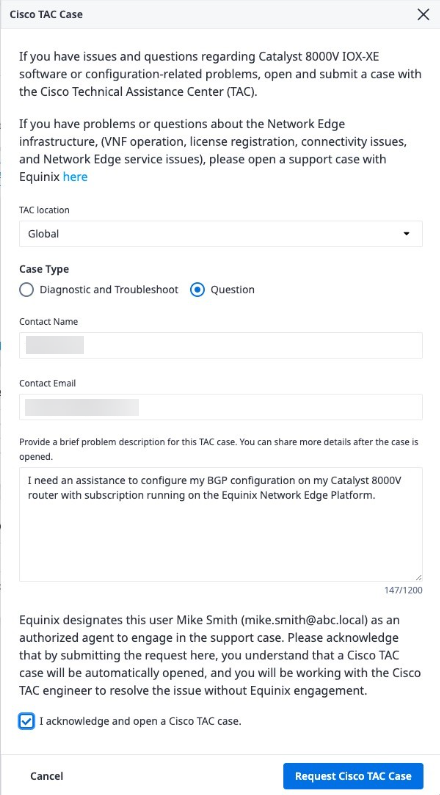
Dans la page Détails du périphérique, entrez les informations demandées dans le BOX de cas Cisco TAC.
-
Cliquez sur demander un cas Cisco TAC .
infoAssurez-vous que vous ouvrez le cas Cisco TAC pour un problème de logiciel Cisco 8000V IOX-XE OU une question de configuration. Vous travaillerez directement avec Cisco TAC sans engagement de Equinix.
Vous pouvez également ouvrir le flux de travail de cas Cisco TAC en cliquant sur ouvrir un cas Cisco TAC à partir de la page Détails du périphérique.
-
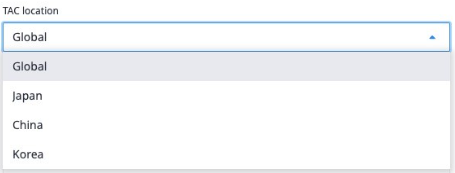
Sélectionnez d'abord l'emplacement du CAT. Utilisez le CAT mondial sauf si vous êtes au Japon, en Corée ou en Chine et que vous avez besoin d'obtenir de l'aide du CAT local dans une langue spécifique. Dans ce cas, sélectionnez l'emplacement du CAT approprié. Le dossier du CAT sera ouvert à l'emplacement du CAT sélectionné.
-
Pour le type de cas :
- Sélectionnez diagnostic et dépannage si vous constatez un problème de logiciel Cisco IOX-XE et que vous avez besoin de dépanner avec Cisco TAC.
- Sélectionnez une question si vous avez besoin d'aide pour les questions de configuration Cisco 8000V IOX-XE.
-
Entrez votre nom de contact à utiliser pour ouvrir un cas avec Cisco TAC.
-
Saisissez l'adresse e-mail de votre contact. Il s'agit de l'adresse e-mail principale utilisée pour échanger des communications avec Cisco TAC.
-
Fournir une brève description du problème pour ce cas TAC. Vous pouvez fournir plus de détails après l'ouverture du dossier.
-
Sélectionnez J'accuse réception et ouvrez un cas Cisco TAC .
-
Cliquez sur demander un cas CAT Cisco pour lancer le processus de traitement des cas CAT. Vous recevrez un e-mail pour confirmer la demande. Le dossier Cisco TAC sera ouvert et vous travaillerez avec les ingénieurs Cisco TAC.
Configuration d'un routeur Cisco Catalyst 8000V sans adresse IP
Les périphériques sans adresse IP publique ne prennent pas en charge l'option de licence par abonnement.
Si vous créez votre routeur Catalyst 8000V (mode autonome) sans adresse IP publique Equinix , le VNF est provisionné sans adresse IP publique sur l'interface WAN ou de gestion.
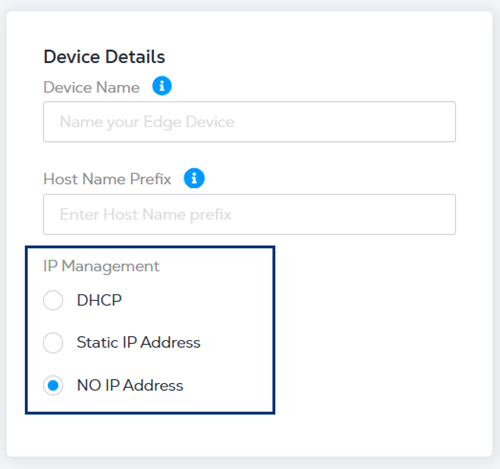
Lors de la saisie des détails du périphérique , sélectionnez l'une des options d'adresse IP suivantes :
- DHCP - protocole de gestion de réseau qui attribue automatiquement des adresses IP.
- Adresse IP statique - entrez l'adresse IP, le masque de sous-réseau et la passerelle par défaut.
- NO IP Address - aucune adresse IP ne sera attribuée.
Activez le mode FIPS (Federal information Processing Standards)
Par défaut, le mode FIPS n'est pas activé sur les périphériques Cisco Catalyst 8000V. vous devez donc l'activer manuellement.
Pour activer le mode FIPS sur le Catalyst 8000V :
-
Configurer
platform ipsec fips-mode.C8000V#conf t>Enter configuration commands, one per line. End with CNTL/Z.C8000V-FIPS(config)#platform ipsec fips-modeEnable FIPS mode will take effect after reboot! -
Sauvegardez les configurations.
C8000V#copy running-config startup-config>Destination filename [startup-config]?Building configuration...[OK] -
Rechargez le routeur.
C8000V#reload>Proceed with reload? [confirm] -
Vérifiez que le mode FIPS est activé une fois le routeur en ligne.
C8000V-#show running-config | inc fips>platform ipsec fips-mode
Pour plus d'informations, consultez la documentation Cisco .