Cisco Meraki vMX SD-WAN (Beta)
Options de licence
Types de déploiement
- Appareil unique
- Dispositifs redondants
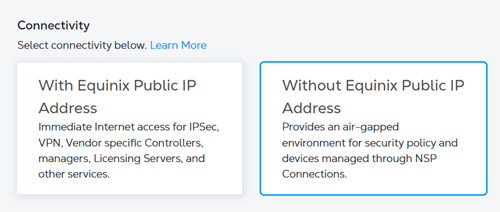
Options de connectivité
- Avec une adresse IP publique
- Sans adresse IP publique
Détails de l'appareil
| 2 cœurs | 4 cœurs | |
|---|---|---|
| Mémoire | 4 GO | 16 GO |
| Progiciel | VMX - moyen VMX - large | |
| Interfaces de données virtuelles prises en charge (par défaut) | 2 | |
| Interfaces réservées au système |
| Méthodes d'accès | SSH (CLI)
HTTPS (console Web) | |
| Version de l'image | Voir les versions d'image disponibles | |
| Commandes CLI restreintes | Aucun | |
Conditions préalables
Avant de commencer le processus de déploiement des appareils dans Network Edge :
-
Créez un compte dans le tableau de bord Meraki .
-
Connectez-vous au tableau de bord et créez une organisation et un réseau, en sélectionnant Security appliance comme type de réseau.
-
Choisissez la taille du dispositif Meraki vMX requis.
-
Sur la page du dispositif, sélectionnez générer un jeton d'authentification pour créer le fichier de configuration Day-0.
Configurer un Cisco Meraki vMX sans adresse IP
Si vous créez votre vMX Meraki sans adresse IP publique Equinix , le VNF est provisionné sans adresse IP publique sur l'interface WAN ou de gestion.
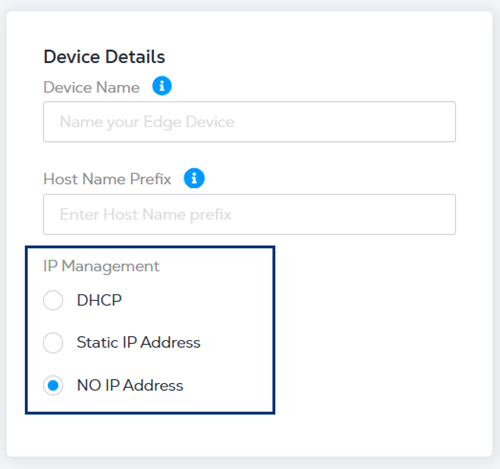
Lors de la saisie des détails du dispositif , sélectionnez l'une des options d'adresse IP suivantes :
- DHCP - protocole de gestion de réseau qui attribue automatiquement des adresses IP.
- Adresse IP statique - entrez l'adresse IP, le masque de sous-réseau et la passerelle par défaut.
- NO IP Address - aucune adresse IP ne sera attribuée.
Apportez votre propre licence
Si vous apportez votre propre licence (BYOL), les étapes suivantes de création de l'appareil s'appliqueront :
-
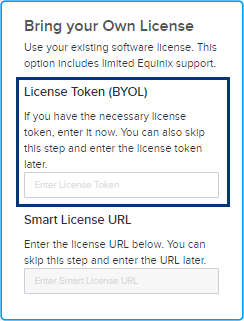
Vous pouvez saisir votre jeton de licence lors du processus de création de l’appareil. Une fois que vous aurez saisi le jeton de licence, votre dispositif virtuel sera provisionné avec la licence basée sur le jeton fourni. Si vous ne fournissez pas d'informations sur le jeton, votre dispositif virtuel sera toujours provisionné, mais vous devrez enregistrer manuellement votre licence auprès du Smart Server à l'aide de votre jeton de licence après le provisionnement du dispositif virtuel.
-
Vous pouvez également saisir l'URL de votre licence intelligente. Vous devez disposer d'un compte Cisco valide pour effectuer ce processus. Pour obtenir un jeton de licence intelligente Cisco, suivez les instructions de la documentation Cisco .
Pour obtenir un jeton Cisco Smart License :
- Connectez-vous au Cisco Smart Software Manager (CSSM) avec les informations d'identification de votre compte Cisco.com.
- Accédez à la section comptes virtuels > inventaire pour créer un jeton.
- Votre jeton nouvellement créé apparaîtra dans la liste des jetons. Cliquez sur le jeton pour afficher les détails et copier la chaîne de jeton.
Pour enregistrer le nouveau jeton sur votre appareil, accédez à la CLI de l'appareil et entrez une commande pour enregistrer votre jeton.
license smart register idtoken <your_token_string>Pour vérifier l'enregistrement de votre jeton, entrez une commande telle que :
show license statusSi vous rencontrez des problèmes ou avez besoin d'étapes plus détaillées, consultez le Guide de l'administrateur du Centre ADN Cisco ou contactez l'assistance Cisco.
-
Il vous incombe d'obtenir une assistance auprès de Cisco ou de ses partenaires. Si vous vous abonnez avec une licence Equinix Network Edge, vous pouvez ouvrir un dossier d’assistance auprès du Centre d’assistance technique Cisco (TAC) pour résoudre les problèmes logiciels Cisco IOX-XE ou poser des questions sur la configuration Cisco IOX-XE à partir du portail Network Edge. Voir abonnements Cisco Catalyst 8000V pour plus d'informations.