Cisco Catalyst 8000V SD-WAN (mode contrôleur)
Le Cisco Catalyst 8000V SD-WAN (mode contrôleur) est un routeur virtuel qui offre des fonctions SD-WAN, de passerelle WAN et de services réseau dans des environnements virtuels et cloud. Sur Equinix Network Edge, vous pouvez le déployer en tant que fonction de réseau virtuel (VNF) pour connecter vos sites, clouds et services sur la plateforme mondiale d'Equinix.
Types de déploiement
- Appareil unique
- Dispositifs redondants
Conditions préalables
Les conditions préalables au déploiement du Cisco Catalyst 8000V en mode contrôleur SD-WAN sont les suivantes :
- Identifiants de connexion à Cisco.com.
- Les licences DNA appropriées de Cisco.com pour approvisionner et exploiter le dispositif Catalyst 8000V. Cette licence est installée dans vManage, et non dans Equinix.
- Votre logiciel Cisco vManage (contrôleur) doit être en cours d'exécution et opérationnel (non géré par Equinix).
Générer un fichier de configuration Bootstrap
-
Connectez-vous au contrôleur SD-WAN Cisco vManage.
-
Localisez le périphérique SD-WAN dans le contrôleur.
-
Dans le menu Cisco vManage, sélectionnez Configuration > périphériques.
-
Sélectionnez le SD-WAN C8000V logique que vous utilisez pour votre nouveau périphérique Network Edge, cliquez sur les points de suspension et sélectionnez générer une configuration d'amorçage .
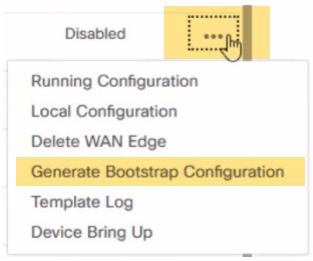 note
Un numéro de châssis pour votre C8000V est renseigné en synchronisant votre compte Smart sur le Gestionnaire SD-WAN après le dépôt de votre licence sur votre compte Smart. Sélectionnez un numéro de châssis inutilisé pour générer le fichier d'amorçage. Il est important de suivre l'étape 4 ci-dessus avant de créer un profil.
-
Dans la fenêtre générer le BOX de configuration d'amorçage, sélectionnez Cloud-init et cliquez sur OK. L'option inclure le certificat racine par défaut est facultative.
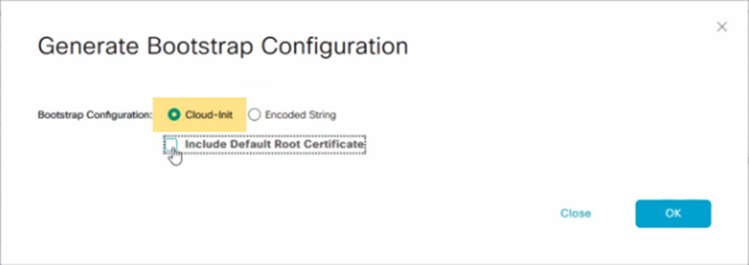
La boîte Generate Bootstrap Configuration affiche la configuration de démarrage, y compris le jeton OTP pour la licence, l'adresse vBond, l'UUID et les informations sur l'organisation.
-
Cliquez sur Télécharger dans le BOX de génération de la configuration d'amorçage pour enregistrer une copie de la configuration d'amorçage.
-
Validez le contenu de votre fichier d'amorçage pour vous assurer qu'aucune information supplémentaire n'est incluse. L'exemple ci-dessous montre le format et les attributs valides autorisés dans le fichier cloud-init à télécharger dans le flux de création de l'appareil C8000V.
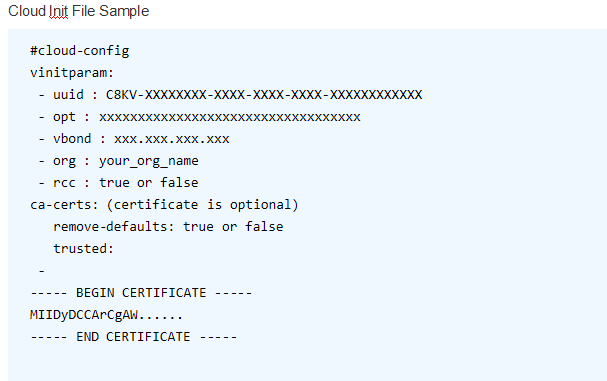 note
Voici un exemple de fichier cloud-init. Utilisez le fichier téléchargé depuis vManage et ne le modifiez pas. Pour obtenir la documentation la plus à jour sur la génération de bootstrap, consultez processus de bootstrap pour les périphériques hébergés dans le cloud Cisco SD-WAN .
-
Lorsque vous indiquerez les détails de votre appareil, vous téléchargerez le fichier de configuration de l'appareil.
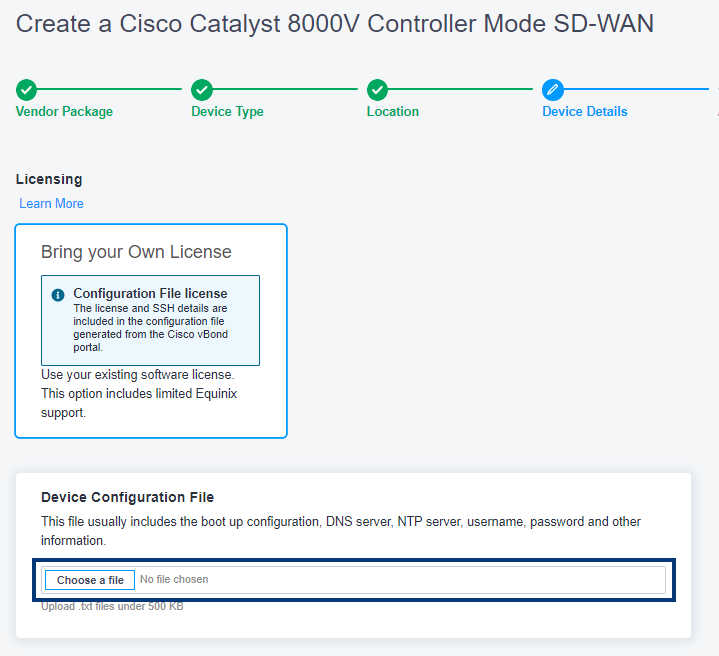
Spécifications du Catalyst 8000V SD-WAN
| Ressources de l'appareil | 2 cœurs - 8 Go 4 cœurs - 8 Go 6 cœurs - 16 Go 8 cœurs - 16 Go 16 cœurs - 16 Go |
| Progiciel | DNA Essentials Avantage ADN DNA premier |
| Interfaces prises en charge (par défaut/max) | 10/24 |
| Interfaces réservées au système | GigabitEthernet 1 (gestion) Gigabit Ethernet 2 (WAN/SSH) |
| Type de licence disponible | BYOL |
| Méthodes d'accès | HTTPS (console Web) vGestion |
| Version de l'image | Voir les versions d'image disponibles |
| Connectivité | Avec l'adresse IP publique Equinix |
| RMA | Pris en charge |
| Instantané | Pris en charge |
| Redimensionner | Pris en charge |
Activer le mode FIPS (Federal information Processing Standards)
Le mode FIPS est pris en charge sur Catalyst 8000V (mode contrôleur) pour la version 17.15.06. Par défaut, le mode FIPS n'est pas activé sur les périphériques Cisco Catalyst 8000V. vous devez donc l'activer manuellement.
Pour activer le mode FIPS sur le Catalyst 8000V :
-
Configurer
platform ipsec fips-mode.C8000V#conf t>Enter configuration commands, one per line. End with CNTL/Z.C8000V-FIPS(config)#platform ipsec fips-modeEnable FIPS mode will take effect after reboot! -
Sauvegardez les configurations.
C8000V#copy running-config startup-config>Destination filename [startup-config]?Building configuration...[OK] -
Rechargez le routeur.
C8000V#reload>Proceed with reload? [confirm] -
Vérifiez que le mode FIPS est activé une fois le routeur en ligne.
C8000V-#show running-config | inc fips>platform ipsec fips-mode