Processus de récupération des dispositifs Prisma SD-WAN de Palo Alto Networks
Palo Alto Networks le périphérique Prisma SD-WAN nécessite que les utilisateurs effectuent un processus de récupération manuel si la fonction réseau virtuel passe dans un état irrécupérable. Cette rubrique fournit des instructions spécifiques au fournisseur pour la restauration du VNF.
Pour obtenir la documentation fournisseur la plus à jour sur les étapes de restauration, reportez-vous à la rubrique remplacement d'un périphérique Prisma SD-WAN ION .
Processus de récupération à haut niveau
- Générez la clé ION et obtenez le secret de la clé auprès de l'orchestrateur.
- Suivez le processus de rétablissement autoguidé.
- Transférez la nouvelle configuration sur votre nouvel appareil.
Générer la clé et le secret ION
Générez la clé ION et le secret sur votre orchestrateur. (Voir la documentation de Palo Alto pour des instructions détaillées.) Cette clé et ce secret sont utilisés dans le détail du périphérique Equinix Network Edge pour démarrer le processus de remplacement du périphérique virtuel.
- Connectez-vous à l'interface web Prisma SD-WAN.
- Sélectionnez Administration système > gestion des licences > [modèle de votre appareil]
- Cliquez sur créer un token.
- Sélectionner le type d'utilisation > [usage unique ou multi-usage]
- Obtenez LA CLÉ ION et la CLÉ SECRÈTE à partir de la table.
Processus autoguidé de remplacement d'appareils virtuels
-
Connectez-vous à Equinix Customer Portal .
-
Dans le menu Edge du réseau, sélectionnez Inventaire des périphériques virtuels.
-
Utilisez les filtres pour trouver le périphérique Palo Alto Networks Prisma Virtual ION SD-WAN impacté. Assurez-vous de sélectionner le périphérique de remplacement approprié dans la section précédente.
-
Sélectionnez le périphérique et cliquez sur l'onglet outils dans Détails du périphérique .
-
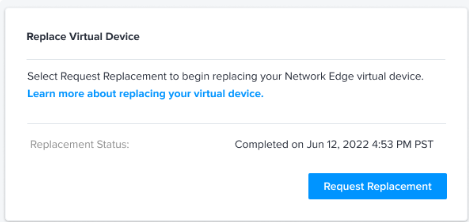
Dans la section remplacer le périphérique virtuel , cliquez sur demander le remplacement.
-
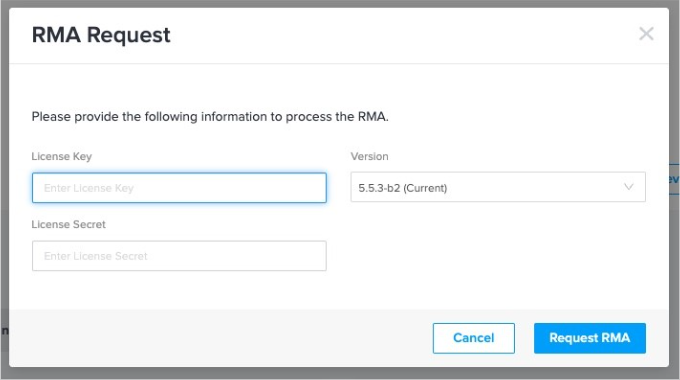
Saisissez la clé et le secret de licence obtenus lors du processus de remplacement du dispositif virtuel dans l'interface Web Prisma SD-WAN de Palo Alto Networks.
-
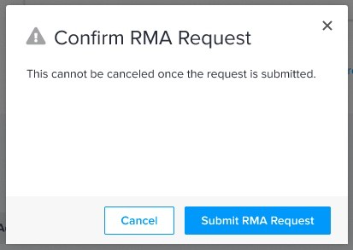
Cliquez sur soumettre pour confirmer votre demande.
 avertissement
Ce processus ne peut pas être annulé une fois que la demande est soumise.
La carte de l'appareil indiquera que votre demande est en cours.
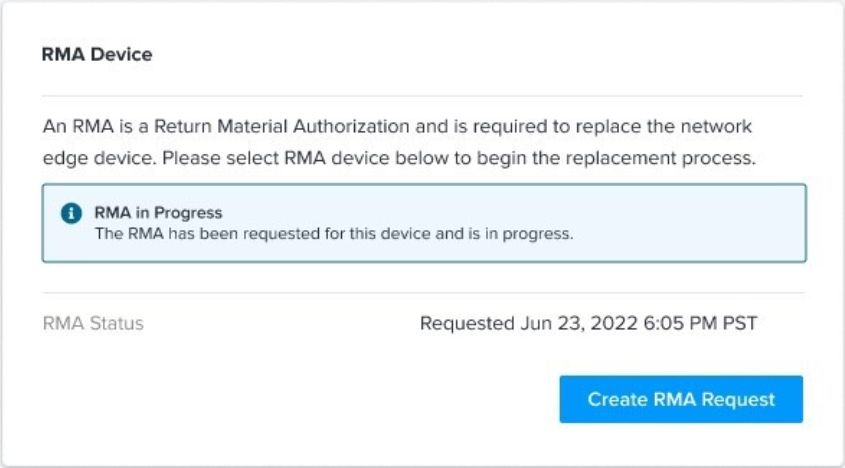
L'état du périphérique indique approvisionnement. Une fois le processus de remplacement du périphérique virtuel terminé, l'état passe à terminé avec un horodatage. L'état de provisionnement passe à provisionné. Si des problèmes empêchent le processus de remplacement de se terminer correctement, l'état indique Failed (échec) (affiché en rouge). Si vous voyez cet état d'échec, ouvrez un dossier de support client.
Pour soumettre un dossier de support, consultez support.
Transférer la configuration vers un nouvel appareil
-
Connectez-vous à l'interface web Prisma SD-WAN de Palo Alto Networks.
-
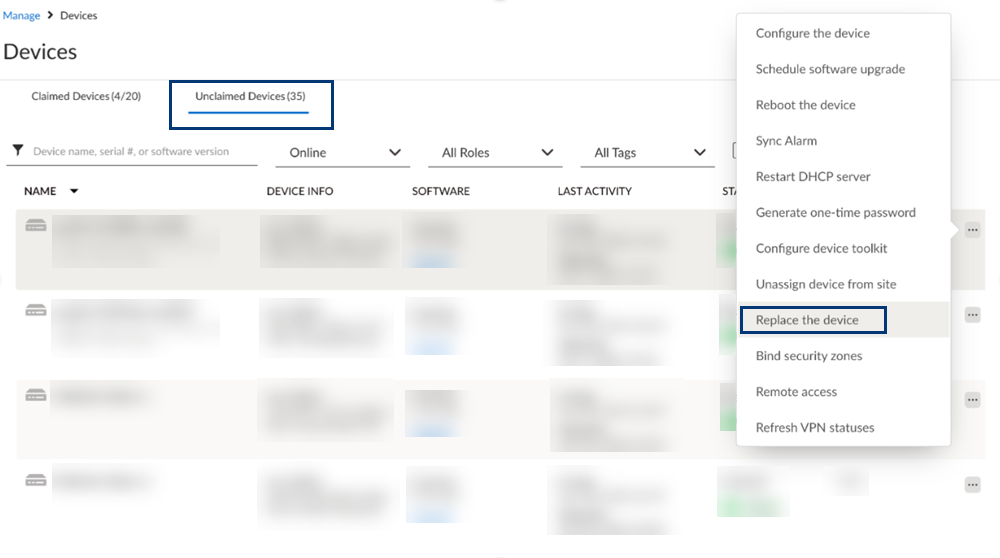
Sélectionnez gérer > Configuration > appareils > appareils non réclamés .
-
Dans le menu points de suspension, sélectionnez remplacer le périphérique.
-
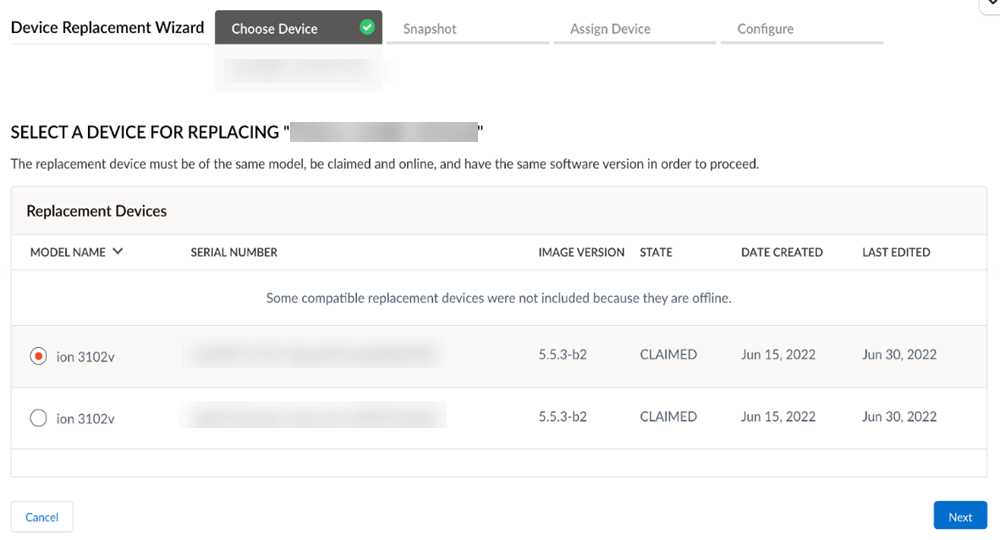
Sélectionnez un appareil de remplacement.
 note
noteIl peut y avoir plusieurs dispositifs de remplacement, assurez-vous donc de choisir le bon.
-
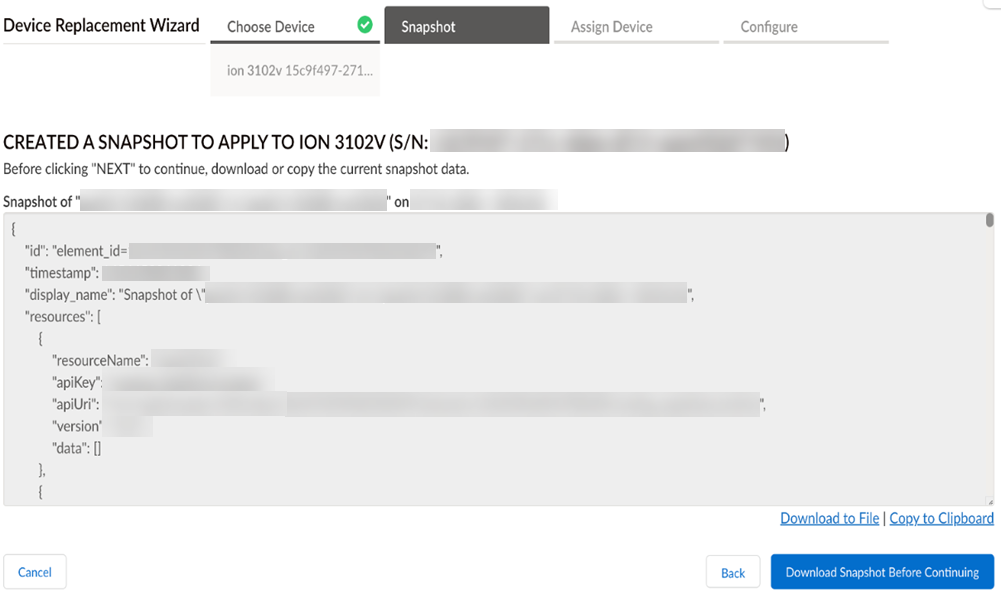
Cliquez sur suivant pour sélectionner un snapshot pour le périphérique de remplacement.
noteL'appareil de remplacement doit être en ligne et réclamé pour appliquer l'instantané.
-
Une fois l'instantané créé, cliquez sur Télécharger l'instantané avant de continuer.
-
Sélectionnez Télécharger dans un fichier ou Copier dans le presse-papiers, selon le cas.
-
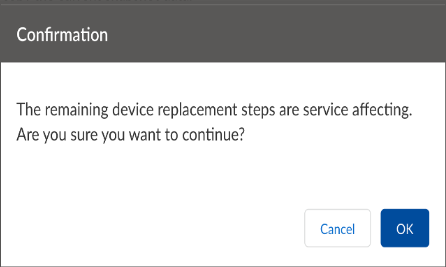
Cliquez sur suivant pour continuer après avoir téléchargé l'instantané. Cliquez sur OK après avoir confirmé que les étapes restantes de remplacement du périphérique affectent le service.
-
Attribuer l'appareil de remplacement au site.
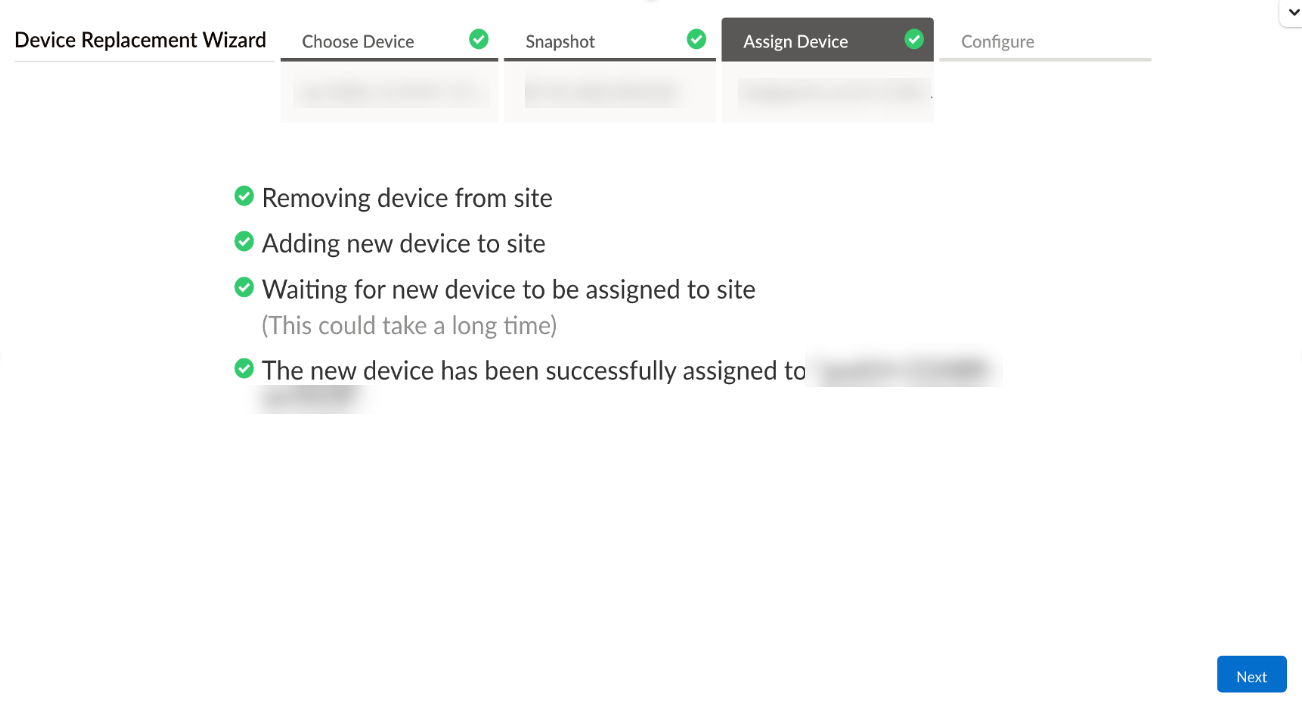
L'assistant de remplacement récupère les informations de site du périphérique défaillant et les transfère vers le périphérique de remplacement. Lorsque l'appareil de remplacement est attribué au site et que l'appareil défectueux n'est plus attribué, le service peut être affecté temporairement.
-
Cliquez sur suivant pour configurer le service.
-
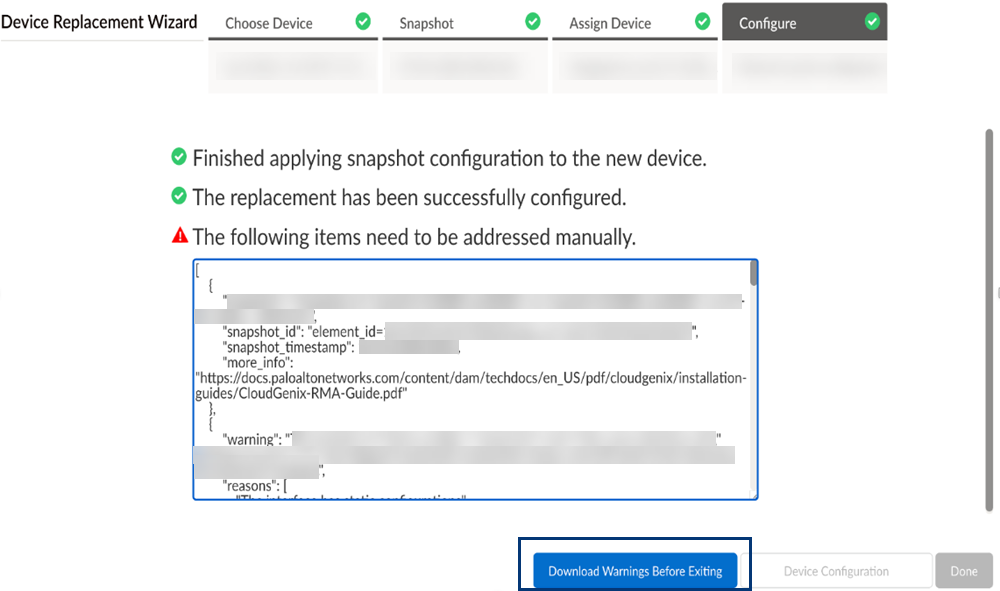
Cliquez sur terminé lorsque vous avez copié les configurations manuelles pour terminer le processus de remplacement.
noteL'assistant de remplacement transfère automatiquement la configuration de l'ancien périphérique vers le nouveau périphérique. Il peut y avoir des indicateurs pour les fonctions qui doivent être configurées manuellement. Les configurations qui ne sont pas copiées seront répertoriées dans un texte BOX.
L'écran final s'affiche lorsque le périphérique est configuré avec succès. S'il y a des avertissements, téléchargez-les avant de quitter l'assistant.
-
Cliquez sur terminé pour terminer le processus de remplacement du périphérique.
Pour obtenir la documentation fournisseur la plus à jour sur les étapes de restauration, reportez-vous à la rubrique remplacement d'un périphérique Prisma SD-WAN ION .