Connexion à un fournisseur de services Fabric
Établissez une connexion entre vos appareils Network Edge et des clouds, des réseaux et d'autres fournisseurs de services.
Cette rubrique couvre la connexion aux fournisseurs de services de Network Edge en général. Pour obtenir des instructions et des exemples sur la connexion à un fournisseur de services spécifique, reportez-vous à la sectionconnexion à un fournisseur de services. Y compris :
Conditions préalables
- Un compte Equinix Customer Portal, avec les rôles suivants affectés :
Fabric Connections ManageretNetwork Edge Connections Manager. - Un périphérique virtuel Network Edge.
- Portal
- API
- Terraform
-
Connectez-vous à Equinix Customer Portal et accédez au tableau de bord Network Edge .
-
Utilisez la liste déroulante sélecteur de projet pour sélectionner le projet sous lequel vous souhaitez créer la connexion. Pour plus d'informations sur les projets, reportez-vous à la section gestion des projets.
-
Authentifier - soumettez vos informations d'identification utilisateur, ID client et secret client pour OAuth2 authentification. Reportez-vous à authentification API pour obtenir des instructions sur la façon d'appeler OAuth API pour valider et authentifier vos informations d'identification.
-
Déterminez les informations de votre terminal Network Edge à l'aide des
/ne/v1/devicespoints de terminaison ou/ne/v1/devices/{uuid}. Vous pouvez choisir n'importe quelle interface disponible sur l'appareil pour votre connexion. Equinix sélectionnera une interface si vous n'en spécifiez pas une. -
Déterminez les informations du profil de service du fournisseur de services. Utilisez le
/fabric/v4/serviceProfiles/searchnoeud final pour rechercher un profil de service spécifique ou utilisez le/fabric/v4/serviceProfilesnoeud final pour répertorier tous les profils de service disponibles et identifier le profil auquel vous souhaitez vous connecter. Vous avez besoin de l'UUID du profil du fournisseur de services.
-
Déterminez les informations relatives à votre périphérique Network Edge. Vérifiez vos périphériques disponibles à l'aide de la
equinix_network_devicesource de données. -
Déterminez les informations du profil de service du fournisseur de services. Utilisez la
equinix_fabric_service_profilessource de données pour rechercher un profil de service spécifique. Vous avez besoin de l'UUID du profil du fournisseur de services.
Créer la connexion
- Portal
- API
- Terraform
-
Dans le tableau de bord Network Edge , cliquez sur créer une connexion.

-
Dans la section connexions fréquentes, sélectionnez le fournisseur de services auquel vous vous connectez. Ou cliquez sur Un fournisseur de services et recherchez le fournisseur de services.
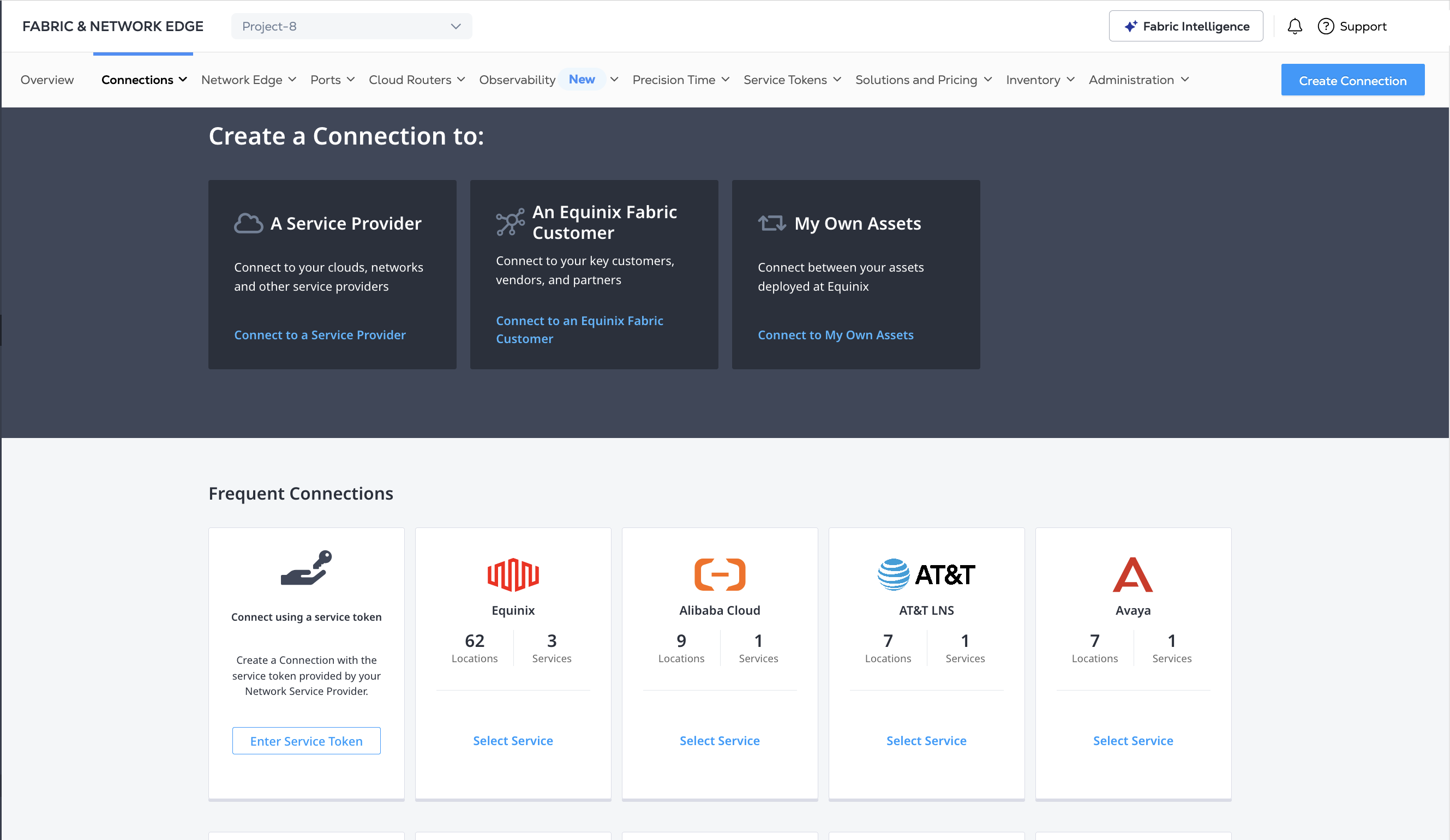
-
Cliquez sur la carte du fournisseur de services, puis sur créer une connexion (périphérique Network Edge).
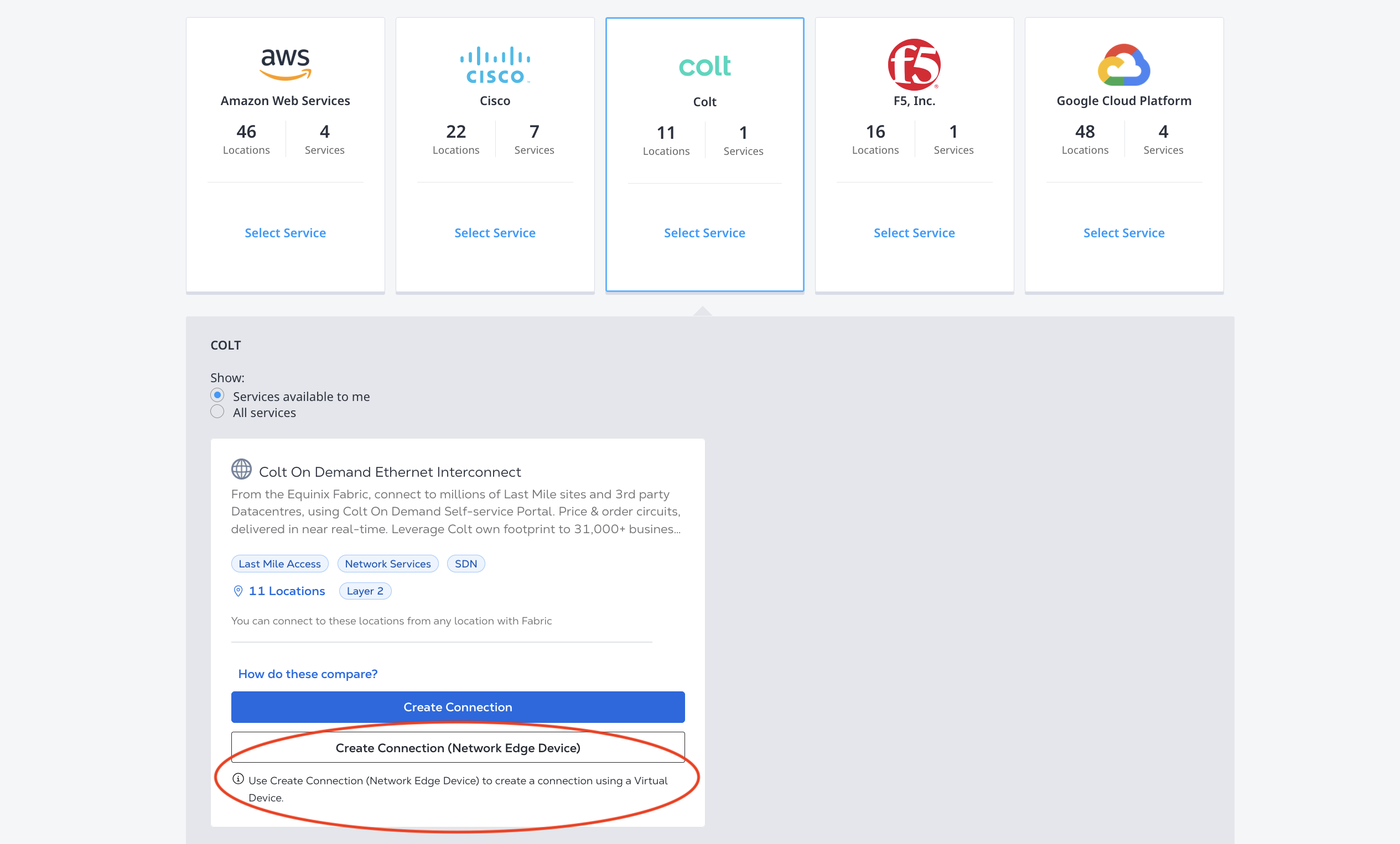
Sélectionnez emplacements
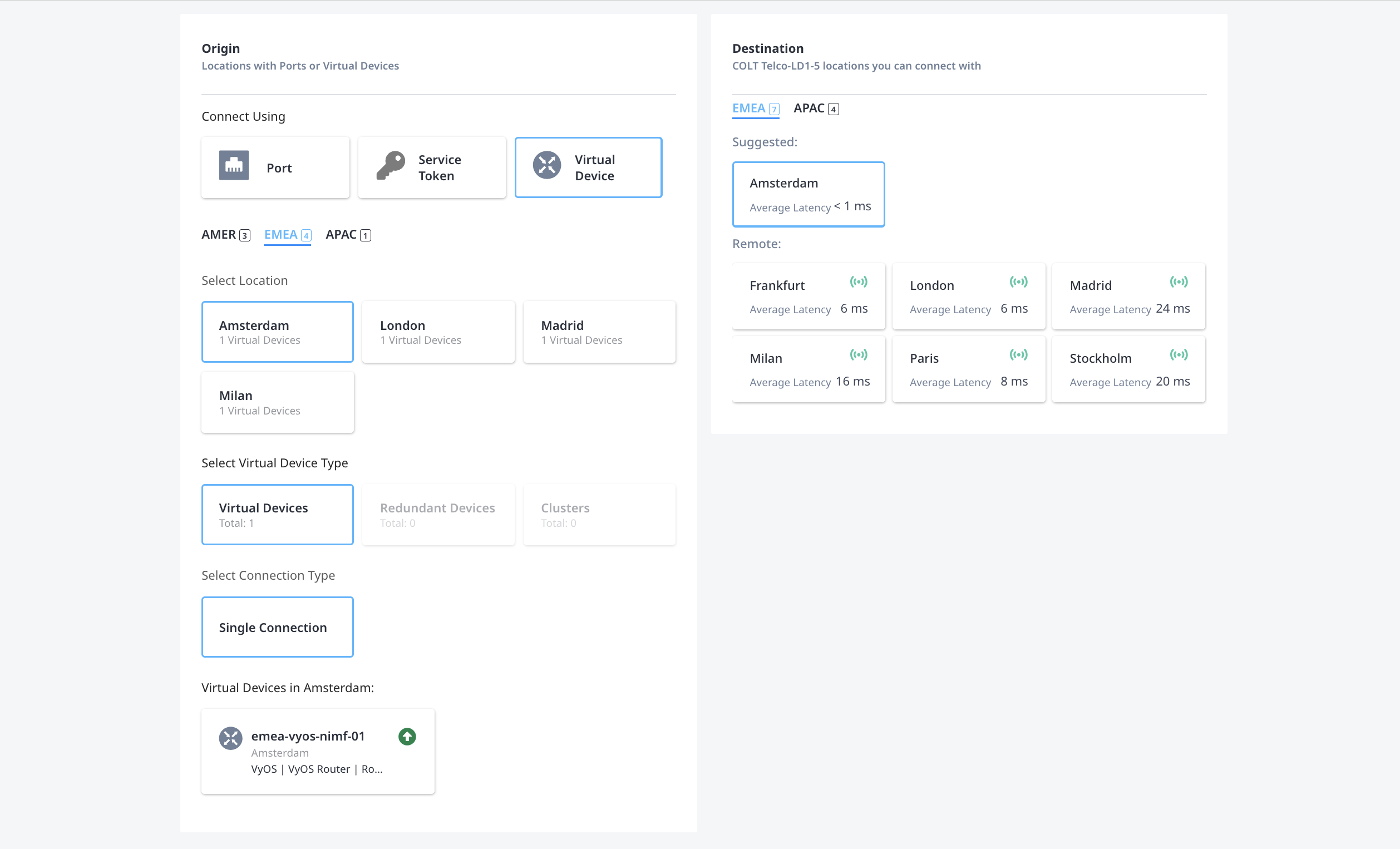
Sur la page sélectionner des emplacements :
-
Dans la section origine, sous connexion avec, cliquez sur périphérique virtuel .
-
Sélectionnez l'emplacement d'origine du périphérique et de la connexion.
-
Dans la section Select Virtual Device type, sélectionnez un type de périphérique : Périphériques virtuels, périphériques redondants ou clusters.
-
Sélectionnez le type de connexion . Si vous avez sélectionné un seul périphérique virtuel, connexion unique est automatiquement sélectionnée. Si vous vous connectez à un cluster ou à des périphériques redondants, vous pouvez choisir de créer une connexion redondante ou une connexion unique à partir d'un seul périphérique de la paire redondante ou du cluster.
-
Sélectionnez le(s) périphérique(s) que vous utilisez pour cette connexion.
-
La section destination contient les options de localisation du fournisseur de services auquel vous vous connectez. Sélectionnez l'emplacement du fournisseur de services auquel vous vous connectez.
Cliquez sur suivant.
Détails de la connexion
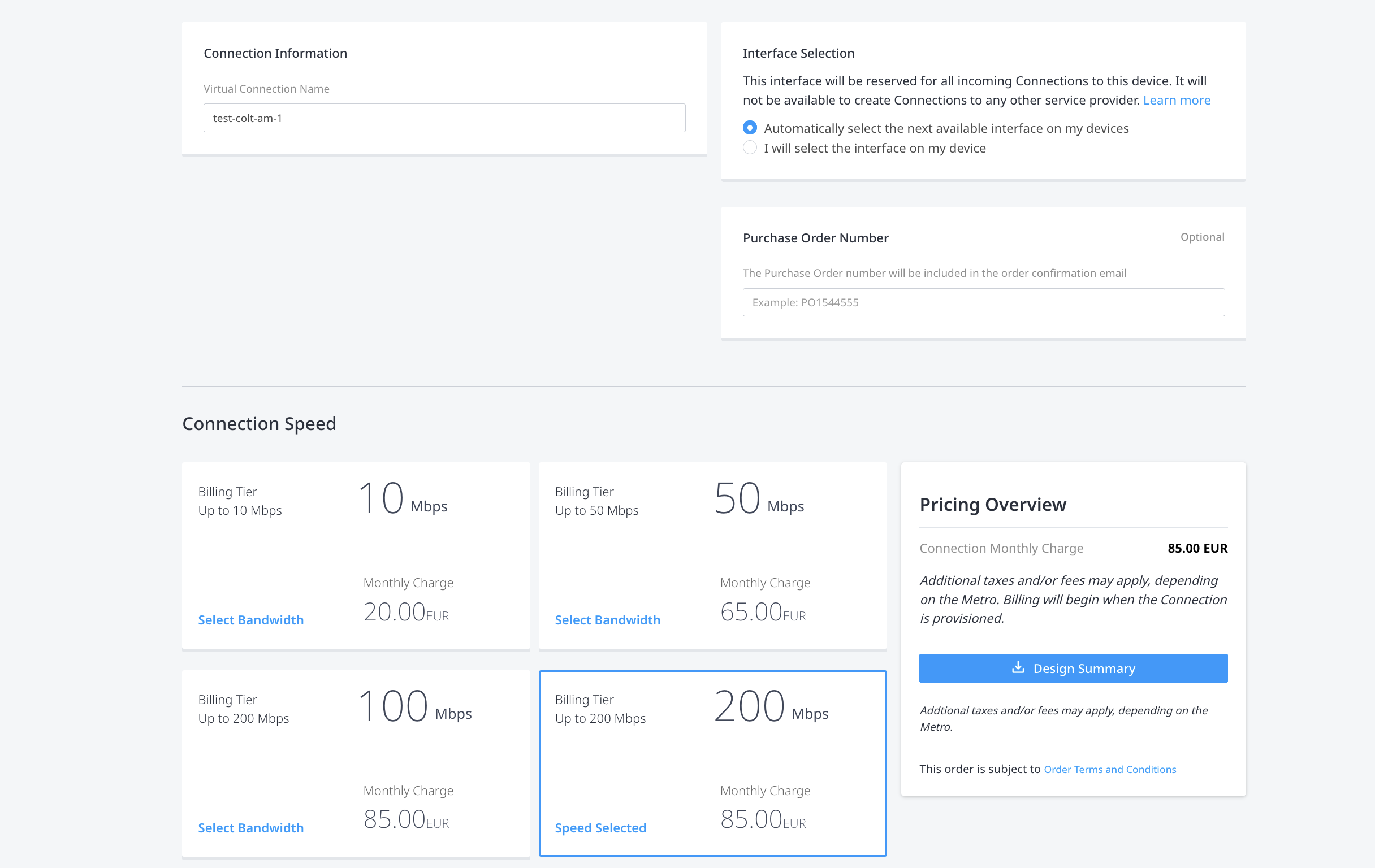
Sur la page Détails de la connexion :
-
Dans la section informations de connexion, entrez un nom de connexion. Pour les connexions redondantes, entrez un nom pour la connexion principale dans le champ informations sur la connexion et un nom pour la connexion secondaire dans le champ informations sur la connexion redondante.
-
Dans la section sélection de l'interface, sélectionnez :
- Sélectionnez automatiquement la prochaine interface disponible sur mon(mes) appareil(s) si vous souhaitez créer la connexion sur la prochaine interface disponible.
- Je vais sélectionner une interface si vous voulez spécifier l'interface pour la connexion. Sélectionnez une interface dans le menu déroulant.
-
Si le fournisseur de services a besoin d'un ID de compte, d'une clé de couplage ou d'une autre identification, entrez vos informations dans les champs prévus à cet effet. La section Options d'acheteur supplémentaires contient des options spécifiques au fournisseur de services auquel vous vous connectez. Certains d'entre eux peuvent être nécessaires pour se connecter.
-
(Facultatif) saisissez le numéro du bon de commande.
-
Sélectionnez la vitesse de connexion du périphérique principal. Pour les connexions redondantes, sélectionnez également la vitesse de connexion pour le dispositif secondaire.
Cliquez sur suivant
Vérifier et soumettre
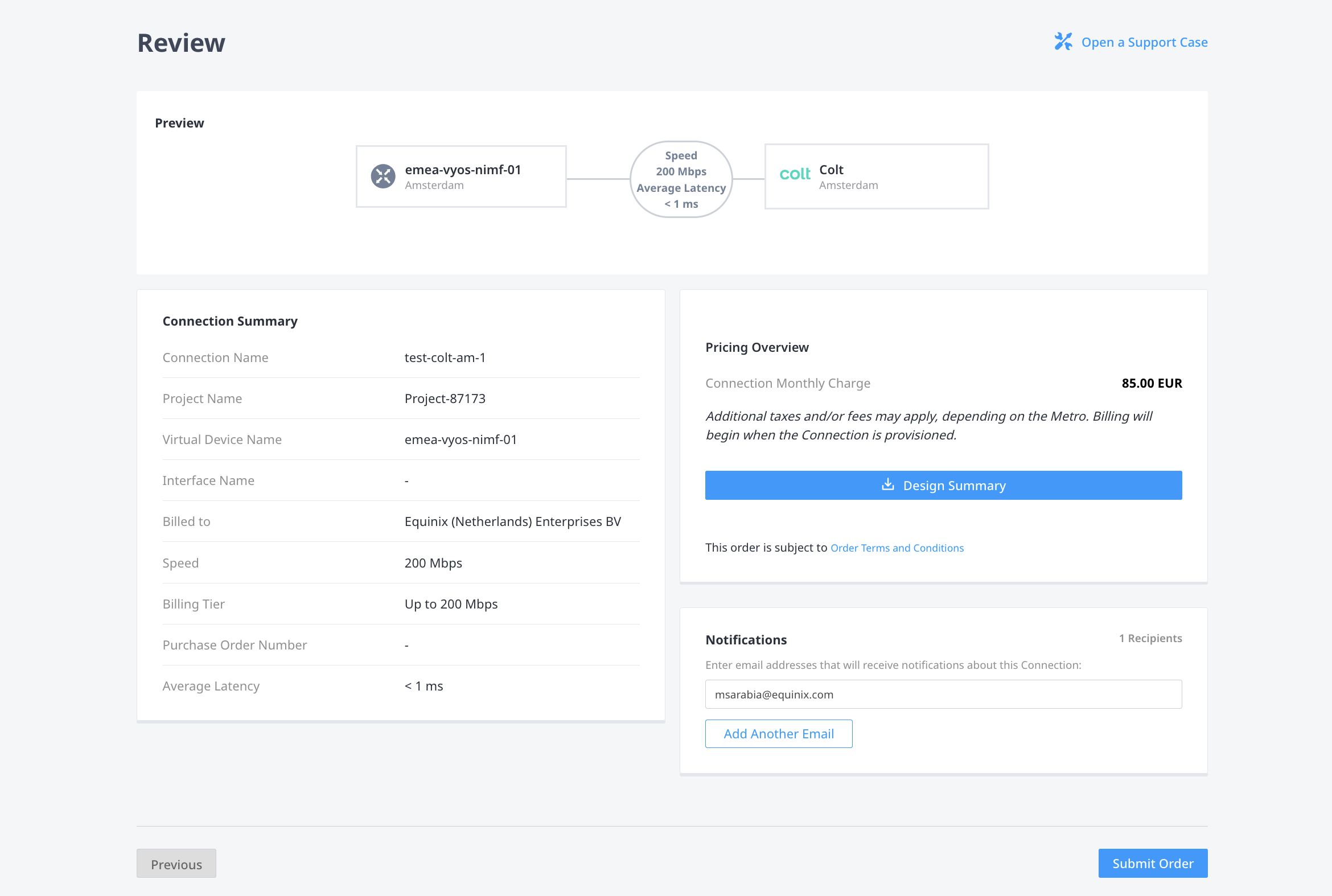
Sur la page révision :
-
Passez en revue les informations contenues dans le Résumé de la connexion et la présentation des prix .
-
Dans la section notifications, ajoutez les adresses e-mail de tous les utilisateurs devant recevoir des notifications concernant cette connexion.
-
Lorsque vous êtes prêt, cliquez sur soumettre votre commande.
Pour créer une connexion entre votre terminal Network Edge et un fournisseur de services, envoyez une POST demande au /fabric/v4/connectionspoint de terminaison.
- Spécifiez les détails de votre périphérique virtuel dans l'
aSide.accessPointobjet. - Spécifiez les informations du fournisseur de services dans l'
zSide.accessPointobjet. Les paramètres requis varient en fonction du fournisseur de services. Reportez-vous à la documentationconnexion à un fournisseur de services pour obtenir des exemples spécifiques.
Exemple de requête cURL :
curl -X POST 'https://api.equinix.com/fabric/v4/connections' \
-H 'content-type: application/json' \
-H 'authorization: Bearer <token>' \
-d '{
  "type": "EVPL_VC",
  "name": "<connection_name>",
  "bandwidth": 1000,
  "aSide": {
    "accessPoint": {
      "type": "VD",
      "virtualDevice": {
        "type": "EDGE",
        "uuid": "<virtual_device_uuid>"
      }
    }
  },
  "zSide": {
    "accessPoint": {
      "type": "SP",
      "profile": {
        "type": "L2_PROFILE",
        "uuid": "<service_profile_uuid>"
       },
      "location": {
        "metroCode": "<metro_code>"
      }
    }
  },
  "project": {
    "projectId": "<project_uuid>"
  },
  "notifications": [
    {
      "type": "ALL",
      "emails": [
        "<email_address>"
      ]
    }
  ]
}'
Créer la connexion à l'aide de la equinix_fabric_connection ressource.
- Spécifiez les détails de votre périphérique virtuel dans l'objet
a_side:access_point. - Spécifiez les informations du fournisseur de services dans l'objet
z_side:access_point. Les paramètres requis varient en fonction du fournisseur de services. Reportez-vous à la documentationconnexion à un fournisseur de services pour obtenir des exemples spécifiques.
resource "equinix_fabric_connection" "vd2csp" {
  name = "<connection_name>"
  type = "IP_VC"
  notifications {
    type = "ALL"
    emails = ["<contact_email>", "<contact_email>"]
  }
  bandwidth = <bandwidth_speed>
  a_side {
    access_point {
      type = "VD"
      virtual_device {
        type = "EDGE"
        uuid = "<device_uuid>"
      }
    }
  }
  z_side {
    access_point {
      type = "SP"
      profile {
        type = "L2_PROFILE"
        uuid = "<cloud_service_provider_uuid>"
      }
      location {
        metro_code = "<metro_code>"
      }
    }
  }
}
Après avoir soumis la commande, une vérification par e-mail de la commande est envoyée aux contacts de notification. Une fois la connexion établie, les contacts reçoivent également un e-mail de confirmation.
Contrôle de l'état de la connexion
- Portal
- API
- Terraform
Une fois que vous avez créé une connexion dans le Portail clients, surveillez son état à partir de votre inventaire des connexions .
Pour vérifier l'état de la connexion, envoyez une GET demande au /fabric/v4/connections/{connectionId}noeud final.
Récupère l'état de la connexion avec la equinix_fabric_connectionssource de données.
| Statut Equinix | Statut du fournisseur | Description |
|---|---|---|
PROVISIONING | PROVISIONING | La demande de connexion n'a pas été envoyée au fournisseur de services. |
PROVISIONED | PROVISIONING | Établissement de la connexion en cours. |
PROVISIONED | PROVISIONED | Connexion établie. |