Établir un jumelage BGP

Une session BGP établit une connexion point à point entre votre appareil virtuel et votre fournisseur de services en nuage. Pour créer des pairs BGP, vous devez disposer des informations suivantes :
- Un appareil virtuel provisionné avec une licence enregistrée.
- Une connexion provisionnée (
connectionUuid).
Si vous disposez des informations ci-dessus, vous pouvez passer directement à Create BGP Peering et créer des pairs BGP.
Sinon, suivez les étapes.
Conditions préalables
Authentifier - Soumettez vos informations d'identification de l'utilisateur, l'ID du client et le secret du client pour l'authentification OAuth2. Reportez-vous à API Authentication pour savoir comment appeler l'API OAuth afin de valider et d'authentifier vos informations d'identification.
Obtenir des appareils virtuels
Pour vérifier l'état de votre dispositif virtuel, appelez l'API Get Virtual Device {uuid} ou l'API Get VirtualDevices.
Vous pouvez ignorer l'étape ci-dessus si vous disposez d'un appareil provisionné avec une licence enregistrée.
Créer/obtenir une connexion
Pour vérifier l'état de vos connexions, appelez l'API Get Specified Connection {uuid}.
Vous pouvez sauter cette étape si vous disposez d'une connexion provisionnée.
Créer un échange BGP
| POST /ne/v1/bgp | |
|---|---|
| Method | POST |
| URL or End Point | /ne/v1/bgp |
| Headers | Authorization token, Content-Type |
| Query Parameters | Not applicable |
| Body Parameters | authenticationKey, connectionUuid, localAsn, localIpAddress, remoteAsn, remoteIpAddress |
Cette requête crée une session BGP pour établir une connexion point à point entre votre appareil virtuel et le fournisseur de services en nuage.
Un exemple de requête curl pour créer un peering BGP :
curl -X
POST "https://api.equinix.com/ne/v1/bgp"
-H "Authorization: Bearer <token>"
-H "Content-Type: application/json"
-d '{
  "authenticationKey": "testkey1",
  "connectionUuid": "80afc8be-0ce3-4950-be27-3d3e678e6873",
  "localAsn": 10012,
  "localIpAddress": "10.0.0.1/29",
  "remoteAsn": 10013,
  "remoteIpAddress": "10.0.0.2"
}'
Pour une liste complète des paramètres et des options, consultez la [Référence API] (/api-catalog/network-edgev1#operation/createBgpConfiguration).
Exemple de réponse
{
    "uuid": "64e46bc1-fc2c-43b8-956e-213afe8f5d39"
}
Description de la réponse :
| Field | Type | Example Values | Description |
|---|---|---|---|
| uuid | string | Unique Id of the BGP peering. |
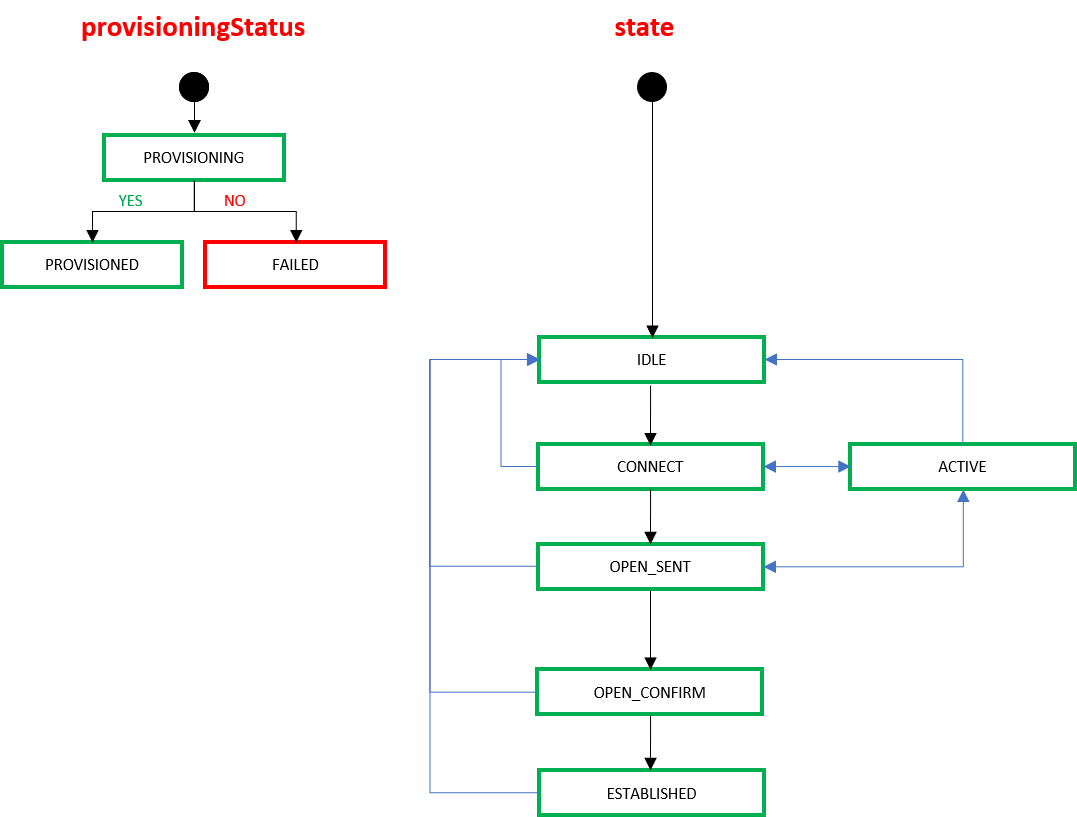
État du BGP
Après avoir créé le peering BGP, vous pouvez vérifier l'état de votre peering BGP en appelant GET BGP {uuid}.
| BGP provisioningStatus | Description |
|---|---|
PROVISIONING | BGP peering is provisioning. |
PROVISIONED | BGP peering is provisioned. |
FAILED | BGP peering failed. |
États BGP possibles : Idle, Connect, Active, Established, OpenSent et OpenConfirm.
Les états BGP ne sont visibles qu'après le provisionnement du BGP.
Si vous obtenez le message " Access Denied ", veuillez contacter le service d'assistance local d'Equinix.