Créer un dispositif
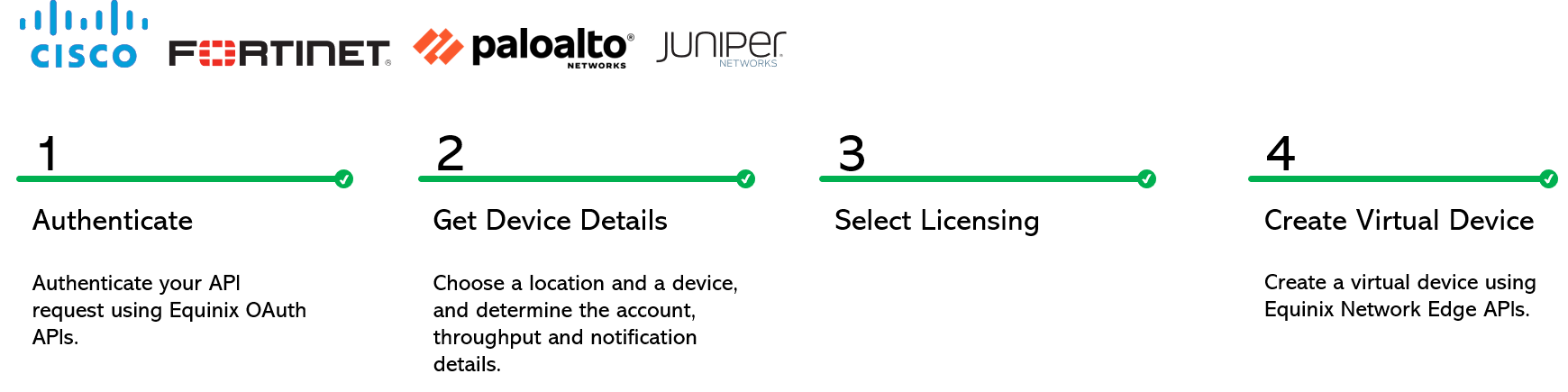
Conditions préalables
Authentifier - soumettre vos informations d'identification utilisateur, ID client et secret client pour l'authentification OAuth2. Reportez-vous à authentification API pour obtenir des instructions sur la façon d'appeler le API OAuth pour valider et authentifier vos informations d'identification.
Étape 2 : Obtenir les détails de l'appareil
-
Appelez Get Device types pour savoir quel périphérique auto-configuré (par exemple, routeur ou pare-feu) vous souhaitez lancer sur la plate-forme ne. Vous découvrirez les régions métropolitaines où des périphériques virtuels sont disponibles, les fournisseurs de périphériques, le nombre de cœurs disponibles, les progiciels et leurs versions. Sélectionnez
deviceTypeCode,metroCode,core, ,packageCodeetversion. -
Appelez Get Allowed interfaces pour connaître le nombre d'interfaces autorisées pour le core sélectionné. Vous pouvez sélectionner n'importe quelle interface de périphérique disponible comme
sshInterfaceId. Sinon, Equinix choisira la première interface disponible. -
Appelez Get Accounts {metro} pour vérifier votre numéro de compte (ou
accountReferenceId) et le statut dans le métro où vous voulez un périphérique virtuel. Pour des raisons de facturation, vous devez avoir un compte dans le métro où vous voulez un périphérique virtuel, à l'état actif ou en attente. Créez un compte si vous n'en avez pas.
Si vous êtes un revendeur qui tente de créer un appareil pour votre client, vous devez vous assurer que le compte du client et celui de votre revendeur sont tous deux à l'état actif ou en attente. Votre compte sera facturé, cependant, vous devez envoyer le numéro de compte du client au API pour créer un appareil pour votre client.
Étape 3 : Options de licence
Nous proposons BYOL (Bring Your Own Licensing) comme option de licence pour la plupart des appareils. Téléchargez un fichier de licence ou un code/jeton/ID, selon ce que votre fournisseur propose. Pour Cisco 8000V, vous disposez de l'option de licence par abonnement.
-
Arista : Nous ne prenons pas en charge le téléchargement d'une licence pour les appareils Arista. Cependant, vous pouvez vous connecter à votre appareil après sa création pour télécharger une licence afin d'augmenter votre débit.
-
Cisco et Palo Alto fournissent des jetons de licence. Saisissez le jeton de licence dans le
licenseTokenchamp. -
Juniper fournit des fichiers de licence. Pour apporter votre propre licence (BYOL) pour un appareil Juniper, utilisez Post License File pour télécharger un fichier de licence. Vous obtiendrez un ID de fichier que vous pouvez utiliser pour créer un périphérique virtuel. Si vous disposez d'un équipement Juniper redondant, vous pouvez utiliser le même ID de fichier pour les équipements principal et secondaire.
-
Fortinet : La licence n'est pas obligatoire pour les appareils Fortinet au moment de la création de l'appareil. Si vous avez un jeton, saisissez-le dans le
licenseTokenchamp. Pour configurer un fichier de licence pour un périphérique Fortinet, vous devez effectuer les opérations suivantes :- Générer un fichier de licence sur le portail Fortinet.
- Téléchargez le fichier de licence sur le portail Equinix en appelant fichier post-licence . Vous obtiendrez un
fileIdque vous pouvez utiliser pour créer un périphérique virtuel.
- Connectez-vous à l'appareil pour vérifier l'état de votre licence.
Étape 4 : Créer un périphérique auto-configuré
| POST /ne/v1/devices | |
|---|---|
| Méthode | POST |
| URL ou point final | /ne/v1/devices |
| En-têtes | Authorization jeton, Content-Type |
| Paramètres d'interrogation | draft draftUuid |
Pour créer un dispositif redondant avec des dispositifs primaires et secondaires :
- Définir les paramètres de l'objet secondaire
- Si vous êtes un revendeur essayant de créer un appareil redondant pour votre client, assurez-vous que les métros principal et secondaire se trouvent dans le même pays. Les numéros de compte principal et secondaire doivent être identiques. Bien que le compte du revendeur soit facturé, ce API accepte le numéro de compte du client pour créer des appareils pour le client. Les restrictions ci-dessus sont nécessaires car chaque client est associé au compte de facturation d'un revendeur.
- Dans le cas des appareils Cisco FTD, le type de gestion doit être le même pour l'appareil principal et l'appareil secondaire.
En créant un périphérique virtuel, vous acceptez les conditions de commande. Appelez Get Order Terms pour consulter les détails.
Pour enregistrer un brouillon de périphérique, vous devez fournir deviceTypeCode, accountNumber ou accountReferenceId, et metroCode.
Exemples de demandes
Un exemple de requête curl pour créer un seul appareil.
curl -X
POST "https://api.equinix.com/ne/v1/devices?draft=false"
-H "content-type: application/json"
-H "Authorization: Bearer <token>"
-d '
{
    "metroCode": "SV",
    "deviceTypeCode": "VSRX",
    "agreeOrderTerms": true,
    "termLength": "1",
    "licenseMode": "BYOL",
    "packageCode": "STD",
    "virtualDeviceName": "Test-device-001-SROY",
    "notifications": [
        "test@equinix.com"
    ],
    "hostNamePrefix": "TC12",
    "aclDetails": [
        {
            "uuid": "fb2e69bb-cbd7-40c4-bc01-8bcc5fa741c2",
            "interfaceType": "WAN"
        }
    ],
    "accountNumber": "200541",
    "version": "23.2R1.13",
    "interfaceCount": 8,
    "deviceManagementType": "SELF-CONFIGURED",
    "core": 2,
    "userPublicKey": {
        "username": "userName",
        "keyName": "keyName"
    },
    "additionalBandwidth": "100"
}
'
Un exemple de requête curl pour créer un dispositif redondant.
curl -X
POST "https://api.equinix.com/ne/v1/devices?draft=false"
-H "content-type: application/json"
-H "Authorization: Bearer <token>"
-d '
{
    "metroCode": "DC",
    "deviceTypeCode": "C8000V",
    "agreeOrderTerms": true,
    "termLength": "1",
    "licenseMode": "BYOL",
    "packageCode": "network-advantage",
    "virtualDeviceName": "Test-device-001-SROY - primary",
    "notifications": [
        "test@equinix.com"
    ],
    "hostNamePrefix": "TC01",
        "aclDetails": [
        {
            "uuid": "fb2e69bb-cbd7-40c4-bc01-8bcc5fa741c2",
            "interfaceType": "WAN"
        }
    ],
    "accountNumber": "201148",
    "version": "17.06.06a",
    "interfaceCount": 10,
    "deviceManagementType": "SELF-CONFIGURED",
    "core": 2,
    "userPublicKey": {
        "username": "sroy",
        "keyName": "keyWIQzB"
    },
    "sshInterfaceId": "3",
    "channelPartner": "SDCI",
    "secondary": {
        "metroCode": "DC",
        "hostNamePrefix": "TC02",
        "notifications": [
            "test@equinix.com"
        ],
        "virtualDeviceName": "Test-device-002-SROY - secondary",
        "additionalBandwidth": "100",
            "aclDetails": [
        {
            "uuid": "fb2e69bb-cbd7-40c4-bc01-8bcc5fa741c2",
            "interfaceType": "WAN"
        }
    ],
        "accountNumber": "201148",
        "sshInterfaceId": "4"
    }
}
'
Un exemple de requête curl pour créer un appareil secondaire Cisco FTD sans accès à l'internet.
curl -X
POST "https://api.equinix.com/ne/v1/devices?draft=false"
-H "content-type: application/json"
-H "Authorization: Bearer <token>"
-d '
{
    "deviceTypeCode": "Cisco_NGFW",
    "licenseMode": "BYOL",
    "packageCode": "FTDv5",
    "virtualDeviceName": "NEAut-",
    "metroCode": "DC",
    "notifications": [
        "t@t.com"
    ],
    "hostNamePrefix": "test",
    "interfaceCount": 10,
    "deviceManagementType": "SELF-CONFIGURED",
    "core": 4,
    "version": "7.0.4-55",
    "vendorConfig": {
        "managementType": "FDM"
    },
    "connectivity": "PRIVATE",
    "secondary": {
        "hostNamePrefix": "test-123",
        "metroCode": "DC",
        "notifications": [
            "t@t.com"
        ],
        "virtualDeviceName": "test-secondary",
        "vendorConfig": {
            "managementType": "FDM"
        }
    }
}
'
Pour une liste complète des paramètres et des options, reportez-vous à la référence API .
Exemples de réponses
Exemple de réponse pour un seul périphérique. 202 : Demande acceptée.
{
    "uuid": "74d8c6b6-3153-4271-9f0e-45bdc7094dec"
}
Exemple de réponse pour un périphérique redondant. 202 : Demande acceptée.
{
    "uuid": "74d8c6b6-3153-4271-9f0e-45bdc7094dec",
    "secondaryUuid": "de5cf79b-3d16-4ccd-841b-3b68ecda2142"
}
État du périphérique
Surveillez l'état de votre appareil en appelant Get Virtual Device {UUID}. Votre appareil doit être configuré et votre licence enregistrée avant de pouvoir vous connecter à des fournisseurs de services cloud.
| « État » du périphérique virtuel | Description |
|---|---|
INITIALIZING | Equinix est en train de réserver des ressources et de créer le dispositif. |
PROVISIONING | L'appareil démarre. |
PENDING_ORDER | L'ordre est venu de Siebel au ne. Les clients doivent se connecter au portail ne et soumettre la commande. |
PENDING_SIGNATURE | Le client s'est inscrit pour l'acceptation hors ligne des conditions du NE mais n'a pas encore accepté les conditions. |
CANCEL_ORDER | La commande de Siebel à NE est annulée. |
WAITING_FOR_PRIMARY | Le périphérique secondaire est prêt, mais pas le périphérique principal. Cet état peut apparaître uniquement si vous avez créé un périphérique secondaire pour la redondance. |
WAITING_FOR_SECONDARY | Le périphérique principal est prêt, mais pas le périphérique secondaire. Cet état peut apparaître uniquement si vous avez créé un périphérique secondaire pour la redondance. |
FAILED | La création de l'appareil a échoué. |
PROVISIONED | L'appareil est prêt. |
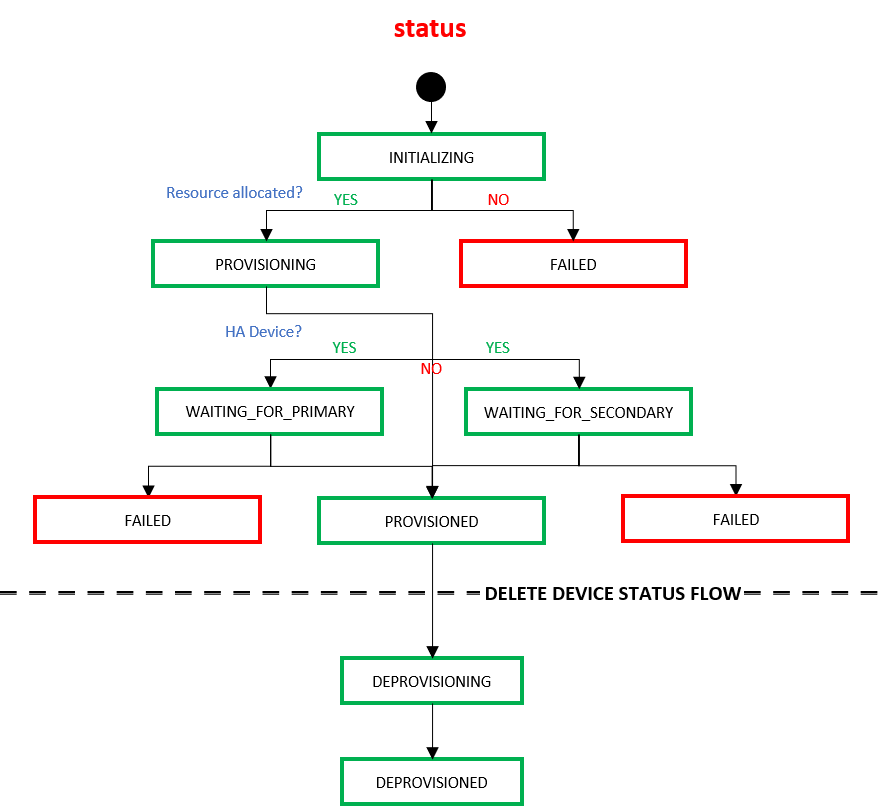
Lorsque les utilisateurs finaux suppriment un périphérique à l'aide de l'APISupprimer les périphériques virtuels, le périphérique passe par les états suivants au sein de l' infrastructure Equinix.
| Appareil virtuel "status" sous /ne/v1/devices/{uuid} | Description |
|---|---|
| DÉPROVISIONNEMENT | Equinix a accepté la demande du client de supprimer un dispositif virtuel. |
| DÉPROVISIONNÉ | L'appareil est déprovisionné/supprimé. |