Modifier la taille des ressources d'un dispositif virtuel
Les utilisateurs Network Edge peuvent modifier leur ressource de périphérique virtuel pour une taille de ressource plus élevée sans supprimer le périphérique existant et en créer un nouveau. Vous pouvez conserver la même adresse IP, la même configuration et les mêmes services réseau tels que les connexions virtuelles et le groupe de liaison entre périphériques (DLG).
Soutien aux fonctionnalités
Les VNF pris en charge sont résumés dans le tableau suivant :
| Condition | Options |
|---|---|
| Type de déploiement | Déploiement simple, redondant et en grappe |
| Type de gestion | Dispositifs autoconfigurés |
| Fournisseurs d'appareils | Tous les dispositifs des fournisseurs, à l'exception du dispositif SD-WAN Palo Alto Prisma et d'Aviatrix (version 6.9), sont pris en charge. |
| IBX | IBX pris en charge : AM7, AT4, CH3, DA11, DB3, DC21, FR2, HE7, HK4, LA4, LD7, MA5, MB2, MD2, ME2, MI1, ML5, MT1, MX2, NY5, OS3, PA3, SE4, SG4, SK1, SL1, SP3, SV15, SY5, TR2, TY9, VA1 |
La rétrogradation des ressources (changement de la taille du VNF pour des nombres de noyaux inférieurs) n'est pas prise en charge.
- Les dispositifs virtuels provisionnés dans les IBX suivants (AM4, CH1, DA1, DC11, FR6, LD6, SG3, SV5, SY4) ne sont pas pris en charge.
- Le dispositif configuré par Equinix (fin de vente, fin de vie annoncée) n'est pas pris en charge.
Propriétés de l'appareil
Cette fonctionnalité permet à l'infrastructure Network Edge de trouver un calcul optimal avec la taille de ressource demandée. Les propriétés suivantes du périphérique virtuel restent en tant que périphérique d'origine.
| Propriétés |
|---|
| UUID de l'appareil dans le portail |
| ID de service |
| Version image |
| Configuration de l'appareil |
| Licence |
| Numéro de série |
| Interface / Adresse MAC / VXLAN |
| IP publique (interface WAN) |
| Liste de contrôle d'accès |
| Liaison entre périphériques |
| Connexions virtuelles de couche 2 |
Modification du prix et de la facturation
Sachez que le fait de passer à une taille de ressource plus élevée modifie le prix du périphérique virtuel et qu'un nouveau prix sera appliqué à la taille de ressource sélectionnée. Par exemple, si la durée initiale commençant le 1er janvier avec une durée de 12 mois (remise d'un an) et que vous modifiez la taille de la ressource le 31 mars de la même année, le prix de la taille initiale est facturé jusqu'au 31 mars. Une nouvelle tarification avec une nouvelle taille de ressource sera appliquée au prorata.
Interruption de service
La modification de la taille des ressources est une fonction affectée par le service. Avant de modifier la taille, un périphérique virtuel redémarre. Il est conseillé d'effectuer ce changement de ressource pendant une fenêtre de modification/maintenance afin de réduire les interruptions de service.
Mise à niveau de la taille des ressources d'un appareil virtuel pour un seul appareil
Pour modifier la taille des ressources de votre dispositif virtuel :
- Connectez-vous et ouvrez le Equinix Customer Portal : Tableau de bord Fabric .
- Dans le menu Network Edge , sélectionnez inventaire des périphériques virtuels . Assurez-vous de passer au nom/ID de projet souhaité avant de continuer.
- Localisez le périphérique virtuel que vous modifiez et cliquez sur son nom pour afficher la page Virtual Device Details.
- Dans la section Détails du périphérique , cliquez sur modifier en regard de ressources du périphérique .
- Sélectionnez une taille de périphérique supérieure dans le menu déroulant. Vous verrez les nouveaux tarifs pour l'instance Network Edge , la licence et la bande passante supplémentaire .
- Cliquez sur Examiner et accepter les conditions de la commande.
- Faites défiler et lisez les termes. Dans la partie inférieure, sélectionnez J'ai lu et compris ces conditions et cliquez sur accepter.
- Cliquez sur Enregistrer les modifications.
L'état de votre périphérique passe à mise à niveau des ressources du périphérique en cours. Lorsque le processus est terminé, l'état de votre périphérique passe à provisionné.
Si la mise à niveau des ressources de votre périphérique échoue, un message d'échec s'affiche dans la section ressources du périphérique de la page Détails du périphérique.

Lorsque le processus de modification de ressource échoue, le système conserve automatiquement la configuration de ressource existante. Vous pouvez réessayer la modification de ressource ou ouvrir un dossier de support pour lancer une investigation sur cet échec de processus.
Impact du service
La durée de l'impact sur le service d'une modification de ressource peut varier en fonction du type de périphérique virtuel. Cette section traite de certains comportements attendus lors d'une modification de la taille d'une ressource.
| Paramètres / Type de VNF | Comportement attendu |
|---|---|
| Session BGP | Pendant la modification de la taille des ressources, la session BGP devrait s'interrompre (pendant environ 2 minutes). |
| Session SSH active | Toute session SSH active sera déconnectée. |
| Perte de trafic | Pour tous les VNF pris en charge par la modification de la taille des ressources, environ 1 à 2 minutes d'interruption sont attendues. Il peut changer en fonction du temps de convergence BGP. Tout comportement spécifique au type VNF sera décrit ci-dessous. |
| Check point Firewall | Le rechargement des périphériques virtuels est nécessaire après le redimensionnement |
| Fortinet FortiGate (autonome, redondant) | Un redémarrage automatique est prévu après le redimensionnement (la perte de trafic peut durer jusqu'à 5 minutes). |
| Pare-feu Palo Alto VM-Series | Un redémarrage automatique est prévu après le redimensionnement (la perte de trafic peut durer jusqu'à 8 minutes). |
| Cluster Palo Alto VM | Le redimensionnement commence avec le nœud secondaire (redémarrage automatique après le redimensionnement). Le nœud secondaire se synchronise avec le nœud principal (jusqu'à 10 minutes). Ensuite, le redimensionnement du nœud principal a lieu (redémarrage automatique après le redimensionnement) |
| Cluster Fortinet | Le redimensionnement commence avec le nœud secondaire (redémarrage automatique après le redimensionnement). Le nœud secondaire se synchronise avec le nœud principal (jusqu'à 10 minutes). Ensuite, le redimensionnement du nœud principal a lieu (redémarrage automatique après le redimensionnement) |
| Cluster Juniper vSRX | Le redimensionnement du nœud secondaire est initié en premier, suivi par le redimensionnement du nœud primaire. |
Mise à niveau de la taille des ressources pour le déploiement de dispositifs redondants
-
Connectez-vous et ouvrez le Equinix Customer Portal : Tableau de bord Fabric .
-
Dans le menu Network Edge , sélectionnez inventaire des périphériques virtuels . Assurez-vous de passer au nom/ID de projet souhaité avant de continuer.
-
Localisez le périphérique virtuel que vous modifiez et cliquez sur son nom pour afficher la page Virtual Device Details.
-
Dans la section Détails du périphérique , cliquez sur ressources du périphérique .
-
Sélectionnez une taille supérieure pour le périphérique dans la liste déroulante. Vous verrez les nouveaux tarifs pour l'instance Network Edge , la licence et la bande passante supplémentaire .
-
Cliquez sur Examiner et accepter les conditions de la commande.
-
Faites défiler et lisez les termes. Dans la partie inférieure, sélectionnez J'ai lu et compris ces conditions et cliquez sur accepter.
-
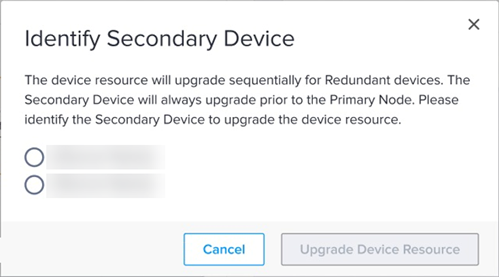
Dans la fenêtre Identify Secondary Device BOX, sélectionnez le périphérique secondaire.
-
Cliquez sur mettre à jour la ressource de périphérique .
La mise à niveau du périphérique secondaire commence. Une fois la mise à niveau du périphérique secondaire terminée, le redimensionnement de la ressource du périphérique principal démarre.
L'état de votre périphérique passe à mise à niveau des ressources du périphérique en cours. Lorsque le processus est terminé, l'état de votre périphérique passe à provisionné.
Si la mise à niveau des ressources de votre périphérique échoue, un message d'échec s'affiche dans la section ressources du périphérique de la page Détails du périphérique.
Mise à niveau de la taille des ressources pour le déploiement de dispositifs en grappe
Le flux de travail pour cette modification de taille de ressource est similaire à celui des périphériques redondants. Pour un déploiement de périphériques de cluster, les ressources des deux périphériques doivent correspondre. Notez que le nœud secondaire du déploiement de cluster est en mode veille. Le processus de redimensionnement commence par ce nœud secondaire. Une fois le redimensionnement du nœud secondaire terminé, le périphérique du nœud principal est redimensionné.