Snapshot et restauration - Next Generation Tech Stack
Cette rubrique décrit la fonction d'instantané et de restauration qui vous permet de prendre un instantané de l'image de votre appareil, puis de restaurer le VNF en réapprovisionnant l'image à l'aide d'une sauvegarde. Un maximum de 3 instantanés est autorisé par VNF. L'image de sauvegarde ne peut pas être téléchargée et elle est uniquement disponible pour la restauration dans l'infrastructure Network Edge.
Instantané et restauration d'image
Les conditions suivantes s'appliquent pour la réussite de l'instantané et de la restauration :
- Seuls 3 instantanés peuvent être sauvegardés par VNF. Les anciennes sauvegardes doivent être supprimées avant d'en créer une nouvelle si la limite est atteinte.
- Pour les déploiements de clusters, 3 sauvegardes par nœud sont autorisées. Les deux nœuds doivent être sauvegardés en même temps.
- La fonction de restauration nécessite la suppression du VNF actuel. Si des ressources telles que la connexion et le groupe de liaison de l'appareil sont supprimées après la prise de l'image, l'appareil ne sera pas restauré.
La disponibilité des fonctionnalités est basée sur le type de VNF et l'IBX dans lequel les VNF sont approvisionnés. Reportez-vous au tableau suivant pour savoir si votre VNF prend en charge les fonctions d'instantané et de restauration. Pour certains VNF, vous devez désactiver puis réenregistrer la licence en raison des changements d'identifiant interne au cours du processus de restauration.
| VNF Type | Snapshot and Restore Support | Required User Action |
|---|---|---|
| Any VNF provisioned in the AM4, FR6, LD6, CH1, DA1, DC11, SV5, SG3, SY4 | No | N/A |
| Aruba EdgeConnect | Yes | No action required |
| Arista CloudEOS | Yes (BYOL) | No action required. VNF should retain the license after restoring |
| Arista VeloCloud SD-WAN Edge | Yes | No action required |
| Aviatrix Edge | Yes | No action required |
| BlueCat | Yes | No action required |
| Check Point Firewall | Yes (BYOL) | No action required. VNF should retain the license after restoring |
| Cisco CSR1000v | Yes (BYOL) | User should de-register and register with the smart license after restoring |
| Cisco CSR1000v SD-WAN | Yes (BYOL) | User should de-register and register with the smart license after restoring |
| Cisco Catalyst 8000V (Autonomous Mode) | Yes (BYOL) | User should de-register and register with the smart license after restoring |
| Cisco Catalyst 8000V (Controller Mode) | Yes (BYOL) | User should de-register and register with the smart license after restoring |
| Cisco FTDv | Yes (BYOL) | User should de-register and register with the smart license after restoring |
| Cisco ASAv | Yes (BYOL) | User should de-register and register with the smart license after restoring |
| F5 | Yes | No action required |
| Fortinet FortiGate vFW / SD-WAN | Yes (BYOL) | No action required. VNF should retain the license after restoring |
| Infoblox NIOS | Yes | No action required |
| Infoblox Grid Manager | No | N/A |
| Gigamon V-Series | No | N/A |
| Juniper vSRX | Yes (BYOL) | No action required. VNF should retain the license after restoring |
| NGINX Plus | Yes (Subscription) | No action required. VNF should retain the license after restoring |
| Palo Alto Networks VM-Series Firewall | Yes (BYOL) | User should de-register and register their license after restoring |
| Palo Alto Networks Prisma SD-WAN | No | N/A |
| Prisma SD-WAN | No | N/A |
| Check Point Firewall | Yes (BYOL) | No action required. VNF should retain the license after restoring |
| VERSA | Yes (BYOL) | No action required. VNF should retain the license after restoring |
| VyOS | Yes (Subscription) | No action required. VNF should retain the license after restoring |
| Zscaler | Yes | No action required |
Créer un instantané de l'image d'un VNF
-
Dans le menu Network Edge, sélectionnez Virtual Device Inventory.
-
Sélectionnez le périphérique pour lequel vous souhaitez créer un instantané, puis cliquez sur Tools.
-
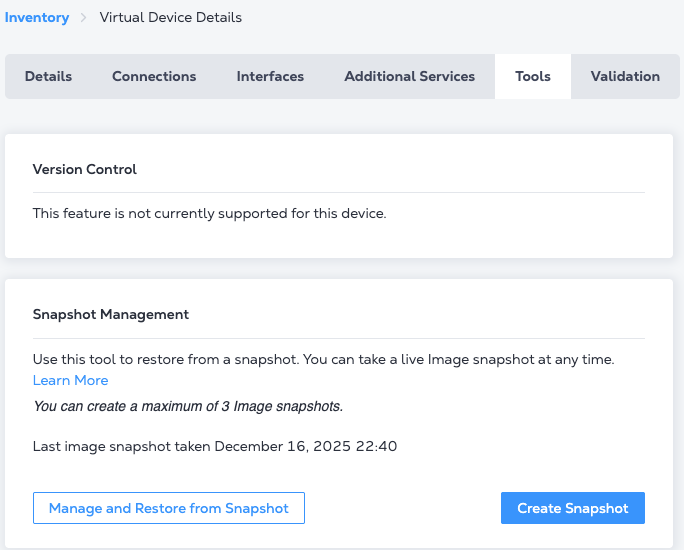
Dans la carte Snapshot Management, cliquez sur Create Snapshot.
-
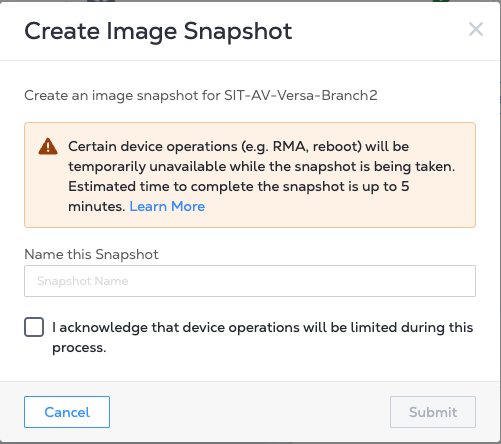
Dans l'invite Create Image Snapshot, entrez un Name pour cette image de sauvegarde et sélectionnez I am aware that device operations will be limited during this process. Sachez que le temps estimé pour réaliser l'instantané peut varier en fonction de la taille du VNF.
-
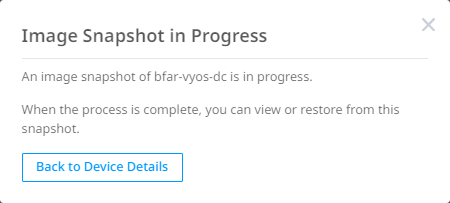
Cliquez sur Submit pour lancer le processus d'instantané. Une autre invite s'affiche pour indiquer que la sauvegarde de l'image est en cours. Cliquez sur Back to Device Detail ou X pour fermer cette invite.
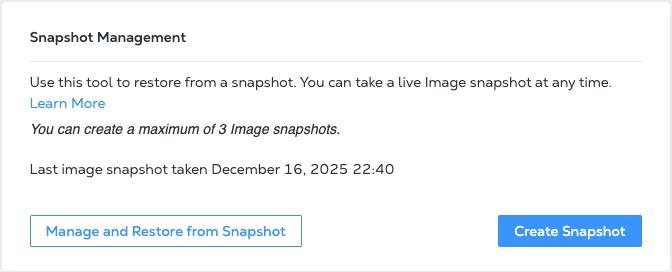
Dans la section Tools, la carte Snapshot Management indique que la capture d'image est en cours et donne une estimation de l'heure à laquelle elle sera terminée. L'état de l'appareil indique que L'instantané d'image est en cours.
-
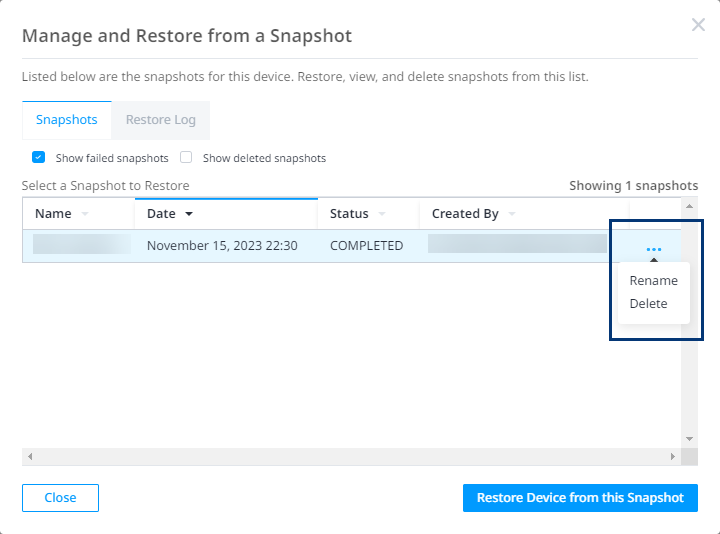
Dans la carte Snapshot Management, cliquez sur Manage and Restore from Snapshot pour gérer vos sauvegardes.
-
Renommez ou supprimez votre cliché en sélectionnant l'image puis en cliquant sur l'icône d'édition pour effectuer une sélection.
Restaurer VNF
Une fois que le processus de restauration a commencé, il ne peut pas être annulé. Nous vous recommandons de créer une sauvegarde de l'état actuel de l'appareil au cas où une modification de la VNF devrait être sauvegardée.
-
Dans le menu Network Edge, sélectionnez Virtual Device Inventory.
-
Sélectionnez l'appareil pour lequel vous souhaitez créer une image de sauvegarde, puis cliquez sur Tools.
-
Dans la carte Snapshot Management, cliquez sur Manage and Restore from Snapshot. Tous les snapshots s'affichent.
-
Sélectionnez l'image que vous souhaitez utiliser pour la restauration et cliquez sur Restore Device from this Snapshot.
-
Cliquez sur Restore Now dans l'invite Create a Snapshot Before Restoring (Recommended).
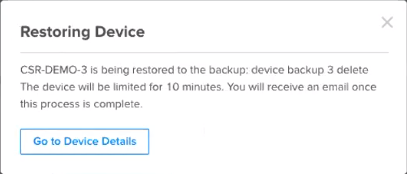
Une fois le processus de restauration lancé, votre appareil ne sera pas opérationnel pendant 15 à 20 minutes. L'état de votre appareil indiquera que la restauration est en cours.