Instantané et restauration
Cette rubrique décrit la fonction Snapshot and Restore qui vous permet de prendre un snapshot de votre image de périphérique, puis de restaurer le VNF en reprovisionnant l'image avec une sauvegarde. Un maximum de 3 snapshots est autorisé par VNF. L'image de sauvegarde ne peut pas être téléchargée et elle est uniquement disponible pour la restauration dans l'infrastructure Network Edge.
Instantané et restauration d'image
Les conditions suivantes s'appliquent pour la réussite de l'instantané et de la restauration :
- Seuls 3 snapshots peuvent être enregistrés en tant que sauvegarde par VNF. Les anciennes sauvegardes doivent être supprimées avant d'en créer une nouvelle si la limite est atteinte.
- Pour les déploiements de cluster, 3 sauvegardes par nœud sont autorisées. Les deux nœuds doivent être sauvegardés en même temps.
- La fonction de restauration nécessite la suppression du VNF actuel. Si des ressources telles que Connection et Device Link Group sont supprimées après la prise de l'instantané d'image, le périphérique ne sera pas restauré.
La disponibilité des fonctionnalités dépend du type de VNF et du IBX dans lequel les VNF sont provisionnés. Reportez-vous au tableau suivant pour savoir si votre VNF prend en charge les fonctions de snapshot et de restauration. Pour certains VNF, vous devez désactiver puis réenregistrer la licence en raison des modifications de l'identifiant interne au cours du processus de restauration.
| Type de VNF | Prise en charge des instantanés et des restaurations | Action requise de l'utilisateur |
|---|---|---|
| Tout VNF provisionné dans AM4, FR6, LD6, CH1, DA1, DC11, SV5, SG3, SY4 | Non | S/O |
| Aruba EdgeConnect | Oui | Aucune action requise |
| Arista CloudEOS | Oui (BYOL) | Aucune action requise. VNF doit conserver la licence après la restauration |
| Arista VeloCloud SD-WAN Edge | Oui | Aucune action requise |
| Aviatrix Edge | Oui | Aucune action requise |
| BlueCat | Oui | Aucune action requise |
| Pare-feu Check Point | Oui (BYOL) | Aucune action requise. VNF doit conserver la licence après la restauration |
| Cisco Catalyst 8000V (mode autonome) | Oui (BYOL) | L'utilisateur doit se désenregistrer et s'enregistrer avec la licence intelligente après la restauration. |
| Cisco Catalyst 8000V (mode contrôleur) | Oui (BYOL) | L'utilisateur doit se désenregistrer et s'enregistrer avec la licence intelligente après la restauration. |
| Cisco FTDv | Oui (BYOL) | L'utilisateur doit se désenregistrer et s'enregistrer avec la licence intelligente après la restauration. |
| Cisco ASAv | Oui (BYOL) | L'utilisateur doit se désenregistrer et s'enregistrer avec la licence intelligente après la restauration. |
| F5 | Oui | Aucune action requise |
| Fortinet FortiGate VFW / SD-WAN | Oui (BYOL) | Aucune action requise. VNF doit conserver la licence après la restauration |
| Infoblox NIOS | Oui | Aucune action requise |
| Infoblox Grid Manager | Non | S/O |
| Série V de Gigamon | Non | S/O |
| Juniper vSRX | Oui (BYOL) | Aucune action requise. VNF doit conserver la licence après la restauration |
| NGINX Plus | Oui (Abonnement) | Aucune action requise. VNF doit conserver la licence après la restauration |
| Pare-feu Palo Alto Networks VM-Series | Oui (BYOL) | L'utilisateur doit désenregistrer et enregistrer sa licence après la restauration. |
| Palo Alto Networks Prisma SD-WAN | Non | S/O |
| Prisma SD-WAN | Non | S/O |
| Pare-feu Check Point | Oui (BYOL) | Aucune action requise. VNF doit conserver la licence après la restauration |
| INVERSEMENT | Oui (BYOL) | Aucune action requise. VNF doit conserver la licence après la restauration |
| VyOS | Oui (Abonnement) | Aucune action requise. VNF doit conserver la licence après la restauration |
| Zscaler | Oui | Aucune action requise |
Créer un instantané de l'image du VNF
-
Dans le menu Network Edge , sélectionnez inventaire des périphériques virtuels .
-
Sélectionnez le périphérique pour lequel vous souhaitez créer un snapshot, puis cliquez sur outils.
-
Dans la carte Snapshot Management, cliquez sur Create Snapshot.
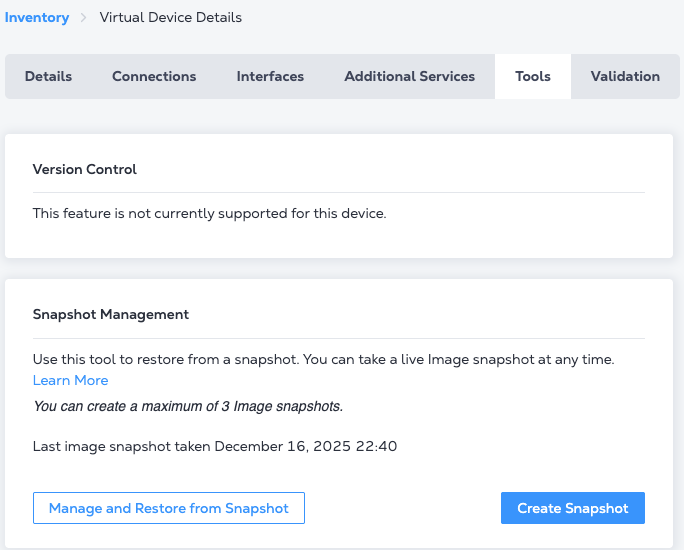
-
Dans l'invite créer un instantané d'image , entrez un nom pour cette image de sauvegarde et sélectionnez je suis conscient que les opérations du périphérique seront limitées pendant ce processus. Sachez que le temps estimé pour terminer le snapshot peut varier en fonction de la taille du VNF.
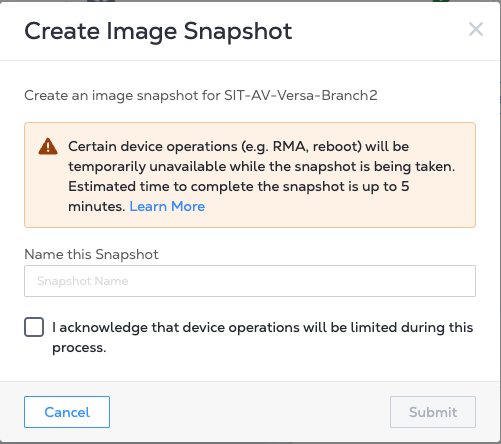
-
Cliquez sur Submit pour démarrer le processus de snapshot. Une autre invite s'affiche, indiquant que la sauvegarde de l'image est en cours. Cliquez sur retour aux détails du périphérique ou sur X pour fermer cette invite.
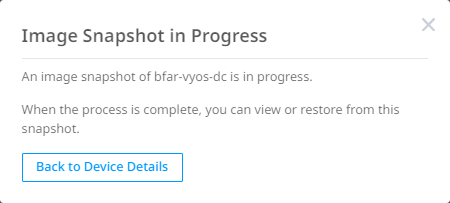
Dans la section outils, la carte gestion des instantanés indique que l'instantané de l'image est en cours et indique une estimation du temps nécessaire à sa réalisation. L'état du périphérique indique que l'instantané d'image est en cours.
-
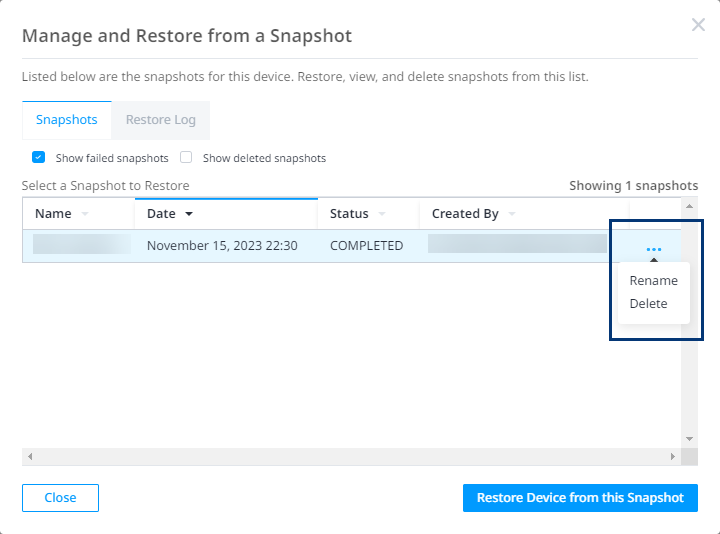
Dans la carte Snapshot Management, cliquez sur Manage and Restore from Snapshot pour gérer vos sauvegardes.
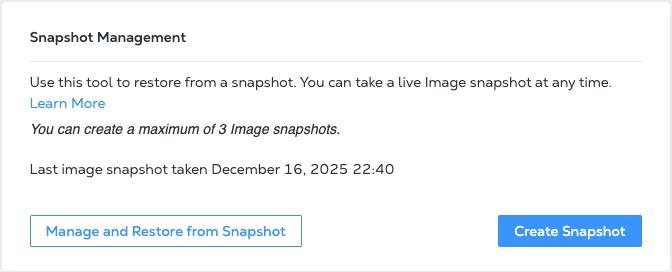
-
Renommez ou supprimez votre cliché en sélectionnant l'image, puis en cliquant sur l'icône de modification pour effectuer une sélection.
Restaurez VNF
Une fois le processus de restauration commencé, il ne peut pas être annulé. Nous vous recommandons de créer une sauvegarde de l'état actuel du périphérique au cas où une modification du VNF devrait être enregistrée.
-
Dans le menu Network Edge , sélectionnez inventaire des périphériques virtuels .
-
Sélectionnez le périphérique que vous souhaitez restaurer à partir d'une image de sauvegarde, puis cliquez sur outils.
-
Dans la carte Snapshot Management , cliquez sur Manage and Restore from Snapshot. Tous les instantanés s'affichent.
-
Sélectionnez l'image que vous souhaitez utiliser pour la restauration et cliquez sur restaurer le périphérique à partir de cet instantané.
-
Cliquez sur restaurer maintenant dans l'invite créer un instantané avant de restaurer (recommandé).
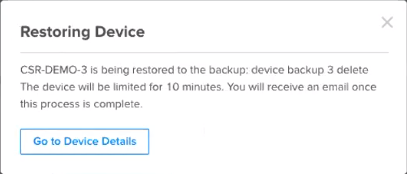
Une fois le processus de restauration démarré, votre appareil ne fonctionne pas pendant 15 à 20 minutes. L'état du périphérique indique que la restauration est en cours.