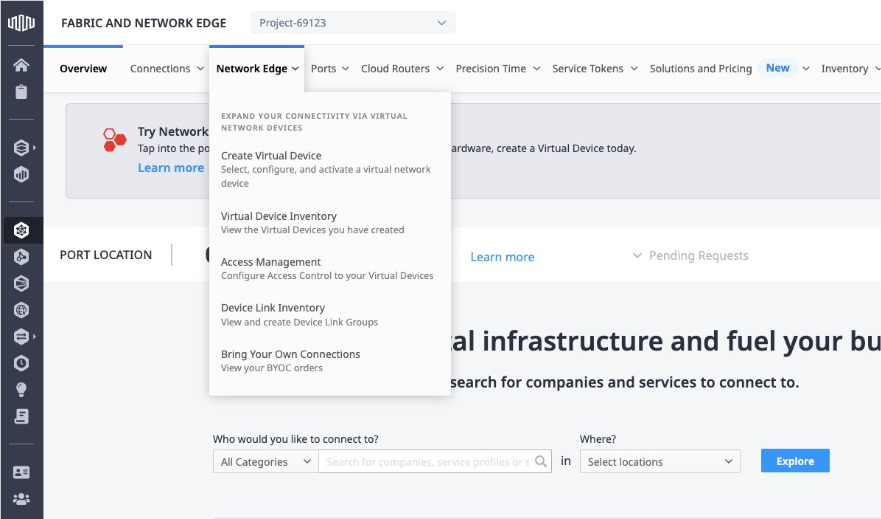
Ajouter de nouveaux utilisateurs pour Network Edge
Une fois votre organisation créée par le premier utilisateur, tous les utilisateurs supplémentaires peuvent être invités à rejoindre l'organisation par les utilisateurs ayant le rôle d'administrateur IAM. Vous devez disposer du rôle Administrateur IAM pour ajouter d'autres utilisateurs. Pour plus de détails, reportez-vous à la documentation gestion des identités et des accès.
Inviter des utilisateurs
Veuillez suivre ces étapes pour inviter l'utilisateur et activer Network Edge dans le portail pour cet utilisateur.
-
Connectez-vous avec vos identifiants d'administrateur IAM.
-
Cliquez sur gestion des identités et des accès dans la barre de menus de gauche.
-
Sur la page utilisateurs , cliquez sur actions et sélectionnez Ajouter un utilisateur.
-
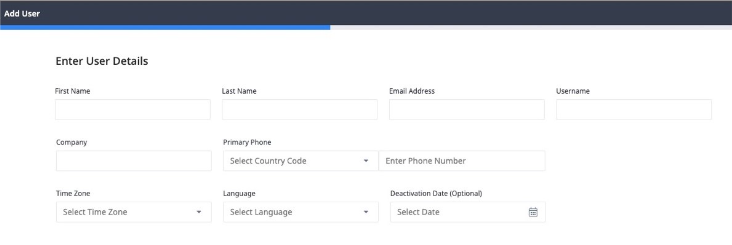
Sur la page Ajouter un utilisateur, entrez les informations sur le nouvel utilisateur.
-
Sélectionnez organisations ou ressources auxquelles ce nouvel utilisateur peut accéder, puis cliquez sur suivant.
-
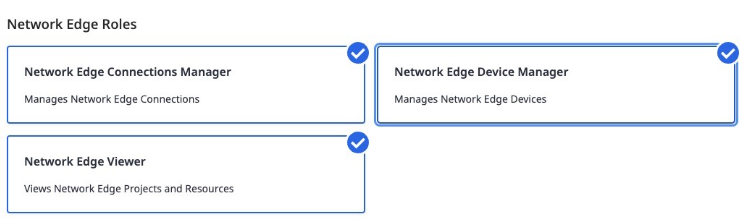
Sur la page sélectionner des rôles, cliquez sur Network Edge Roles dans le menu de gauche, puis sélectionnez les rôles souhaités pour ce nouvel utilisateur.
-
Cliquez sur soumettre pour envoyer un e-mail d'invitation à ce nouvel utilisateur.
Accepter l'invitation de l'utilisateur
Une fois le processus d'invitation de l'utilisateur terminé, le nouvel utilisateur recevra deux e-mails d'invitation envoyés à une adresse e-mail enregistrée pour cet utilisateur. Un e-mail inclut un nom d'utilisateur et un code PIN temporaire. Un autre e-mail contient un lien permettant d'activer le compte à l'aide du nom d'utilisateur et du code PIN temporaire. Utilisez l'e-mail d'activation du compte pour démarrer le processus d'activation. Utilisez le nom d'utilisateur et le code PIN temporaire attribués pour créer un nouveau mot de passe.
Une fois le nouveau mot de passe défini, connectez-vous au portail Equinix avec le nom d'utilisateur et le mot de passe nouvellement créé. Equinix vous demandera alors d'entrer l'adresse e-mail enregistrée pour vous reconnecter au portail avec un mot de passe à usage unique. Après vous être connecté au portail pour la deuxième fois, vous pourrez vous connecter au portail Equinix Fabric and Network Edge. Après vous être connecté, assurez-vous d'avoir accès à toutes les pages nécessaires répertoriées dans le menu principal de Network Edge.