Créer un dispositif virtuel
Créez et configurez un périphérique virtuel Network Edge, des périphériques redondants ou un cluster dans Equinix Customer Portal.
Pour créer un périphérique virtuel, vous avez besoin du Network Edge Device Manager rôle.
-
Connectez-vous à Equinix Customer Portal et accédez à Network Edge .
-
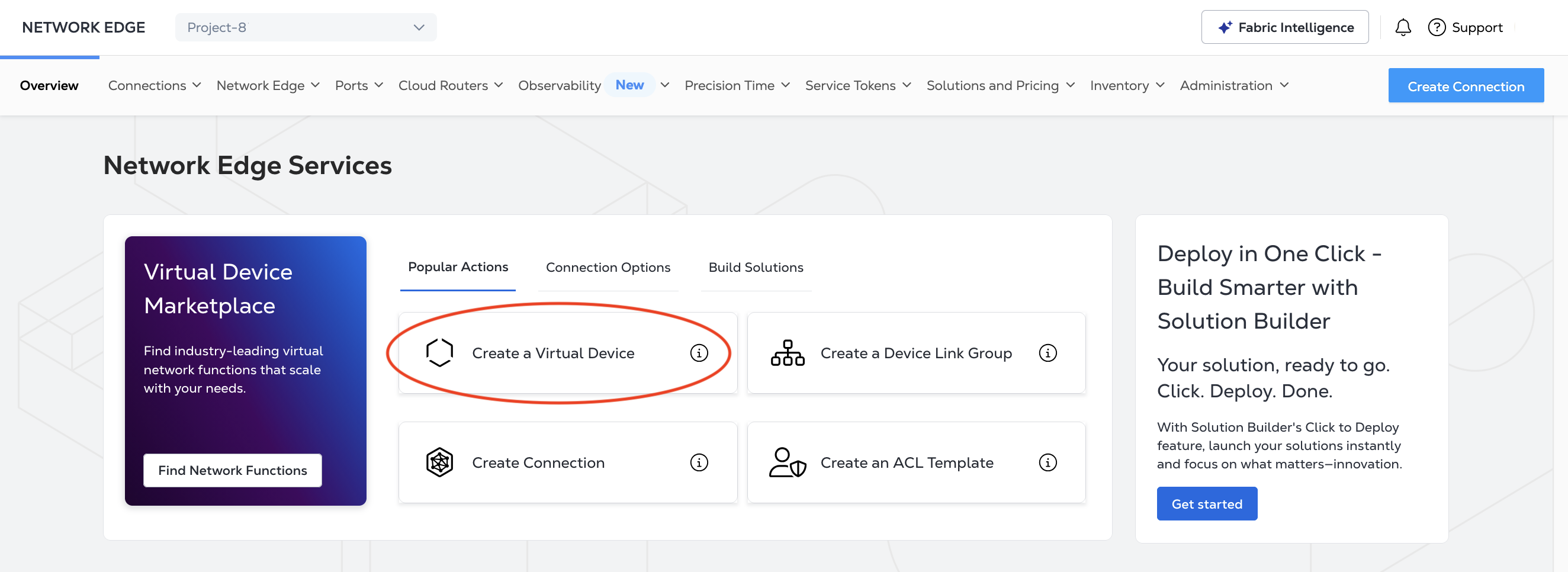
Dans le tableau de bord Network Edge, cliquez sur créer un périphérique virtuel .
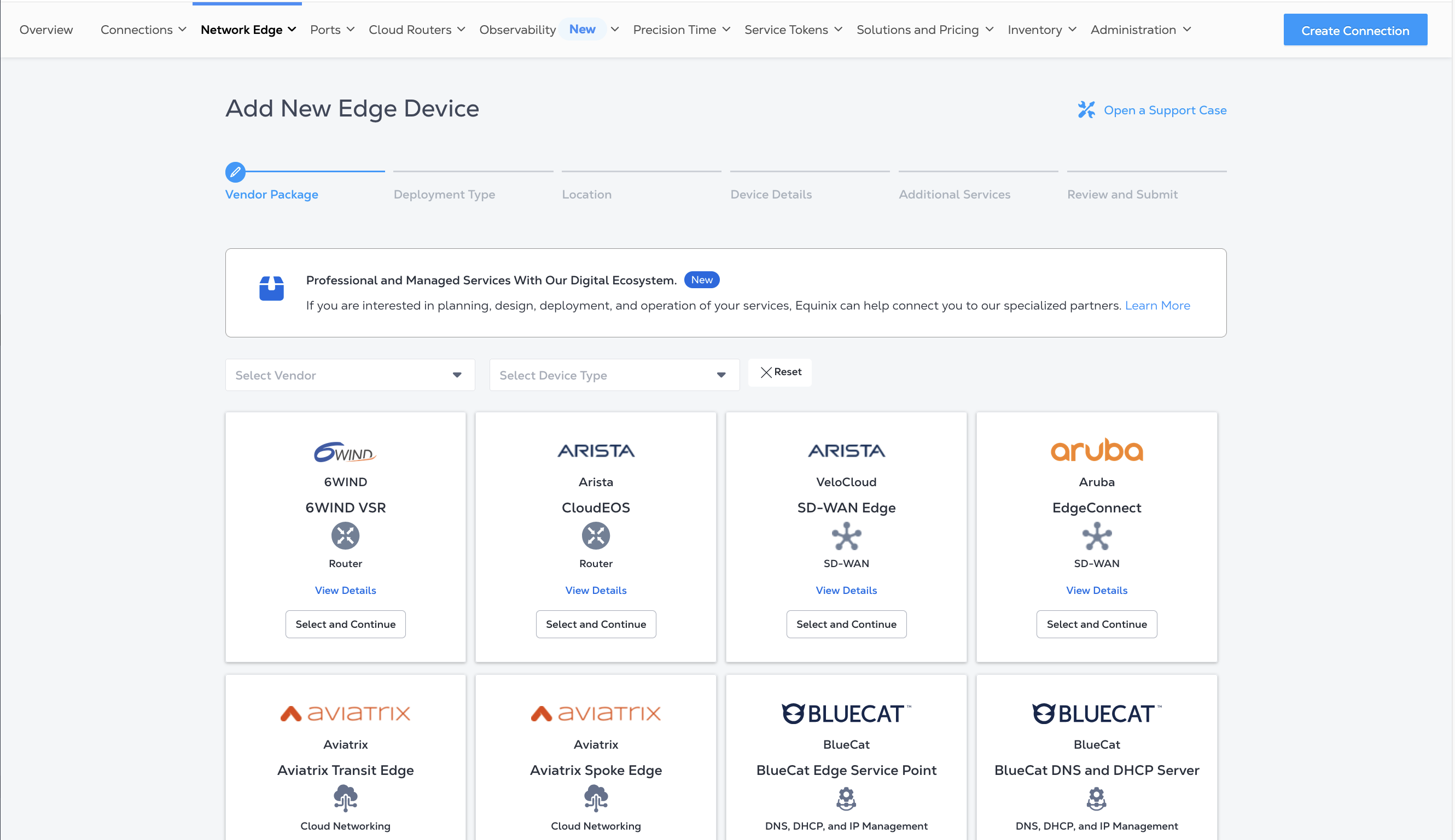
Sélection de l'offre du fournisseur
Sur la page Package du fournisseur, recherchez et sélectionnez le fournisseur et le type de périphérique. Les cartes sont classées par fournisseur par ordre alphabétique. Pour filtrer les cartes par fournisseur, utilisez le menu déroulant sélectionner le fournisseur. Pour filtrer les mosaïques par type de périphérique, utilisez le menu déroulant sélectionner le type de périphérique.
Cliquez sur Afficher les détails pour obtenir une description et une présentation de la configuration du périphérique.
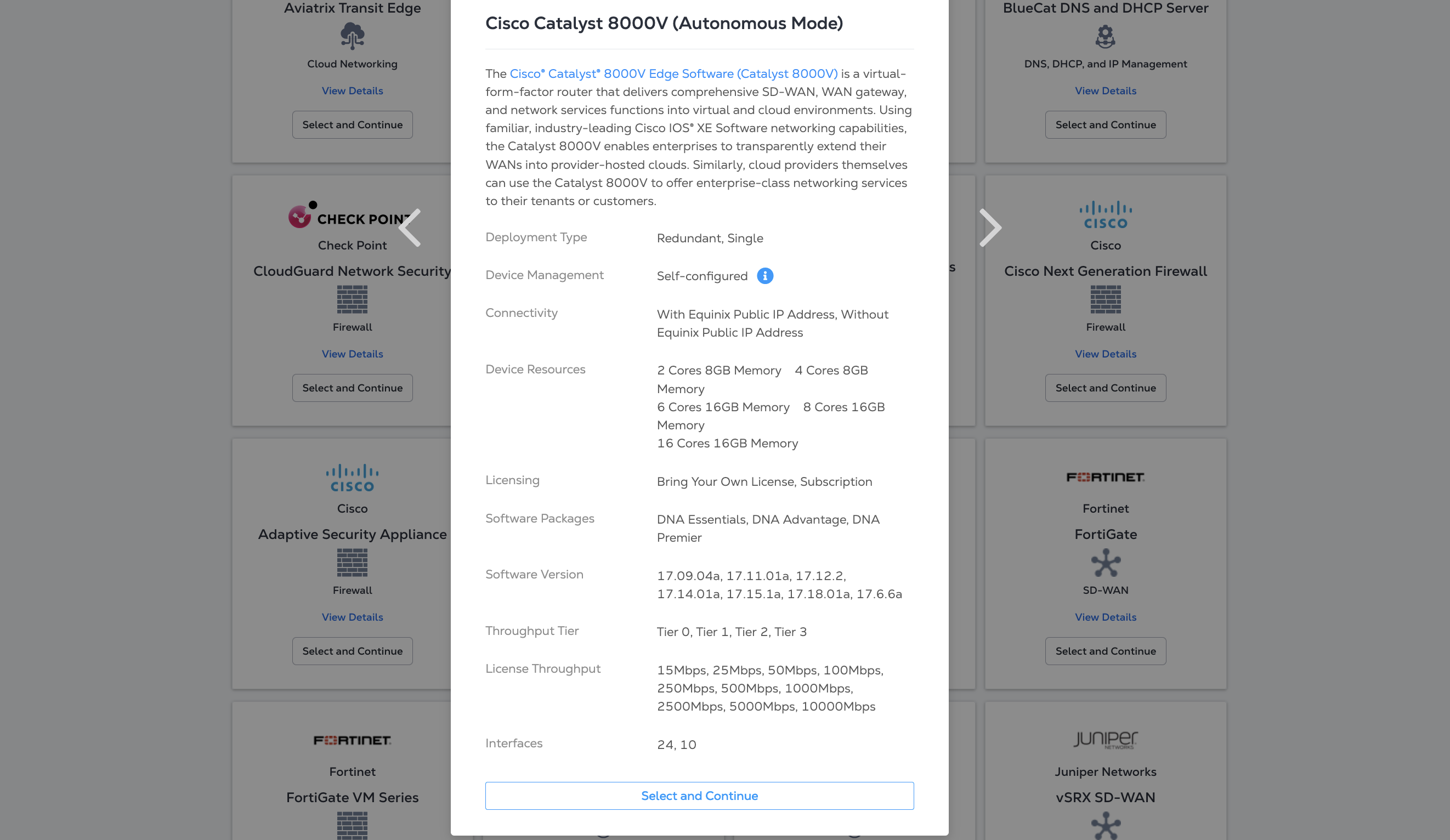
Une fois que vous avez trouvé le périphérique que vous souhaitez créer, cliquez sur sélectionner et continuer.
Type de déploiement
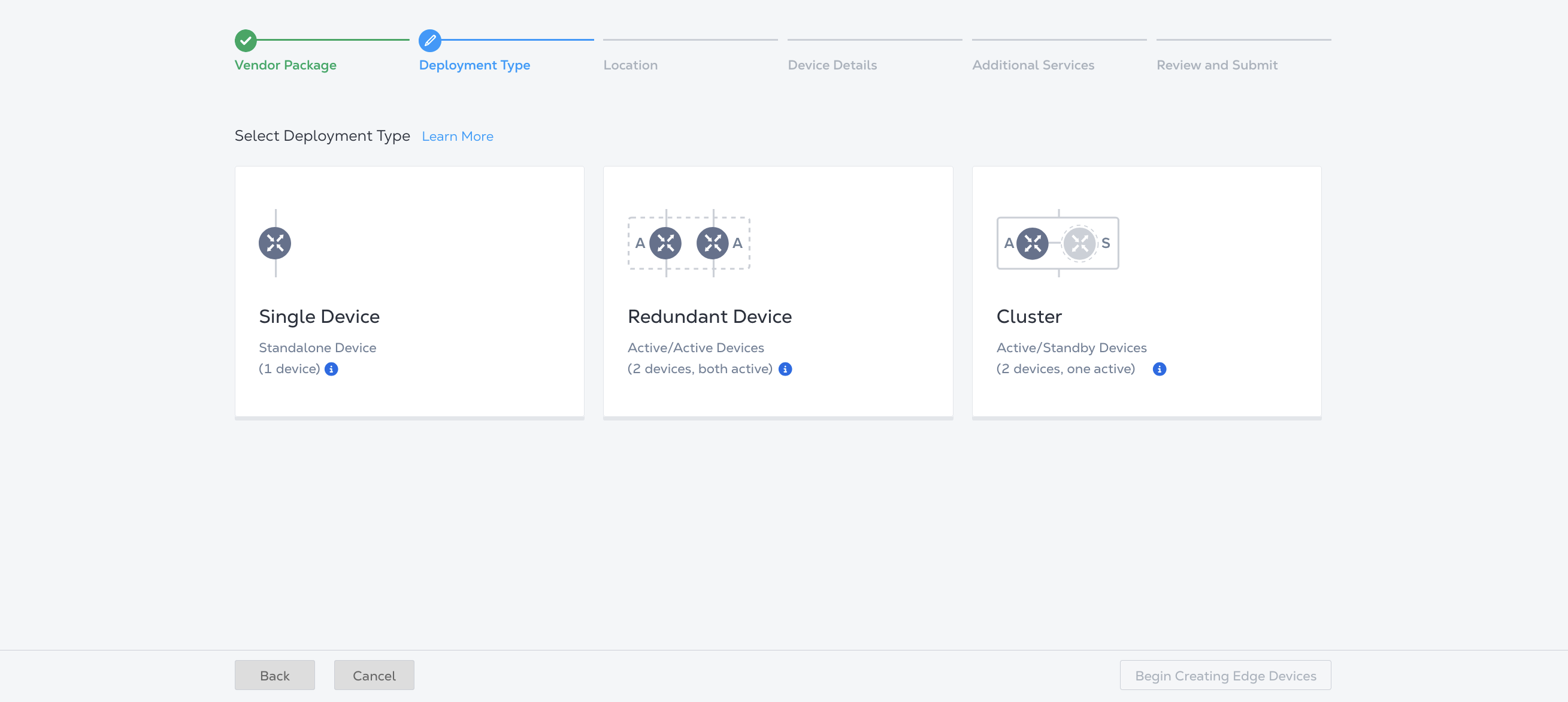
Dans la section sélectionner le type de déploiement, choisissez le niveau de redondance de l'appareil.
-
Périphérique unique - pour créer un périphérique autonome unique, cliquez sur périphérique unique .
-
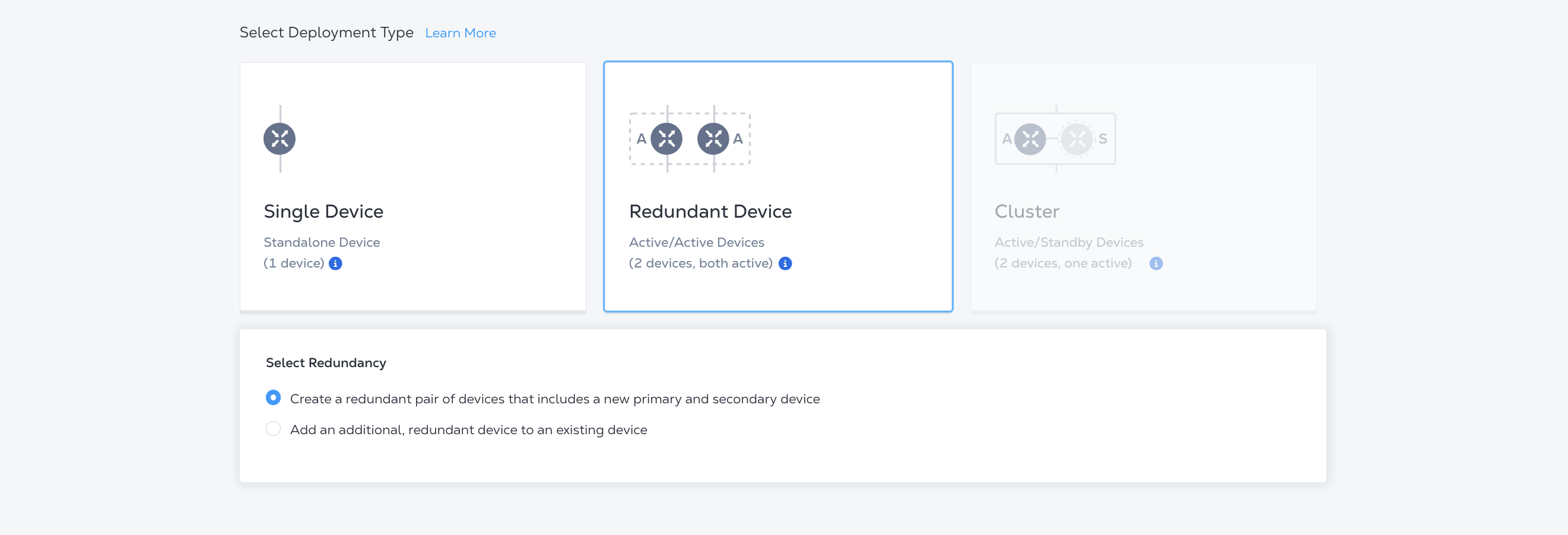
Périphérique redondant - pour créer une paire de périphériques redondants ou pour créer un périphérique à ajouter à un périphérique existant, cliquez sur périphérique redondant .
-
Une paire redondante de dispositifs est généralement déployée en fonctionnement actif/actif. Un périphérique est connecté au plan principal de la structure et l'autre au plan secondaire de la structure. Les deux appareils peuvent être approvisionnés dans le même métro pour la redondance locale ou dans des Metros différents pour la géo-redondance.
-
Sélectionnez Ajouter un périphérique redondant supplémentaire à un périphérique existant si vous souhaitez créer une paire redondante avec un périphérique existant. Sélectionnez l'emplacement et le périphérique auxquels vous ajoutez la redondance.

-
-
Cluster - pour créer un cluster, cliquez sur Cluster. Les clusters de périphériques ne sont disponibles que pour certains fournisseurs qui prennent en charge le fonctionnement actif/de secours avec des configurations de périphériques synchronisées. Les deux appareils doivent être dans le même métro. Un périphérique est connecté au plan principal de la structure et l'autre au plan secondaire de la structure. La grappe est traitée comme un seul périphérique logique. Les interfaces sont associées à la grappe, et non aux appareils individuels.
Pour plus d'informations sur les plans primaire/secondaire et la redondance du cluster, reportez-vous à la section résilience des périphériques .
Une fois que vous avez sélectionné la redondance de votre périphérique, cliquez sur commencer la création de périphériques Edge .
Lieu et compte de facturation
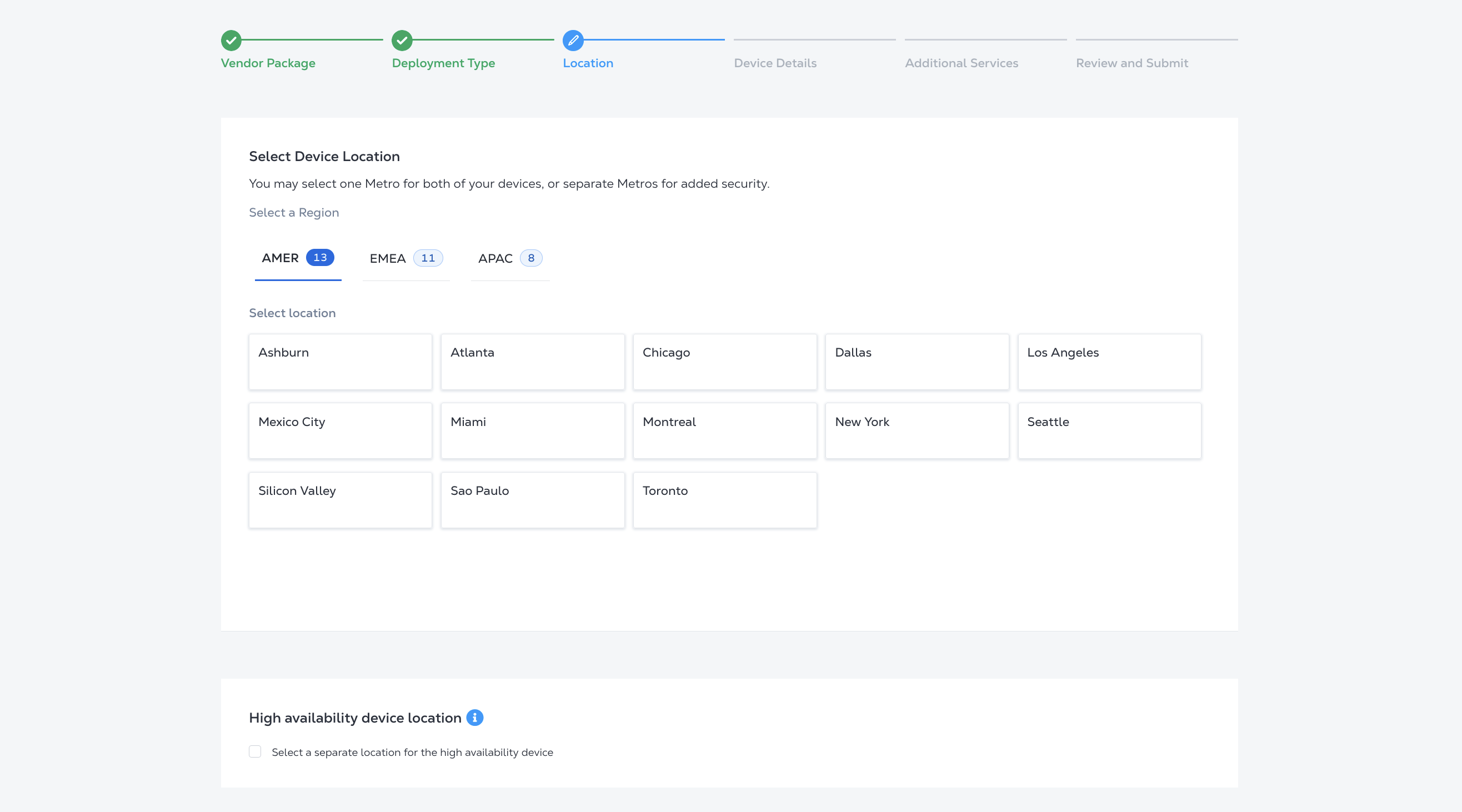
Dans la section sélectionner l'emplacement du périphérique Edge, sélectionnez une région et un emplacement dans lesquels créer votre périphérique virtuel.
-
Si vous créez des périphériques redondants, choisissez l'emplacement des deux périphériques. Si vous avez besoin d'un emplacement distinct pour le périphérique redondant, cliquez sur sélectionner un emplacement distinct pour le périphérique redondant et choisissez le deuxième emplacement.
-
Si vous ajoutez un périphérique redondant à un périphérique existant, choisissez d'utiliser le même Metro que votre périphérique principal ou sélectionnez un nouvel emplacement.
Pour créer un appareil dans un emplacement métropolitain spécifique, vous devez disposer d'un compte de facturation global ou local pour cet emplacement. Dans la section sélectionner un compte de facturation, sélectionnez un compte de facturation dans le menu déroulant vos comptes dans ce métro.
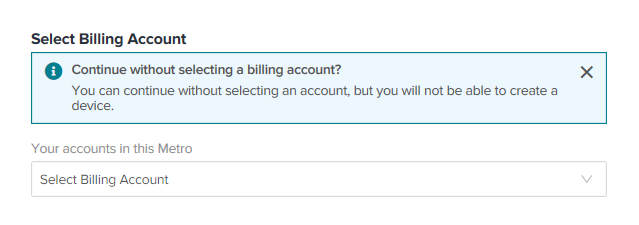
Si vous créez des appareils redondants dans différents métros, vous pouvez sélectionner un compte de facturation pour chacun. Vous pouvez continuer sans sélectionner de compte de facturation, mais vous ne pourrez pas créer votre appareil.
Cliquez sur suivant : Détails du périphérique .
Détails du périphérique
Les options de la page Détails du dispositif varient selon le fournisseur et le type de dispositif. Certaines options peuvent nécessiter une configuration de fournisseur ou d’appareil supplémentaire lors de la création de l’appareil ou après le déploiement.
-
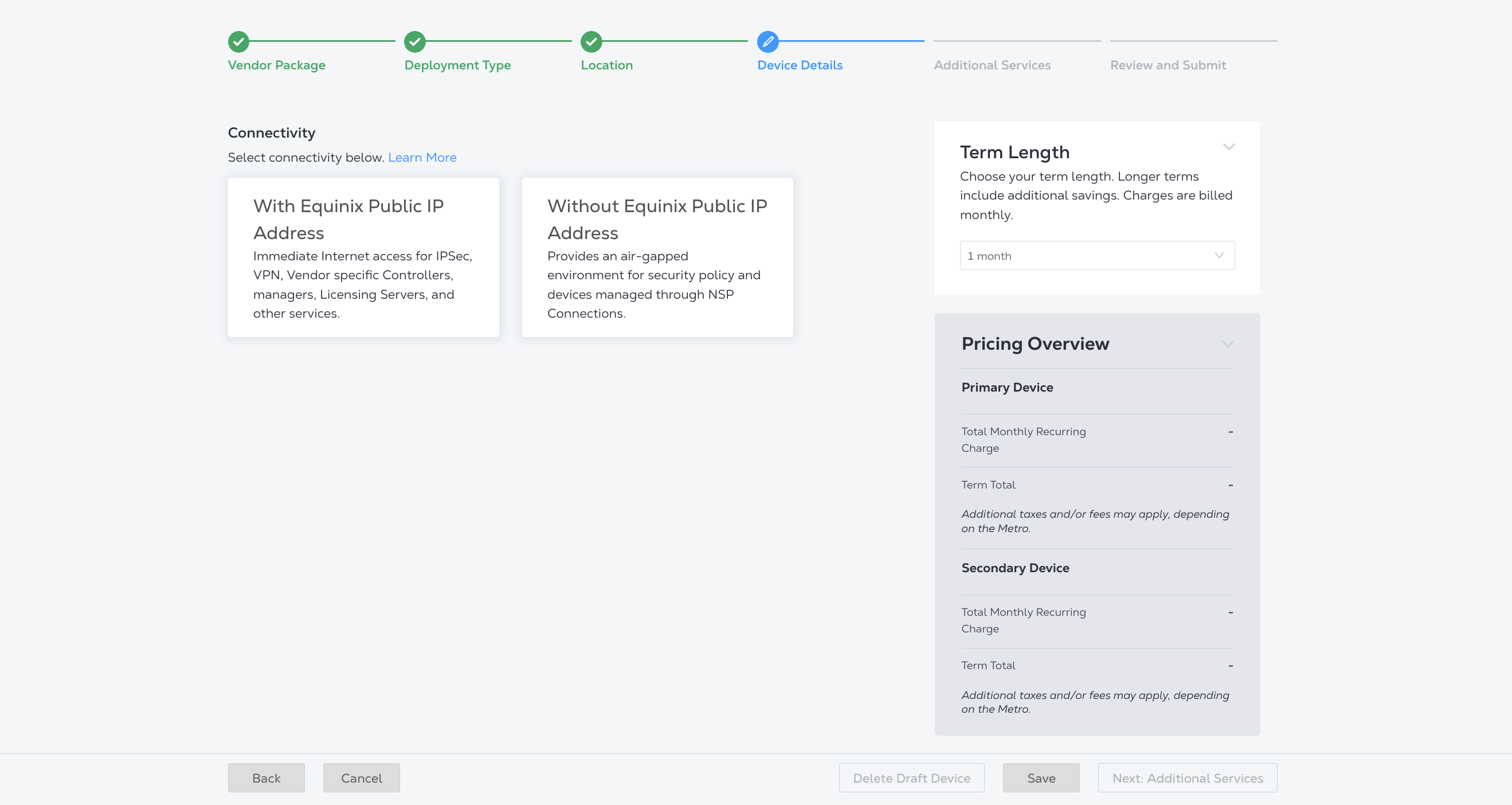
Dans la section connectivité , choisissez de créer le dispositif avec une adresse IP publique Equinix ou sans adresse IP publique Equinix .
- Seuls les appareils déployés avec une adresse IP publique Equinix ont droit à la bande passante Internet par défaut de 15 Mbit/s.
-
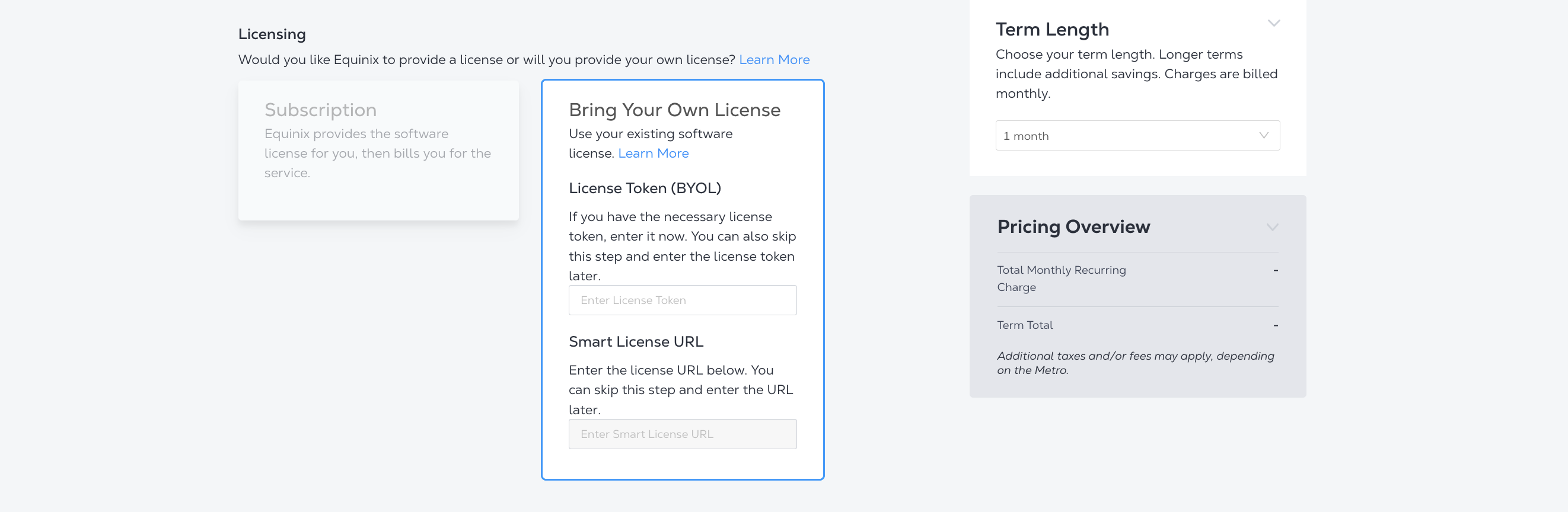
Dans la section licences , cliquez sur abonnement ou apportez votre propre licence.
- Si vous avez choisi d'apporter votre propre licence, entrez le jeton de licence primaire et le jeton de licence secondaire.
- Si vous créez des périphériques redondants, entrez des jetons de licence pour les deux périphériques.
- Vous pouvez ignorer cette étape et entrer la licence ultérieurement.
-
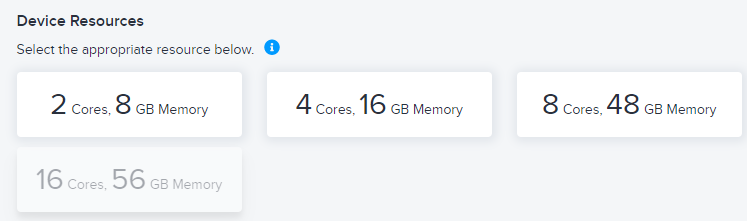
Sélectionnez ressources du périphérique .
-
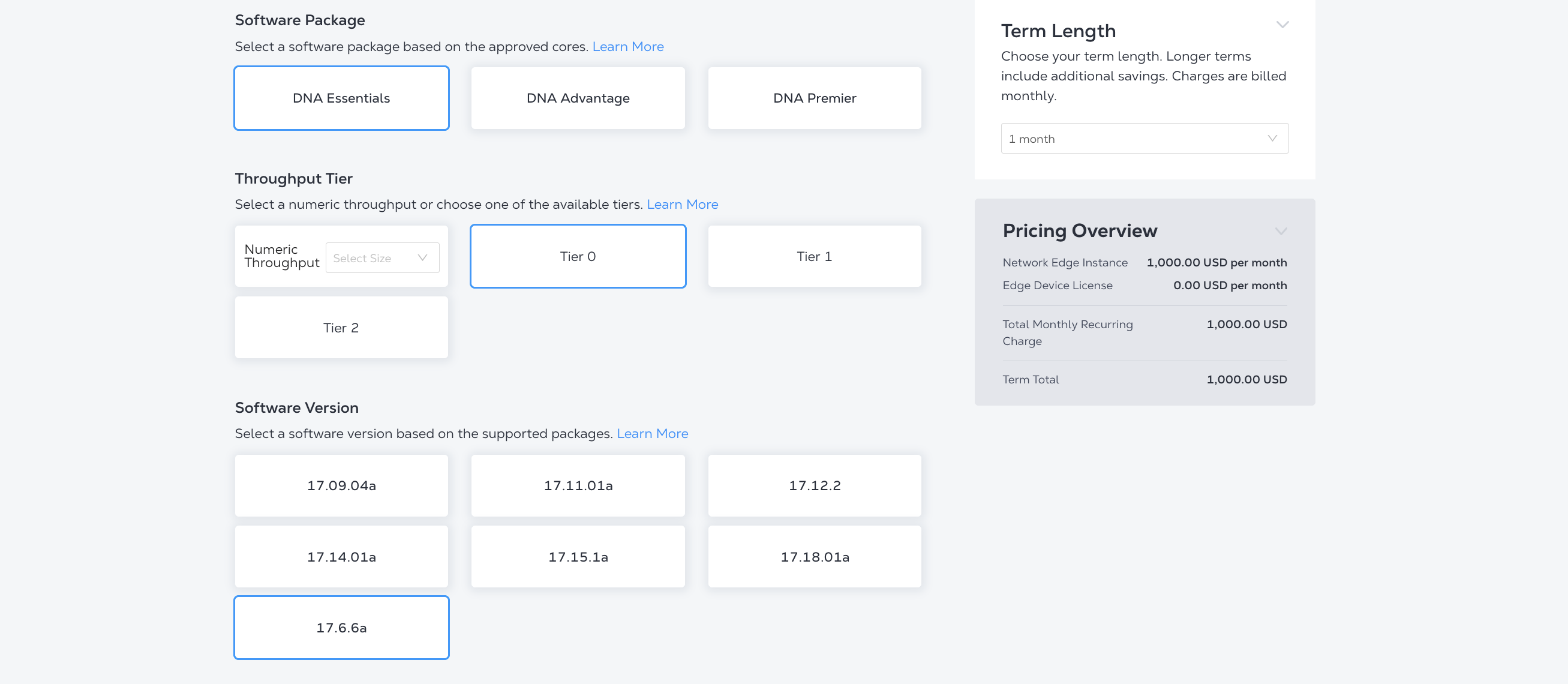
Sélectionnez un progiciel, un niveau de débit et une version du logiciel , si plusieurs options sont disponibles. Les options varient selon le fournisseur et le type de périphérique.
-
Dans la fenêtre Device Details BOX, entrez :
- Nom de l'appareil - Entrez un nom pour l'appareil.
- Préfixe du nom d'hôte - Saisissez un préfixe de nom d'hôte pour l'appareil.
-
Dans le menu déroulant interfaces, sélectionnez le nombre d'interfaces.
-
Dans le BOX notifications d'état du périphérique, saisissez l'adresse e-mail de toute personne devant recevoir des notifications par e-mail concernant l'état du périphérique.
-
(Facultatif) dans le BOX Détails optionnels, entrez le numéro de bon de commande et la référence/l'identifiant de la commande.
-
Dans le menu déroulant durée du terme, sélectionnez un terme.
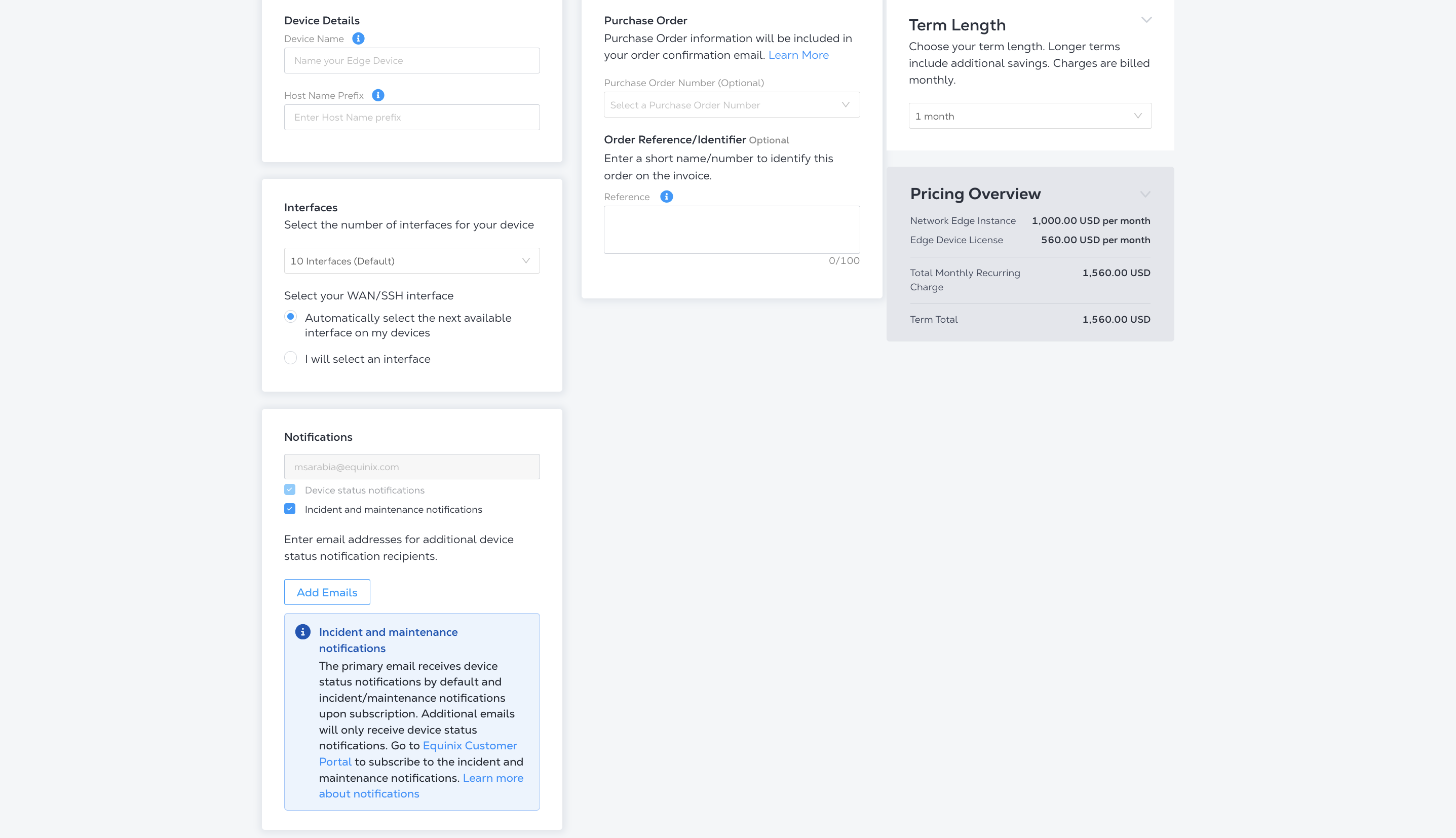
Si vous souhaitez imprimer l'aperçu des prix, cliquez sur Imprimer le résumé de la commande . Si vous souhaitez enregistrer la configuration de votre périphérique et la commander ultérieurement, cliquez sur Enregistrer.
Pour continuer, cliquez sur suivant : Services supplémentaires .
Services supplémentaires
Configurez votre accès et les services supplémentaires pour l'appareil.
-
Dans accès au périphérique , ajoutez un nom d'utilisateur pour l'utilisateur qui accédera à votre périphérique via SSH/HTTPS. Pour l'accès à la console, nous générons un mot de passe à usage unique après l'approvisionnement de votre appareil.
Pour configurer SSH avec des clés publiques RSA (facultatif), cochez le BOX et sélectionnez une clé publique RSA existante, ou cliquez sur Ajouter une nouvelle clé publique RSA pour en générer une nouvelle. Reportez-vous à la section accès aux périphériques Network Edge pour plus d'informations sur la génération d'une clé publique RSA.
-
Dans divers calculs à partir d'un périphérique unique existant , choisissez de créer le nouveau périphérique sur un plan de redondance différent de celui d'un périphérique existant. Sélectionnez le périphérique existant.
-
Dans modèles de liste de contrôle d'accès , choisissez le modèle de liste de contrôle d'accès (ACL) à appliquer à l'interface de passerelle connectée à l'interface WAN de votre périphérique. Sélectionnez l'ACL dans la liste déroulante.
Les modèles ACL contrôlent les communications à partir d'Internet. Par défaut, la communication requise pour l'amorçage initial (DNS, NTP, communication du serveur de licences, communication du contrôleur SD-WAN, etc.) est autorisée à configurer correctement la configuration VNF initiale. Les protocoles supplémentaires tels que SSH doivent être autorisés intentionnellement à l'aide d'un modèle ACL (Custom ACL). Si vous devez créer un modèle à appliquer à votre périphérique, cliquez sur créer un modèle de liste de contrôle d'accès .
Pour plus d'informations, reportez-vous à la section configurer les contrôles d'accès sur les périphériques virtuels.
-
Dans bande passante par défaut et additionnelle , indiquez si vous souhaitez ajouter entre 25 Mbit/s et 5000 Mbit/s de bande passante Internet supplémentaire (moyennant des frais). La bande passante Internet par défaut de 15 Mbit/s est disponible uniquement pour les dispositifs virtuels disposant d'une adresse IP publique Equinix. Dans la liste déroulante, sélectionnez la quantité de bande passante supplémentaire.
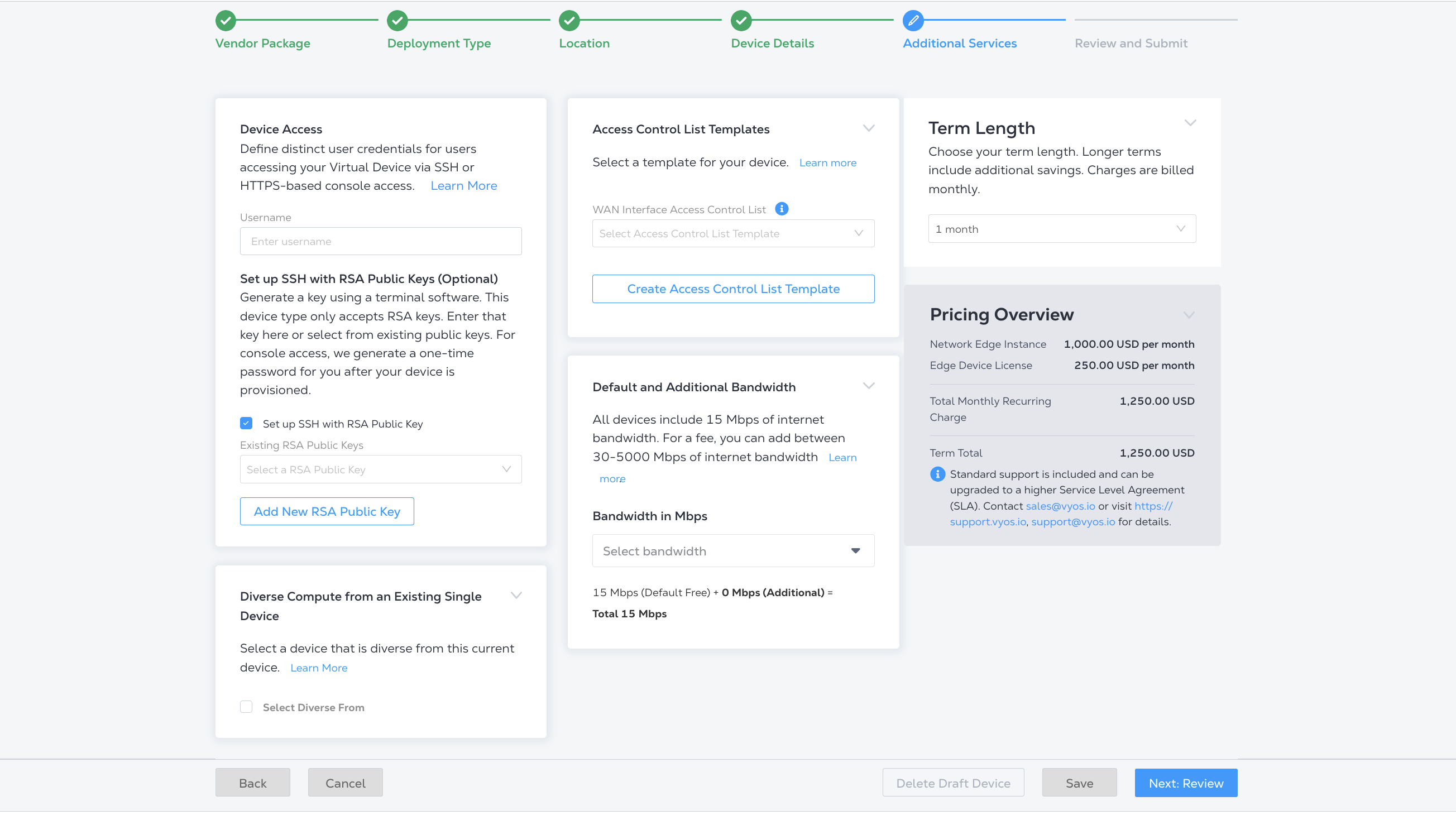
Une fois vos sélections effectuées, cliquez sur suivant : Révision.
Vérifier et soumettre
Passez en revue les informations sur le périphérique , les services supplémentaires et la présentation des tarifs . Si vous avez besoin de modifier ou de mettre à jour quelque chose, cliquez sur précédent. Si vous devez enregistrer votre commande pour plus tard, cliquez sur Enregistrer.
S'il y a d'autres termes dans la section structure de support partagée, vérifiez le BOX pour les valider.
Lorsque vous êtes prêt, cliquez sur créer un périphérique virtuel .