Connexions de sous-interface à un port physique de colocation
Les sous-interfaces sont une construction utilisée sur les périphériques réseau pour diviser une interface physique ou virtuelle unique en plusieurs interfaces réseau logiques de couche 3. Lorsqu'une interface routée sur un périphérique réseau est connectée à un port où plusieurs trafics marqués 802.1Q sont transmis, cette interface routée peut être configurée comme port de jonction, en divisant une interface unique en plusieurs interfaces réseau de couche 3 logiques.
Network Edge prend désormais en charge les sous-interfaces sur son dispositif virtuel à travers les métros connectés aux ports physiques de l'équipement situé dans la colocation du client.
Prise en charge des fonctionnalités de sous-interface pour Network Edge :
- La fonction de sous-interface doit être prise en charge par la VNF du fournisseur.
- Le port 802.1Q (côté Colocation) est pris en charge. Le port Q-in-Q n'est pas pris en charge actuellement.
- Bring Your Own Connection (BYOC) n'est pas actuellement pris en charge pour les sous-interfaces.
Configuration
Pour configurer une connexion qui autorise les connexions 802.1Q à l'appareil virtuel sélectionné :
-
Connectez-vous à Equinix Customer Portal et accédez à Network Edge.
-
Cliquez sur créer une connexion.
-
Sur la carte mes propres ressources , cliquez sur se connecter à mes propres ressources.

-
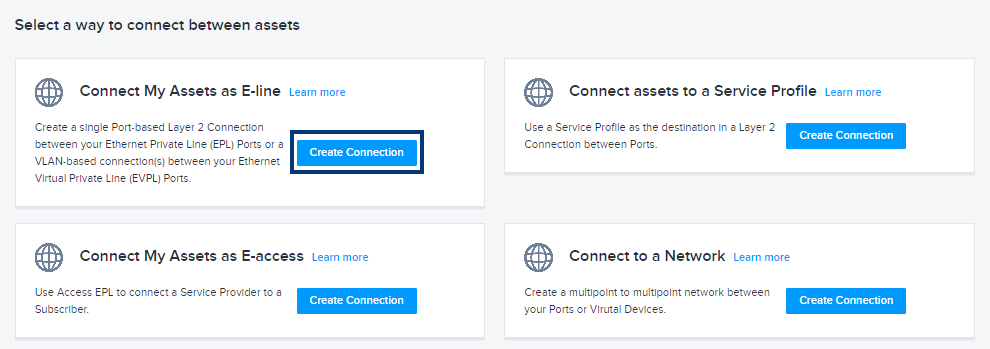
Sur la carte connecter mes ressources en tant que E-line , cliquez sur créer une connexion.
-
Sur la page sélectionner des emplacements, dans la section origine (côté A), sélectionnez périphérique virtuel et les options suivantes :
- Emplacement - Sélectionnez la région métropolitaine dans laquelle se trouve votre appareil.
- Virtual Device type - sélectionnez le type de périphérique que vous connectez : Périphériques virtuels, périphériques redondants ou clusters.
- Type de connexion - sélectionnez le type de connexion que vous établissez : Connexion unique ou redondante. Notez que ces options sont filtrées en fonction du type de périphérique virtuel que vous avez sélectionné.
- Enfin, sélectionnez l'appareil virtuel que vous connectez à votre colocation.
-
Dans la section destination (côté Z), sélectionnez :
- L'emplacement métropolitain de votre colocation.
- Le port Dot1Q auquel vous connectez votre appareil.
-
Cliquez sur suivant.
-
Sur la page Détails de la connexion :
- Entrez un nom pour votre connexion dans le champ connexion.
- Dans la section type de connexion, sélectionnez Tagged.
- Sélectionnez le bouton radio portée VLAN pour configurer la portée VLAN incluse dans cette connexion 802.1Q. Par exemple, si le port autorise les ID VLAN 5, 10, 15, 20 (4 VLAN), vous devez définir la plage 5-20.
infoVous ne pouvez pas spécifier plusieurs ID VLAN individuellement.
-
Sélectionnez Tagged et entrez la plage VLAN pour le périphérique secondaire si vous créez une connexion redondante.
-
Sélectionnez la vitesse de connexion.
-
Sélectionnez l'interface.
Valider la configuration et le réglage de la plage VLAN
- Dans le menu connexions , sélectionnez inventaire des connexions .
- Cliquez sur l'attribut marquage VLAN dans les colonnes origine et destination pour afficher les informations de plage VLAN.
- Cliquez sur l'icône COG et sélectionnez marquage VLAN .