Connecter votre appareil à Azure ExpressRoute
Network Edge vous permet de connecter votre appareil virtuel à Microsoft Azure ExpressRoute.
Conditions préalables
Avant de connecter votre appareil à Microsoft Azure ExpressRoute, vous devez avoir :
- Un compte Azure auprès de Microsoft
- Une clé de service ExpressRoute qui est configurée dans le portail Azure Resource Manager (ARM).
- Un dispositif Network Edge provisionné
Connecter l'appareil à Azure ExpressRoute
-
Connectez-vous au [Equinix Customer Portal] (https://portal.equinix.com/ne/new-virtual-device) et accédez à Network Edge.
-
Dans le menu Network Edge, sélectionnez Virtual Device Inventory.
-
Sélectionnez l'appareil que vous souhaitez connecter à Azure ExpressRoute.
-
Sur la page de détails de votre appareil, cliquez sur Create Connection.
-
Cliquez sur Connect to a Service Provider.
-
Dans le champ de recherche, entrez Azure.
-
Dans la carte Microsoft Azure, cliquez sur Sélectionnez.

-
Dans la carte Azure ExpressRoute, cliquez sur Create Connection.
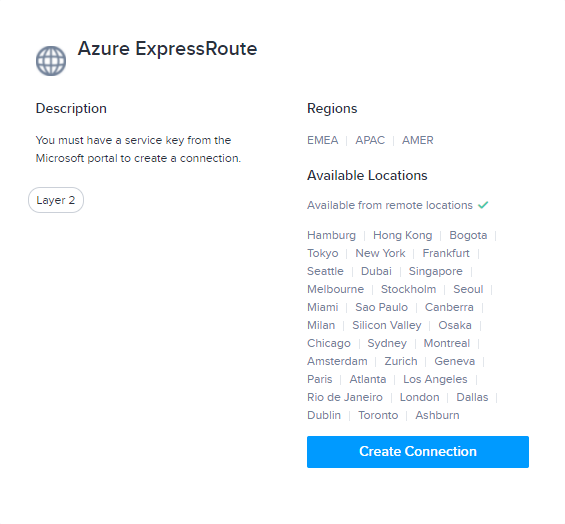
-
Passez en revue les étapes de connexion à Azure ExpressRoute, puis cliquez sur Create a Connection to Azure ExpressRoute.
-
Dans la section Connect Using, cliquez sur Virtual Device.
-
Sélectionnez un lieu.
-
Dans la section Virtual Device Type, sélectionnez Virtual Devices.
-
Sélectionnez un Type de connexion.
 Remarques
Bien que vous puissiez choisir de créer une seule connexion, Equinix recommande des connexions redondantes lors de la connexion à Azure ExpressRoute.
-
Sélectionnez un appareil virtuel. Seuls les appareils disponibles dans l'emplacement sélectionné s'affichent.
-
Saisissez votre clé de service Microsoft Azure. Les emplacements de destination disponibles s'affichent.
-
Sélectionnez un lieu de destination.
-
Cliquez sur Next : Connexion virtuelle.
-
Saisissez le Nom de la connexion primaire.
-
Saisissez le Nom de la connexion secondaire.
-
Sélectionnez le Peering Type.
-
Cliquez sur Next : Review pour revoir votre commande.
-
Cliquez sur Create Network Service Connection.