Configurer les contrôles d'accès pour les appareils virtuels
Configuration du contrôle d'accès vidéo
Les utilisateurs Network Edge peuvent contrôler le trafic vers leurs périphériques virtuels en appliquant des modèles de liste de contrôle d'accès (ACL). Un modèle ACL est l'un des services de Network Edge et il définit des règles pour autoriser un trafic entrant spécifique vers les périphériques virtuels. Le modèle ACL n'est pas directement appliqué au périphérique virtuel. Au lieu de cela, il est appliqué à un périphérique passerelle auquel les interfaces WAN/Management du périphérique virtuel sont connectées. Avant l'application du modèle de liste de contrôle d'accès, un ensemble spécifique de ports et de protocoles (notamment DNS, NTP, communication du serveur de licences et communication du contrôleur SD-WAN) est autorisé pour les périphériques virtuels. Le modèle ACL permet aux utilisateurs de créer efficacement un ensemble supplémentaire de communications réseau autorisées pour leur déploiement. Un modèle unique peut être appliqué à plusieurs VNF Network Edge. L'application d'un modèle est une étape obligatoire de la création d'un périphérique.
Créer un modèle d'ACL
-
Connectez-vous à Equinix Customer Portal .
-
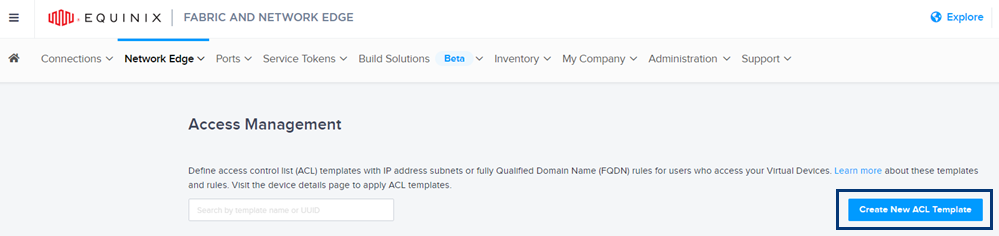
Cliquez sur Network Edge et sélectionnez gestion des accès .
-
Cliquez sur créer un nouveau modèle ACL .
-
Dans la section Détails de base :

- Nom du modèle - Saisissez un nom pour le modèle.
- Description du modèle - Saisissez une brève description du modèle.
-
Utilisez l'outil de recherche DNS pour trouver les adresses IP des noms de domaine entièrement qualifiés (FQDN).
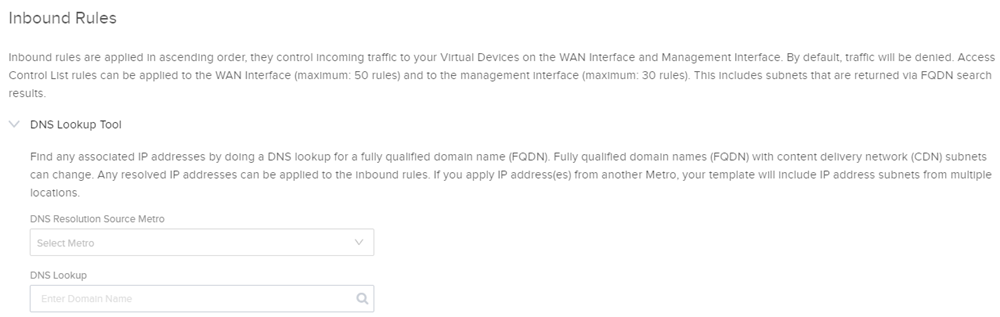
- Sélectionnez un emplacement métropolitain source de résolution DNS. Les noms de domaine complets avec des sous-réseaux CDN (Content Delivery Network) peuvent changer en fonction de l'emplacement métropolitain.
- Entrez le nom de domaine complet dans la section recherche DNS et lancez la recherche. Une liste des adresses IP résolues s'affiche.
- Cliquez sur Ajouter une règle pour ajouter l'adresse IP.
-
Terminer la création de la ou des règles :
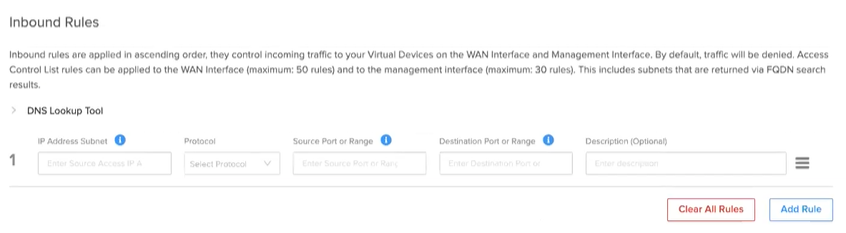
- Sous-réseau de l'adresse IP : utilisez les résultats renseignés automatiquement que vous avez sélectionnés à l'aide de l'outil de recherche DNS ou saisissez manuellement le sous-réseau / l'adresse IP. La syntaxe du sous-réseau est x.x.x.x/xx. Pour une adresse IP unique, utilisez la syntaxe x.x.x.x/32.
- Protocole – sélectionnez IP, TCP ou UDP.
- Port ou plage source – Entrez le port ou la plage source. (La valeur du port peut être de 10 chiffres séparés par des virgules, une plage comprise entre 10 et 20, ou « tout ».)
- Port ou plage de destination – Entrez le port ou la plage de destination. (La valeur du port peut être de 10 chiffres séparés par des virgules, une plage comprise entre 10 et 20, ou « tout ».)
- Description (facultatif) – Entrez une description de la règle de trafic entrant. (La description peut comporter jusqu'à 200 caractères.)
-
Lorsque vous avez terminé d'ajouter des règles, cliquez sur créer un modèle.
Equinix recommande de définir des adresses IP, des sous-réseaux source, des sources et des ports / plages de destination spécifiques afin de minimiser la surface d'attaque de toute activité malveillante.
Le trafic SSH doit être spécifiquement autorisé pour permettre aux utilisateurs d'accéder à distance à un appareil virtuel à l'aide du protocole SSH.
La liste ACL est une liste hiérarchisée. Pour modifier la priorité, faites glisser et déposez un élément en cliquant sur  à côté du champ Description (facultatif).
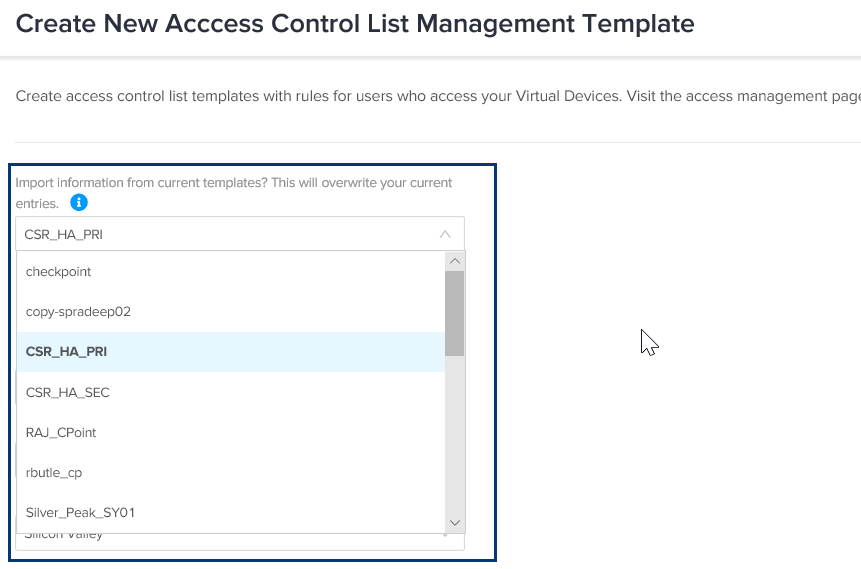
Vous pouvez modifier un modèle prédéfini et l'enregistrer en tant que nouveau modèle ACL. Sélectionnez un modèle dans le menu déroulant sélectionner un modèle, puis modifiez les détails de base et les règles de trafic entrant selon vos besoins.
Recherche de modèles d'ACL
Lorsque vous affichez la page gestion des accès, vous voyez une liste de tous vos modèles ACL. Si vous souhaitez localiser un modèle spécifique, utilisez le champ de recherche pour affiner la liste. Entrez le nom du modèle ou l'UUID dans le champ de recherche.

Appliquer un modèle d'ACL à des dispositifs existants
Votre navigateur ne prend pas en charge la balise vidéo.
Un seul modèle d'ACL peut être appliqué à plusieurs appareils.
-
Veuillez cliquer sur Network Edge et sélectionner Virtual Inventory.
-
Sélectionnez l'appareil.
-
Cliquez sur Services supplémentaires.
-
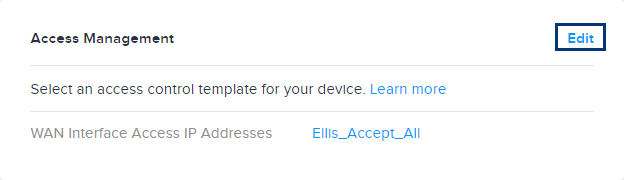
Dans la section Gestion des accès, cliquez sur Modifier.
-
Sélectionnez un modèle dans la liste déroulante sélectionner un modèle de liste de contrôle d'accès.
-
Cliquez sur mettre à jour.
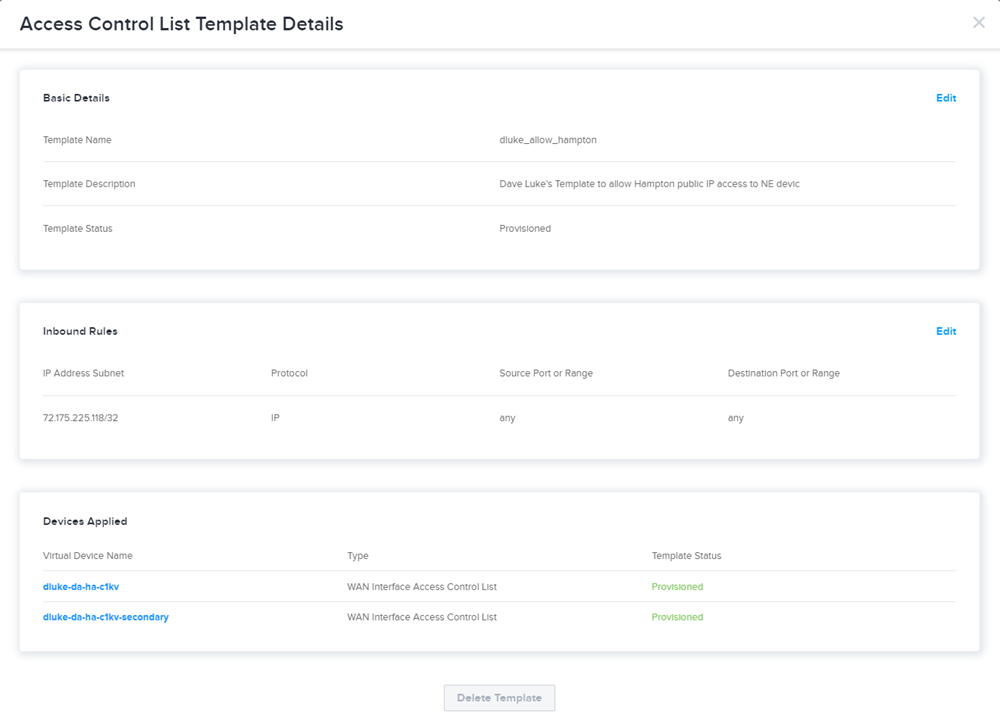
Accédez à vos modèles en cliquant sur Network Edge et en sélectionnant gestion des accès. La liste des modèles affiche chaque modèle, le nombre de périphériques auxquels le modèle est appliqué, la date de création du modèle et le créateur du modèle. Cliquez sur un modèle spécifique pour afficher les détails du modèle, les règles entrantes et le ou les périphériques spécifiques auxquels le modèle est appliqué.
Supprimer un modèle d'ACL d'un appareil
Votre navigateur ne prend pas en charge la balise vidéo.
Une fois qu'un périphérique a été provisionné, la liste de contrôle d'accès appliquée peut être complètement supprimée du périphérique, ce qui isole le périphérique du réseau public. Pour supprimer le modèle ACL de votre périphérique provisionné :
-
Veuillez cliquer sur Network Edge et sélectionner Virtual Inventory.
-
Sélectionnez l'appareil.
-
Cliquez sur Services supplémentaires.
-
Dans la section Gestion des accès, cliquez sur Modifier.
-
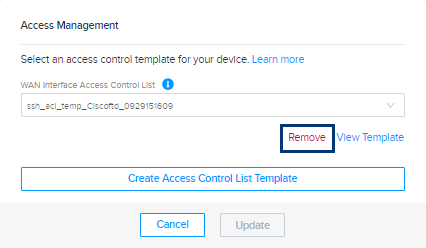
Cliquez sur Supprimer.
-
Cliquez sur mettre à jour.
Gestion des accès à l'aide d'API
Les listes de contrôle d'accès peuvent être configurées et gérées à l'aide d'API Network Edge. Pour plus de détails, consultez modèle ACL .