Commandez Metro Connect
Les services Equinix Metro Connect offrent une connectivité point à point entre les centres de données Equinix situés dans une zone métropolitaine et, dans certains cas, entre des zones métropolitaines du même pays. Téléchargez et consultez la fiche technique Metro Connect .
Metro Connect est disponible en deux offres : Fabric Metro Connect et Metro Connect optique .
Les revendeurs doivent commander Metro Connect au nom de leurs sous-comptes. Les utilisateurs de sous-comptes ne peuvent pas commander Metro Connect via le Portail client.
Commande depuis le Portail client
Pour passer une commande pour Metro Connect, connectez-vous d'abord au Portail client .
Sur le Portail client, vous pouvez :
-
Utilisez le tableau de bord Colocation . Dans la liste déroulante commandes et tickets , sélectionnez ports réseau .
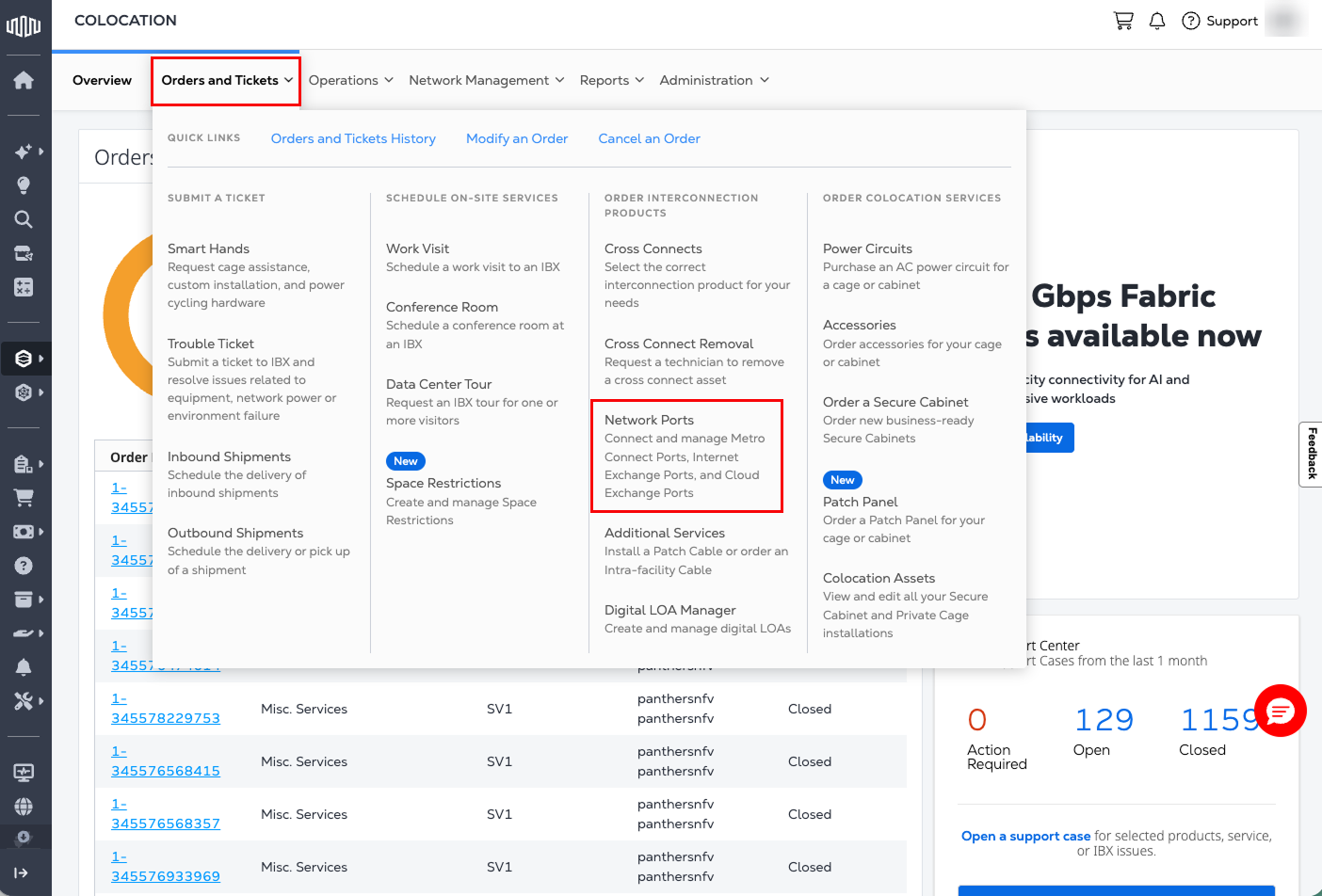
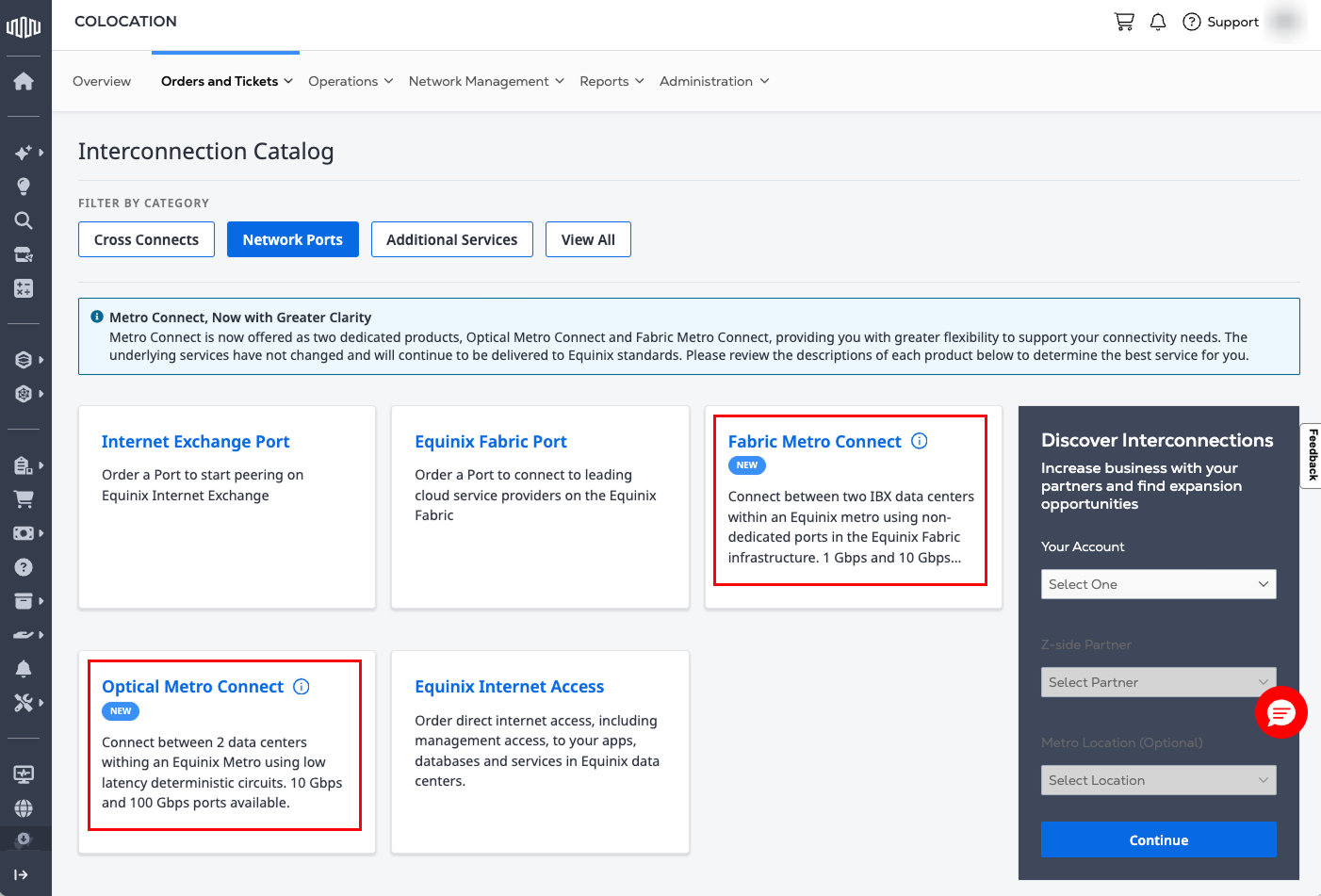
Dans le catalogue d'interconnexion , sélectionnez Fabric Metro Connect ou Optical Metro Connect .
-
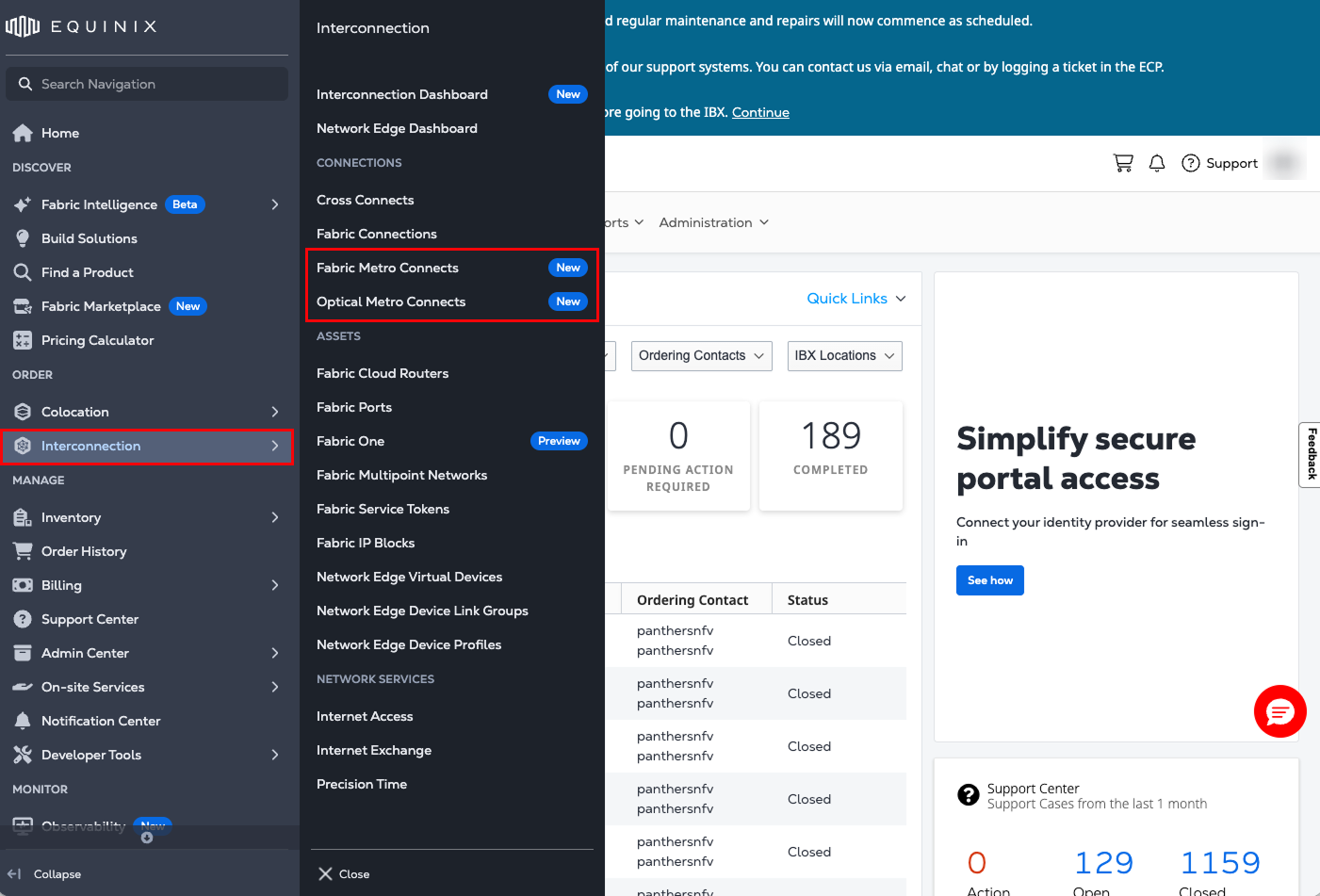
Ou utilisez la barre de navigation de gauche pour passer une commande. Dans la barre de navigation de gauche, sélectionnez Fabric Metro Connect ou Optical Metro Connect .
-
Ou utilisez la page Tableau de bord d'interconnexion pour commander Optical Metro Connect .
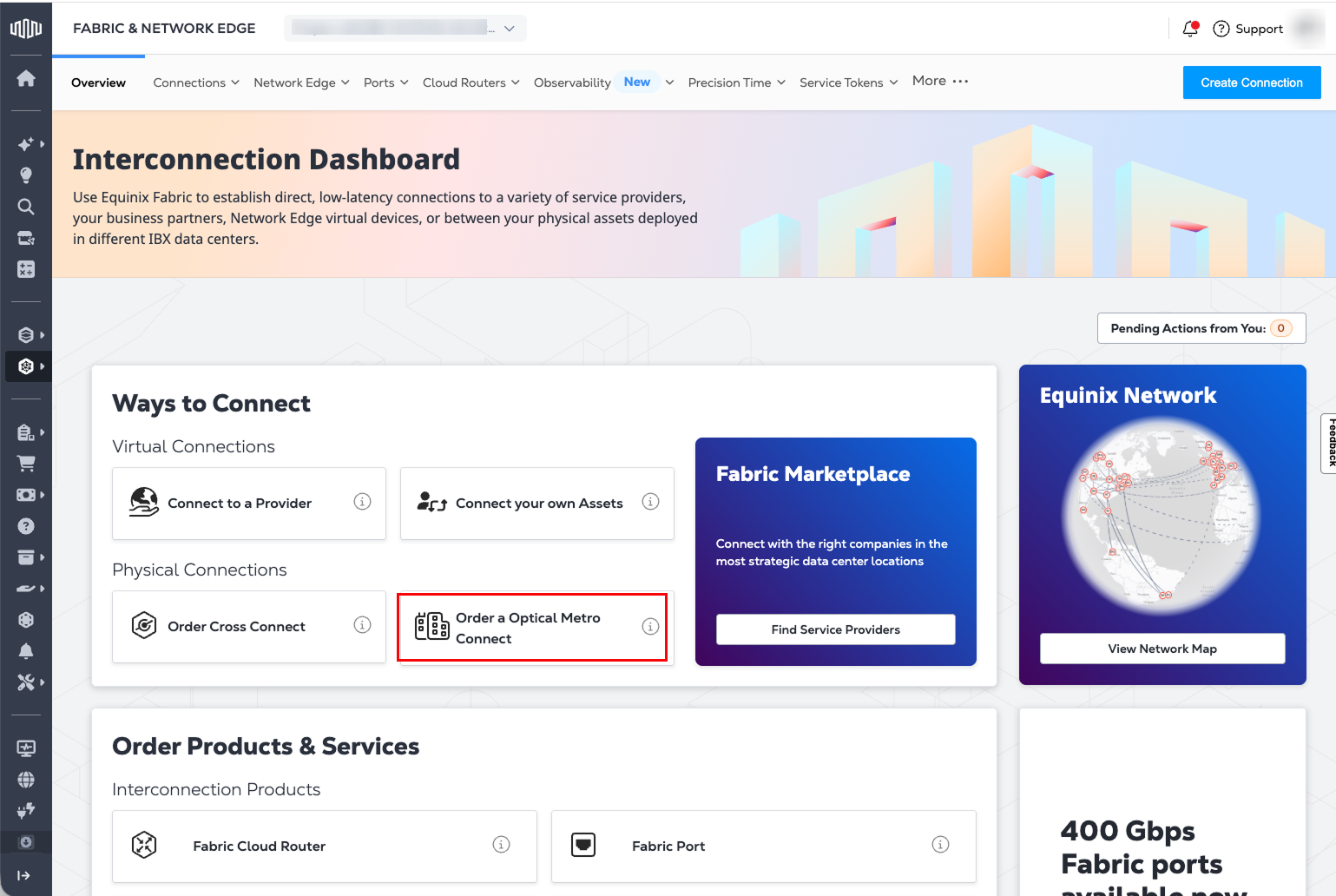
La commande Fabric Metro Connect n'est pas disponible à partir du tableau de bord d'interconnexion. Pour commander Fabric Metro Connect, utilisez la barre de navigation de gauche ou passez la commande via le Portail client.
Flux de commandes guidées
Suivez les étapes pour configurer Fabric Metro Connect ou Optical Metro Connect .
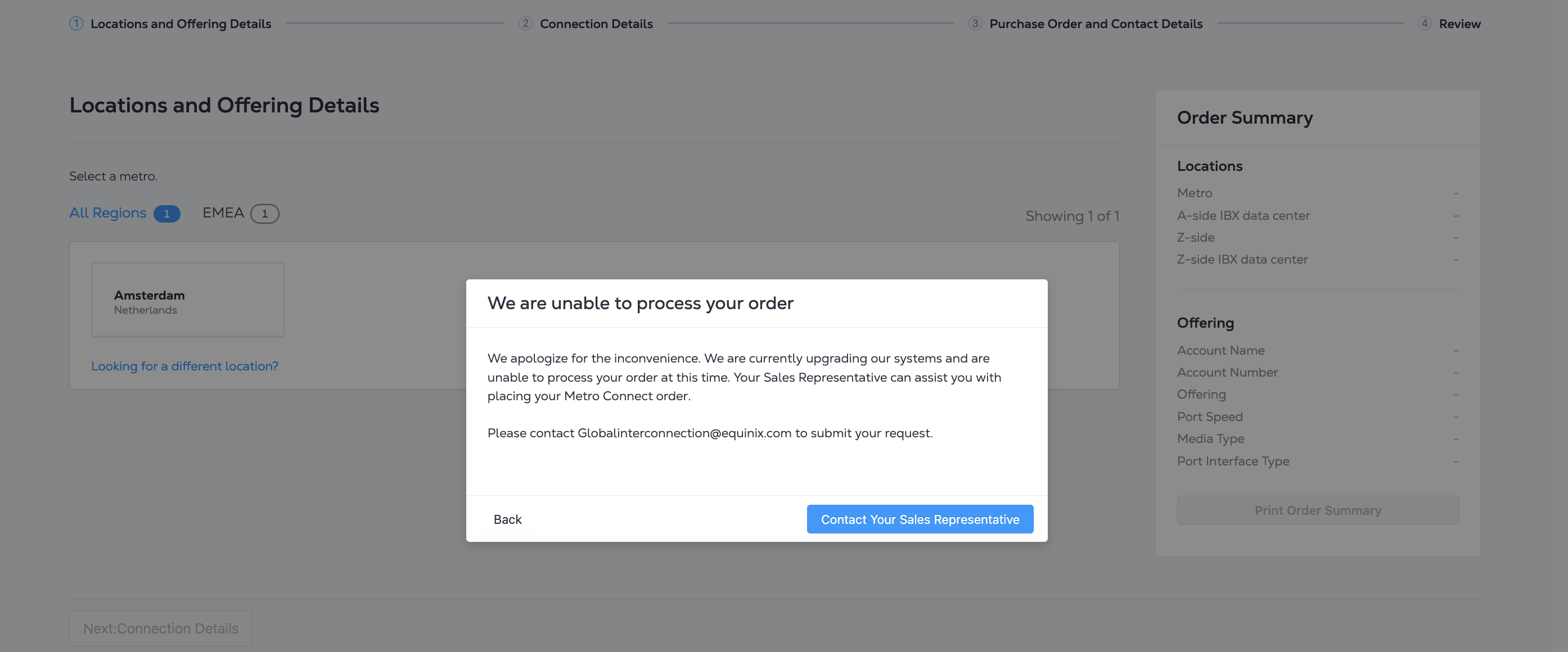
Equinix met à niveau ses systèmes et met à jour l'expérience utilisateur sur le Portail client. Si votre compte a été intégré au New Experience, la commande de Metro Connect sur le Portail client est temporairement indisponible. Le portail affiche un message indiquant qu'il ne peut pas traiter votre commande et vous demandant de contacter votre représentant commercial ou de nous envoyer un e-mail pour obtenir de l'aide lors de la passation d'une commande Metro Connect.
Commande de Fabric Metro Connect
-
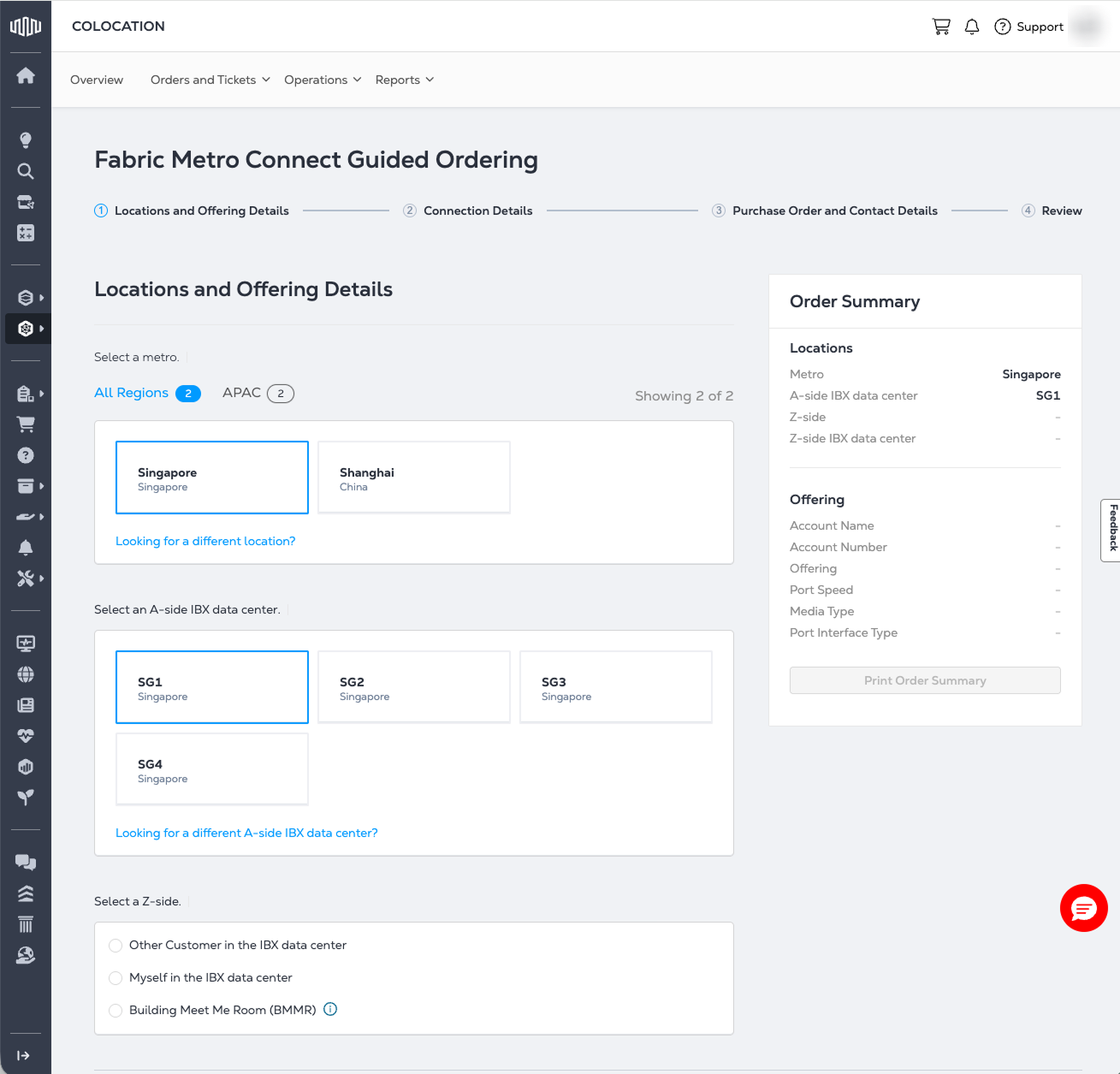
Dans emplacements et Détails de l'offre , sélectionnez les options suivantes :
-
Zone métropolitaine
-
Datacentre IBX A-Side
-
Détails de la destination côté Z :
- Vers un autre client d'Equinix dans le centre de données IBX
- À « moi-même dans le datacenter IBX »
- Vers un Building meet me room (BMMR)
Lettre d'autorisationAvant de vous connecter à un autre client Equinix sur le côté Z de votre connexion Metro Connect, l'autre client doit approuver une lettre d'autorisation (LOA). Une absence de plus de 7 jours est également requise lorsque vous vous connectez à un partenaire ou à un autre utilisateur via Building Meet-me Room (BMMR).
-
-
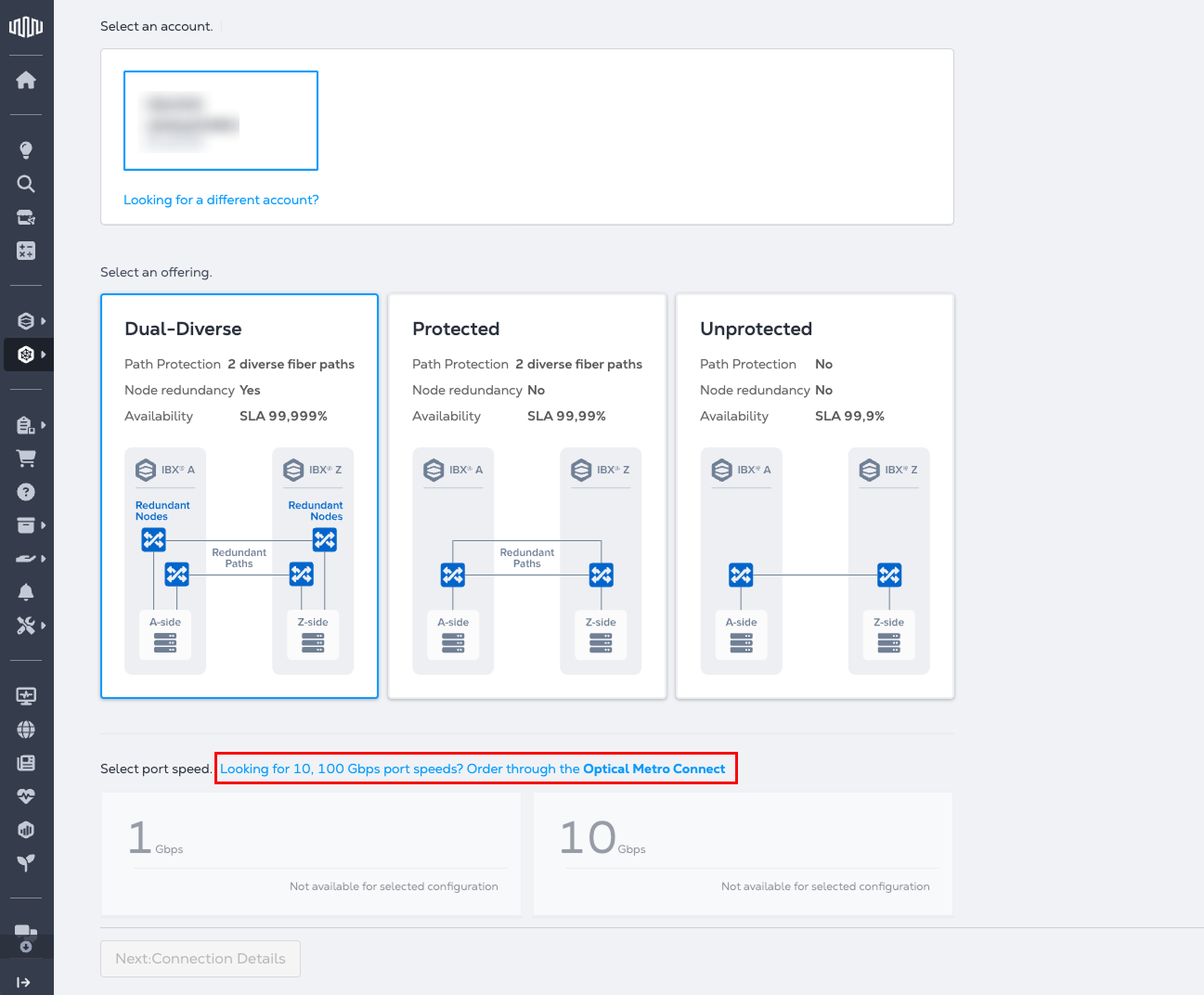
Continuez en sélectionnant les options suivantes :
- Compte de facturation
- Niveau de protection : Double diversité, protégée ou non protégée
- Vitesse du port
infoLes bandes passantes Metro Connect optiques disponibles apparaissent sous forme de lien informatif. Cliquez sur le lien pour accéder à la page de commande des Metro Connect optiques.
-
Dans Détails de la connexion , configurez les panneaux de brassage, les informations de lettre d'autorisation (LOA) et les identificateurs de circuit requis pour la fourniture de service.
-
Pour télécharger un fichier PDF pour révision, sélectionnez Résumé de la commande d'impression .
-
Dans bon de commande et coordonnées , saisissez le bon de commande (PO) et les coordonnées.
-
Dans la section révision, confirmez les détails du service et les tarifs. Sélectionnez J'accepte pour accepter les informations tarifaires et pour afficher les conditions de la commande.
-
Sélectionnez soumettre la commande.
Commande de Metro Connect optique
-
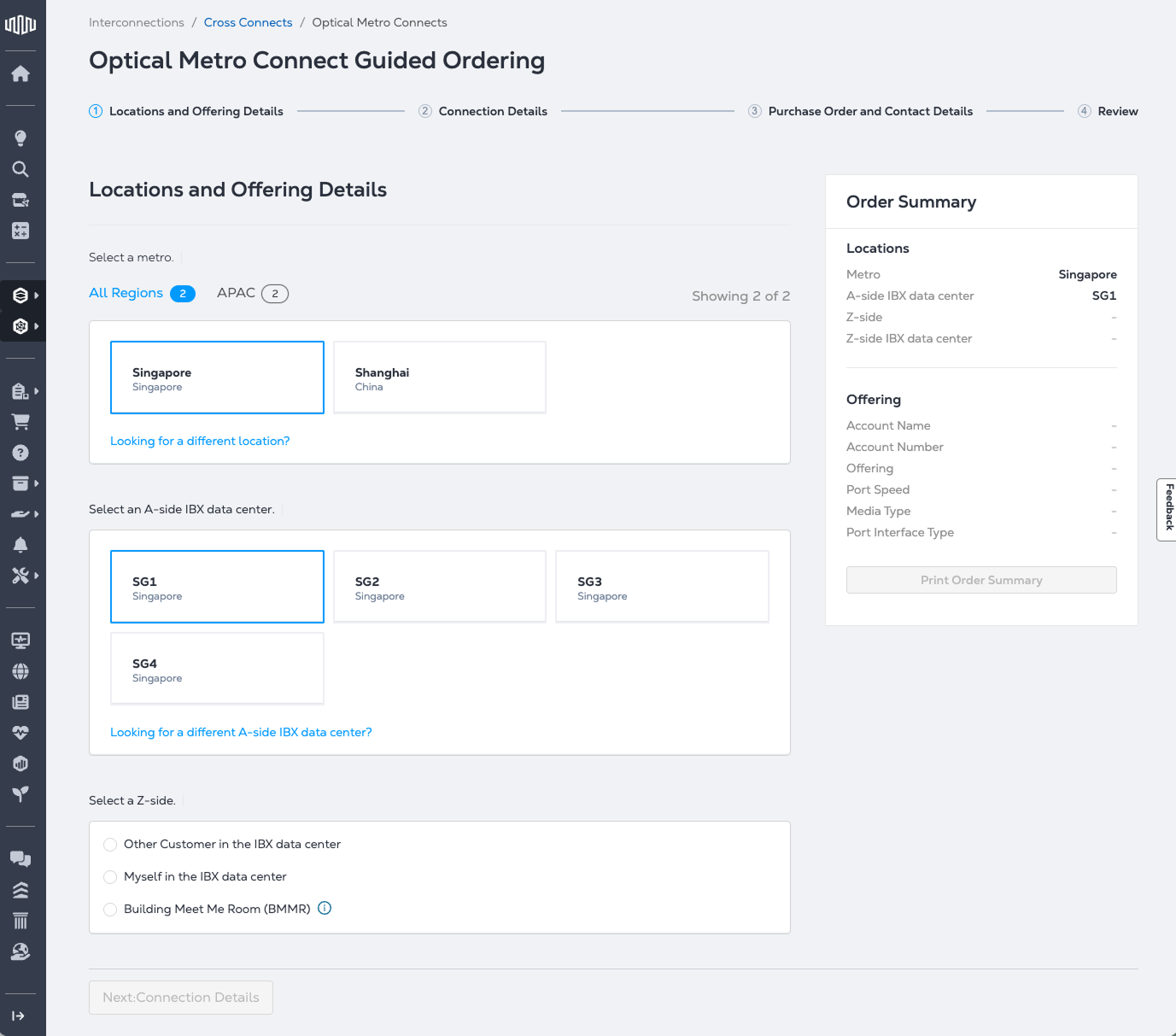
Dans emplacements et Détails de l'offre , sélectionnez les options suivantes :
-
Zone métropolitaine
-
Datacentre IBX A-Side
-
Détails de la destination côté Z :
- Vers un autre client d'Equinix dans le centre de données IBX
- À « moi-même dans le datacenter IBX »
- Vers un Building meet me room (BMMR)
Lettre d'autorisationAvant de vous connecter à un autre client Equinix sur le côté Z de votre connexion Metro Connect, l'autre client doit approuver une lettre d'autorisation (LOA). Une absence de plus de 7 jours est également requise lorsque vous vous connectez à un partenaire ou à un autre utilisateur via Building Meet-me Room (BMMR).
-
-
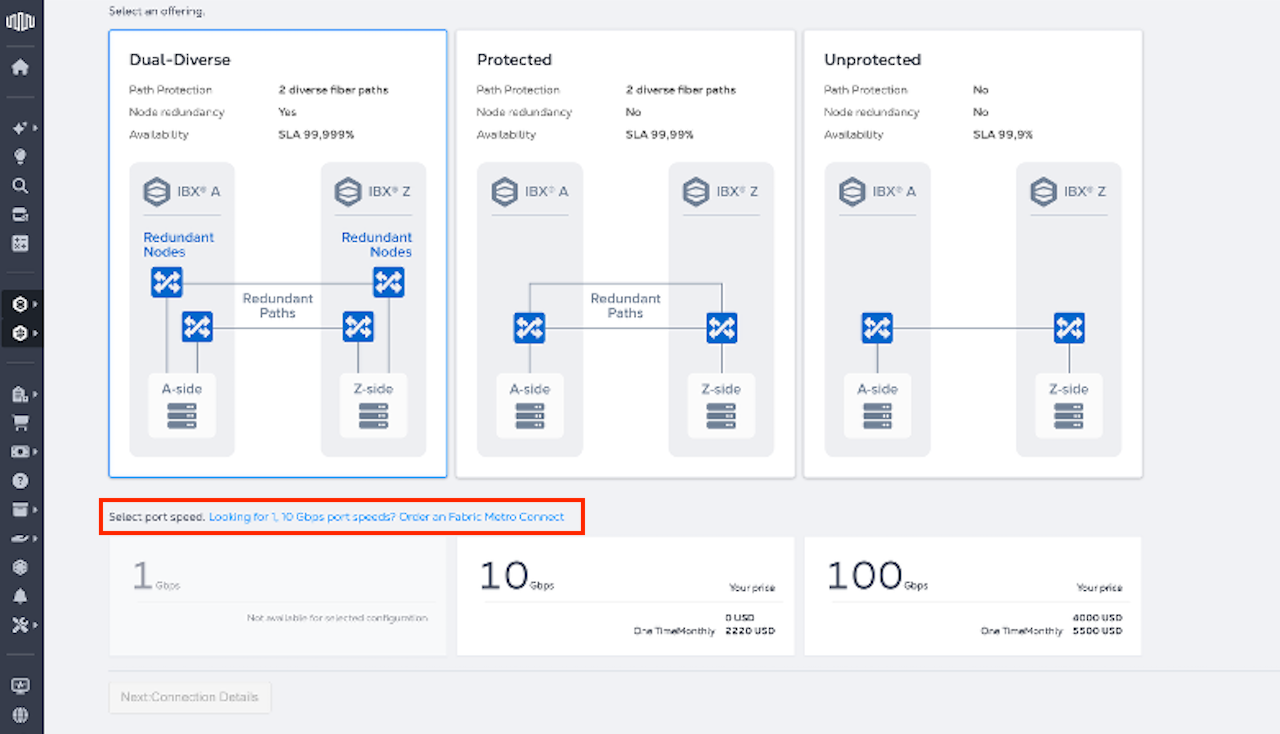
Continuez en sélectionnant les options suivantes :
- Compte de facturation
- Niveau de protection : Double diversité, protégée ou non protégée
- Vitesse du port (1 Gbps n'est plus disponible comme option de commande Metro Connect optique)
infoLes largeurs de bande Metro Connect disponibles apparaissent sous forme de lien informatif. Cliquez sur le lien pour accéder à la page de commande Fabric Metro Connect.
-
Dans Détails de la connexion , configurez les panneaux de brassage, les informations de lettre d'autorisation (LOA) et les identificateurs de circuit requis pour la fourniture de service.
-
Pour télécharger un fichier PDF pour révision, sélectionnez Résumé de la commande d'impression .
-
Dans bon de commande et coordonnées , saisissez le bon de commande (PO) et les coordonnées.
-
Dans la section révision, confirmez les détails du service et les tarifs. Sélectionnez J'accepte pour accepter les informations tarifaires et pour afficher les conditions de la commande.
-
Sélectionnez soumettre la commande.
Délais de provisionnement et de livraison
Commandes standard
Metro Connect a un objectif de provisionnement mondial de 10 jours ouvrables à compter de la réservation. Cet objectif est une estimation du meilleur effort et n'est pas garanti.
100 commandes Gbps
Dans certaines métros, les clients peuvent commander des services Gbps Metro Connect 100 via le Portail client et recevoir un service dans les limites de l'objectif de provisionnement standard. Dans la plupart des métros, les services Gbps 100 nécessitent des délais d'installation de 8 à 16 semaines. Les délais de livraison varient en fonction du site. Contactez votre représentant commercial Equinix pour obtenir des estimations régionales.
Commandes accélérées
Vous pouvez demander un provisionnement Metro Connect accéléré moyennant des frais supplémentaires.
Les commandes Metro Connect étendues ne peuvent pas être accélérées car la connectivité de la salle de rencontre du bâtiment (BMMR) échappe au contrôle opérationnel d'Equinix.
Migration d'une connexion Metro Connect
Vous pouvez migrer une connexion Metro Connect active en déplaçant la connexion A-Side ou Z-Side d'une cage ou d'une armoire à une autre dans la même zone métropolitaine.
Pour demander une migration, soumettez une demande de maintenance planifiée :
-
Collectez des détails sur la connexion physique, les cages source et de destination et le calendrier de maintenance.
-
Envoyez ces informations à l'équipe de migration de la région.
Pour connaître les exigences de migration, les détails du workflow et les instructions de soumission, reportez-vous à la rubrique demande de migration d'un service d'interconnexion .
Si le circuit n'est pas opérationnel, soumettez une commande de désinstallation et une nouvelle commande d'installation via le Portail client. Vous n'avez pas besoin de contacter l'équipe de migration.
Si seul un correctif interne est requis, soumettez une commande Smart Hands et sélectionnez le type de commande déplacer les câbles .