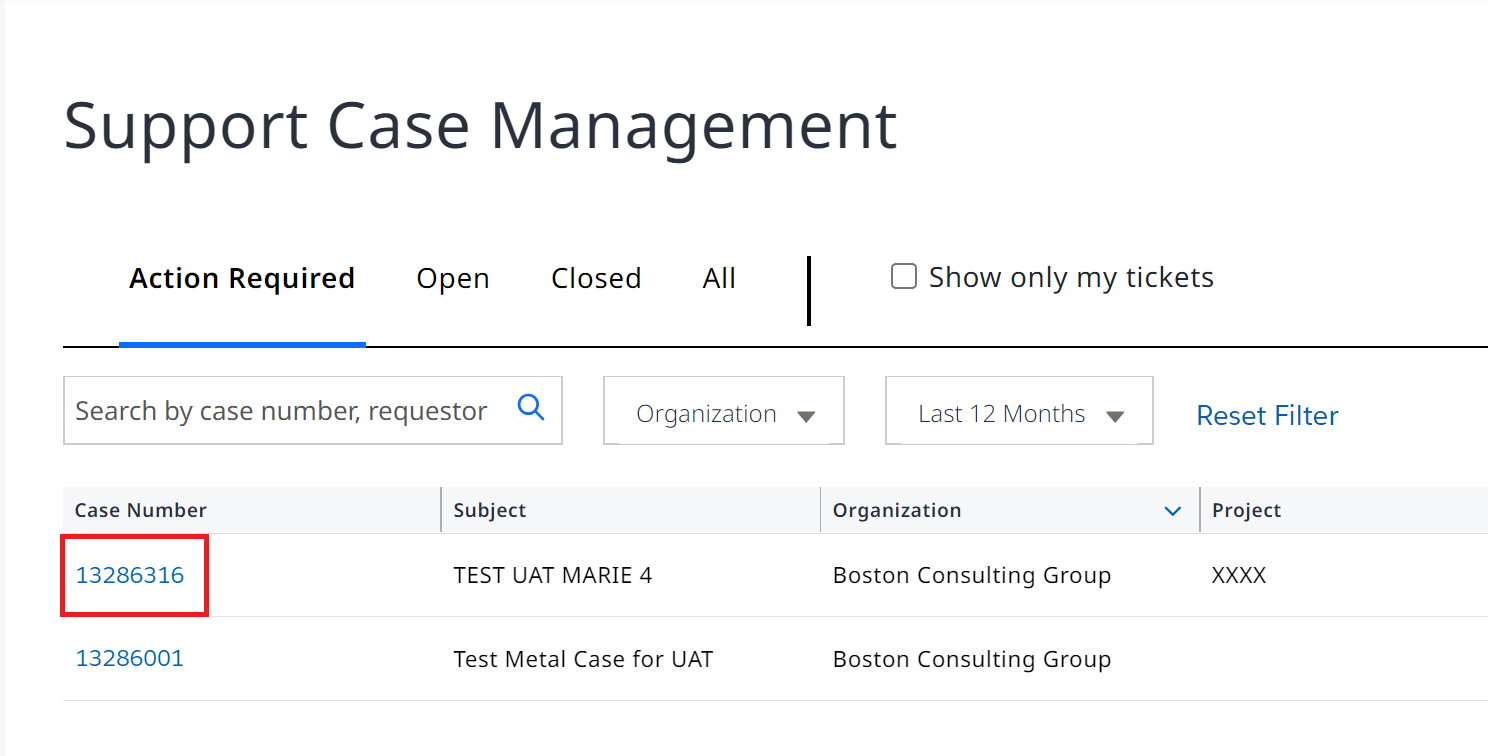
Centre d'assistance (version bêta) Navigation
Le nouveau Support Center (Beta) facilite la création, le suivi et la gestion des cas de support Metal de votre organisation. Vous pouvez accéder au Support Center (Beta) à partir de votre [Equinix Metal Console ou en vous connectant directement au [Support Center à l'aide de vos identifiants Equinix Metal Console.
Pour découvrir le nouveau Centre d'assistance (Beta) à partir de la [console Metal d'Equinix, procédez comme suit :
- Connectez-vous à la console Metal à l'aide de vos identifiants de la console Metal d'Equinix.
- Cliquez sur Support dans le coin supérieur droit.
- Cliquez sur Essayez. L'écran d'authentification SSO d'Equinix s'affiche dans un nouvel onglet.
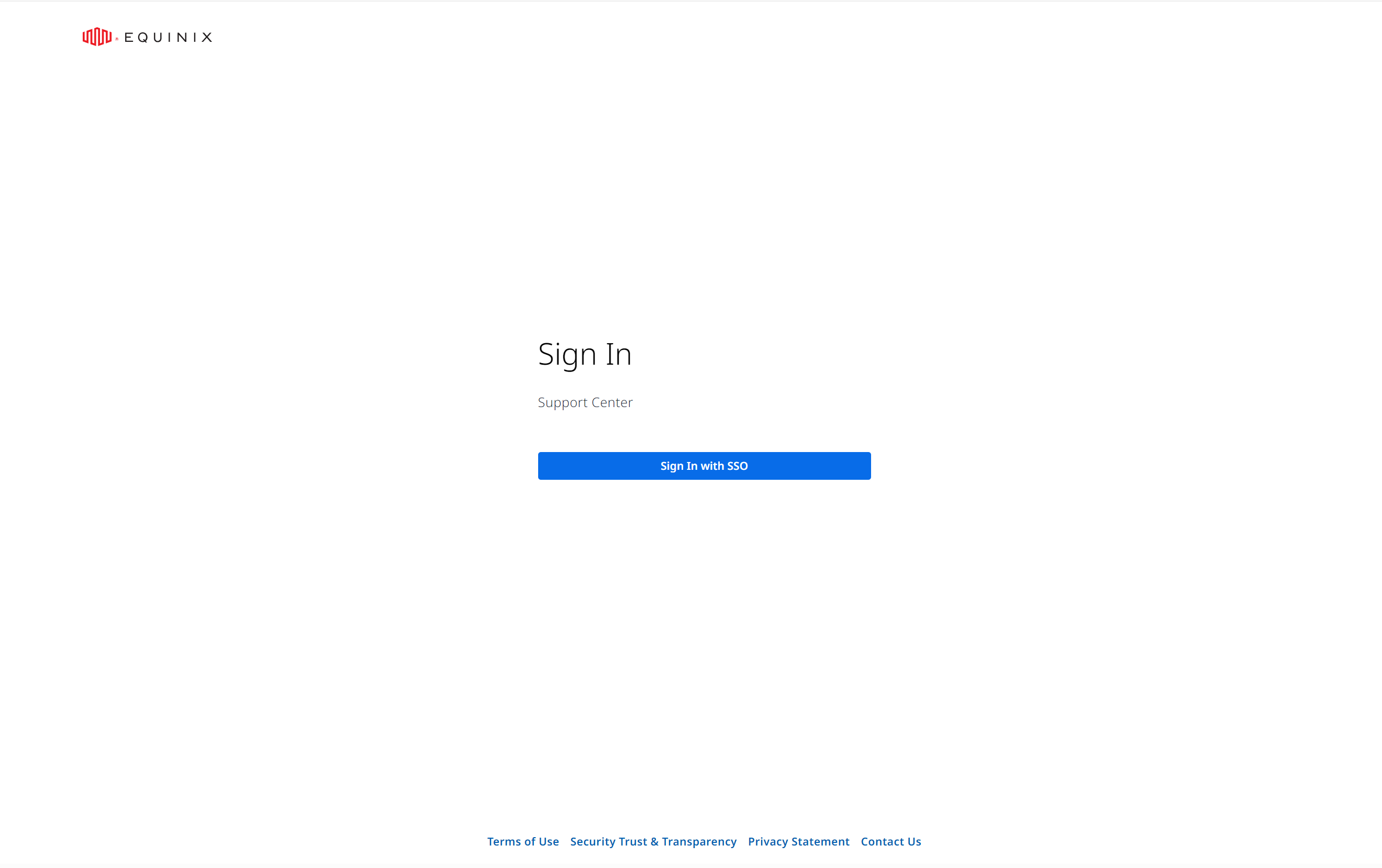
- Cliquez sur le bouton Sign In with SSO. Vous êtes redirigé vers le nouveau Support Center.
Remarque : aucune connexion supplémentaire n'est nécessaire puisque vous vous connectez via la console Metal. Pour revenir à votre console Metal, retournez dans l'onglet où vous êtes connecté à la console Metal.
Pour découvrir le nouveau Support Center (Beta) alors que vous n'êtes PAS connecté via la Metal Console, procédez comme suit :
- Ouvrez une fenêtre de navigateur et rendez-vous sur [Support Center.
- L'écran d'authentification SSO d'Equinix s'affiche. Cliquez sur le bouton Sign In with SSO.
- Saisissez votre nom d'utilisateur et votre mot de passe Metal et cliquez sur Sign In pour vous connecter au Centre de support.
Pour revenir à votre console Metal, ouvrez une fenêtre de navigateur et allez sur [Equinix Metal Console.
Remarques importantes :
- Le centre d'assistance est une fonction bêta destinée à être évaluée et testée. Le Centre d'assistance (Beta) est encore en cours de développement ; les caractéristiques et les fonctions sont susceptibles d'être modifiées et des mises à jour pourraient ne pas être immédiatement reflétées dans la présente documentation.
- Le Centre d'assistance (Beta) ne prend actuellement en charge que la création de dossiers d'assistance Equinix Metal. Pour créer des dossiers pour des produits Equinix non Metal, continuez à utiliser le Equinix Customer Portal (ECP). Une fois que vous avez créé votre demande d'assistance pour un produit non Metal sur l'ECP, vous pouvez l'afficher et la gérer à partir du centre d'assistance.
- Si vous n'êtes PAS un participant à la bêta et que vous souhaitez le devenir, ou si l'une des organisations que vous gérez n'est pas disponible dans la bêta, vous pouvez [demander l'accès.
- Signalez les problèmes et donnez votre avis sur votre expérience du Centre de support (Beta) en utilisant le [Formulaire d'avis.
Soutien à la gestion des dossiers
À partir de la page d'accueil Support Case Management, utilisez le menu de navigation de gauche pour créer et gérer les cas d'assistance de votre organisation, consulter la documentation sur les produits et la page d'état de disponibilité des services Equinix.
Sélectionnez l'une des options suivantes pour le libre-service et l'assistance :
- Veuillez ouvrir un dossier d'assistance.
- Gestion des cas
- Documentation sur les produits
- Statut d'Equinix
Filtrage des cas
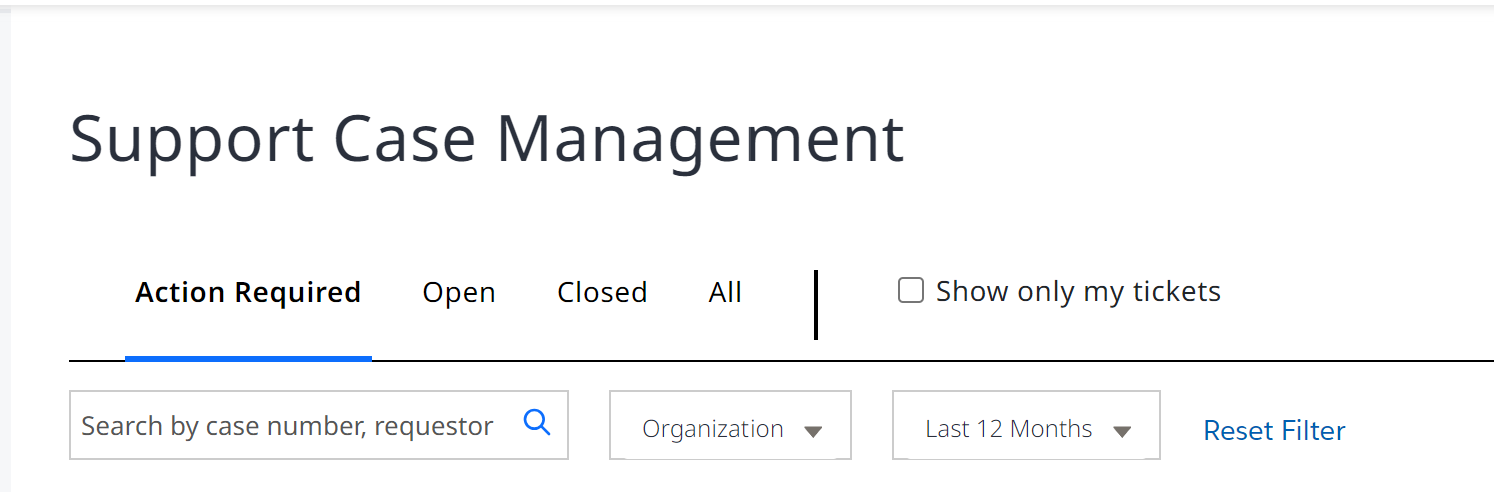
Pour filtrer vos dossiers, sélectionnez l'une des options suivantes :
- Action requise : Utilisez ce filtre pour afficher tous les cas en attente de réponse ou nécessitant une action de votre part.
- Ouvert : Utilisez ce filtre pour afficher tous les cas ouverts pour les organisations auxquelles vous êtes associé.
- Fermé : Utilisez ce filtre pour afficher toutes les affaires clôturées pour les organisations auxquelles vous êtes associé.
- All : Utilisez ce filtre pour afficher tous les cas des organisations auxquelles vous êtes associé.
- Afficher uniquement mes billets : Cochez cette case pour n'afficher que les cas dont vous êtes à l'origine au sein de votre organisation.
Vous pouvez également effectuer une recherche par numéro de dossier ou par demandeur, filtrer par organisation à l'aide d'un menu déroulant et affiner vos résultats par date. Cliquez sur Reset Filter pour revenir à la vue All cases.
Pour consulter l'historique et les détails d'une affaire, cliquez sur le numéro de l'affaire dans la colonne Numéro de l'affaire.