Gestion des cas d'assistance
Une fois que vous avez créé un cas d'assistance, le numéro du cas s'affiche dans le tableau de bord de votre page d'accueil de gestion des cas, avec tous les cas que vous gérez pour votre organisation. Pour afficher l'historique et les détails du cas, cliquez sur le numéro du cas dans la colonne Numéro du cas.
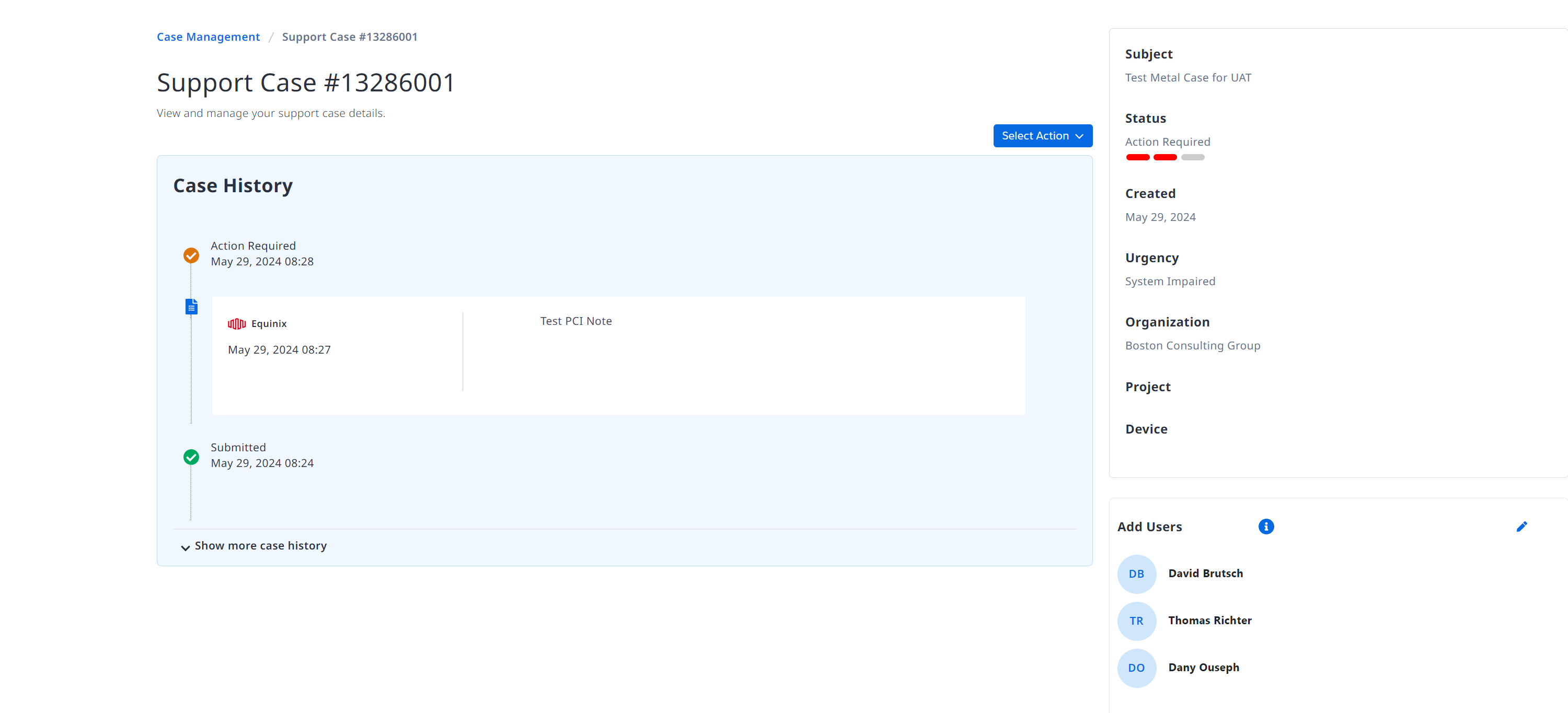
L'écran Historique du cas s'affiche :
- La chronologie de l'affaire depuis sa création.
- Le menu déroulant Sélectionnez l'action. Pour plus d'informations sur les options disponibles dans le menu déroulant Select Action, reportez-vous à Responding to Cases.
- Le panneau de droite affiche des données importantes sur le cas, telles que le statut, la date de création, l'urgence, l'organisation, le projet et l'appareil concerné.
- Le panneau Add Users affiche la liste des utilisateurs actuels qui ont été ajoutés pour gérer et surveiller le cas. Pour plus d'informations sur l'ajout ou la suppression d'utilisateurs dans les cas de support à partir du tableau de bord ou du panneau Add Users, reportez-vous à Add or Remove Users to Support Cases.
Répondre aux cas
Au fur et à mesure de l'avancement de votre dossier, interagissez avec l'assistance au sein du dossier en lisant et en répondant à l'historique du dossier.
-
Cliquez sur le numéro de dossier du dossier d'assistance que vous souhaitez gérer.
-
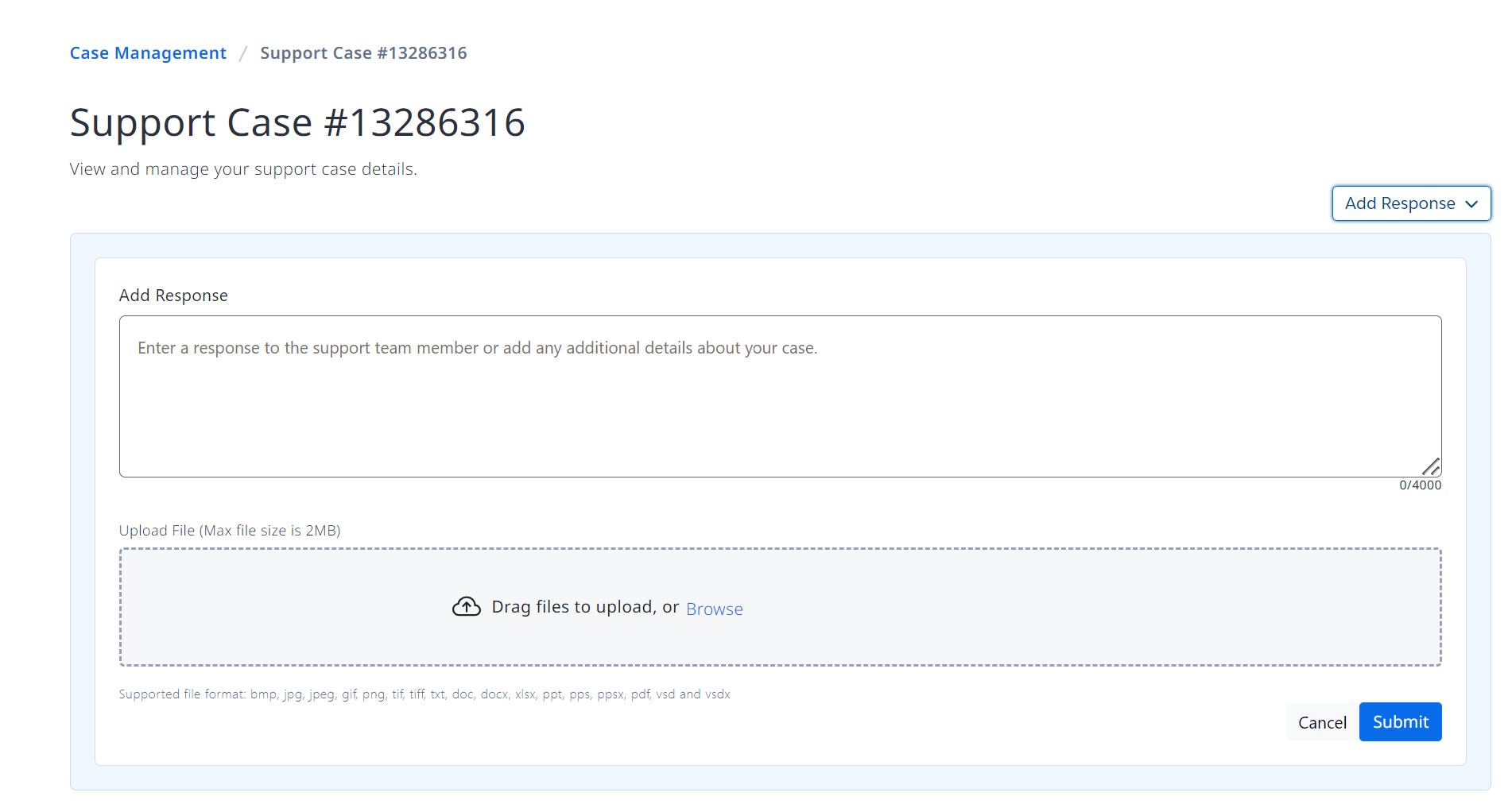
Dans le menu déroulant Select Action, cliquez sur Add Response.
-
Saisissez votre message à l'assistance dans le champ Add Response.
-
Téléchargez tous les fichiers qui pourraient aider l'assistance à diagnostiquer et à résoudre votre problème. Vous pouvez rechercher des fichiers ou glisser-déposer vos fichiers dans la fenêtre de téléchargement. La taille maximale autorisée pour les fichiers est de 2 Mo. Vous pouvez supprimer des fichiers téléchargés en cliquant sur X à côté de ce fichier dans l'affichage des fichiers téléchargés.
-
Cliquez sur Soumettez.
Un message de confirmation de réussite s'affiche en haut de la page Support Case Management. Pour consulter les notes de cas que vous avez soumises, cliquez sur Show more case history dans la section Case History.
Utiliser le courrier électronique pour répondre aux cas
Une fois qu'un cas est créé, le créateur et tous les utilisateurs ajoutés au cas recevront une notification par courriel des mises à jour du cas. Le créateur et tous les utilisateurs ajoutés peuvent dialoguer avec le service d'assistance par le biais des mises à jour du dossier en répondant directement à ces courriels.
Lorsque vous répondez à des mises à jour de cas à l'aide de la fonction Répondre ou Répondre à tous, tenez compte des éléments suivants :
-
Sélectionnez Reply, ce qui mettra à jour le dossier d'assistance avec votre réponse et informera votre représentant de l'assistance de votre mise à jour.
Remarque : lorsque vous collaborez sur des cas, utilisez Reply afin que les utilisateurs ajoutés ne répondent pas à une ancienne notification par courrier électronique et ne provoquent pas d'entrées hors séquence dans le cas d'assistance.
-
Sélectionnez Reply All, ce qui enverra la réponse au cas ET à tous les utilisateurs collaborateurs.
Affichage des journaux de discussion en direct dans l'historique des cas
Lorsque vous contactez l'assistance à l'aide du Live Chat depuis la Metal Console, un dossier d'assistance est automatiquement créé en votre nom.
Seule la transcription de vos cas de Live Chat ouverts dans l'ECP est reflétée dans l'historique des cas. L'historique du Live Chat de l'Intercom dans la Metal Console n'est PAS capturé dans l'historique des cas.
Ajouter ou supprimer des utilisateurs à des dossiers d'assistance
Le Centre de support (Beta) vous permet d'ajouter d'autres utilisateurs à des dossiers afin qu'ils puissent les gérer et les suivre. Les utilisateurs que vous ajoutez en tant que collaborateurs reçoivent également des notifications par courrier électronique lorsque le dossier est mis à jour. Vous pouvez ajouter des utilisateurs aux dossiers de deux manières :
-
Dans l'écran Ouvrir un cas d'assistance, recherchez des utilisateurs dans le champ de recherche et cliquez sur Ajouter.
-
Dans le panneau Ajouter des utilisateurs d'un dossier de support existant que vous souhaitez consulter. Pour ajouter ou supprimer des utilisateurs, cliquez sur l'icône en forme de crayon **** . Recherchez le nom d'utilisateur dans le champ et cliquez sur Add pour inclure des utilisateurs supplémentaires. Cliquez sur le symbole rouge X pour supprimer des utilisateurs du cas. Cliquez sur le symbole bleu X pour fermer l'écran de modification.
Remarques importantes :
- L'ajout d'utilisateurs est facultatif et permet à d'autres membres sélectionnés de votre organisation de surveiller et de suivre l'état des dossiers d'assistance. Vous pouvez ajouter jusqu'à quatre utilisateurs supplémentaires à un dossier.
- Quel que soit votre rôle, vous devriez pouvoir ajouter jusqu'à quatre utilisateurs pour collaborer sur n'importe quel dossier que vous pouvez consulter. Si vous ne parvenez pas à ajouter des utilisateurs, faites-nous part de vos commentaires en utilisant [ce formulaire.
- Le Centre de support ne prend pas actuellement en charge l'ajout d'utilisateurs à des cas non Metal. Vous devez ajouter des utilisateurs non Metal aux cas lors de la création initiale du cas dans ECP.
Rôles et autorisations des utilisateurs
Toutes les autorisations d'assistance correspondent à des rôles d'utilisateur associés à chaque organisation et à chaque produit Equinix. Les utilisateurs du centre d'assistance sont soit des administrateurs, soit des utilisateurs.
Les administrateurs peuvent effectuer les opérations suivantes :
- Fonctionner en tant que propriétaires de l'organisation.
- Peut créer des cas (pour l'instant uniquement Metal).
- Peut visualiser et gérer tous les cas de support associés à cette organisation dans le centre de support.
- Peut ajouter ou supprimer d'autres administrateurs et utilisateurs Metal en tant que collaborateurs sur des dossiers.
Les utilisateurs peuvent effectuer les opérations suivantes :
- Peut créer des cas (pour l'instant uniquement Metal).
- peuvent consulter et gérer les dossiers qu'ils ont créés.
- Ils peuvent consulter et gérer les dossiers auxquels ils ont été ajoutés en tant que collaborateurs.
- Peut ajouter ou supprimer d'autres administrateurs et utilisateurs Metal en tant que collaborateurs sur les cas qu'ils ont créés.
Action requise
Lorsqu'un dossier est en cours et que le support l'a mis à jour, vous devez agir pour poursuivre le processus de support. Le support marque le cas comme Action requise et le statut s'affiche dans votre tableau de bord de gestion des cas de support. Vous pouvez consulter les cas marqués comme Action requise et y répondre de deux manières :
-
Sélectionnez le filtre Action requise dans le tableau de bord de la gestion des cas d'assistance pour faire apparaître facilement les cas qui nécessitent une action.
-
Cliquez sur le numéro de dossier que vous souhaitez gérer. Consultez les informations sur l'historique du cas pour comprendre quelle action est requise, puis cliquez sur Select Action > Add Response, saisissez votre réponse et cliquez sur Submit. Le drapeau Action requise est supprimé et le cas ne s'affiche plus dans le filtre Action requise.