Portails Metal
Une passerelle Equinix Metal™ Metal attache une adresse IP de passerelle à un VLAN et assure le routage vers un sous-réseau de ce VLAN.
Cela vous permet de déployer un groupe de serveurs sur un VLAN qui peuvent communiquer entre eux sur ce VLAN par le biais d'une connectivité de couche 2. Ils peuvent atteindre d'autres hôtes dans Equinix Metal ou l'Internet par l'intermédiaire de la passerelle Metal. Cette solution peut être utilisée pour des déploiements tels que des appliances Enterprise ou des installations ESXi qui ont besoin d'un sous-réseau avec accès à Internet comme alternative moins onéreuse à un pare-feu dédié ou à une instance Network Edge.
Lorsqu'il est relié à un routeur virtuel à l'aide de Virtual Routing and Forwarding (VRF), votre réseau Metal peut atteindre d'autres fournisseurs de services cloud et d'autres destinations sur la Fabric Equinix.
Vous provisionnez une passerelle Metal avec un VLAN et un bloc d'adresses IP pour fournir le sous-réseau. Ensuite, vous connectez vos serveurs par :
- Les convertir à l'un des modes de mise en réseau de la couche 2
- Attacher les serveurs au VLAN
- Attribution à chaque serveur d'une adresse IP à partir du bloc
Limites
- Les Metal Gateways ne peuvent pas utiliser les blocs d'adresses IP Global Anycast.
- Les Metal Gateways ne prennent pas en charge les fonctions DHCP, NAT et NACL.
- Pour utiliser des Metal Gateways avec des connexions virtuelles Fabric ou des ports dédiés, vous devrez utiliser Virtual Routing and Forwarding (VRF).
- La prise en charge des adresses et sous-réseaux IPv6 n'est disponible que pour les passerelles VRF.
- La prise en charge des voisins BGP n'est disponible que pour les passerelles VRF.
Blocs d'adresses IP de la passerelle Metal
Les passerelles métalliques peuvent être créées avec :
- Blocs d'adresses IPv4 publiques à partir de vos réservations d'adresses IPv4 publiques.
- Blocs d'adresses IP d'un VRF à partir des réservations d'adresses IP d'un VRF.
- Blocs d'adresses IPv4 privées provenant de l'espace d'adresses IPv4 privées
10.x.x.xde Metal.
Blocs d'adresses IPv4 publiques
Les passerelles Metal prennent en charge des blocs d'adresses IPv4 de taille /29 à /25 (ou 8 adresses IP à 128 adresses IP) pour les adresses IPv4 publiques. Vous pouvez utiliser n'importe quel bloc existant dont vous disposez déjà dans votre projet, à condition qu'aucune adresse du bloc ne soit utilisée pour autre chose et qu'il soit de la bonne taille. Si vous ne disposez pas encore d'un bloc d'adresses IPv4 publiques utilisable, vous pouvez en créer un lors de la création de votre passerelle Metal.
Si vous avez besoin de blocs d'adresses IP plus importants, de la prise en charge d'IPv6 ou si vous apportez vos propres sous-réseaux, utilisez Virtual Routing and Forwarding.
La Metal Gateway se voit attribuer la première adresse IP utilisable de votre bloc d'adresses. Par exemple, si vous provisionnez une Metal Gateway avec le bloc d'adresses 128.66.1.0/28, l'adresse de la passerelle sera 128.66.1.1 et vous pourrez attribuer les adresses IP restantes du bloc à vos serveurs. Il n'est pas possible de modifier l'adresse IP de la passerelle par défaut pour le bloc.
Les Metal Gateways dotées de blocs d'adresses IP publiques disposeront d'une route vers Internet. Les serveurs auxquels une adresse du bloc d'adresses a été attribuée et qui se trouvent sur le VLAN de la Metal Gateway auront accès à Internet, même s'ils ont été déployés auparavant sans adresse IP publique.
Blocs d'adresses VRF
Vous devez d'abord approvisionner votre routeur virtuel VRF avec vos blocs d'adresses IP et créer les réservations d'adresses IP à partir de ces blocs avant de créer votre Metal Gateway.
Lorsque vous créez une passerelle Metal dans le cadre de votre VRF, utilisez les [réservations d'adresses IP] (vrf.mdx#creating-a-vrf-ip-address-reservation) de vos [blocs d'adresses IP spécifiés du VRF] (vrf.mdx#preparing-for-your-vrf).
Les réservations d'adresses IPv4 d'un VRF ont un sous-réseau de taille maximale /22 et de taille minimale /29. Vous pouvez créer plusieurs Metal Gateways pour chacune des réservations d'adresses IPv4 de votre VRF dans le même VRF.
Les VRF ne prennent en charge que les sous-réseaux de taille /64. Il y a une limite de une /64 IPv6 par VRF.
Blocs d'adresses IPv4 privées
Les passerelles Metal avec des blocs d'adresses IPv4 privés peuvent être utilisées pour les déploiements qui nécessitent un sous-réseau privé, comme pour le déploiement d'une base de données ou d'une application dorsale. Les passerelles Metal avec des blocs d'adresses IPv4 privés déployés n'auront PAS de route vers Internet, mais auront une route vers d'autres serveurs au sein d'Equinix Metal. Elles ne peuvent pas atteindre les hôtes Internet ni être atteintes par les hôtes Internet, mais elles peuvent atteindre d'autres hôtes au sein de votre projet et être atteintes par eux.
Les passerelles Metal prennent en charge des blocs d'adresses IPv4 de taille /29 à /25 (ou 8 adresses IP à 128 adresses IP) pour les adresses IPv4 privées.
Les passerelles Metal avec des blocs d'adresses IP privés créent automatiquement un bloc d'adresses IP dans l'espace d'adresses 10.x.x.x similaire aux sous-réseaux de gestion IPv4 privés de Metal. Si vous avez besoin de blocs d'adresses IP plus importants, d'un support IPv6, ou si vous apportez vos propres sous-réseaux, utilisez Virtual Routing and Forwarding.
La Metal Gateway se voit attribuer la première adresse IP utilisable de votre bloc d'adresses. Par exemple, si vous provisionnez une Metal Gateway avec le bloc d'adresses 10.1.1.0/28, l'adresse de la passerelle sera 10.1.1.1 et vous pourrez attribuer les adresses IP restantes du bloc à vos serveurs. Il n'est pas possible de modifier l'adresse IP de la passerelle par défaut pour le bloc.
Coût
- Il n'y a pas de frais supplémentaires pour les Metal Gateways sur votre compte.
- Il n'y a pas de frais supplémentaires pour les blocs d'adresses IPv4 privées ou les blocs d'adresses IP VRF.
- Les blocs d'adresses IPv4 publics utilisés avec une passerelle sont facturés au tarif en vigueur.
- L'utilisation de la bande passante en sortie sur les blocs IPv4 publics est facturée au tarif en vigueur.
Création d'une passerelle Metal
- Console
- CLI
- API
Les Metal Gateways sont définis au niveau du projet. Pour créer une Metal Gateway, ouvrez la page Metal Gateway du projet. Cliquez sur + Add Metal Gateway.
Dans le panneau Créer une passerelle Metal, sélectionnez le VLAN que vous souhaitez attacher à la passerelle dans la liste déroulante. Assurez-vous que le VLAN se trouve dans le même Metro que les blocs d'adresses IP et les serveurs que vous souhaitez utiliser avec la passerelle. Si vous n'avez pas de VLAN éligible, cliquez sur +Create New VLAN, qui vous guidera à travers [le processus de création d'un VLAN] (../layer2-networking/vlans.mdx#creating-a-vlan).
Sélectionnez ensuite le type d'adresses IP que vous souhaitez utiliser avec la passerelle.
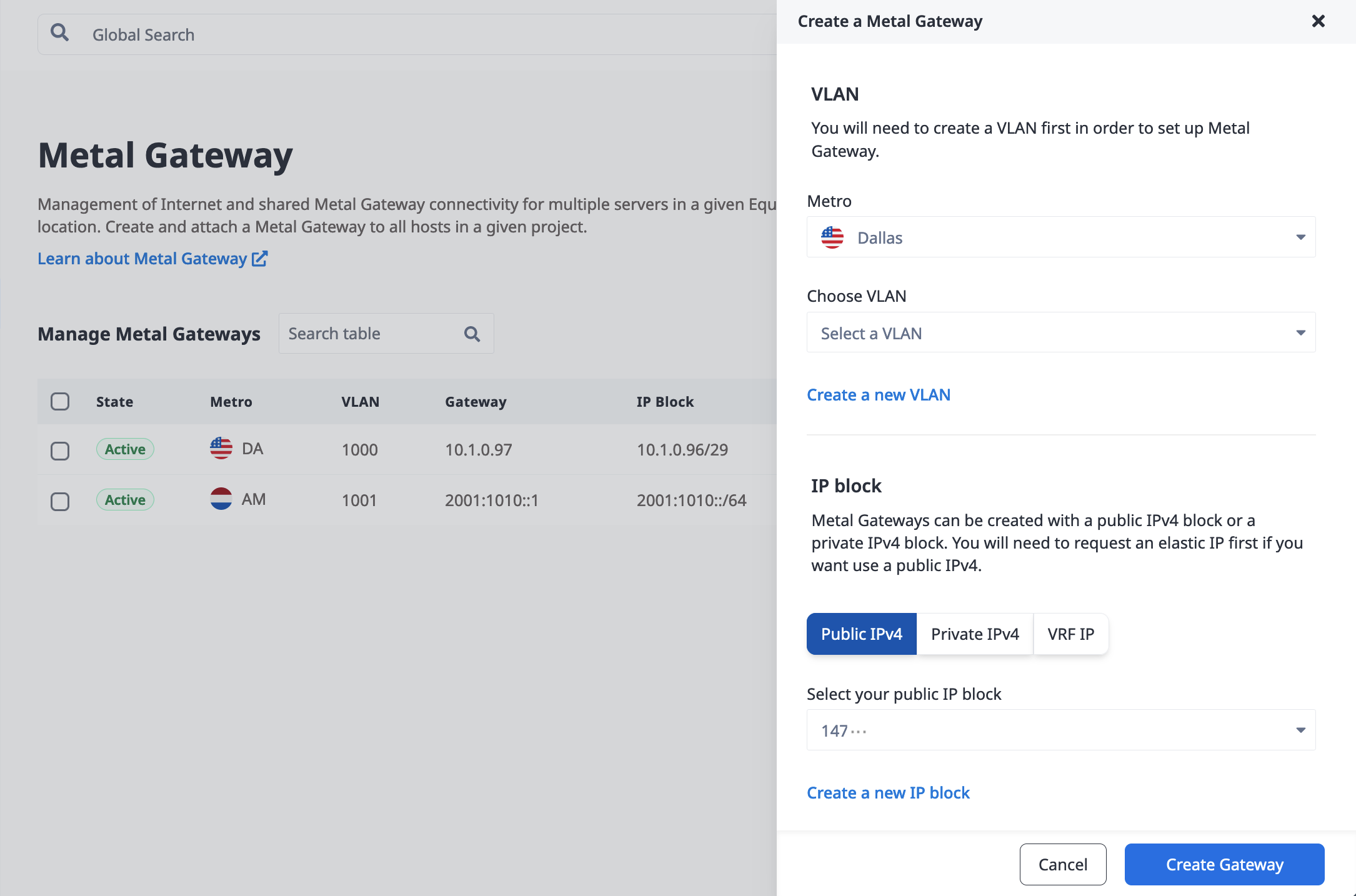
Si vous utilisez un bloc d'adresses IPv4 public, choisissez parmi les blocs d'adresses IP éligibles dans le métro où se trouvent les serveurs ou cliquez sur +Create New IP Block pour en créer un. Une fois encore, assurez-vous que le bloc d'adresses IP se trouve dans le même métro que le VLAN et les serveurs que vous souhaitez utiliser avec la passerelle.
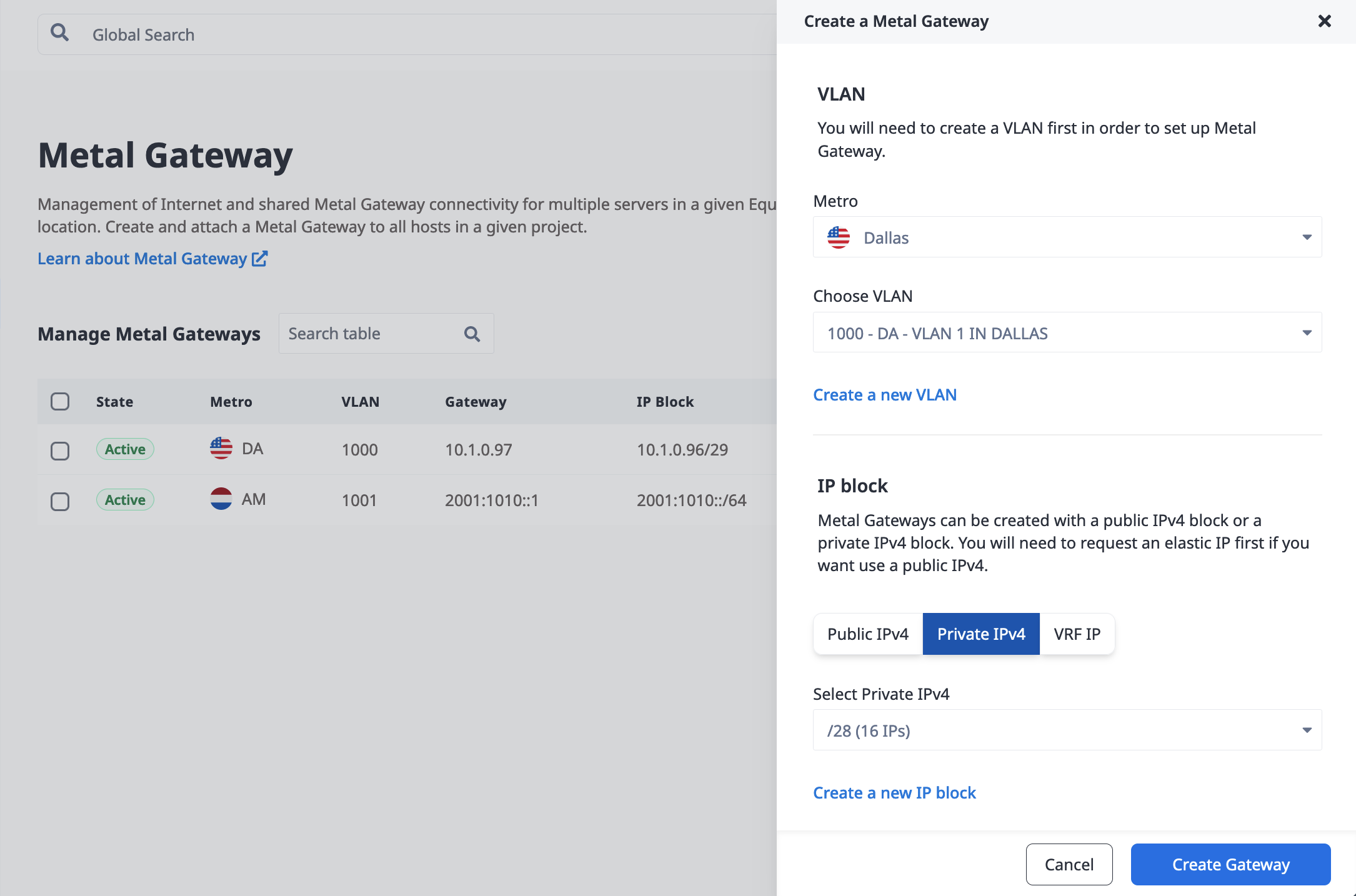
Si vous souhaitez utiliser un bloc d'adresses IPv4 privées, vous devez en créer un nouveau. Sélectionnez la taille du bloc dans le menu déroulant et il sera automatiquement créé dans le même Metro que le VLAN que vous avez choisi pour la passerelle.
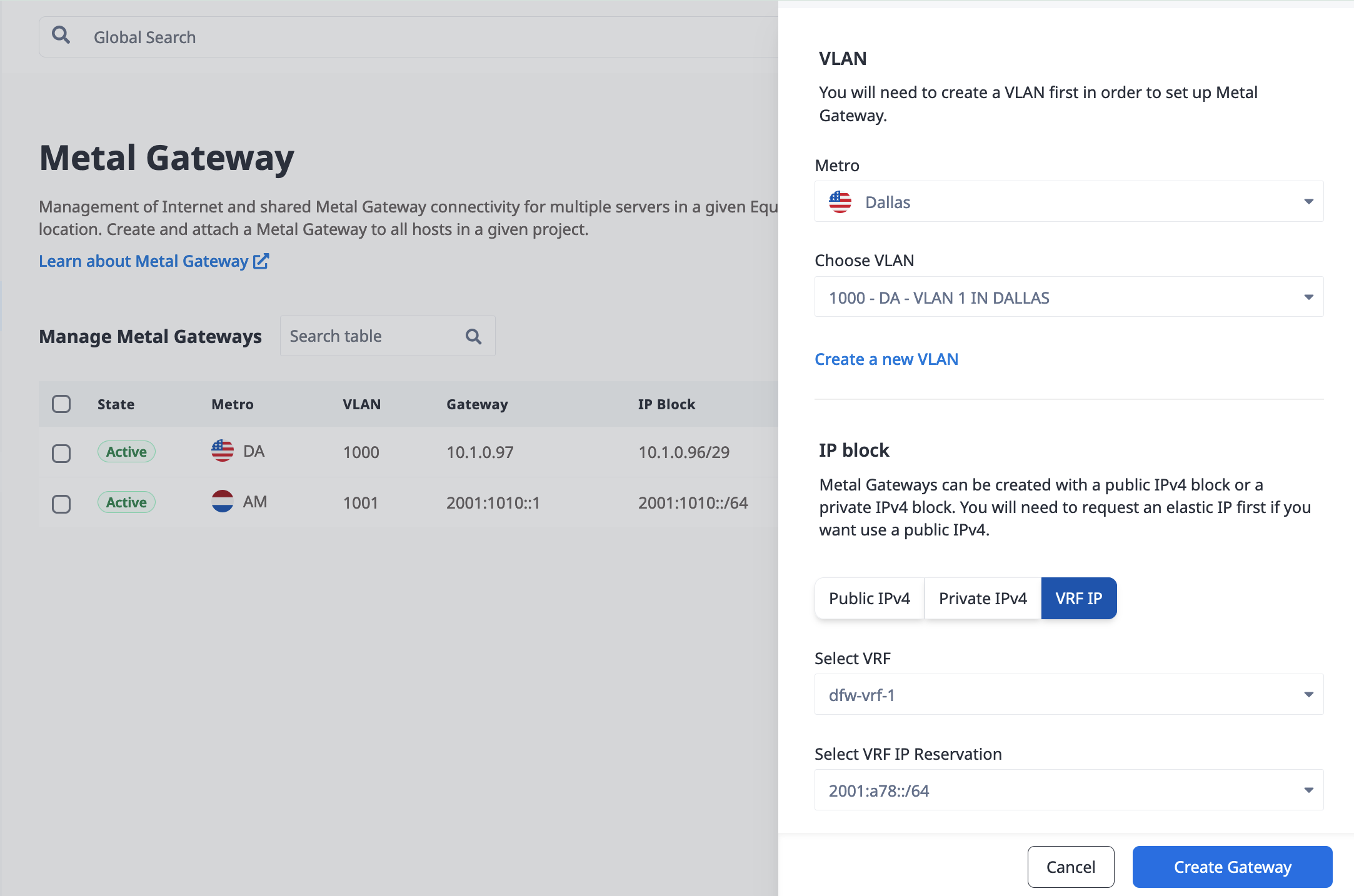
Si vous créez une passerelle pour un routeur virtuel (VRF), sélectionnez le VRF et la réservation IP du VRF. Vous trouverez de plus amples informations sur la page VRF.
Cliquez sur Create Metal Gateway pour démarrer le provisionnement.
Une fois que vous avez provisionné une passerelle Metal dans un projet, elle est répertoriée sur la page Metal Gateways.
Créez une passerelle Metal avec la commande metal-gateway create. Spécifiez le VLAN sur lequel la passerelle sera créée avec l'indicateur --virtual-network.
Si vous utilisez un bloc d'adresses IPv4 publiques, spécifiez le bloc avec l'indicateur --ip-reservation-id.
metal gateway create --project-id <project_uuid> --virtual-network <vlan_uuid> --ip-reservation-id <reservation_uuid>
Si vous créez et utilisez un bloc d'adresses IPv4 privé, spécifiez la taille du bloc (nombre d'adresses IP) à l'aide de l'indicateur --private-subnet-size.
metal gateway create --project-id <project_uuid> --virtual-network <vlan_uuid> --private-subnet-size <int>
Pour créer une passerelle Metal non VRF dans l'API, envoyez une requête POST au point de terminaison /projects/{project id}/metal-gateways.
curl -X POST \
-H "Content-Type: application/json" \
-H "X-Auth-Token: <API_TOKEN>" \
"https://api.equinix.com/metal/v1/projects/{id}/metal-gateways" \
-d '{
    "virtual_network_id": <"string">,
    "ip_reservation_id": <"string">,
    "private_ipv4_subnet_size": <integer>
}'
Champs de demande :
"virtual_network_id" (obligatoire) - L'UUID du VLAN à utiliser pour cette Metal Gateway."ip_reservation_id"- L'UUID d'une réservation IPv4 publique à utiliser pour cette Metal Gateway. Requis si vous utilisez la Metal Gateway avec un bloc d'adresses IPv4 publiques. La réservation IP spécifiée doit appartenir au même Metro que le VLAN."private_ipv4_subnet_size"- La taille du sous-réseau IPv4 privé à créer pour cette Metal Gateway, et doit être un entier qui est une puissance de 2 entre 8 et 128, représentant le nombre d'adresses IP dans le bloc. Requis si vous utilisez la Metal Gateway avec un bloc d'adresses IPv4 privées.
REMARQUE : Les champs "ip_reservation" et "private_ipv4_subnet_size" s'excluent mutuellement - un seul peut être spécifié dans la demande.
Pour créer une Metal Gateway pour un VRF, spécifiez le VLAN et la réservation IP du VRF dans le corps de la requête POST vers le point de terminaison /projects/{project id}/metal-gateways. Vous trouverez de plus amples informations sur la page VRF.
curl -X POST \
-H "Content-Type: application/json" \
-H "X-Auth-Token: <API_TOKEN>" \
"https://api.equinix.com/metal/v1/projects/{id}/metal-gateways" \
-d '{
    "ip_reservation_id": <string>,
    "virtual_network_id": <string>
}'
Champs de demande :
"virtual_network_id"(obligatoire) - L'UUID du VLAN à utiliser pour cette Metal Gateway. Le VLAN et la réservation IP VRF doivent se trouver dans le même métro."ip_reservation_id"- L'UUID d'une réservation IP VRF qui appartient au même projet que celui dans lequel la Metal Gateway doit être créée. Le VRF IP Reservation et le VLAN doivent se trouver dans le même Metro.
Une fois que vous avez provisionné une passerelle Metal dans un projet, vous pouvez récupérer une liste de passerelles en envoyant une requête GET au point de terminaison /projects/{project id}/metal-gateways.
curl -X GET -H 'X-Auth-Token: <API_TOKEN>' https://api.equinix.com/metal/v1/projects/{id}/metal-gateways
Détails de la passerelle
- Console
- CLI
- API
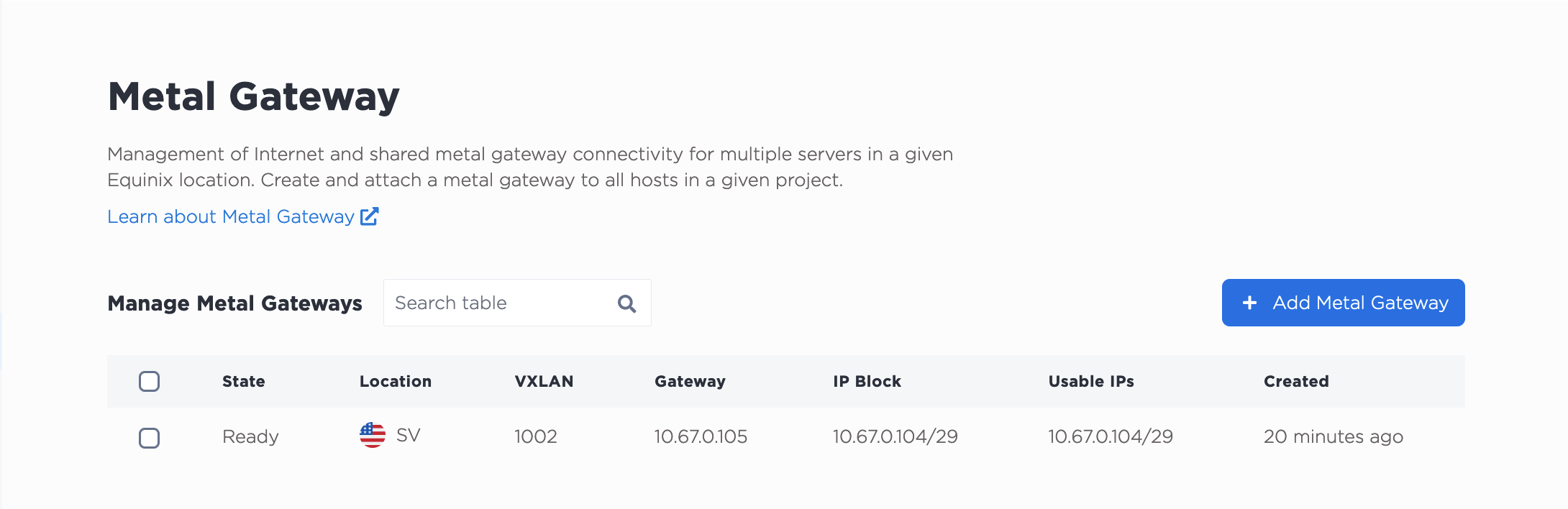
Une fois provisionnés, les détails de votre Metal Gateway sont répertoriés dans le tableau de la page Metal Gateway de votre projet.
Pour obtenir la liste et les détails des passerelles Metal d'un projet, utilisez la commande metal gateway get.
metal gateway get --project-id <project_uuid>
Pour obtenir les détails et l'état d'une passerelle spécifique, envoyez une requête GET au point de terminaison /metal-gateways/{id}.
curl -X GET -H 'X-Auth-Token: <API_TOKEN>' https://api.equinix.com/metal/v1/metal-gateways/{id}
| Field | Description |
|---|---|
| State | The current state of the Gateway. The possible states are: Ready - The Gateway was successfully provisioned with the IP Address block and VLAN. Active - The VLAN has servers attached to it and the Gateway is in use. |
| Location | The Metro where the Metal Gateway is located. It will also be the Metro where the VLAN and the servers are located. |
| VXLAN | VLAN ID of the VLAN attached to the gateway. |
| Gateway | The IP Address of the gateway. |
| IP Block | The block of usable IP Addresses available through the gateway. |
| Created | Date when the Metal Gateway was created. |
Exemple de configuration d'une passerelle Metal
Cet exemple utilise une passerelle Metal Gateway configurée avec un sous-réseau IPv4 public qui fournit un accès Internet à un serveur configuré en mode Bonded de couche 2. Le serveur ne disposera que de l'accès Internet fourni par la passerelle. L'exemple de Metal Gateway utilise le sous-réseau 203.0.113.0/29 et l'adresse IP de la passerelle est 203.0.113.1.
Que vous approvisionniez votre serveur sans adresses IP publiques ou que vous convertissiez un serveur existant, cette configuration fonctionnera dans les deux cas. Assurez-vous d'avoir le mot de passe root et les clés SSH de votre serveur ; ils sont tous deux nécessaires pour utiliser la Console SOS/OOB.
-
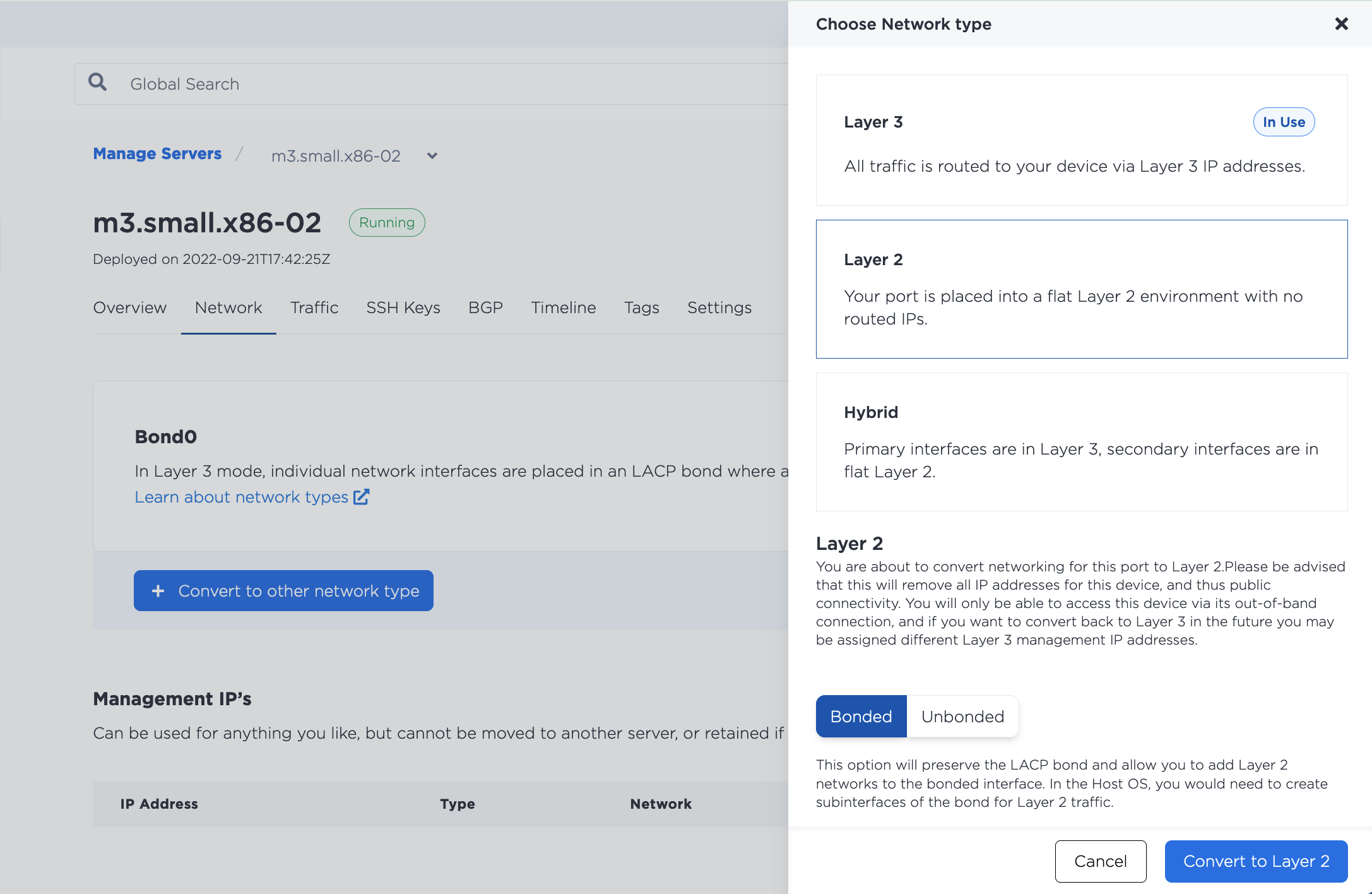
Convertissez le serveur en Layer 2 Bonded Mode. Tous les accès Internet et les adresses IP attribuées par Equinix Metal sont supprimés du serveur.
-
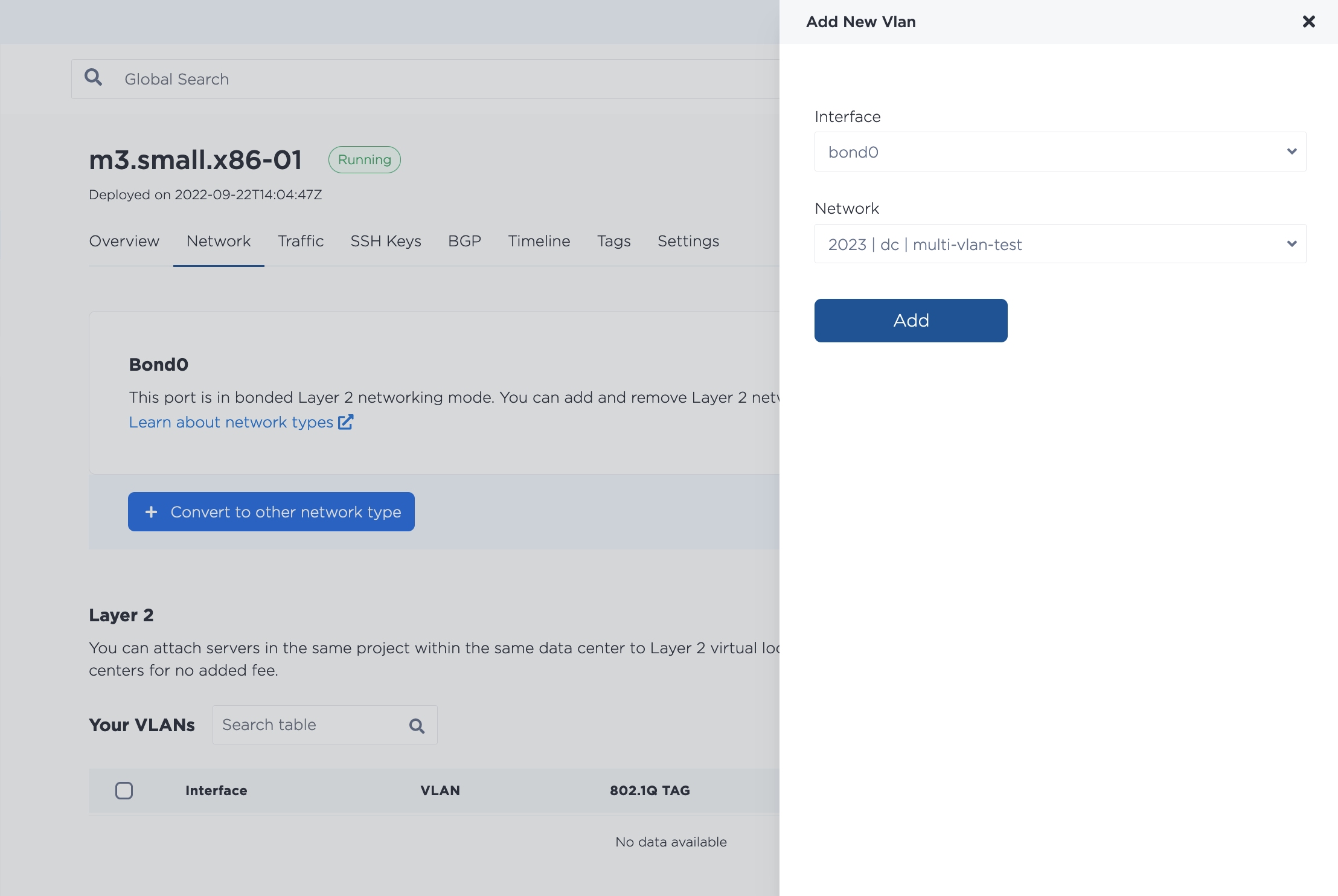
Ajoutez le serveur au VLAN de la Metal Gateway.
-
Utilisez la Console SOS/OOB pour vous connecter en SSH au serveur et mettre à jour la configuration du réseau dans le système d'exploitation. Cet exemple utilise Ubuntu 20.04.
ssh -o PubkeyAcceptedAlgorithms=+ssh-rsa -o HostKeyAlgorithms=+ssh-rsa <device_id>@sos.da11.platformequinix.com -
Configurez les conditions préalables pour les VLAN.
modprobe 8021qecho "8021q" >> /etc/modules -
Attribuez une adresse IP à partir de la plage d'adresses IP utilisables qui appartiennent à la passerelle Metal. Dans cet exemple, un seul VLAN est attaché à ce serveur, et les paquets non marqués ne sont pas pris en charge, donc configurez l'adresse IP en mettant à jour
bond0. (Si vous attachez plus d'un VLAN à ce serveur, vous devrez utiliser du trafic balisé et des sous-interfaces et/ou définir un VLAN natif).ip addr add 203.0.113.2/29 dev bond0ip link set dev bond0 upVous pouvez vérifier qu'il a été obtenu avec
ip -d link show bond0 -
Déplacer la route par défaut. Comme le serveur est en mode couche 2, l'ancienne route par défaut n'est plus utilisée. Vous pouvez donc la supprimer et la mettre à jour avec l'adresse IP de la passerelle Metal.
ip route delete default via <old_ip_gateway>ip route add default via 203.0.113.1 dev bond0 -
Vérifier la configuration de l'interface et la route par défaut avec
ip route>default via 203.0.113.1 dev bond010.67.50.2/31 dev bond0 proto kernel scope link src 10.67.50.3203.0.113.2/29 dev bond0 proto kernel scope link src 203.0.113.2 -
Le résultat devrait être que vous pouvez envoyer un ping au serveur à l'adresse IP dans le sous-réseau qui appartient à votre Metal Gateway.
ping 203.0.113.2>PING 203.0.113.2 (203.0.113.2): 56 data bytes64 bytes from 203.0.113.2: icmp_seq=0 ttl=46 time=49.347 ms64 bytes from 203.0.113.2: icmp_seq=1 ttl=46 time=49.664 ms64 bytes from 203.0.113.2: icmp_seq=2 ttl=46 time=43.281 ms64 bytes from 203.0.113.2: icmp_seq=3 ttl=46 time=54.083 ms64 bytes from 203.0.113.2: icmp_seq=4 ttl=46 time=43.737 ms^C--- 203.0.113.2 ping statistics ---5 packets transmitted, 5 packets received, 0.0% packet lossround-trip min/avg/max/stddev = 43.281/48.022/54.083/4.050 ms
Ajout d'une adresse IP à une passerelle Metal
Avis: Cette fonctionnalité est une fonctionnalité de test actuellement en cours de développement actif, et n'est disponible que pour certains utilisateurs.
Vous pouvez attribuer l'une de vos adresses IPv4 publiques réservées à une adresse IP de destination dans une Metal Gateway.
Lors de l'attribution de l'adresse IP réservée (ou de la plage d'adresses) à la Metal Gateway, vous spécifiez également le "next-hop" ou l'adresse IP de destination. L'adresse du prochain saut doit être contenue dans le sous-réseau attribué à la Metal Gateway et ne peut pas être l'adresse du réseau, de la passerelle ou de diffusion (elle ne peut pas être la première ou la dernière adresse du sous-réseau).
Note - Il n'y a pas de vérification que l'adresse next-hop sélectionnée est effectivement utilisée par l'un de vos serveurs.
Ensuite, pour attribuer une adresse IP réservée à une passerelle Metal, envoyez une requête POST au point de terminaison /metal-gateways/{id}/ips.
curl -X POST \
-H "Content-Type: application/json" \
-H "X-Auth-Token: <API_TOKEN>" \
"https://api.equinix.com/metal/v1/metal-gateways/{id}/ips" \
-d '{
    "address": "a.b.c.d/e",
    "next_hop": "w.x.y.z",
    "tags": ["list", "of", "tags"],
    "customdata": { "customdata": "object" }
}'
Paramètres du corps :
"address"(obligatoire) - Une adresse IP (ou une plage d'adresses IP) contenue dans l'un des blocs d'adresses IP réservés du projet."next_hop"(obligatoire) - Une adresse IP contenue dans le bloc d'adresses IP des passerelles Metal."customdata"- Une valeur d'objet JSON facultative définie par l'utilisateur. Pour en savoir plus sur les champs de données personnalisées, consultez la page de documentation Données personnalisées."tags"- Liste facultative de balises définies par l'utilisateur. Les utilisateurs peuvent les utiliser pour fournir des détails ou un contexte supplémentaires.
Pour répertorier les attributions d'adresses IP réservées de la passerelle Metal, envoyez une requête GET au point d'extrémité /metal-gateways/{id}/ips.
curl -X GET -H 'X-Auth-Token: <API_TOKEN>' https://api.equinix.com/metal/v1/metal-gateways/{id}/ips
Pour afficher l'attribution d'une adresse IP individuelle, envoyez une requête GET au point de terminaison /ips/{id}.
curl -X GET -H 'X-Auth-Token: <API_TOKEN>' https://api.equinix.com/metal/v1/ips/{id}
Pour supprimer une adresse IP réservée d'une passerelle Metal, envoyez une requête DELETE au point de terminaison /ips/{id}, en spécifiant l'ID de l'attribution dans la requête.
curl -X DELETE -H 'X-Auth-Token: <API_TOKEN>' https://api.equinix.com/metal/v1/ips/{id}
Cela ne supprimera pas l'adresse IP de votre projet. L'adresse ou le sous-réseau pourra être utilisé ailleurs.
Suppression d'une passerelle Metal
- Console
- CLI
- API
Sélectionnez la passerelle Metal que vous souhaitez supprimer dans la liste de la page Metal Gateways. Cliquez sur Delete.
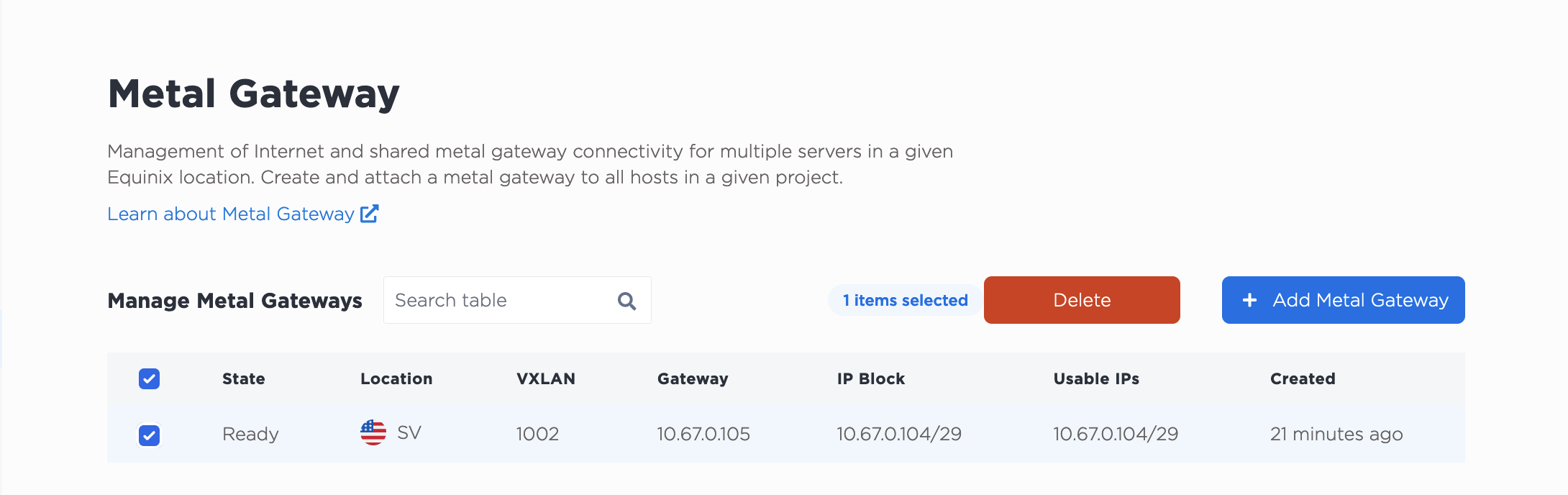
Pour supprimer une passerelle Metal, utilisez la commande metal gateway delete. Spécifiez la passerelle à supprimer en fournissant son UUID à l'indicateur --id
metal gateway delete --id <gateway_uuid>
Pour supprimer une passerelle, envoyez une requête DELETE au point de terminaison /metal-gateways/{id}.
curl -X DELETE -H 'X-Auth-Token: <API_TOKEN>' https://api.equinix.com/metal/v1/metal-gateways/{id}
Lorsque vous supprimez une passerelle Metal, les données relatives à la passerelle et aux sous-réseaux sont supprimées. S'il s'agit d'un bloc d'adresses IPv4 publiques, le bloc est simplement renvoyé au projet et vous pouvez le réutiliser pour autre chose. Si le bloc d'adresses IP est un bloc d'adresses IPv4 privé, le bloc d'adresses IP est supprimé. Le VLAN associé à la passerelle continue d'exister et peut être utilisé à d'autres fins.
Remarque : il est possible de supprimer une passerelle "active". Veuillez vous assurer que la passerelle n'est pas en train de gérer du trafic avant de la supprimer afin d'éviter toute perturbation.