Configuration des IP élastiques
Equinix Metal vous offre la possibilité d'attribuer des adresses IP Elastic de manière statique à vos serveurs via la console et l'API.
Adresses IP pouvant être utilisées comme IP élastiques :
- Addresses in Reserved Public IPv4 subnets
- Global Anycast IP Addresses
- Private IPv4 Addresses
- Public IPv6 Addresses
Toutes les adresses IP doivent se trouver dans le même Metro et Project que les serveurs auxquels vous les attribuez, à l'exception des adresses IP Global Anycast (qui peuvent être utilisées dans le monde entier).
Ajout d'adresses IP élastiques à un serveur existant
- Console
- CLI
- API
Dans l'onglet Network du serveur, dans la section Elastic IPs, cliquez sur + Assign New Elastic. Une diapositive apparaît pour vous permettre de sélectionner le sous-réseau et les adresses IP à attribuer.
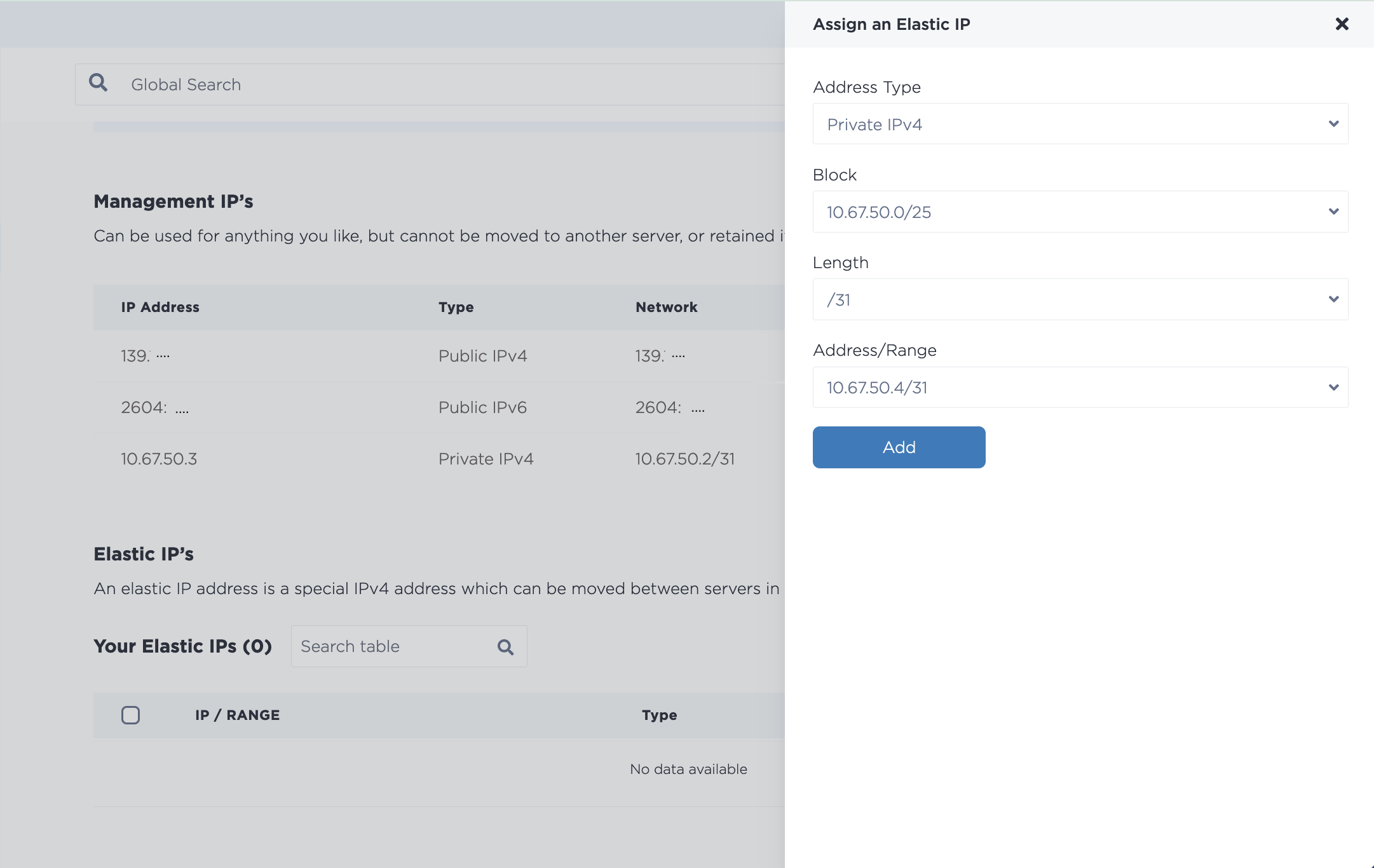
Vous pouvez attribuer une IP élastique à un serveur à l'aide de la commande metal ip assign. Indiquez l'adresse IP et le CIDR que vous souhaitez attribuer au serveur dans le champ --address.
metal ip assign --device-id <UUID> --address 198.51.100.3/31
La réponse à la commande d'assignation contient un UUID dans la colonne ID. Si vous souhaitez ultérieurement désassigner l'IP élastique, vous aurez besoin de cet UUID.
+--------------------------------------+----------------+--------+----------------------+
|                  ID                  |    ADDRESS     | PUBLIC |       CREATED        |
+--------------------------------------+----------------+--------+----------------------+
| c6377504-b6cd-4bf9-aaea-ebba769e0b7e | 198.51.100.3   | true   | 2022-12-21T16:28:58Z |
+--------------------------------------+----------------+--------+----------------------+
Pour attribuer une IP élastique à un serveur dans l'API, envoyez une requête POST au point de terminaison /devices/{id}/ips. L'UUID du serveur est spécifié dans le chemin, et l'adresse IP et le CIDR sont transmis dans le corps de la requête.
curl -X POST \
-H "Content-Type: application/json" \
-H "X-Auth-Token: <API_TOKEN>" \
"https://api.equinix.com/metal/v1/devices/{id}/ips" \
-d '{
        "address": "198.51.100.3/31"
}'
Vous pouvez attribuer une seule adresse IP d'un sous-réseau en envoyant uniquement cette IP. Vous pouvez attribuer le sous-réseau entier en envoyant la taille totale du sous-réseau ou vous pouvez spécifier un sous-réseau de taille inférieure. Toutes les options de paramètres sont disponibles dans la [Référence API] (/api-catalog/metalv1/#tag/Devices/operation/createIPAssignment).
Remarque - dans la réponse à la demande d'affectation, le champ "id" contiendra un UUID. Si vous souhaitez ultérieurement désassigner l'IP élastique, vous aurez besoin de cet UUID.
Configuration de l'IP de l'hôte
Contrairement aux IP de gestion, les IP élastiques ne sont pas automatiquement configurées sur vos serveurs. Par mesure de sécurité, car nous n'avons pas accès aux serveurs pour mettre à jour leurs fichiers de configuration réseau une fois le système d'exploitation installé. Vous devez ajouter vous-même les nouvelles adresses IP à la configuration du réseau du serveur.
En utilisant un exemple d'adresse IP 198.51.100.3, les changements de configuration suivants rendront l'adresse IP utilisable sur votre serveur :
- Ubuntu/Debian
- netplan
Pour configurer temporairement (ne se rétablit pas au redémarrage) :
sudo ip addr add 198.51.100.3 dev lo
Pour rendre permanent, ajoutez à /etc/network/interfaces :
auto lo:0
iface lo:0 inet static
    address 198.51.100.3
    netmask 255.255.255.255
Pour configurer temporairement (ne se rétablit pas au redémarrage) :
sudo ip addr add 198.51.100.3 dev lo
Pour rendre permanent, ajoutez à /etc/netplan/00-elastic.yaml :
network:
    version: 2
    renderer: networkd
    ethernets:
    lo:
        addresses:
        - 127.0.0.1/8
        - 198.51.100.3/32
alors soit sudo netplan try soit sudo netplan apply
Suivi des adresses IP élastiques
- Console
- CLI
- API
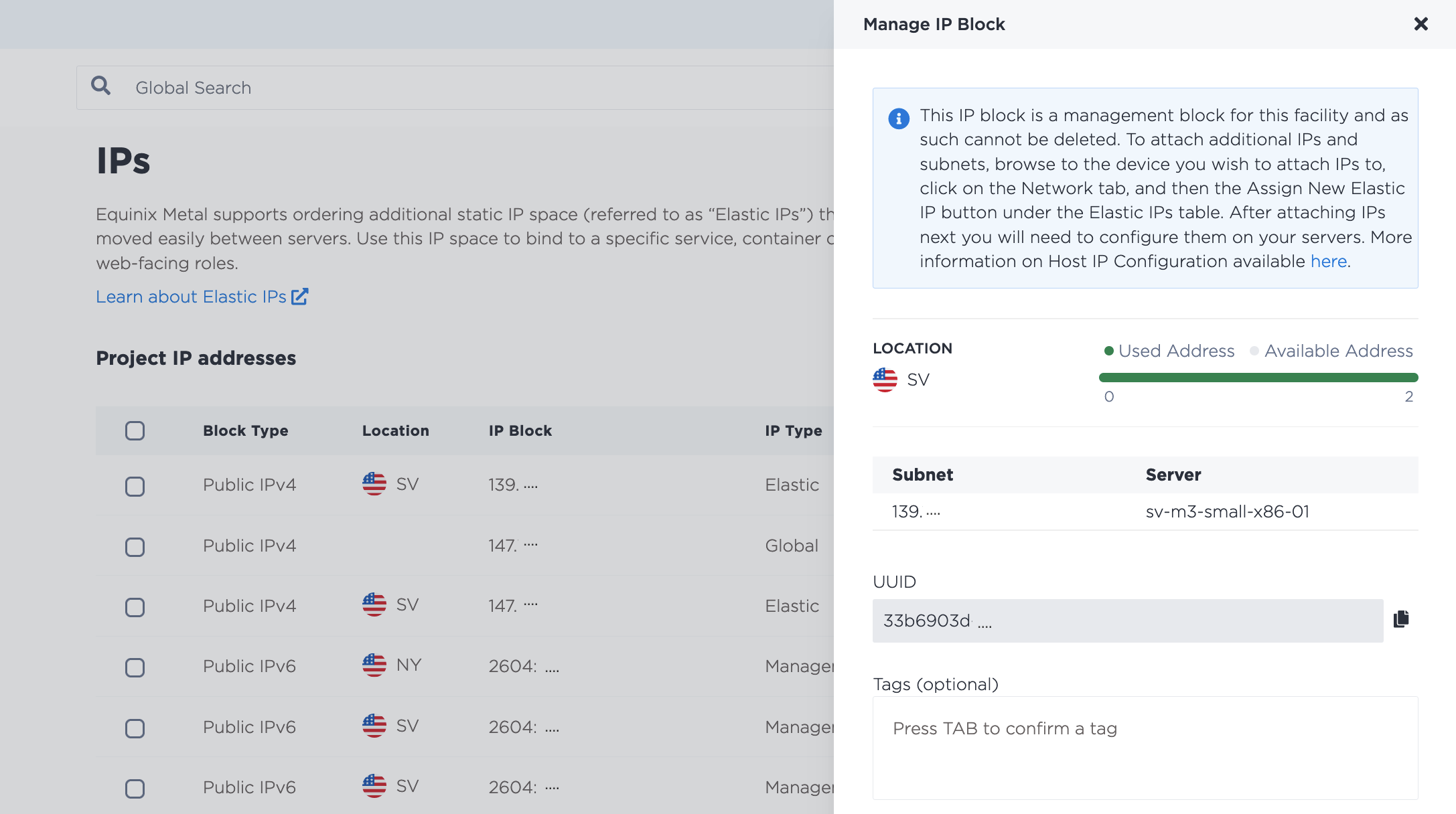
Pour vérifier l'état des sous-réseaux et des adresses IP dans la console, cliquez sur l'onglet IPs de votre projet. Cliquez sur le menu Actions du bloc IP et vous pourrez voir quels sous-réseaux et adresses IP sont assignés à quels serveurs.
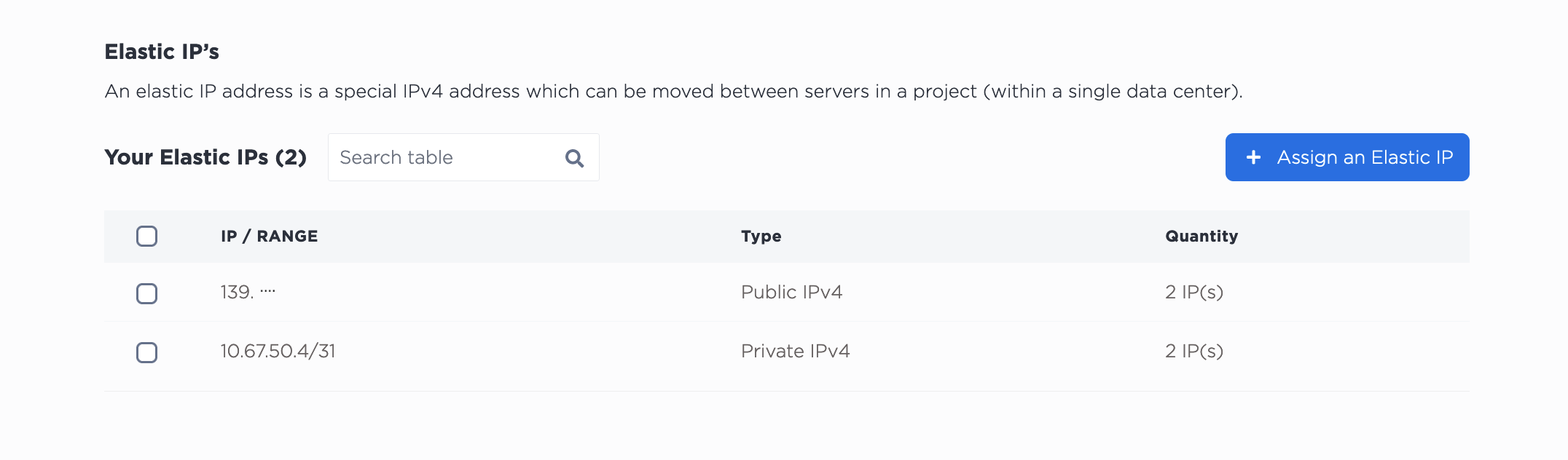
Pour obtenir une vue au niveau du serveur, accédez à l'onglet Réseau du serveur. Dans la section Elastic IPs, vous pouvez voir les IPs Elastic assignées à ce serveur.
Toutes les informations relatives au bloc réservé d'adresses IP pour un projet sont disponibles à partir de la commande metal ip get.
`metal ip get -p <project-uuid>`
Pour vérifier les sous-réseaux et les adresses IP disponibles dans un bloc IP réservé particulier, utilisez la commande metal ip available. Le --reservation-id peut être obtenu à partir de la commande metal ip get -p <project-uuid>.
metal ip available --reservation-id <reservation_UUID> --cidr <size_of_subnet>
Vous pouvez vérifier les adresses IP attribuées à un serveur dans l'objet "ip_addresses" de la réponse à la commande metal device get, en utilisant l'indicateur --output json pour obtenir la réponse complète.
device get -i <device-id> --output json
Exemple de réponse (tronquée) :
{
"id": "d97f0c03-10d2-4667-9465-7f7a27a4f7a7",
....
"ip_addresses": [
    {
    "id": "4cc7f67b-522e-4b6c-82a5-3b2505be326a",
    "address": "198.51.100.3",
    "gateway": "198.51.100.2",
    "network": "198.51.100.1",
    "address_family": 4,
    "netmask": "255.255.255.252",
    "public": true,
    ....
    "metro": {
        "id": "2991b022-b8c4-497e-8db7-5a407c3a209b",
        "name": "Silicon Valley",
        "code": "sv",
        "country": "US"
    },
    }
]
....
}
Vous pouvez vérifier l'état des sous-réseaux et des adresses IP dans les sous-réseaux et les blocs IP de votre projet en envoyant une requête GET au point de terminaison /ips/{id}. L'UUID de l'adresse IP, qu'il s'agisse d'une IP réservée ou d'un bloc IP de gestion, est indiqué dans le chemin d'accès.
curl -X GET \
-H "Content-Type: application/json" \
-H "X-Auth-Token: <API_TOKEN>" \
"https://api.equinix.com/metal/v1/ips/{id}"
La réponse indiquera les IP et les sous-réseaux utilisés dans le bloc d'adresses IP spécifié.
Pour obtenir une vue au niveau du serveur, envoyez une requête GET au point de terminaison /devices/{id}/ips.
curl -X GET \
-H "Content-Type: application/json" \
-H "X-Auth-Token: <API_TOKEN>" \
"https://api.equinix.com/metal/v1/devices/{id}/ips"
Désattribution d'une adresse IP élastique
- Console
- CLI
- API
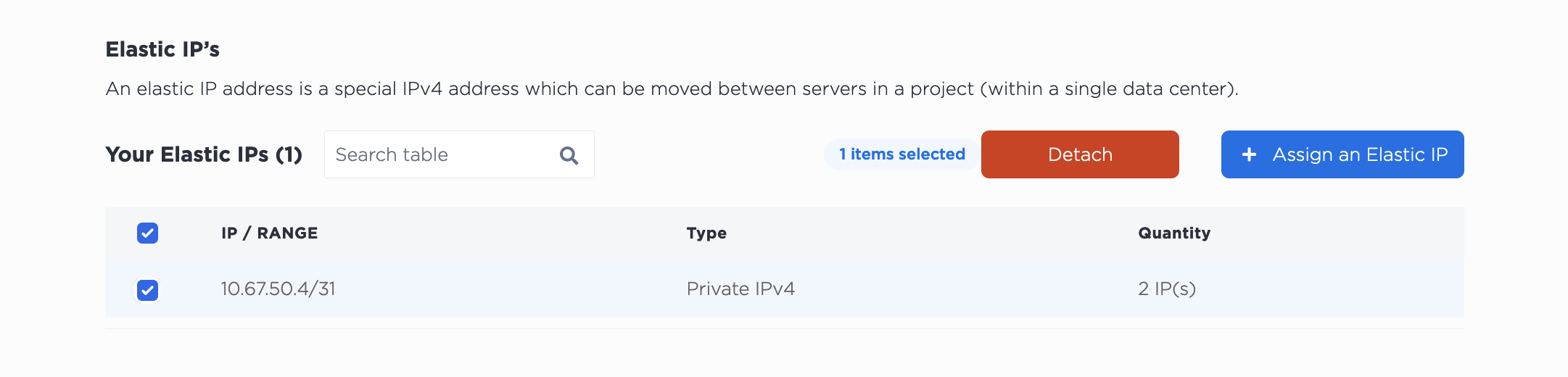
Pour désassigner un sous-réseau ou une adresse IP d'un serveur, naviguez jusqu'à l'onglet Réseau du serveur. Dans la section Elastic IPs, sélectionnez les IPs élastiques et cliquez sur Detach pour les désassigner du serveur.
Désassignez une adresse IP élastique à l'aide de la commande metal ip unssign. Vous pouvez obtenir le assignment-id à partir de la réponse de la commande d'affectation originale ou du champ "id" de l'objet "ip_addresses" de la réponse de la commande device get -i <device-id> -o json.
ip unassign --id <assignment-id>
Envoyez une requête DELETE au point de terminaison /ips/{id}. Le id est l'UUID de l'affectation, que vous pouvez obtenir dans la réponse à la demande d'affectation initiale ou dans le champ "affectation" de la réponse du point de terminaison /ips/{id}.
curl -X DELETE \
-H "Content-Type: application/json" \
-H "X-Auth-Token: <API_TOKEN>" \
"https://api.equinix.com/metal/v1/ips/{id}"
Autres sous-réseaux et options d'adresses IP
L'attribution statique d'une adresse IP ou d'un sous-réseau n'est pas la seule façon d'utiliser les adresses IP dans les sous-réseaux réservés et les blocs de gestion.
- Si vous disposez d'adresses IPv4 publiques réservées, vous pouvez [attribuer ces adresses et sous-réseaux aux serveurs au moment du provisionnement] (reserve-public-ipv4s.mdx#provisioning-with-a-reserved-public-ipv4-subnet).
- Vous pouvez annoncer des adresses IP à l'aide de BGP.
En outre, Equinix Metal propose Metal Gateways, qui fournit une adresse IPv4 publique ou privée en tant que passerelle pour un sous-réseau.