Couche 2 uniquement Mode non lié
Equinix Metal™ permet aux utilisateurs de modifier le mode de mise en réseau d'un serveur pour passer du mode Bonded de couche 3 par défaut à des modes qui utilisent uniquement la mise en réseau de couche 2 sur des VLAN. Cela signifie que tout accès à l'Internet public est perdu, et que l'hôte ne peut être atteint que par la console Serial Over SSH (SOS) ou à partir d'autres serveurs attachés au même VLAN.
Cette option détruit le lien LACP et vous permet de placer chaque interface dans des réseaux de couche 2 individuels. Cela introduit un point de défaillance unique sur le commutateur en amont ou l'interface réseau. Une panne, une maintenance ou un redémarrage de l'un des ports entraînera des interruptions du réseau.
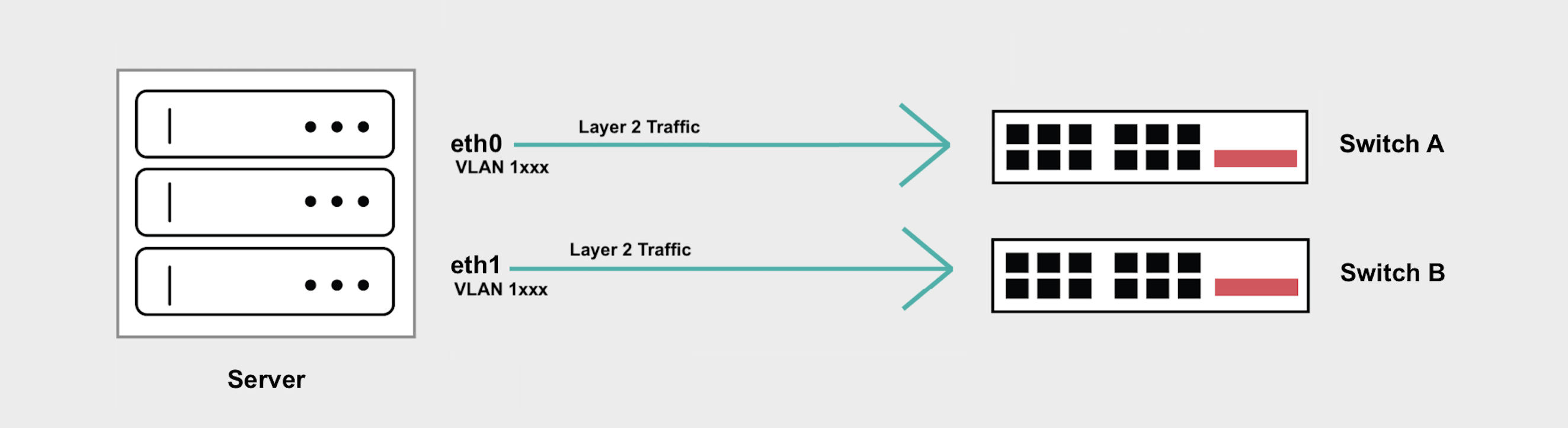
Si vous avez des préoccupations en matière de haute disponibilité, Layer 2 Bonded Mode prend en charge une configuration de couche 2 uniquement tout en conservant l'interface réseau liée qui s'étend sur deux commutateurs en amont différents.
Vue d'ensemble
- Le mode Layer 2 Unbonded rompt le lien, ce qui vous permet de configurer les deux interfaces séparément, mais expose votre réseau à un point de défaillance unique si l'un des ports ou des commutateurs tombe en panne.
- Vous pouvez ensuite ajouter des VLAN à
eth1eteth0pour votre trafic de couche 2. Si vous n'ajoutez qu'un VLAN par interface àeth1oueth0, le trafic ne peut pas être balisé. - Si vous ajoutez plus d'un VLAN à
eth1oueth0, vous devrez créer des sous-interfaces pour gérer le trafic balisé pour chaque VLAN et/ou vous devrez définir un VLAN natif pour gérer le trafic non balisé.
Conversion en mode non lié de la couche 2
- Console
- CLI
- API
Dans la console Equinix Metal, accédez à la page Network du serveur, cliquez sur Convert To Other Network Type et choisissez Layer 2. Sélectionnez le mode Unbonded. Cliquez sur Convert to Layer 2 pour lancer la conversion.
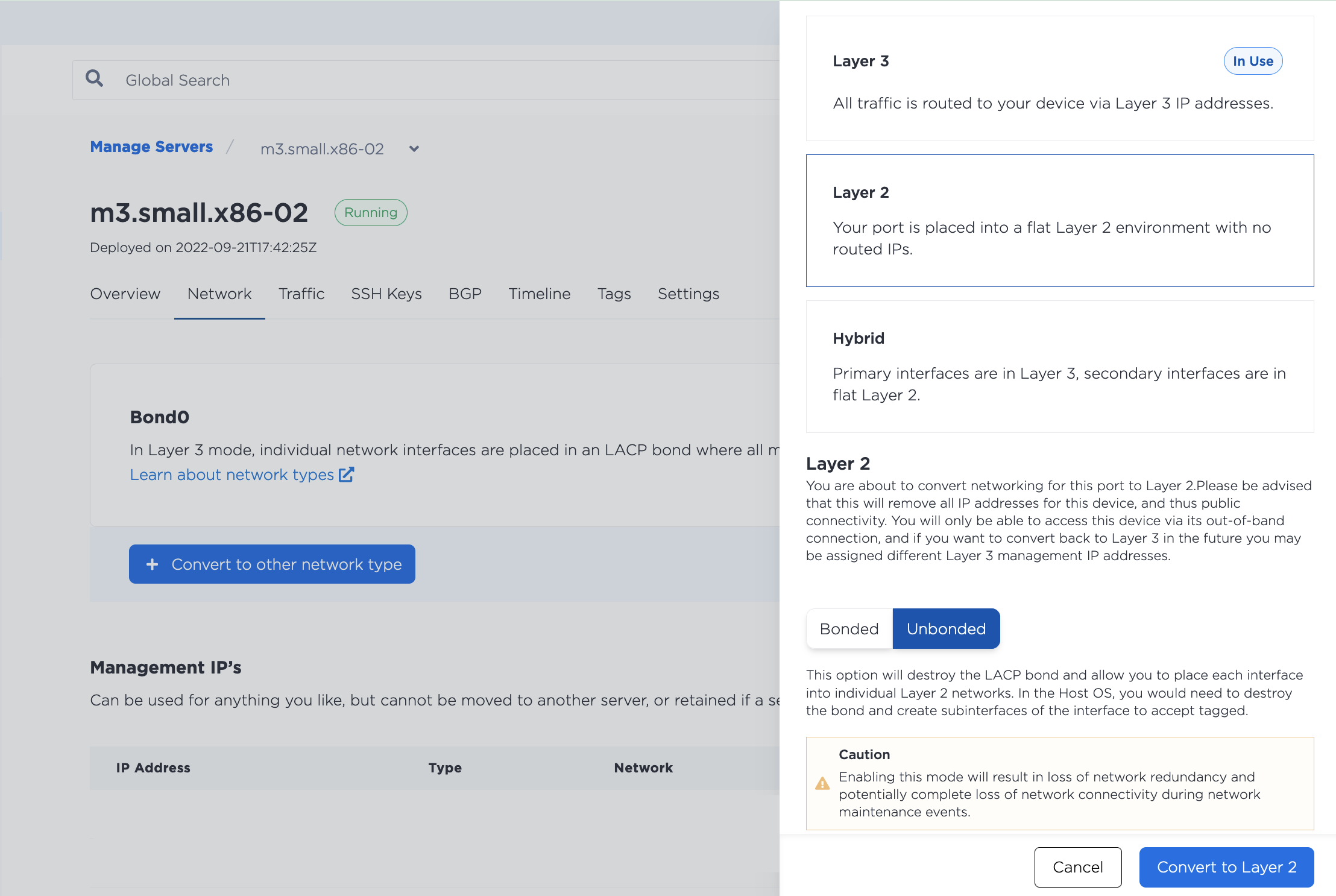
Une fois l'opération terminée, vous serez de nouveau sur la page Réseau du serveur.
Pour attribuer un VLAN à l'un des ports, cliquez sur Add New VLAN, et sélectionnez l'interface eth0 ou eth1. Cliquez sur Add pour lancer les modifications.
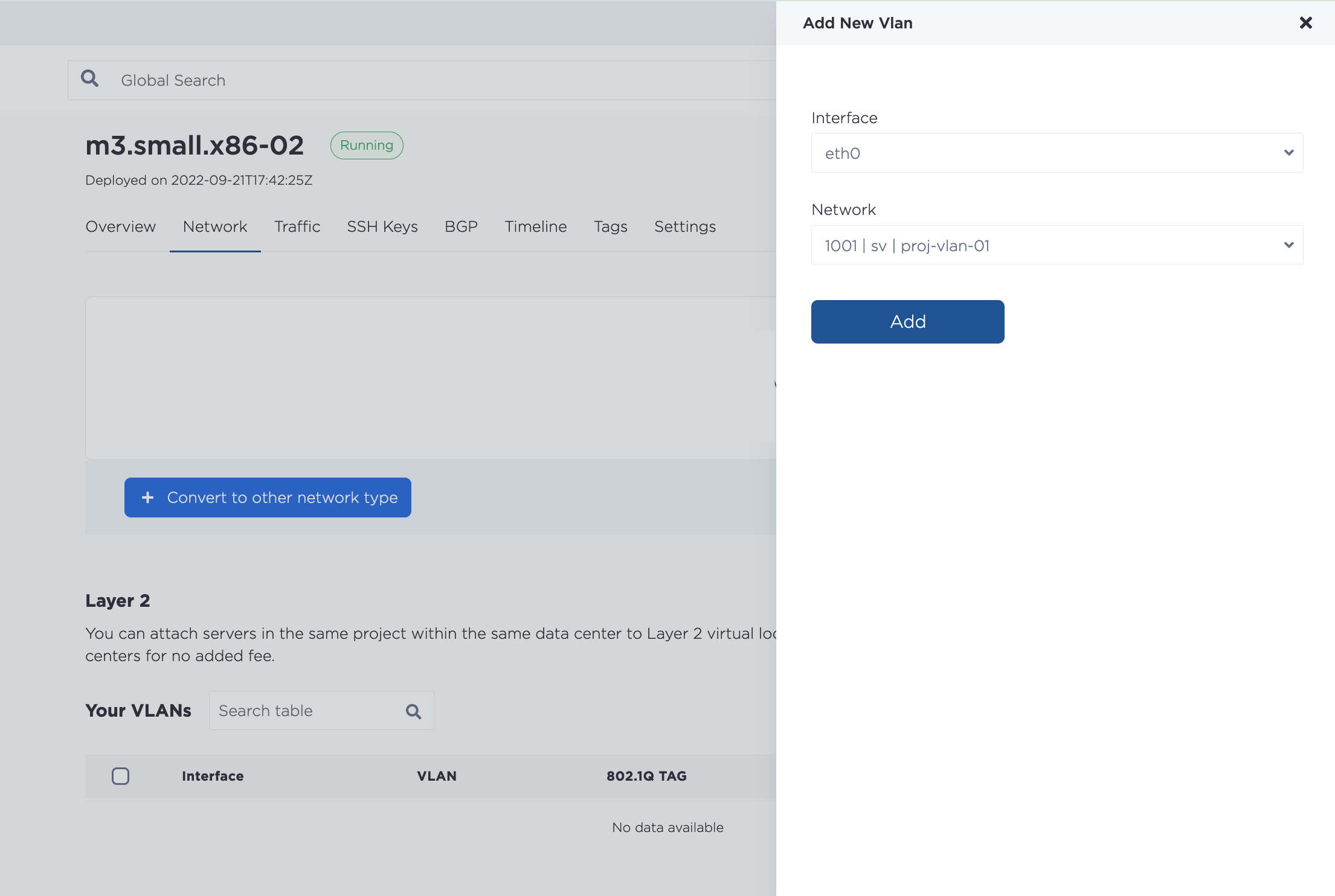
Convertissez l'interface liée à la couche 2 tout en supprimant les deux interfaces de port de la liaison avec la commande metal port convert, en spécifiant l'UUID de bond0 pour le --port-id et en utilisant l'indicateur --unbonded.
metal port convert --port-id <bond0_id> --layer2 --unbonded
Vous pouvez ensuite ajouter des VLAN à eth0 ou eth1 (ou aux deux) à l'aide de la commande metal port vlan. Spécifiez l'UUID de eth0 ou eth1 pour --port-id et le VLAN que vous assignez à --assign.
metal port vlan --port-id <eth1_id> --assign <VLAN_id>
Le VLAN_id peut être soit l'UUID du VLAN, soit le numéro d'identification du VLAN qui se trouve dans la console.
Dans l'API, la conversion au mode non lié de la couche 2 est un processus en deux étapes. Vous devez d'abord rompre le lien pour tous les ports en envoyant une requête POST au point d'extrémité /ports/{id}/disbond.
Vous devez spécifier l'ID de port de eth1 dans le chemin d'accès, et il doit s'agir de l'UUID de ce port tel qu'il est renvoyé par le point de terminaison /devices/{id}.
Attribuez la valeur false au champ bulk_disable dans le corps de la demande.
curl -X POST -H \
"Content-Type: application/json" \
-H "X-Auth-Token: <API_TOKEN>" \
"https://api.equinix.com/metal/v1/ports/{id}/disbond" \
-d '{
    "bulk_disable": false
    }'
Ensuite, vous devez assigner le VLAN à eth1. Envoyez une requête POST au point de terminaison /ports/{id}/assign.
Vous devez spécifier l'ID de port de eth1, et il doit s'agir de l'UUID de ce port tel qu'il est renvoyé par le point de terminaison /devices/{id}.
curl -X POST -H \
"Content-Type: application/json" \
-H "X-Auth-Token: <API_TOKEN>" \
"https://api.equinix.com/metal/v1/ports/{id}/assign" \
-d '{
    "vnid": "<vlan_ID>"
    }'
Le "vnid" est l'ID du VLAN qui est envoyé dans le corps de la requête. L'ID peut être soit l'UUID du VLAN tel que renvoyé par le point de terminaison /projects/{id}/virtual-networks, soit l'ID du VLAN qui se trouve dans la console.
Attachement de plusieurs VLAN - non liés
L'ajout de plusieurs VLAN à l'interface liée est pris en charge. Cela affecte la configuration du serveur car vous devrez vous assurer qu'il existe une sous-interface qui recevra les paquets destinés à chaque VLAN et/ou que vous définissez un VLAN natif pour gérer le trafic non marqué.
- Console
- CLI
- API
Pour attribuer plusieurs VLAN à un port, accédez à la page Réseau du serveur. Dans la section Couche 2, cliquez sur Add New VLAN, ce qui vous permettra d'attribuer d'autres VLAN à eth0 ou eth1.
Cliquez sur Add pour commencer les modifications. Notez que si vous attribuez plusieurs VLAN en même temps, ils sont ajoutés par le biais d'un processus de lot asynchrone, qui commence immédiatement, mais peut prendre un certain temps pour se terminer.
Pour assigner un ou plusieurs autres VLAN à eth0 ou eth1, utilisez la commande metal port vlan, spécifiez chaque VLAN que vous assignez et le port auquel vous l'assignez.
metal port vlan --port-id <eth0_id> --assign <vlan> --assign <vlan>
La procédure d'attribution d'un seul VLAN supplémentaire à un port est identique à celle de l'attribution du premier VLAN. Envoyez une requête POST au point de terminaison /ports/{id}/assign.
Vous devez spécifier l'ID du port dans le chemin d'accès, et il doit s'agir de l'UUID de ce port tel qu'il est renvoyé par le point de terminaison /devices/{id}.
L'ID du VLAN est envoyé dans le corps de la demande et peut être soit l'UUID du VLAN renvoyé par le point de terminaison /projects/{id}/virtual-networks, soit l'ID du VLAN qui se trouve dans la console.
curl -X POST \
-H "Content-Type: application/json" \
-H "X-Auth-Token: <API_TOKEN> " \
"https://api.equinix.com/metal/v1/ports/{id}/assign" \
-d '{
    "vnid": "c4032b18-5494-451b-a779-a7d3c536bfd7"
    }'
Il est également possible d'attribuer des VLAN à un port en vrac, dans le cadre d'un processus batch asynchrone. Envoyez une requête POST au point de terminaison /ports/{id}/vlan-assignments/batches et un tableau d'affectations VLAN dans le corps de la requête.
curl -X POST \
-H "Content-Type: application/json" \
-H "X-Auth-Token: <API_TOKEN> " \
"https://api.equinix.com/metal/v1/ports/{id}/vlan-assignments/batches" \
-d '{
    "vlan_assignments": [
        {
            "vlan": "string",
            "state": "assigned"
        },
        {
            "vlan": "string",
            "state": "assigned"
        },
    ]
}'
Configuration de vos serveurs pour la couche 2 non liée
Une fois que vous avez converti le serveur en mode Layer 2 Unbonded et que vous avez attribué le VLAN à une interface, vous devez configurer le réseau sur le système d'exploitation du serveur et lui attribuer une adresse IP sur le VLAN.
Remarque - Étant donné que toutes les adresses IP attribuées par Equinix Metal ont été supprimées lorsque vous avez converti ce serveur en couche 2, vous êtes libre de configurer et d'utiliser les sous-réseaux dont vous avez besoin, mais vous devrez peut-être supprimer toute configuration existante dans le système d'exploitation du serveur afin d'éviter les conflits.
Il y a deux exemples de configuration, le premier exemple est une configuration pour l'attribution d'un seul VLAN, et le second exemple est une configuration pour l'attribution de plusieurs VLAN.
N'oubliez pas que vous devrez utiliser la Console SOS/OOB pour vous connecter en SSH à votre serveur.
Pour un seul VLAN par interface
Si vous n'avez qu'un seul VLAN, ne marquez pas le trafic et attribuez l'adresse IP du VLAN directement à l'interface. Cet exemple utilise eth1, mais la procédure est la même pour eth0 ou eth1.
- Ubuntu or Debian
Note - dans nos récentes images Ubuntu, les interfaces ne sont plus aliasées eth1 et eth0, eth1 est enp1s0f1 et eth0 est enp1s0f0.
-
Installer et configurer les prérequis pour les VLANs.
apt-get install vlanmodprobe 8021qecho "8021q" >> /etc/modules -
Assurez-vous que
eth1eteth0ont été retirés debond0.ip -d link show enp1s0f1ip -d link show enp1s0f0Si elles n'ont pas été supprimées, il faut le faire.
ip link set enp1s0f1 nomasterip link set enp1s0f0 nomaster -
Configurez
enp1s0f1avec une adresse IP pour le VLAN. L'exemple utilise l'adresse IP192.168.1.2/29.ip addr add 192.168.1.2/29 dev enp1s0f1Pour que la configuration du réseau soit permanente et survive aux redémarrages du serveur, modifiez
enp1s0f1dans le fichier/etc/network/interfaces.auto enp1s0f1iface enp1s0f1 inet manualaddress 192.168.1.2netmask 255.255.255.248pre-up sleep 4 -
Affichez l'interface et vérifiez qu'elle est rétablie.
ip link set dev enp1s0f1 upip -d link show enp1s0f1
Pour plusieurs VLAN sur une interface
Si vous utilisez plusieurs VLAN sur eth1 ou eth0, les paquets IP devront être étiquetés et vous devrez configurer des sous-interfaces qui recevront les paquets destinés à chaque VLAN.
Cet exemple utilise eth1, mais la procédure est la même pour eth0 ou eth1.
Remarque : si vous avez besoin de prendre en charge les paquets non marqués, définissez le VLAN qui gère les paquets non marqués comme Native VLAN.
- Ubuntu or Debian
Note - dans nos récentes images Ubuntu, les interfaces ne sont plus aliasées eth1 et eth0, eth1 est enp1s0f1 et eth0 est enp1s0f0.
-
Installer et configurer les prérequis pour les VLANs.
apt-get install vlanmodprobe 8021qecho "8021q" >> /etc/modules -
Assurez-vous que
eth1eteth0ont été retirés debond0.ip -d link show enp1s0f1ip -d link show enp1s0f0Si elles n'ont pas été supprimées, il faut le faire.
ip link set enp1s0f1 nomasterip link set enp1s0f0 nomaster -
Ajoutez de nouvelles sous-interfaces sur
enp1s0f1pour gérer le trafic balisé, une pour chaque VLAN, et attribuez-leur des adresses IP. Utilisez les ID VLAN du VLAN Metal d'Equinix dans les champsVLAN_ID. L'exemple utilise les ID VLAN1000et1001et les adresses IP192.168.1.2/29et192.168.100.2/29.ip link add link enp1s0f1 name enp1s0f1.1000 type vlan id 1000ip addr add 192.168.1.2/29 dev enp1s0f1.1000ip link add link enp1s0f1 name enp1s0f1.1001 type vlan id 1001ip addr add 192.168.100.2/29 dev enp1s0f1.1001Pour que la configuration du réseau soit permanente et survive aux redémarrages du serveur, ajoutez les nouvelles sous-interfaces au fichier
/etc/network/interfaces.auto enp1s0f1.1000iface enp1s0f1.1000 inet staticaddress 192.168.1.2netmask 255.255.255.248vlan-raw-device enp1s0f1auto enp1s0f1.1001iface enp1s0f1.1001 inet staticaddress 192.168.100.2netmask 255.255.255.248vlan-raw-device enp1s0f1 -
Faites apparaître les interfaces et vérifiez qu'elles sont apparues.
ip link set dev enp1s0f1.1000 upip -d link show enp1s0f1.1000ip link set dev enp1s0f1.1001 upip -d link show enp1s0f1.1001
Vous devrez suivre les mêmes étapes pour tous les serveurs que vous souhaitez attacher aux VLAN, en attribuant des adresses IP différentes à chacun d'entre eux.
Retour à la couche 3
Si vous êtes dans l'un des modes de la couche 2 et que vous souhaitez revenir à la couche 3, vous devez d'abord supprimer tous les VLAN attachés.
Pour détacher un VLAN dans la console, accédez à la page Réseau du serveur. Dans la section Layer 2, cliquez sur Remove à côté du VLAN que vous souhaitez détacher du serveur. Confirmez que vous souhaitez le supprimer en cliquant sur Yes.
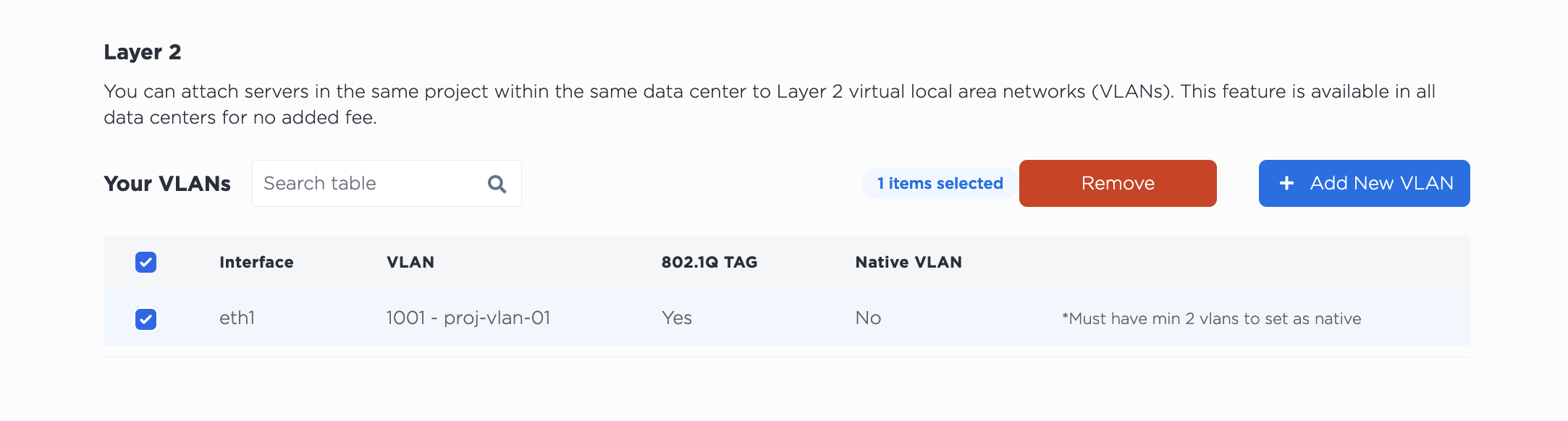
Détacher le VLAN de ce serveur ne le supprime PAS de votre projet. Le VLAN continuera d'exister après avoir été détaché du serveur.
Ensuite, pour repasser à la couche 3, cliquez sur Convert To Other Network Type, sélectionnez Layer 3. Cliquez sur Convert to Layer 3 pour lancer le processus.
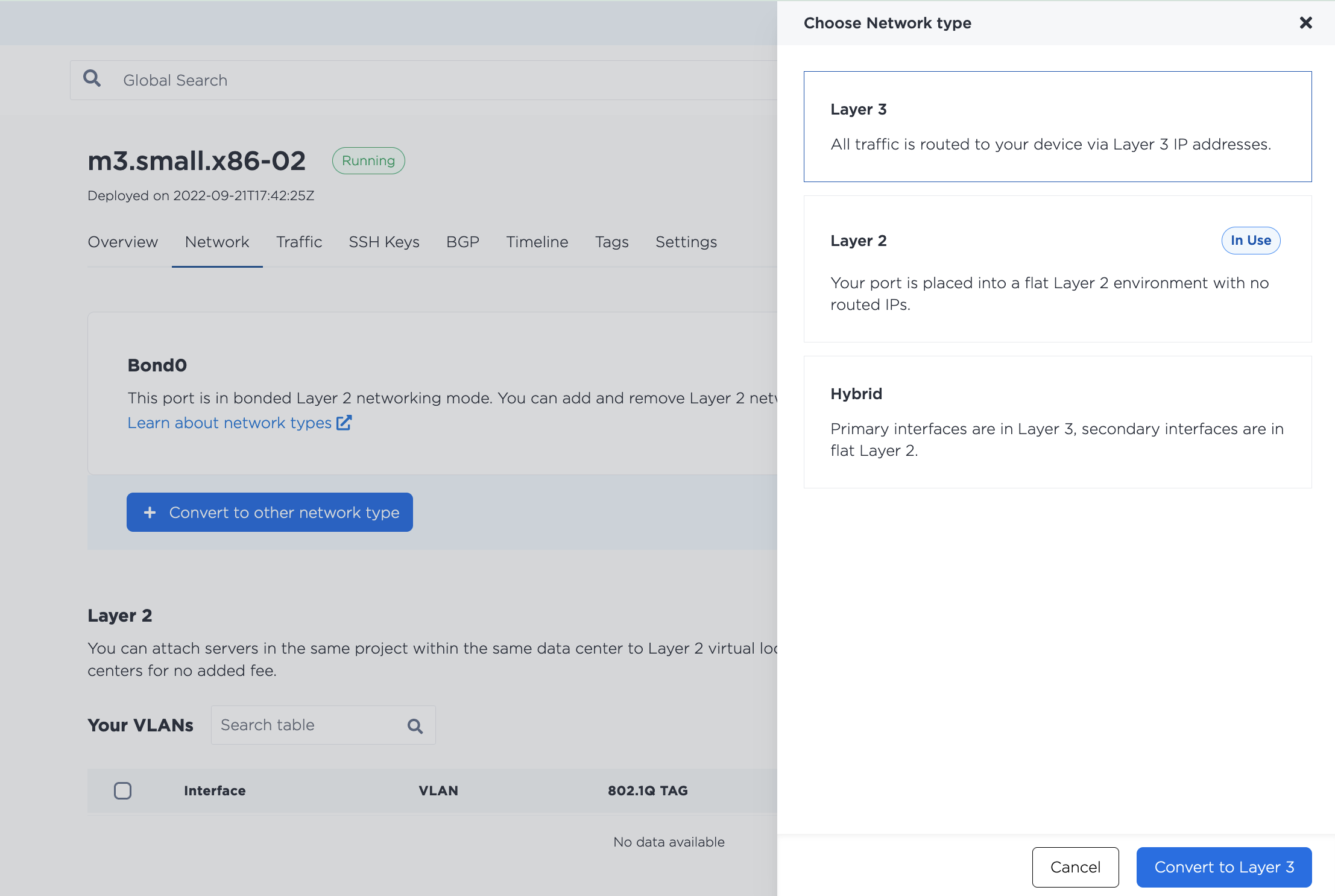
Remarque - Le fait d'être en mode de liaison de couche a supprimé les adresses IP publiques du serveur. Si le serveur est reconverti ultérieurement en mode couche 3, de nouvelles adresses IP publiques sont attribuées et le serveur est accessible à l'internet public.