Utilisation de VRF avec des interconnexions
Equinix Metal™ Virtual Routing and Forwarding (VRF) fournit un routeur virtuel pour la connectivité réseau de niveau 3 entre un réseau privé de niveau 2 de Metal Gateway et des destinations distantes sur la Fabric ou dans un IBX Equinix. Le VRF est pris en charge sur les Metal-billed Fabric VCs, les Fabric-billed Fabric VCs et les Dedicated Ports.
Pour utiliser les VRF avec vos interconnexions, vous devrez d'abord provisionner vos VRF, vos passerelles Metal et vos réservations IP comme décrit dans la documentation VRF.
Demande d'un VC Fabric avec VRF
Pour utiliser un VRF avec un VC Fabric, vous devez demander le VC Fabric après avoir créé votre VRF. Vous ne pouvez pas associer un VRF à un Fabric VC existant.
La procédure de demande d'un VC Fabric Metal-billed ou Fabric-billed est similaire à la demande d'un VC non-VRF.
- Console
- API
Pour demander une connexion virtuelle Fabric, ouvrez la page Interconnexions du projet. Cliquez sur + Request New Interconnection. Dans la section Type d'interconnexion, cliquez sur la liste déroulante sous Fabric VC, et sélectionnez Metal Billed ou Fabric Billed.

- Sélectionnez l'emplacement de la nouvelle connexion dans la liste déroulante. Vous devez sélectionner le métro où se trouve votre infrastructure Equinix Metal et le métro où se trouve le CSP auquel vous vous connectez sur la Fabric : ces interconnexions sont liées au métro.
- Donnez un nom à votre connexion.
- Indiquez si vous souhaitez un ensemble de ports redondants. Les ports redondants sont fortement recommandés. La sélection d'un seul port peut entraîner des temps d'arrêt importants dus à des pannes planifiées ou non.
- Réglez la vitesse de connexion en la sélectionnant dans la liste déroulante. Remarque : la vitesse ne peut pas être modifiée après l'émission d'un jeton de service. Une nouvelle demande et un nouveau jeton de service sont nécessaires pour modifier la vitesse.
Ensuite, sélectionnez VRF pour associer votre routeur virtuel au VC de la Fabric. Si vous choisissez des ports redondants, une liste déroulante vous permettra de sélectionner un routeur virtuel pour les ports primaire et secondaire.
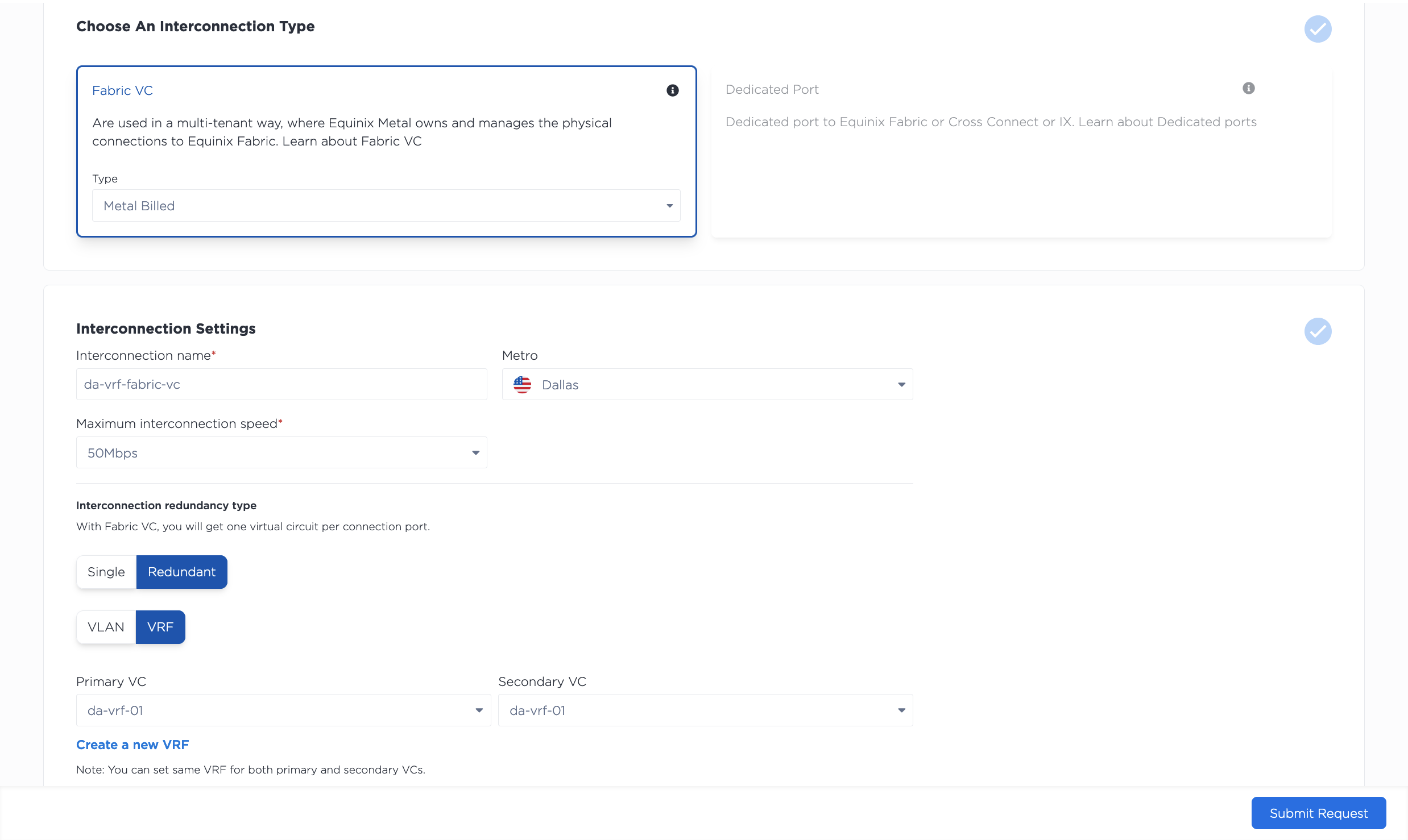
Consultez le résumé de votre demande. Cliquez sur Submit Request pour recevoir vos jetons de service. Vous devez ensuite terminer le processus d'échange de votre jeton de service et de configuration de la connexion dans le portail Fabric.
Une fois l'interconnexion établie entre Fabric et Equinix Metal, elle apparaîtra sur la page Interconnexions de votre projet, dans la section Fabric VC. Cliquez sur le VC Fabric pour afficher sa page Overview, qui contient une vue détaillée ainsi qu'un résumé des configurations du port primaire et du port secondaire.
En cliquant sur Primary Port ou Secondary Port, vous obtiendrez l'état et la configuration du port. Votre VRF est listé dans la section Virtual Circuits - VRF de la page d'un port avec le statut waiting on peering details.
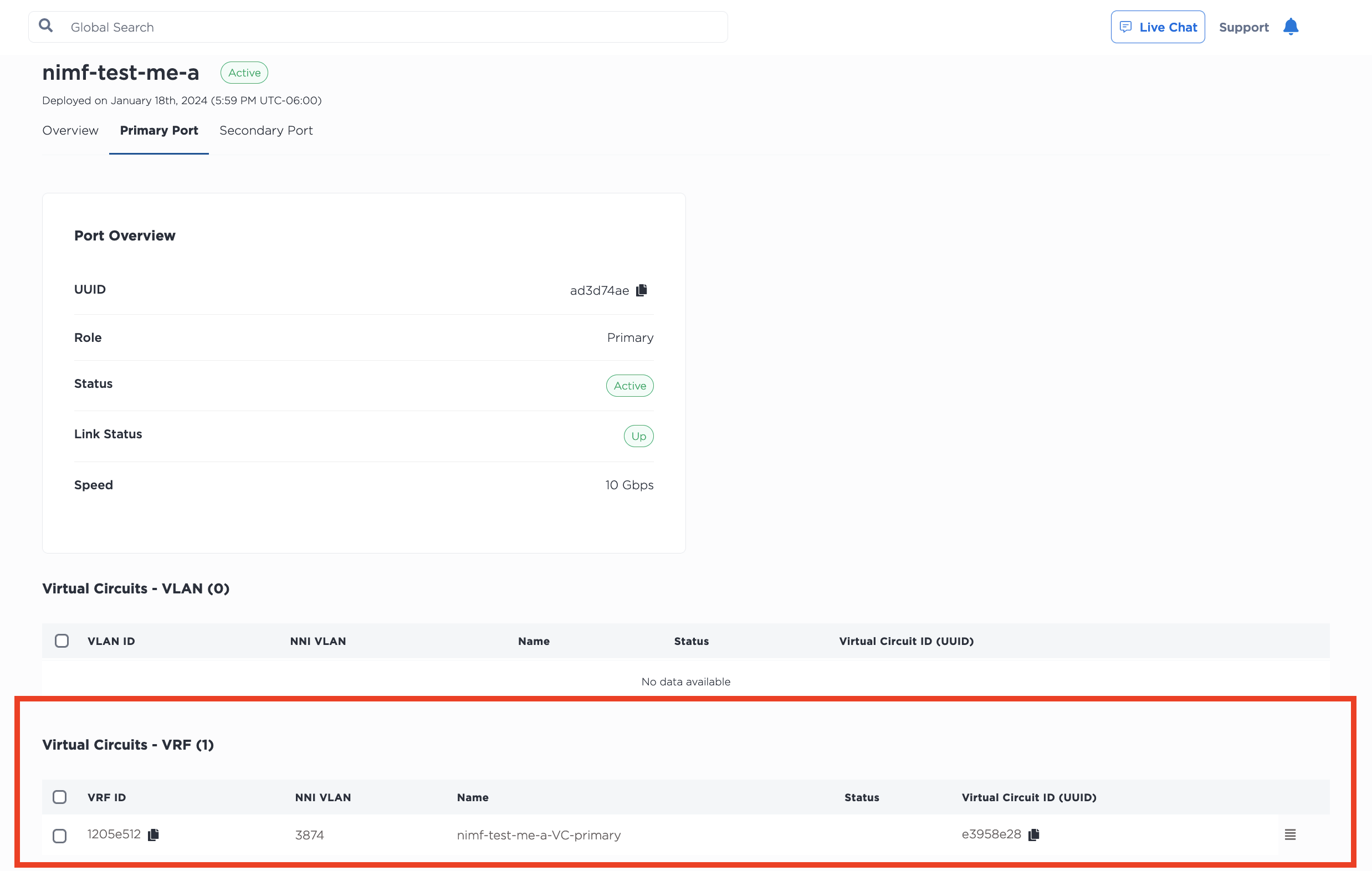
Cliquez sur le menu à trois barres pour ouvrir le volet Manage Peering Details. C'est ici que vous indiquez le sous-réseau de la plage d'adresses IP du VRF qui sera utilisé pour adresser le VRF et le côté distant du circuit virtuel. La réservation d'adresse IP pour ce sous-réseau sera créée automatiquement.
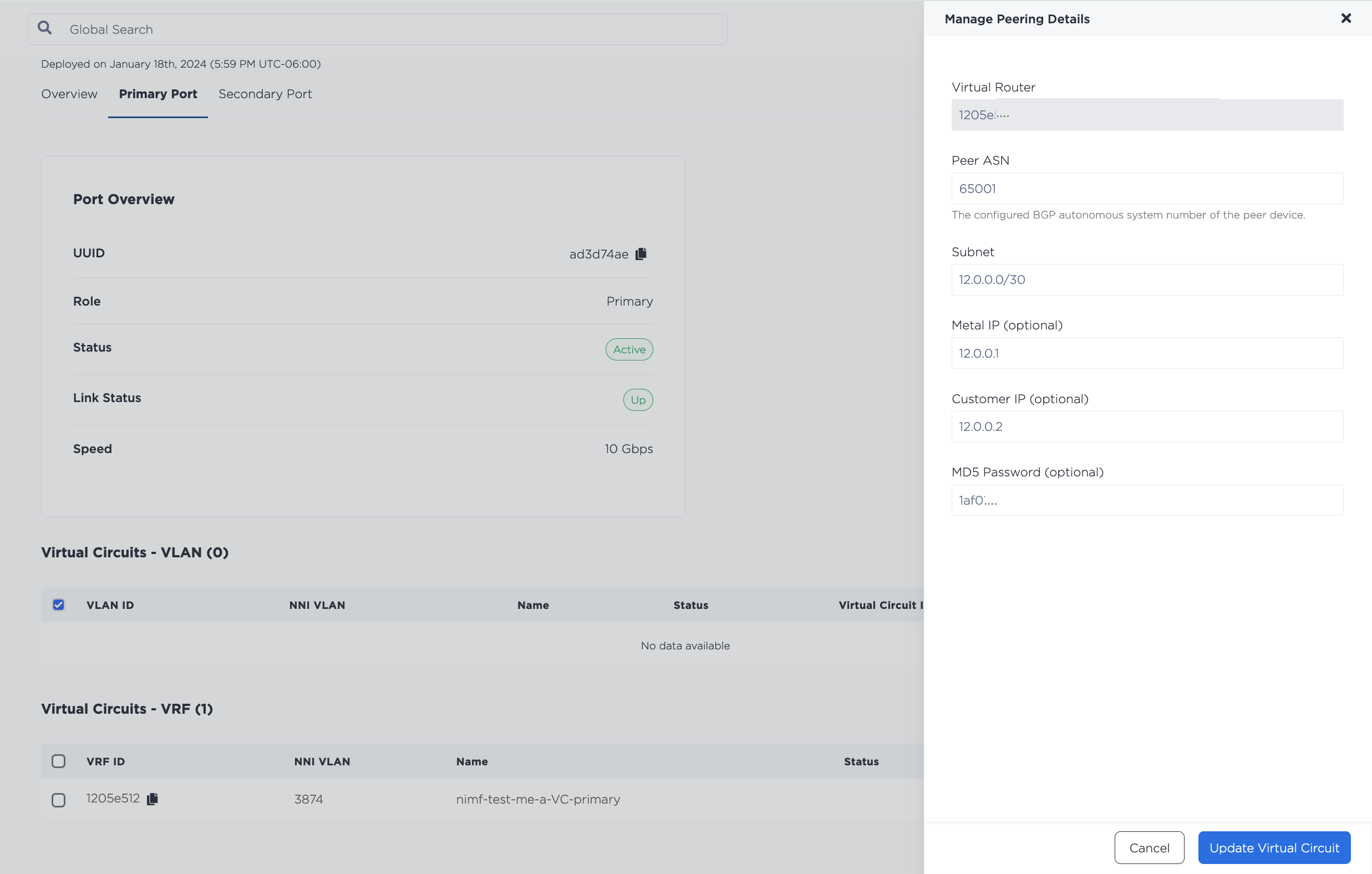
Remplissez les champs avec les informations demandées.
- Peerer ASN (obligatoire) - L'ASN qui sera utilisé avec le VRF et le côté distant de la connexion sur le circuit virtuel.
- Sous-réseau_ (obligatoire)
- Pour les sous-réseaux IPv4, le sous-réseau
/30ou/31de l'un des blocs IP du VRF utilisé pour adresser le VRF et le côté distant du circuit virtuel. Les adresses Metal IP et Customer IP sont des adresses IP de ce sous-réseau que vous pouvez éventuellement spécifier. Si elle n'est pas spécifiée, l'adresse IP Metal est la dernière adresse IP utilisable du sous-réseau, et l'adresse IP Customer est la première adresse IP utilisable du sous-réseau. Pour les sous-réseaux/30, les adresses IP de réseau et de diffusion ne peuvent pas être utilisées comme IP Metal ou IP Client. - Pour les sous-réseaux IPv6, le sous-réseau
/126ou/127de l'un des blocs IP du VRF qui est utilisé pour adresser le VRF et le côté distant du circuit virtuel. Les adresses Metal IP et Customer IP sont des adresses IP de ce sous-réseau que vous pouvez éventuellement spécifier. Si elle n'est pas spécifiée, l'adresse IP Metal est la dernière adresse IP utilisable du sous-réseau, et l'adresse IP Customer est la première adresse IP utilisable du sous-réseau. Pour les sous-réseaux/126, les adresses IP de réseau et de diffusion ne peuvent pas être utilisées comme IP Metal ou IP Client.
- Pour les sous-réseaux IPv4, le sous-réseau
- MD5 Password_ (optionnel) - Définissez une chaîne optionnelle de mot de passe MD5 pour le peering BGP en texte clair.
Cliquez sur Update Virtual Circuit.
Si vous avez des ports redondants, répétez ce processus sur le port secondaire.
Envoyez une requête POST au point de terminaison /projects/{project_id}/connections et spécifiez le VRF (ou les VRF pour les VC redondants) avec l'objet "vrfs".
N'oubliez pas que le VC Fabric doit se trouver dans le même métro que le VRF.
curl -X POST \
-H "Content-Type: application/json" \
-H "X-Auth-Token: <API_TOKEN>" \
"https://api.equinix.com/metal/v1/projects/{project_id}/connections" \
-d '{
    "name": "<string>",
    "description": "<string>",
    "contact_email": "<string>",
    "metro": "<metro_slug>",
    "type": "shared",
    "service_token_type": "<string>",
    "redundancy": "redundant",
    "speed": "<string>",
    "vrfs": ["<UUID>", "<UUID>"]
}'
Corps Paramètres à noter pour VRF :
"vrfs"(obligatoire) - Tableau d'identifiants VRF qui seront définis automatiquement sur les circuits virtuels lors de leur création et qui peuvent contenir jusqu'à deux UUID. Deux ID sont nécessaires pour demander des VC Fabric redondants. Le premier ID sera défini sur le circuit virtuel primaire, tandis que le second UUID sera défini sur le secondaire. Les deux ID peuvent être identiques si les circuits virtuels primaires et secondaires se trouvent dans le même VRF.
Vous devez ensuite terminer le processus d'échange de votre jeton de service et de configuration de la connexion dans le portail de la Fabric.
Une fois que votre VC Fabric est indiqué comme Actif, et qu'il est en attente de détails de peering, vous pouvez le mettre à jour avec les détails de peering pour votre VRF. Envoyez une requête PUT au point de terminaison /virtual-circuits/{vrf_virtual_circuit_id}.
C'est ici que vous indiquez le sous-réseau de la plage d'adresses IP du VRF qui sera utilisé pour adresser le VRF et le côté distant du circuit virtuel. La réservation d'adresse IP pour ce sous-réseau sera créée automatiquement.
Si vous utilisez des sous-réseaux IPv4, utilisez les paramètres de corps "subnet", "metal_ip" et "customer_ip".
curl -X PUT \
-H "Content-Type: application/json" \
-H "X-Auth-Token: <API_TOKEN>" \
"https://api.equinix.com/metal/v1/virtual-circuits/{vrf_virtual_circuit_id}" \
-d '{
    "peer_asn": <integer>,
    "subnet": "<subnet>",
    "metal_ip": "<ip_address>",
    "customer_ip": "<ip_address>”,
    "md5": "<string>"
}'
Paramètres du corps :
"peer_asn"- L'ASN homologue qui sera utilisé avec le VRF sur le circuit virtuel."subnet"- Le sous-réseau/30ou/31de l'un des blocs IP VRF qui sera utilisé avec le VRF pour le circuit virtuel. Lesmetal_ipetcustomer_ipdoivent être des adresses IP de ce sous-réseau. Pour les sous-réseaux/30, les adresses IP de réseau et de diffusion ne peuvent pas être utilisées commemetal_ipoucustomer_ip."customer_ip"(facultatif) - Une adresse IP du sous-réseau qui sera utilisée du côté distant de la connexion. Ce paramètre est facultatif, mais s'il est fourni, nous utiliserons l'autre adresse IP utilisable dans le sous-réseau commemetal_ip. Par défaut, c'est la dernière adresse IP utilisable du sous-réseau qui sera utilisée."metal_ip"(facultatif) - Une adresse IP du sous-réseau qui sera utilisée pour le VRF du côté Metal. Ce paramètre est facultatif, mais s'il est fourni, nous utiliserons l'autre adresse IP utilisable dans le sous-réseau commecustomer_ip. Par défaut, la première adresse IP utilisable du sous-réseau sera utilisée."md5"- Chaîne facultative ou mot de passe MD5 nul pour le peering BGP en texte clair.
Si vous utilisez des sous-réseaux IPv6, utilisez les paramètres de corps "subnet_ipv6", "metal_ipv6" et "customer_ipv6".
curl -X PUT \
-H "Content-Type: application/json" \
-H "X-Auth-Token: <API_TOKEN>" \
"https://api.equinix.com/metal/v1/virtual-circuits/{vrf_virtual_circuit_id}" \
-d '{
    "peer_asn": <integer>,
    "subnet_ipv6": "<subnet>",
    "metal_ipv6": "<ip_address>",
    "customer_ipv6": "<ip_address>”,
    "md5": "<string>"
}'
Paramètres du corps :
"peer_asn"- L'ASN homologue qui sera utilisé avec le VRF sur le circuit virtuel."subnet"- Le sous-réseau/126ou/127Le sous-réseau IPv6 d'un bloc IP VRF qui sera utilisé avec le VRF pour le circuit virtuel. Lesmetal_ipv6etcustomer_ipv6doivent être des adresses IP de ce sous-réseau. Pour les sous-réseaux/126, les adresses IP de réseau et de diffusion ne peuvent pas être utilisées commemetal_ipv6oucustomer_ipv6."customer_ipv6"(facultatif) - Une adresse IP du sous-réseau qui sera utilisée du côté distant de la connexion. Ce paramètre est facultatif, mais s'il est fourni, nous utiliserons l'autre adresse IP utilisable dans le sous-réseau commemetal_ipv6. Par défaut, c'est la dernière adresse IP utilisable du sous-réseau qui sera utilisée."metal_ipv6"(facultatif) - Une adresse IP du sous-réseau qui sera utilisée pour le VRF du côté Metal. Ce paramètre est facultatif, mais s'il est fourni, nous utiliserons l'autre adresse IP utilisable dans le sous-réseau commecustomer_ipv6. Par défaut, la première adresse IP utilisable du sous-réseau sera utilisée."md5"- Chaîne facultative ou mot de passe MD5 nul pour le peering BGP en texte clair.
Une liste complète des composants actualisables d'un circuit virtuel est disponible dans la [Référence API] (/api-catalog/metalv1/#tag/Interconnections/operation/updateVirtualCircuit).
Pour vérifier l'état et les détails de peering de votre Fabric VC, envoyez une requête GET au point de terminaison /connections/{id}.
curl -X GET -H 'X-Auth-Token: <API_TOKEN>' https://api.equinix.com/metal/v1/connections/{id}
Utilisation de la fonction VRF avec des ports dédiés
Note : VRF n'est pas compatible avec le mode tunnel dédié.
Le VRF est disponible sur les ports dédiés nouveaux et existants. Donc, si vous ne l'avez pas encore fait, vous pouvez demander un nouveau port dédié, obtenir une LOA, et une fois que vous avez la confirmation que le bon de travail pour la mise en place de votre port a été effectué, vous pouvez créer des circuits virtuels avec VRF.
Si vous disposez déjà d'un port dédié, vous pouvez créer un nouveau circuit virtuel sur un port dédié existant avec VRF.
- Console
- API
En cliquant sur un port dédié, vous accédez à sa page Overview, qui contient une vue détaillée ainsi qu'un résumé des configurations du port primaire et du port secondaire. Une vue détaillée des ports est disponible en cliquant sur les onglets Primary Port et Secondary Port.
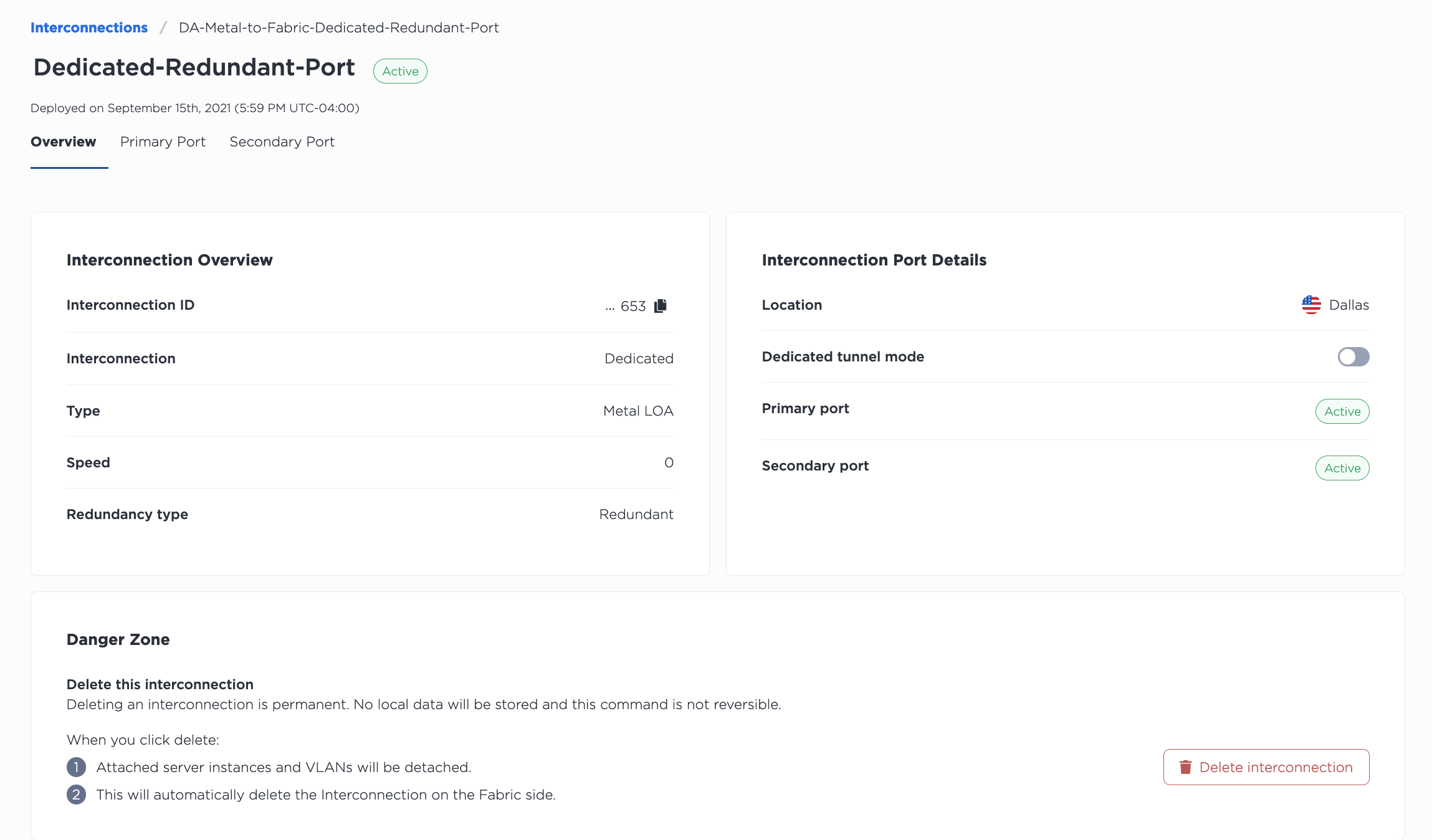
Dans l'onglet Primary Port, cliquez sur +Add Virtual Circuit pour créer un circuit virtuel auquel attacher votre VRF. Dans le volet Add Virtual Circuit, donnez-lui d'abord un nom et spécifiez l'ID VLAN NNI. N'oubliez pas que si vous vous connectez à une destination sur la Fabric, le VLAN NNI doit correspondre au côté Fabric.
Ensuite, sélectionnez VRF.
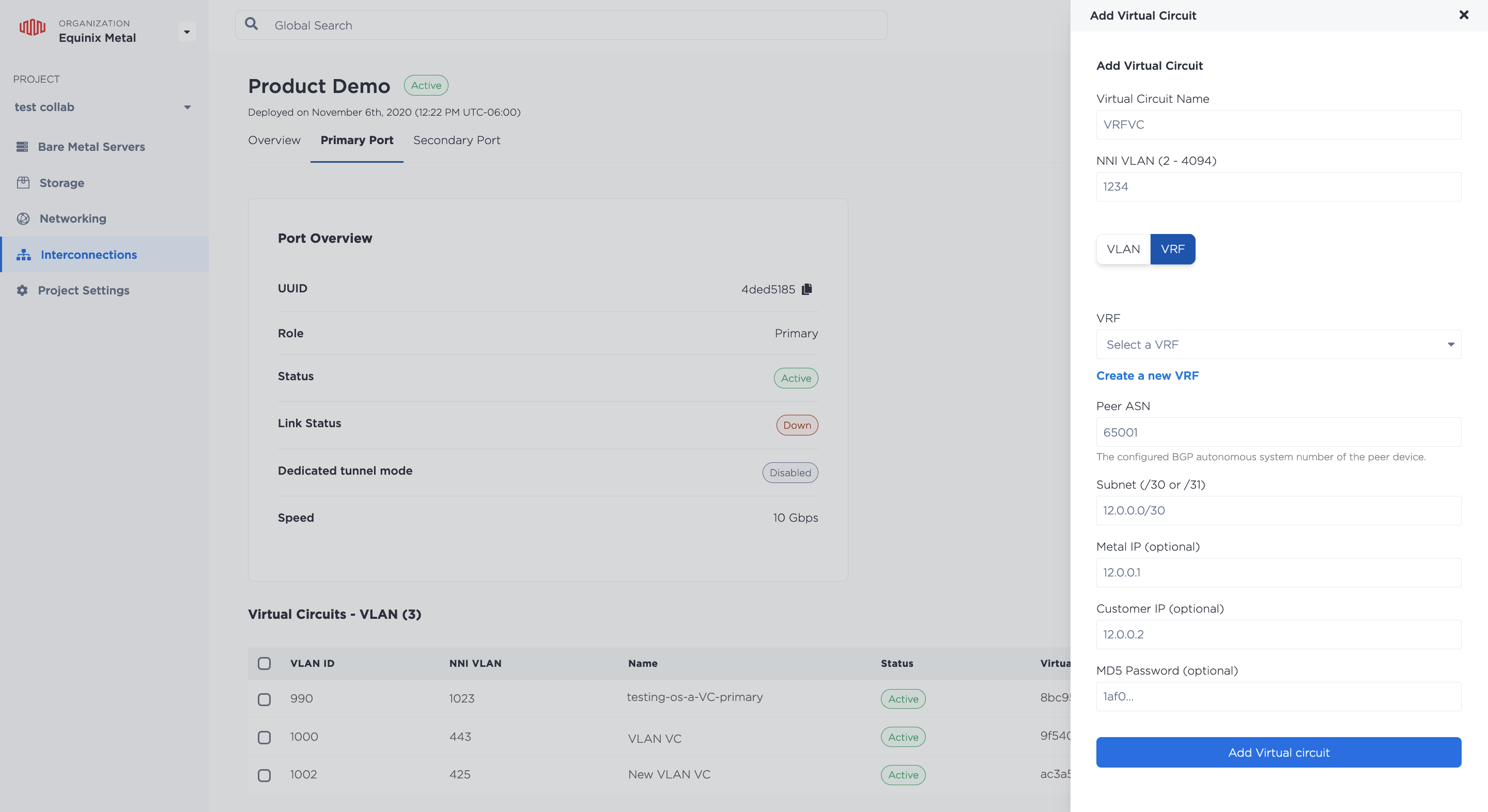
Sélectionnez dans le menu déroulant le VRF à attacher à cette connexion virtuelle et complétez les informations de peering demandées.
- Peerer ASN (obligatoire) - L'ASN qui sera utilisé avec le VRF et le côté distant de la connexion sur le circuit virtuel.
- Sous-réseau_ (obligatoire)
- Pour les sous-réseaux IPv4, le sous-réseau
/30ou/31de l'un des blocs IP du VRF utilisé pour adresser le VRF et le côté distant du circuit virtuel. Les adresses Metal IP et Customer IP sont des adresses IP de ce sous-réseau que vous pouvez éventuellement spécifier. Si elle n'est pas spécifiée, l'adresse IP Metal est la dernière adresse IP utilisable du sous-réseau, et l'adresse IP Customer est la première adresse IP utilisable du sous-réseau. Pour les sous-réseaux/30, les adresses IP de réseau et de diffusion ne peuvent pas être utilisées comme IP Metal ou IP Client. - Pour les sous-réseaux IPv6, le sous-réseau
/126ou/127de l'un des blocs IP du VRF qui est utilisé pour adresser le VRF et le côté distant du circuit virtuel. Les adresses Metal IP et Customer IP sont des adresses IP de ce sous-réseau que vous pouvez éventuellement spécifier. Si elle n'est pas spécifiée, l'adresse IP Metal est la dernière adresse IP utilisable du sous-réseau, et l'adresse IP Customer est la première adresse IP utilisable du sous-réseau. Pour les sous-réseaux/126, les adresses IP de réseau et de diffusion ne peuvent pas être utilisées comme IP Metal ou IP Client.
- Pour les sous-réseaux IPv4, le sous-réseau
- MD5 Password_ (optionnel) - Définissez une chaîne optionnelle de mot de passe MD5 pour le peering BGP en texte clair.
Cliquez sur Add Virtual Circuit.
Si vous avez des ports redondants, répétez ce processus sur le port secondaire.
Pour créer un nouveau circuit virtuel avec le VRF, envoyez une requête POST au point de terminaison /connections/{connection_id}/ports/{port_id}/virtual-circuits, en spécifiant le VRF dans le corps de la requête.
C'est ici que vous spécifiez les informations de peering - le sous-réseau de la plage d'adresses IP du VRF qui sera utilisé pour adresser le VRF et le côté distant du circuit virtuel. La réservation d'adresse IP pour ce sous-réseau sera créée automatiquement.
Si vous utilisez des sous-réseaux IPv4, utilisez les paramètres de corps "subnet", "metal_ip" et "customer_ip".
curl -X POST \
-H "Content-Type: application/json" \
-H "X-Auth-Token: <API_TOKEN>" \
"https://api.equinix.com/metal/v1/connections/{connection_id}/ports/{port_id}/virtual-circuits" \
-d '{
    "project_id": "<UUID>",
    "name": "<string>",
    "description": "<string>",
    "subnet": "<subnet>",
    "customer_ip": "<ip_address>",
    "metal_ip": "<ip_address>",
    "nni_vlan": <integer>,
    "peer_asn": <integer>,
    "md5": "<string>",
    "vrf": "<UUID>"
}'
Paramètres du corps :
"project_id"(obligatoire) - L'ID du projet où se trouve le port dédié et ce circuit virtuel."name"- Un nom pour ce circuit virtuel."description"- Une description amicale facultative du circuit virtuel."subnet"(obligatoire) - Un sous-réseau/30ou/31d'une plage d'adresses IP VRF qui sera utilisé avec le VRF pour le circuit virtuel. S'ils sont spécifiés,metal_ipetcustomer_ipdoivent provenir de ce sous-réseau. Pour les sous-réseaux/30, les IP de réseau et de diffusion ne peuvent pas être utilisées commemetal_ipoucustomer_ip. Le sous-réseau spécifié doit être contenu dans une plage IP déjà définie pour le VRF."customer_ip"(facultatif) - Une adresse IP du sous-réseau qui sera utilisée du côté distant de la connexion. Ce paramètre est facultatif, mais s'il est fourni, nous utiliserons l'autre adresse IP utilisable du sous-réseau comme IP Metal. Par défaut, c'est la dernière adresse IP utilisable du sous-réseau qui sera utilisée."metal_ip"(facultatif) - Une adresse IP du sous-réseau qui sera utilisée pour le VRF du côté Metal. Ce paramètre est facultatif, mais s'il est fourni, nous utiliserons l'autre adresse IP utilisable dans le sous-réseau comme IP client. Par défaut, la première adresse IP utilisable du sous-réseau sera utilisée."nni_vlan"(obligatoire) - [ 2 .. 4094 ]. N'oubliez pas que si vous vous connectez à une destination sur la Fabric, le VLAN NNI doit correspondre au côté Fabric."peer_asn"(required) - integer - L'ASN de l'homologue qui sera utilisé avec le VRF sur le circuit virtuel."md5"- Chaîne facultative ou mot de passe MD5 nul pour le peering BGP en clair."vrf"(obligatoire) - L'UUID du VRF qui sera associé au circuit virtuel.
Si vous utilisez des sous-réseaux IPv6, utilisez les paramètres de corps "subnet_ipv6", "metal_ipv6" et "customer_ipv6".
curl -X POST \
-H "Content-Type: application/json" \
-H "X-Auth-Token: <API_TOKEN>" \
"https://api.equinix.com/metal/v1/connections/{connection_id}/ports/{port_id}/virtual-circuits" \
-d '{
    "project_id": "<UUID>",
    "name": "<string>",
    "description": "<string>",
    "subnet_ipv6": "<subnet>",
    "customer_ipv6": "<ip_address>",
    "metal_ipv6": "<ip_address>",
    "nni_vlan": <integer>,
    "peer_asn": <integer>,
    "md5": "<string>",
    "vrf": "<UUID>"
}'
Paramètres du corps :
"project_id"(obligatoire) - L'ID du projet où se trouve le port dédié et ce circuit virtuel."name"- Un nom pour ce circuit virtuel."description"- Une description amicale facultative du circuit virtuel."subnet"- Le sous-réseau/126ou/127Le sous-réseau IPv6 d'un bloc IP VRF qui sera utilisé avec le VRF pour le circuit virtuel. Lesmetal_ipv6etcustomer_ipv6doivent être des adresses IP de ce sous-réseau. Pour les sous-réseaux/126, les adresses IP de réseau et de diffusion ne peuvent pas être utilisées commemetal_ipv6oucustomer_ipv6."customer_ipv6"(facultatif) - Une adresse IP du sous-réseau qui sera utilisée du côté distant de la connexion. Ce paramètre est facultatif, mais s'il est fourni, nous utiliserons l'autre adresse IP utilisable dans le sous-réseau commemetal_ipv6. Par défaut, c'est la dernière adresse IP utilisable du sous-réseau qui sera utilisée."metal_ipv6"(facultatif) - Une adresse IP du sous-réseau qui sera utilisée pour le VRF du côté Metal. Ce paramètre est facultatif, mais s'il est fourni, nous utiliserons l'autre adresse IP utilisable dans le sous-réseau commecustomer_ipv6. Par défaut, la première adresse IP utilisable du sous-réseau sera utilisée."nni_vlan"(obligatoire) - [ 2 .. 4094 ]. N'oubliez pas que si vous vous connectez à une destination sur la Fabric, le VLAN NNI doit correspondre au côté Fabric."peer_asn"(required) - integer - L'ASN de l'homologue qui sera utilisé avec le VRF sur le circuit virtuel."md5"- Chaîne facultative ou mot de passe MD5 nul pour le peering BGP en clair."vrf"(obligatoire) - L'UUID du VRF qui sera associé au circuit virtuel.
Une liste complète des composants d'un circuit virtuel est disponible dans la [Référence API] (/api-catalog/metalv1/#tag/Interconnections/operation/createInterconnectionPortVirtualCircuit).
Contrairement à la création d'un circuit virtuel non associé à des VRF, il n'est pas nécessaire de revenir en arrière pour associer un réseau virtuel au circuit virtuel ; celui connecté à la passerelle Metal du VRF sera associé automatiquement.
Une fois la configuration du circuit virtuel terminée, l'état du circuit virtuel devient Active.
Gestion de la VRF sur une interconnexion
- Console
- API
Vous pouvez gérer les détails d'appairage d'un VRF sur un VC Fabric ou un VC de port dédié à partir des onglets Primary Port ou Secondary Port du VC. Les VRF sont répertoriés dans la section Virtual Circuits - VRF. Cliquez sur le menu à trois barres pour ouvrir le volet Manage Peering Details.
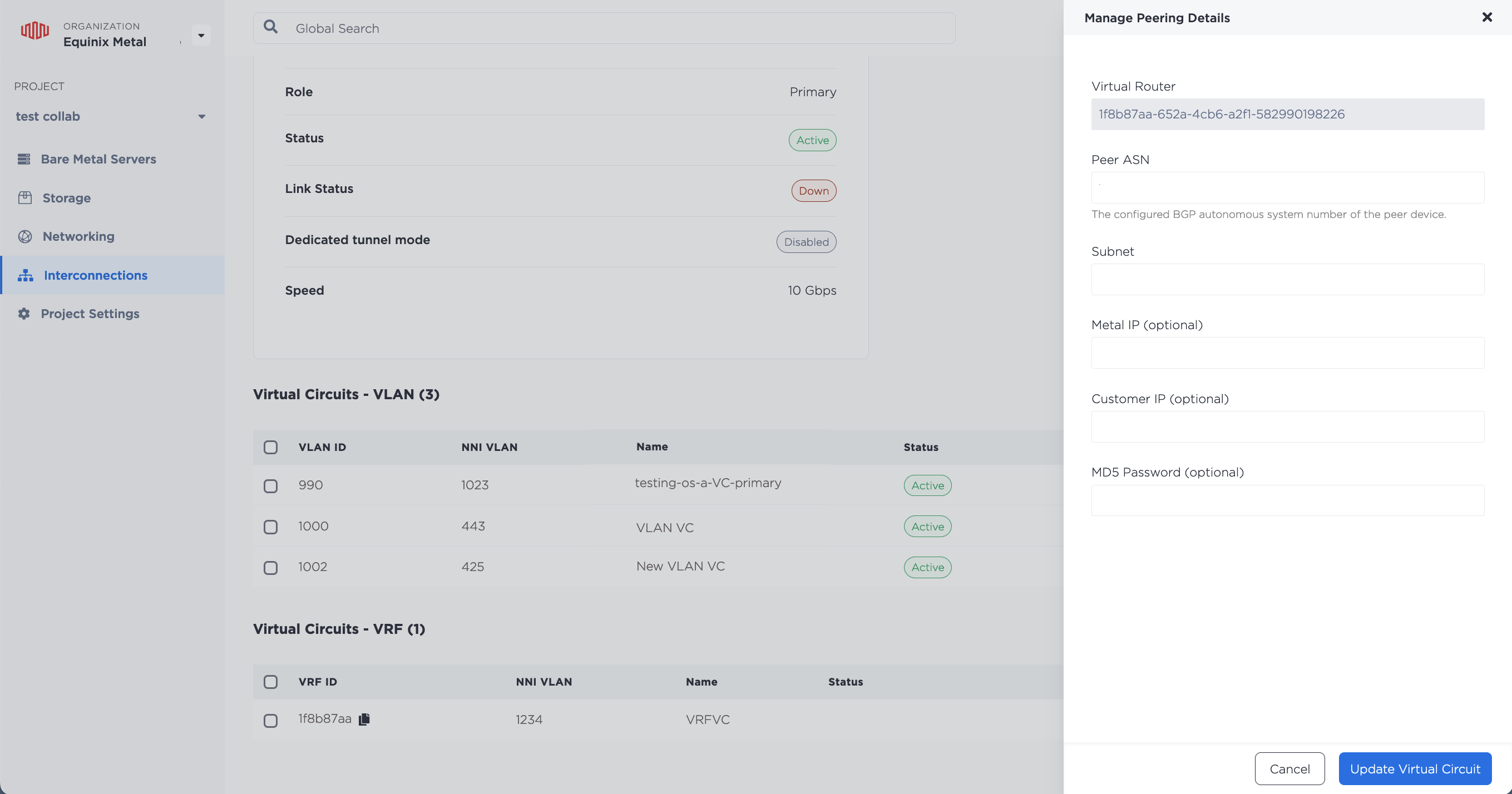
Remplissez les champs avec les nouvelles informations de peering et cliquez sur Update Virtual Circuit.
Pour mettre à jour les détails d'appairage d'un VRF sur un VC Fabric ou un VC de port dédié, envoyez une requête PUT au point d'extrémité /virtual-circuits/{id}. Utilisez les champs que vous souhaitez mettre à jour dans le corps de la requête. Tous les champs sont facultatifs et peuvent donc être mis à jour indépendamment.
curl -X PUT \
-H "Content-Type: application/json" \
-H "X-Auth-Token: <API_TOKEN>" \
"https://api.equinix.com/metal/v1/virtual-circuits/{id}" \
-d '{
    "name": "<string>",
    "description": "<string>",
    "subnet": "<subnet>",
    "customer_ip": "<ip_address>",
    "metal_ip": "<ip_address>",
    "peer_asn": <integer>,
    "md5": "<string>"
}'