Connexions virtuelles du Metal Billed Fabric
Les connexions virtuelles Metal Billed Fabric vous permettent d'établir une connexion virtuelle de couche 2 depuis Equinix Metal™ vers d'autres fournisseurs de services cloud (CSP) sur Fabric dans le même métro, sans avoir besoin d'un dispositif Network Edge. Vous devrez toujours disposer d'un compte sur le portail Equinix Fabric pour échanger le jeton de service a-side, mais il n'est pas nécessaire de disposer d'un compte Equinix Fabric Billing.
Informations sur le système
-
Chaque connexion à la Fabric virtuelle peut être un port unique ou un ensemble de ports redondants. Les ports redondants sont recommandés pour assurer une certaine haute disponibilité. Avec un port unique, il n'y a pas de garantie de disponibilité.
-
Chaque connexion virtuelle Fabric est livrée avec un circuit virtuel unique auquel vous pouvez attacher un VLAN ou un VRF. Si vous utilisez des ports redondants, chaque port disposera d'un circuit virtuel.
-
La relation entre les circuits virtuels et les VLAN est de 1:1. Vous ne pouvez attacher qu'un VLAN à un circuit virtuel, et un circuit virtuel à un VLAN. Le même VLAN ne peut pas être connecté à deux circuits virtuels ou plus. Par conséquent, si vous concevez une haute disponibilité avec des ports primaires et secondaires, vous aurez besoin d'un VLAN pour chacun d'entre eux et vous devrez disposer d'un routage inter-vlan ou d'une autre prise en compte des applications de la couche 3.
-
Pour le routage, les connexions virtuelles de la Fabric peuvent utiliser Routage et transfert virtuels. Pour plus d'informations, reportez-vous à la page VRF for Interconnections.
-
Les ports de la Fabric virtuelle ont une bande passante maximale de 10 Gbps.
-
Les ports de la Fabric virtuelle prennent en charge une unité de transmission maximale (MTU) de 9000 octets et des trames Ethernet jumbo.
Origines et destinations
| Origin | Destination | Supported |
|---|---|---|
| Metal Billed Fabric VC | Tout port physique sur la Fabric (pas sur un profil de service). | Metal Billed Fabric VC |
Largeur de bande et tarification
Les frais d'utilisation des connexions virtuelles Fabric facturés par Metal sont mesurés et facturés par Equinix Metal et seront inclus dans vos factures mensuelles. L'utilisation est basée sur un tarif horaire déterminé par la vitesse maximale que vous avez choisie pour la connexion. Les options de vitesse maximale sont les suivantes :
- 50 Mbps
- 200 Mbps
- 500 Mbps
- 1 Gbps
- 2 Gbps
- 5 Gbps
- 10 Gbps
Remarque : vous choisissez une vitesse maximale, car il est possible que le fournisseur de services auquel vous vous connectez propose d'autres options de vitesse de connexion. Dans le portail Fabric, vous pourrez choisir une vitesse jusqu'à la vitesse maximale que vous commandez par l'intermédiaire d'Equinix Metal.
Demande de connexion virtuelle Metal Billed Fabric
- Console
- CLI
- API
Pour demander une connexion virtuelle Fabric, ouvrez la page Interconnexions du projet. Cliquez sur + Request New Interconnection.
Dans la section Interconnection Type, cliquez sur la liste déroulante sous Fabric VC, et sélectionnez Metal Billed.
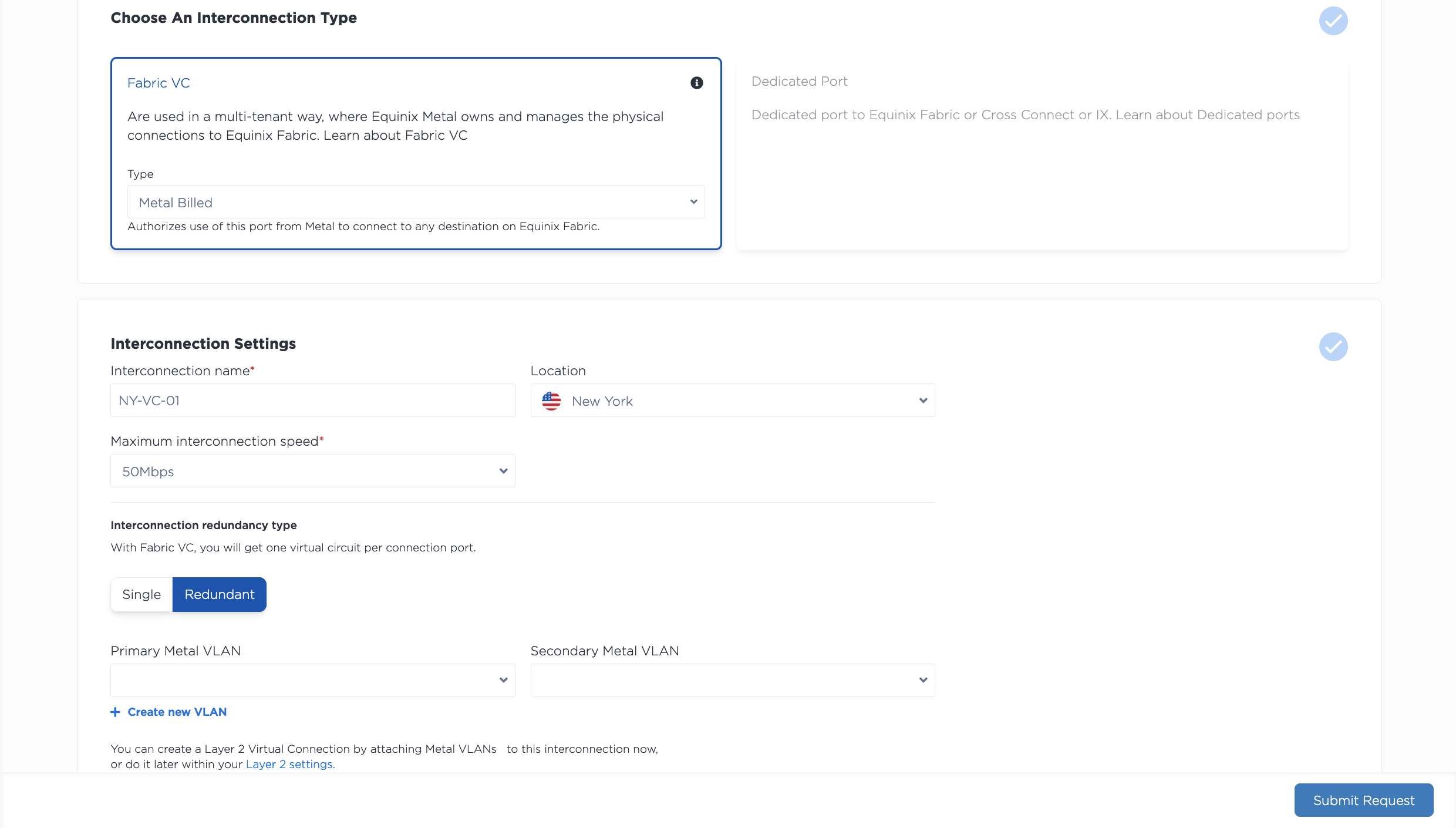
- Sélectionnez l'emplacement de la nouvelle connexion dans la liste déroulante. Vous devez sélectionner le métro où se trouve votre infrastructure Equinix Metal et le métro où se trouve le CSP auquel vous vous connectez sur la Fabric : ces interconnexions sont liées au métro.
- Donnez un nom à votre connexion.
- Indiquez si vous souhaitez un ensemble de ports redondants. Les ports redondants sont fortement recommandés. La sélection d'un seul port peut entraîner des temps d'arrêt importants dus à des pannes planifiées ou non.
- Réglez la vitesse de connexion en la sélectionnant dans la liste déroulante. Remarque : la vitesse ne peut pas être modifiée après l'émission d'un jeton de service. Une nouvelle demande et un nouveau jeton de service sont nécessaires pour modifier la vitesse.
Ensuite, sélectionnez si vous attachez vos ports à un VLAN ou à un VRF.
-
Si vous n'utilisez que des VLAN, sélectionnez le ou les VLAN qui seront connectés à vos ports. Les VLAN doivent se trouver dans le même projet et le même emplacement que votre VC Fabric. Si vous n'avez aucun VLAN éligible, vous pouvez cliquer sur + Create a VLAN pour les créer. Le même VLAN ne peut pas être connecté à deux circuits virtuels ou plus, donc si vous demandez des ports redondants, sélectionnez un VLAN pour chacun d'entre eux. Remarque: Vous ne pourrez pas mettre à jour ou modifier le VLAN après la création du VC Fabric.
-
Si vous utilisez le VRF, sélectionnez le VRF pour vos ports. Vous trouverez de la documentation supplémentaire sur la page VRF for Interconnections.
Consultez le résumé de votre demande. Cliquez sur Submit Request pour recevoir vos jetons de service a-side.
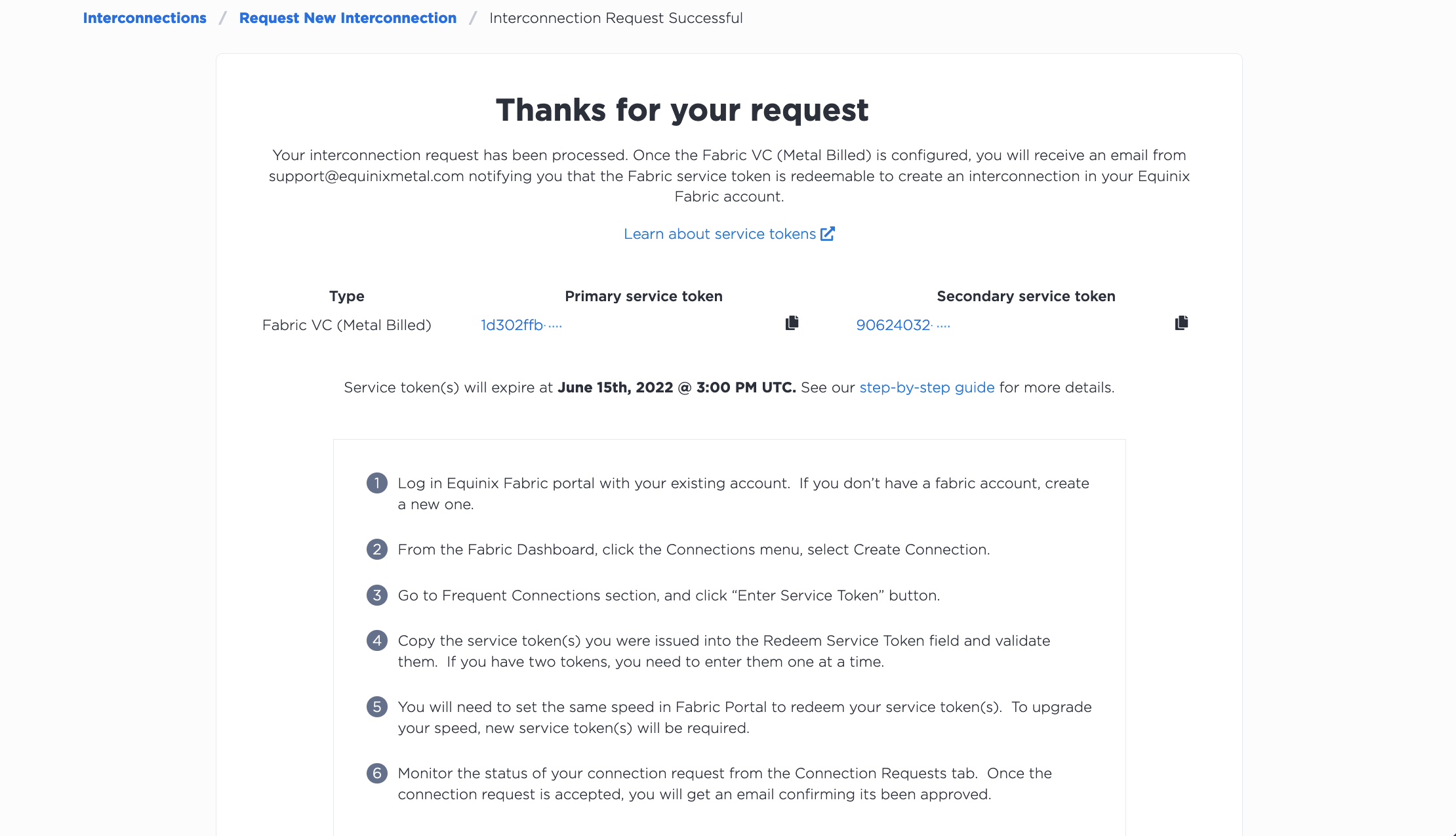
Les jetons expirent dans les 7 jours. Vous devriez également recevoir un courriel contenant vos jetons et les informations relatives à leur expiration. Sur la page Interconnexions, votre connexion virtuelle Fabric nouvellement demandée sera répertoriée dans l'onglet Demandes en attente.
Pour demander un VC Fabric à facturation métallique dans la CLI, utilisez la commande metal interconnections create.
metal interconnections create -p <project_id> -n <name> -m <metro> -r redundant -t shared -T z_side [--vlans <vlan_id>, <vlan_id> | --vrfs <vrf_uuid>, <vrf_uuid>]
Options :
-p,--project-id(obligatoire) - L'UUID de votre projet.-r,--redundancy- Sélectionnezprimaryouredundant. Si vous sélectionnez une connexion redondante, vous disposerez d'un port primaire et d'un port secondaire auxquels vous pourrez attacher des VLAN ou des VRF, ce qui augmentera la redondance et la haute disponibilité de la connexion.-T,--service-token-type(obligatoire) - Ce paramètre est obligatoire lors de la demande d'une connexion virtuelle Metal-billed Fabric. Définissez la valeur sura_side.-t,--type(obligatoire) - Ce paramètre est obligatoire lors de la demande d'une connexion virtuelle facturée par la Fabric. Définissez la valeur sur"shared".--vlan"- Une liste d'ID de VLAN qui seront utilisés pour la connexion. Si vous sélectionnez une connexion redondante, le premier VLAN de la liste sera utilisé pour le port primaire, et le deuxième VLAN répertorié sera utilisé pour le port secondaire. Vous ne pouvez pas connecter le même VLAN aux deux ports ; spécifiez un VLAN différent pour chacun. Remarque : l'optionvlanest nécessaire si vous utilisez des VLAN. Si vous utilisez le VRF, ce champ n'est pas nécessaire. Vous ne pourrez pas modifier les VLAN après la création de Fabric VC.--vrfs- Une liste de VRF qui seront utilisés pour la connexion. Si vous sélectionnez une connexion redondante, le premier VRF de la liste sera utilisé pour le port primaire, et le second VRF répertorié sera utilisé pour le port secondaire. Les deux VRF peuvent être identiques si les ports primaire et secondaire sont dans le même VRF. Remarque : l'optionvrfsest nécessaire si vous utilisez des VRF. Si vous utilisez des VLAN, ce champ n'est pas nécessaire.
Remarque : utilisez soit le champ "vlans", soit le champ "vrfs". Ils s'excluent mutuellement et au moins l'un ou l'autre est requis.
L'envoi de la demande génère vos jetons de service côté z. Les jetons sont inclus dans l'objet de la réponse. Les jetons sont inclus dans l'objet de la réponse. Si vous avez demandé une connexion redondante, vous recevrez deux jetons.
Pour demander une connexion via l'API, envoyez une requête POST au point de terminaison /projects/{project_id}/connections. Si vous attachez des VLAN à ce VC Fabric, utilisez le paramètre "vlans" dans le corps de la requête. Si vous utilisez le VRF, utilisez le paramètre "vrfs" dans le corps de la requête.
curl -X POST \
-H "Content-Type: application/json" \
-H "X-Auth-Token: <API_TOKEN>" \
"https://api.equinix.com/metal/v1/projects/{project_id}/connections" \
-d '{
    "name": "<string>",
    "description": "<string>",
    "contact_email": "<string>",
    "metro": "<metro_slug>",
    "type": "shared",
    "service_token_type": "a_side",
    "redundancy": "<redundant>",
    "speed": "<string>",
    "vlans": [ <integer>, <integer> ]
}'
Paramètres du corps :
"name"(obligatoire) - Le nom de votre nouvelle connexion virtuelle Fabric."description"(facultatif) - Une description conviviale pour votre connexion virtuelle Fabric."contact_email"- L'adresse électronique préférée utilisée pour la communication et les notifications relatives à l'interconnexion. Requis lors de l'utilisation d'une clé API de projet. Facultatif et par défaut votre adresse e-mail d'utilisateur lorsque vous utilisez une clé API d'utilisateur."metro"(obligatoire) - Sélectionnez le métro où se trouvent à la fois votre infrastructure Equinix Metal et la destination CSP sur Fabric : ces interconnexions sont liées au métro."type"(obligatoire) - Ce paramètre est obligatoire lors de la demande d'une connexion virtuelle Metal-billed Fabric. Définissez la valeur sur"shared"."service_token_type"(obligatoire) - Ce paramètre est obligatoire lors de la demande d'une connexion virtuelle Metal-billed Fabric. Définissez la valeur sura_side."redundancy"(obligatoire) - Sélectionnez "primary" ou "redundant". Si vous sélectionnez une connexion redondante, vous obtiendrez un port primaire et un port secondaire auxquels vous pourrez attacher des VLAN ou des VRF, ce qui augmentera la redondance et la haute disponibilité de la connexion."vlans"- Une liste d'ID de VLAN qui seront utilisés pour la connexion. Si vous sélectionnez une connexion redondante, le premier VLAN de la liste sera utilisé pour le port primaire, et le deuxième VLAN répertorié sera utilisé pour le port secondaire. Vous ne pouvez pas connecter le même VLAN aux deux ports ; spécifiez un VLAN différent pour chacun. Remarque : le champ"vlans"est obligatoire si vous utilisez des VLAN. Si vous utilisez le VRF, ce champ n'est pas nécessaire. Vous ne pourrez pas modifier les VLAN après la création de Fabric VC."vrfs"- Une liste de VRF qui seront utilisés pour la connexion. Si vous sélectionnez une connexion redondante, le premier VRF de la liste sera utilisé pour le port primaire, et le second VRF répertorié sera utilisé pour le port secondaire. Les deux VRF peuvent être identiques si les ports primaire et secondaire sont dans le même VRF. Remarque : le champ"vrfs"est obligatoire si vous utilisez des VRF. Si vous utilisez des VLAN, ce champ n'est pas nécessaire.
Remarque : utilisez soit le champ "vlans", soit le champ "vrfs". Ils s'excluent mutuellement et au moins l'un ou l'autre est requis.
L'envoi de la demande crée le VC Fabric sur Equinix Fabric et génère vos jetons Fabric. Les jetons sont inclus dans la réponse dans l'objet "service_tokens". Si vous avez demandé une connexion redondante, vous recevrez deux jetons.
"service_tokens": [
    {
    “id”: "ff0cf4dc-a897-426d-9621-13e5b975058c",
    “role”: "primary",
    “state”: "inactive",
        “max_allowed_speed”: 50000000,
    “service_token_type”: "a_side",
    “expires_at”: "2019-09-30T20:22:20",
    }
],
Les jetons expirent dans les 7 jours. Vous devriez également recevoir un courriel contenant vos jetons de service et les informations relatives à leur expiration. Vous pouvez vérifier votre demande et récupérer les jetons pendant cette fenêtre en envoyant une demande GET au point de terminaison /connections/{connection_id}.
curl -X GET -H 'X-Auth-Token: $API_TOKEN' \
"https://api.equinix.com/metal/v1/connections/{connection_id}"
Échange de votre jeton de service A-side
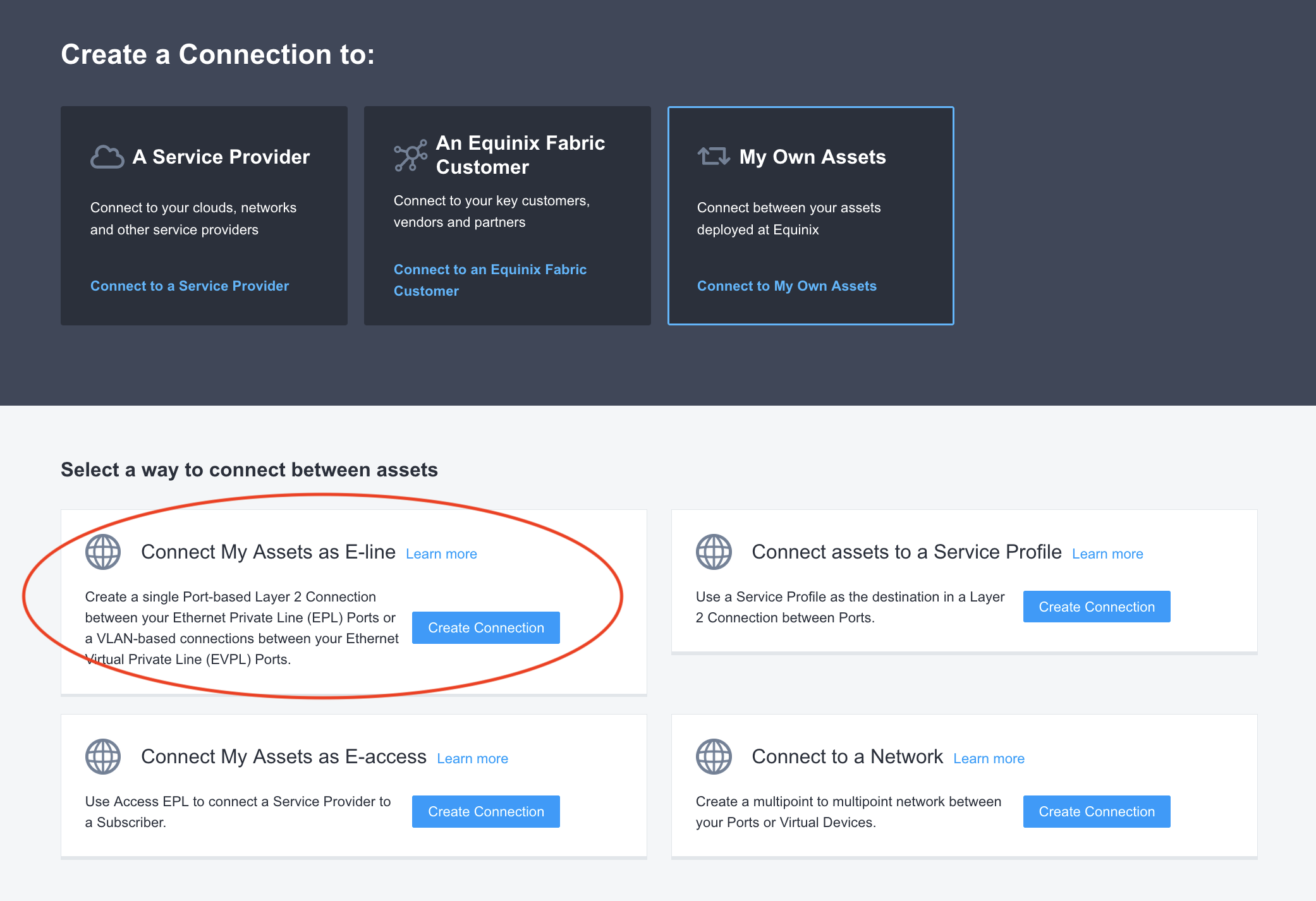
Pour échanger votre jeton, connectez-vous au portail Equinix Fabric, et dans le menu déroulant Connexions, cliquez sur Create a Connection.
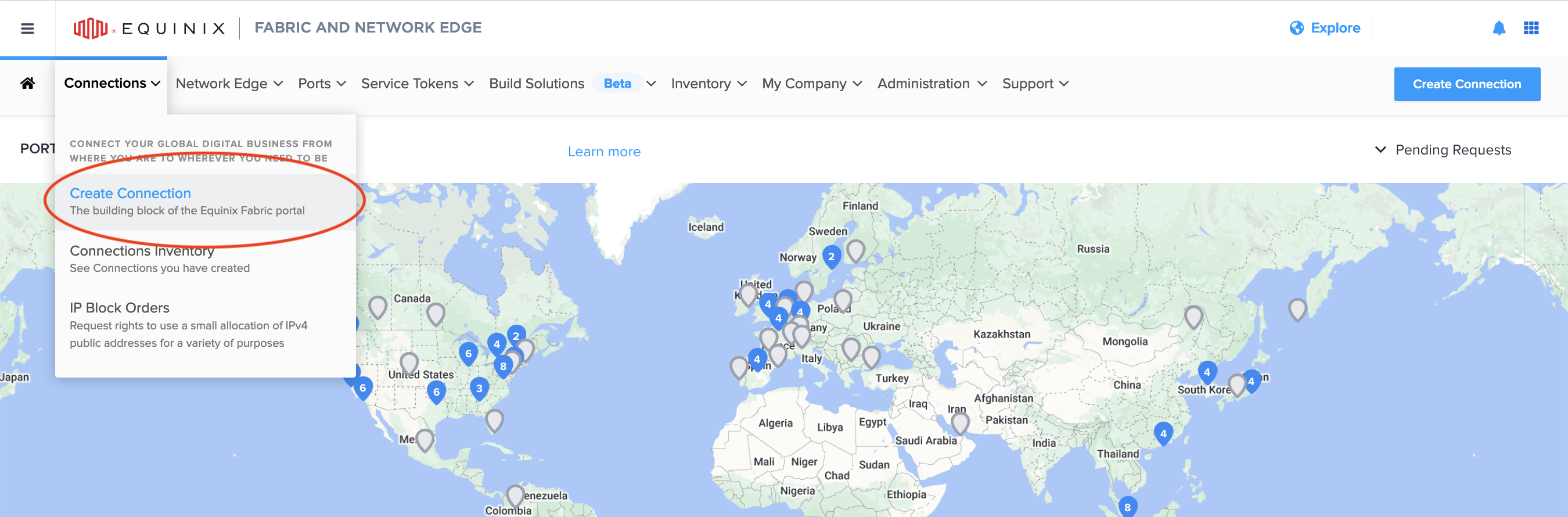
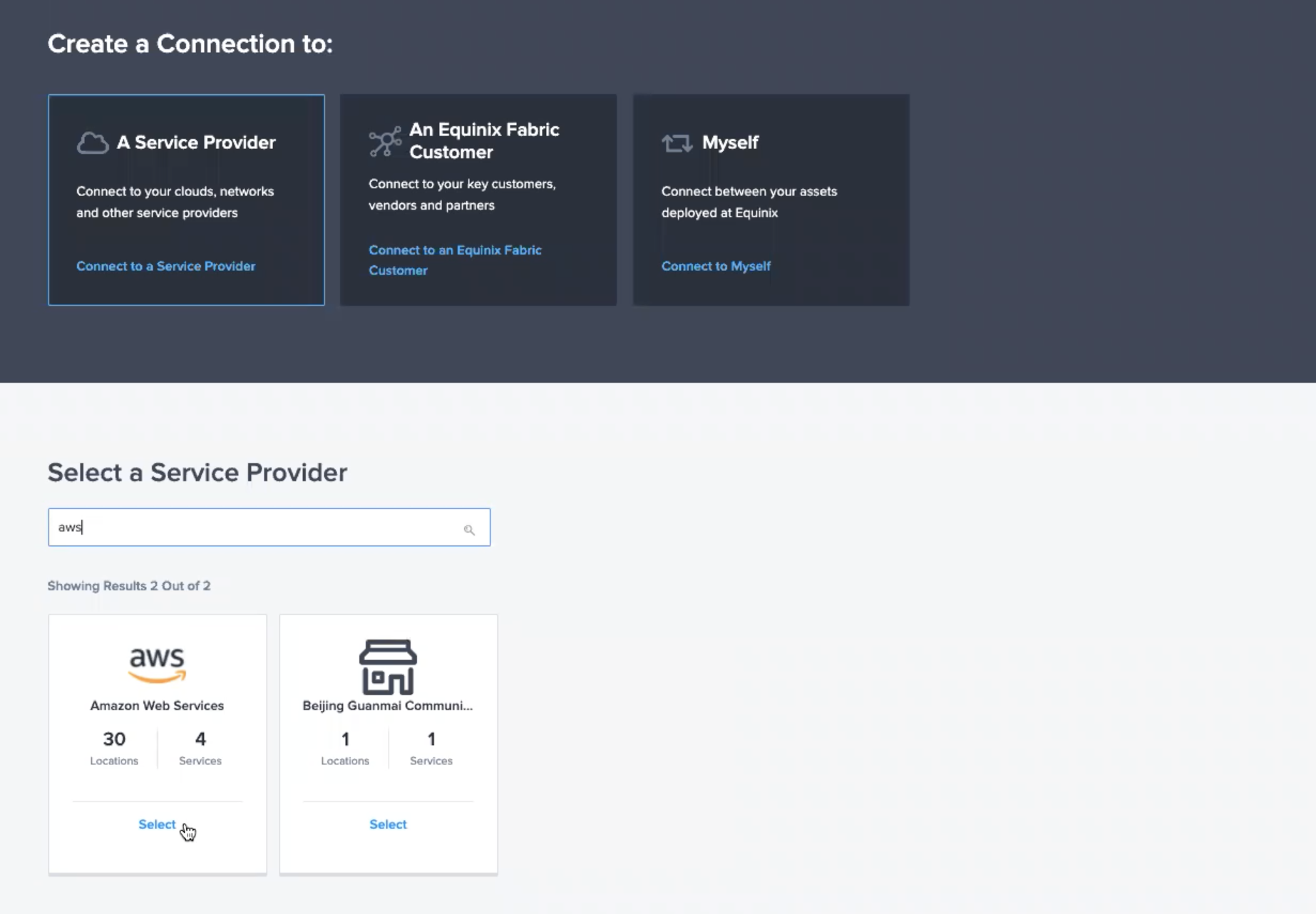
Sélectionnez la destination de la connexion, qui peut être un fournisseur de services cloud tel qu'AWS ou Azure, ou un port Fabric que vous possédez. Equinix Metal en tant que destination n'est PAS pris en charge.
Si vous vous connectez à un fournisseur de services en nuage, sélectionnez Un fournisseur de services et choisissez celui que vous recherchez.
OU
Si vous vous connectez à votre propre port Fabric, sélectionnez My Own Assets et Connect My Assets as E-line.
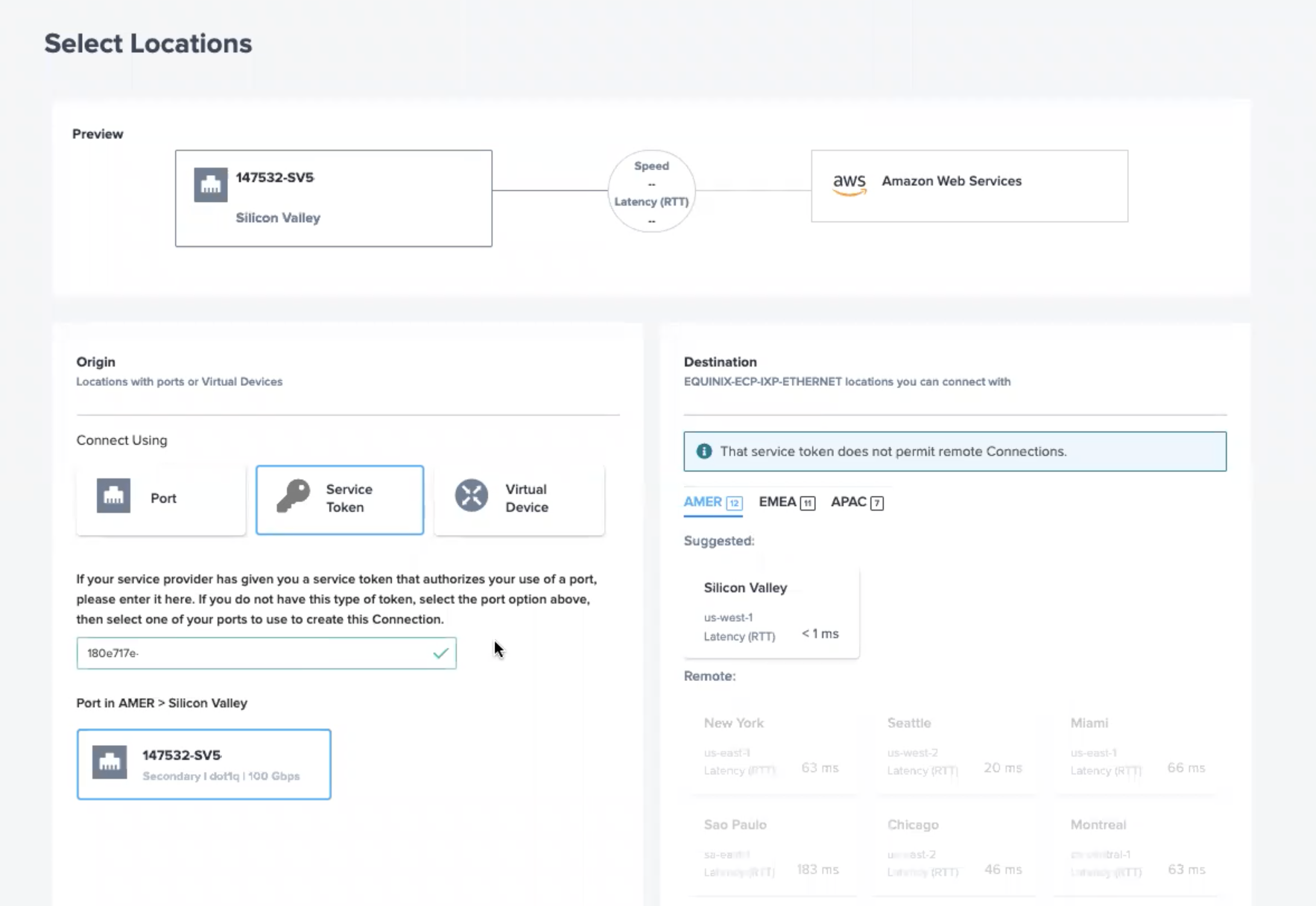
Une fois que vous avez sélectionné votre destination, utilisez vos jetons de service pour définir Equinix Connect comme origine de la connexion. Sélectionnez Service Token et saisissez le jeton dans le champ. Les informations sur le port d'origine seront automatiquement renseignées une fois que vous aurez saisi le jeton.
Si vous vous connectez à un fournisseur de services en nuage, celui-ci peut proposer des options de redondance qui vous permettent d'utiliser les deux jetons à la fois.
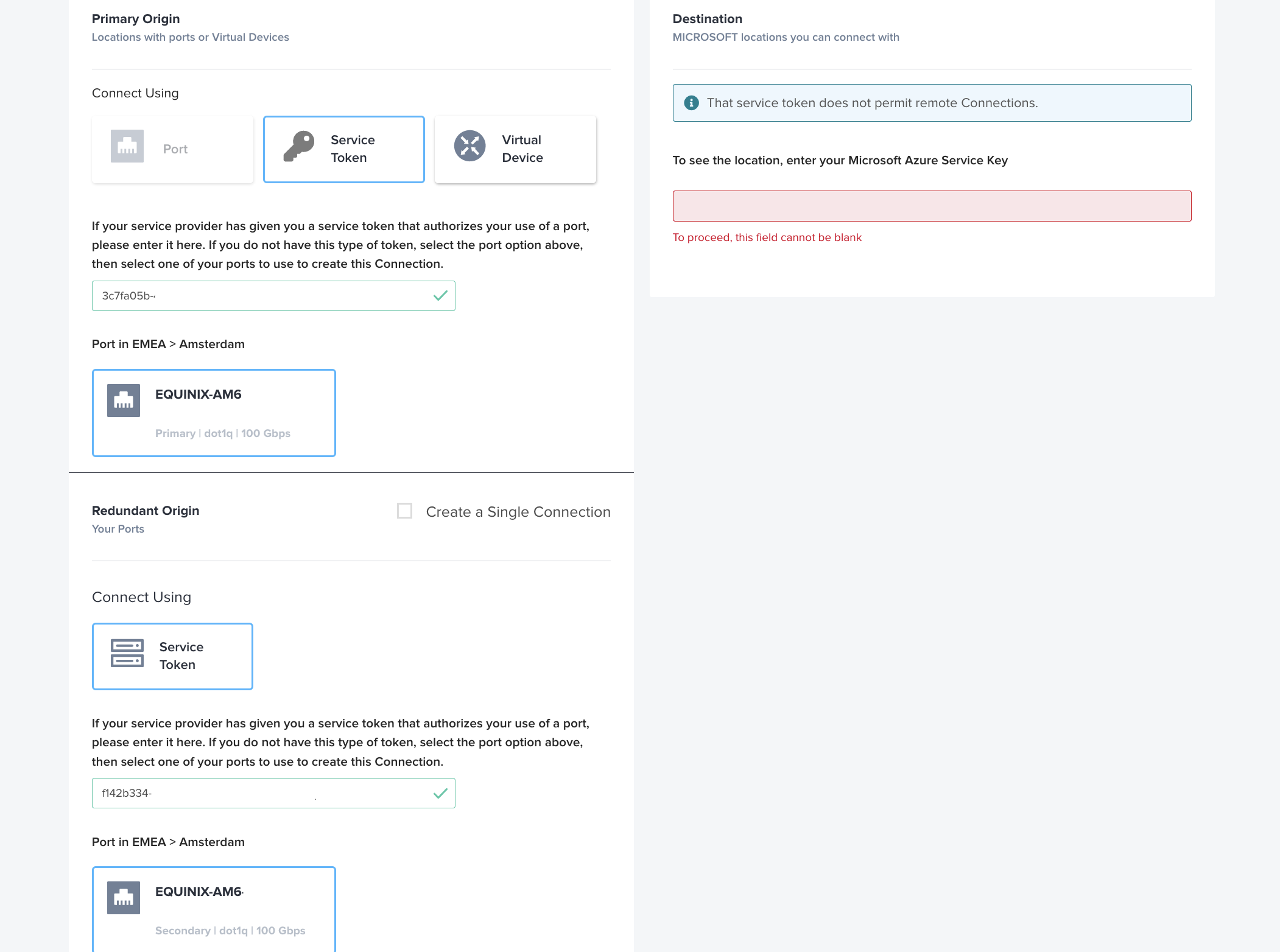
Sinon, vous devrez répéter ce processus pour chaque jeton.
OU
Si vous vous connectez à votre propre port Fabric, les informations sur le port d'origine seront également filtrées automatiquement et vous pourrez voir les options de sélection de votre port Fabric de destination.
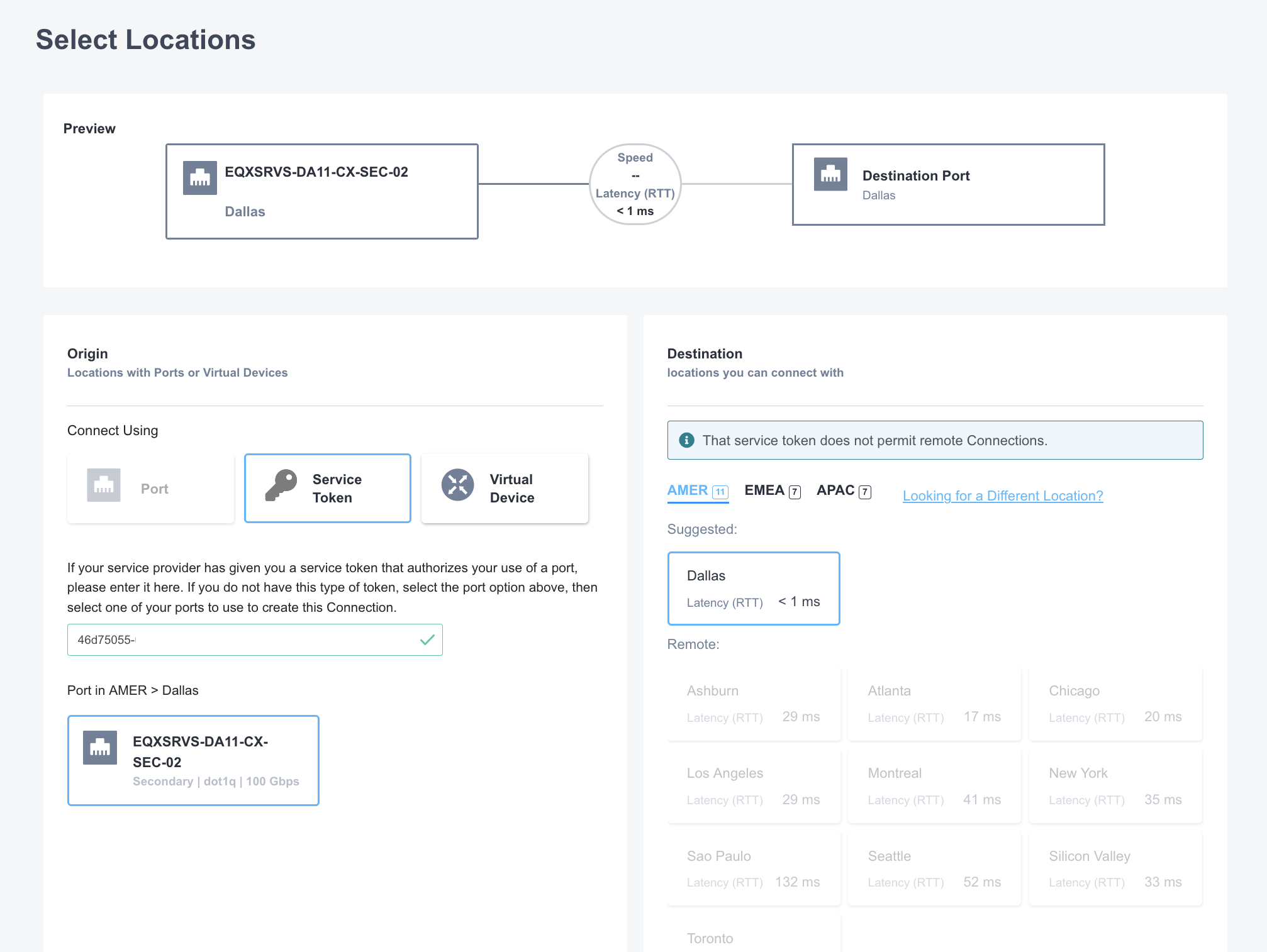
Les options de destination seront filtrées en fonction du métro que vous avez demandé sur Equinix Metal. Sélectionnez celui auquel vous voulez vous connecter et cliquez sur Next.
Donnez un nom convivial au circuit virtuel de la connexion et saisissez toutes les informations requises par le fournisseur de services auquel vous vous connectez, comme votre identifiant de compte AWS. Définissez la vitesse de la connexion, jusqu'à la limite qui a été définie sur Equinix Metal.
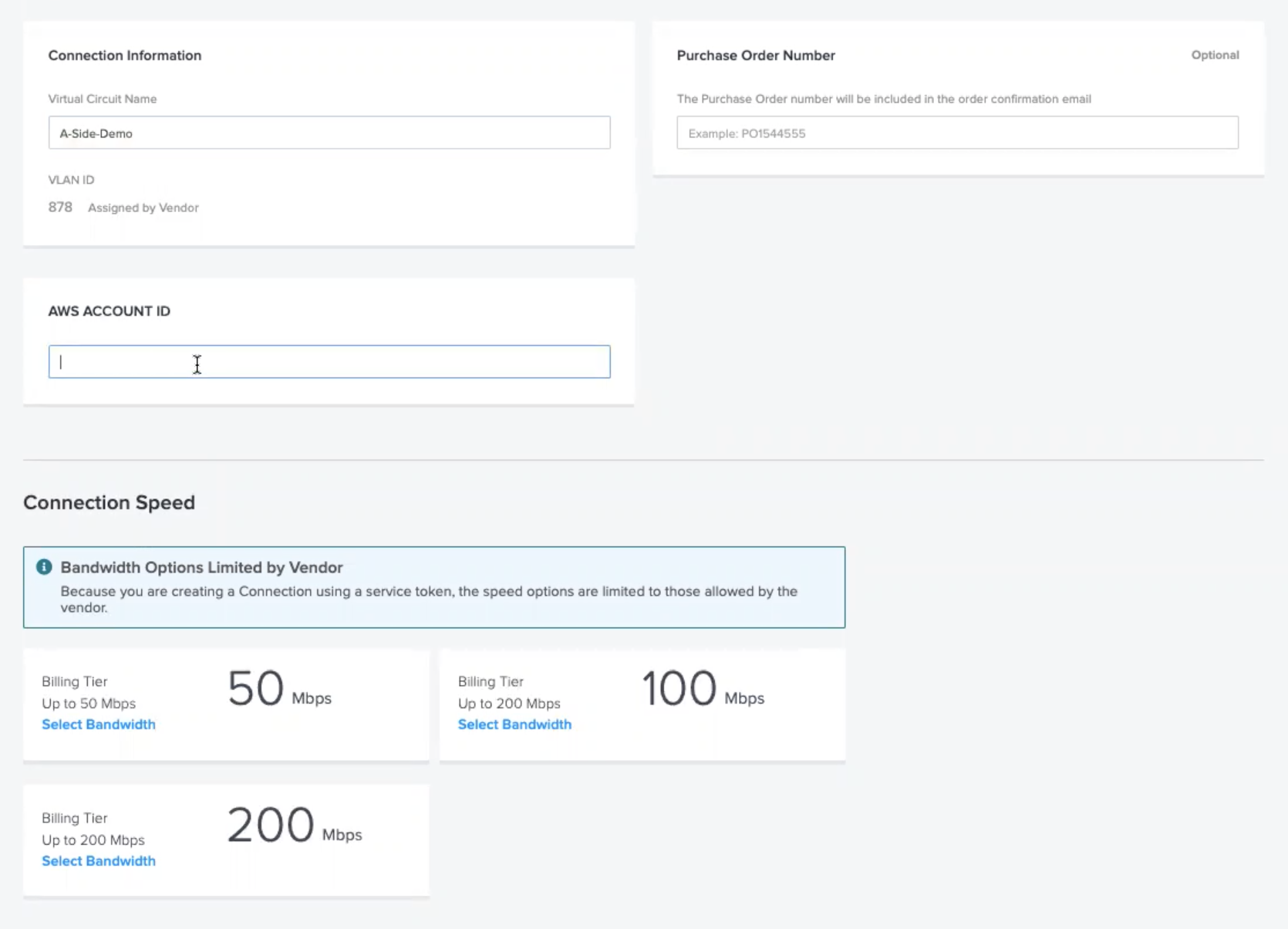
Cliquez sur Next pour revoir vos choix et, lorsque vous êtes prêt à passer la commande, cliquez sur Submit Order.
Remarque : après avoir soumis la commande, il se peut que vous deviez également vous connecter au compte que vous utilisez pour gérer le fournisseur de services auquel vous vous connectez, afin d'approuver la connexion à partir d'Equinix Metal et Fabric.
L'échange de votre jeton de service a-side et la configuration de votre connexion dans Fabric lancent une tâche d'arrière-plan sur Equinix Metal pour terminer la configuration et l'activation. Cela prend généralement moins de 15 minutes.
Si vous avez reçu deux jetons pour une connexion redondante et que vous n'avez pas pu utiliser les deux jetons lors de la connexion au CSP, veillez à répéter la procédure pour utiliser votre deuxième jeton.
Si vous avez besoin de récupérer les tokens, ils sont disponibles dans l'onglet Interconnection Request. Cliquez sur Gestion sur l'Interconnexion pour laquelle vous souhaitez obtenir les jetons.
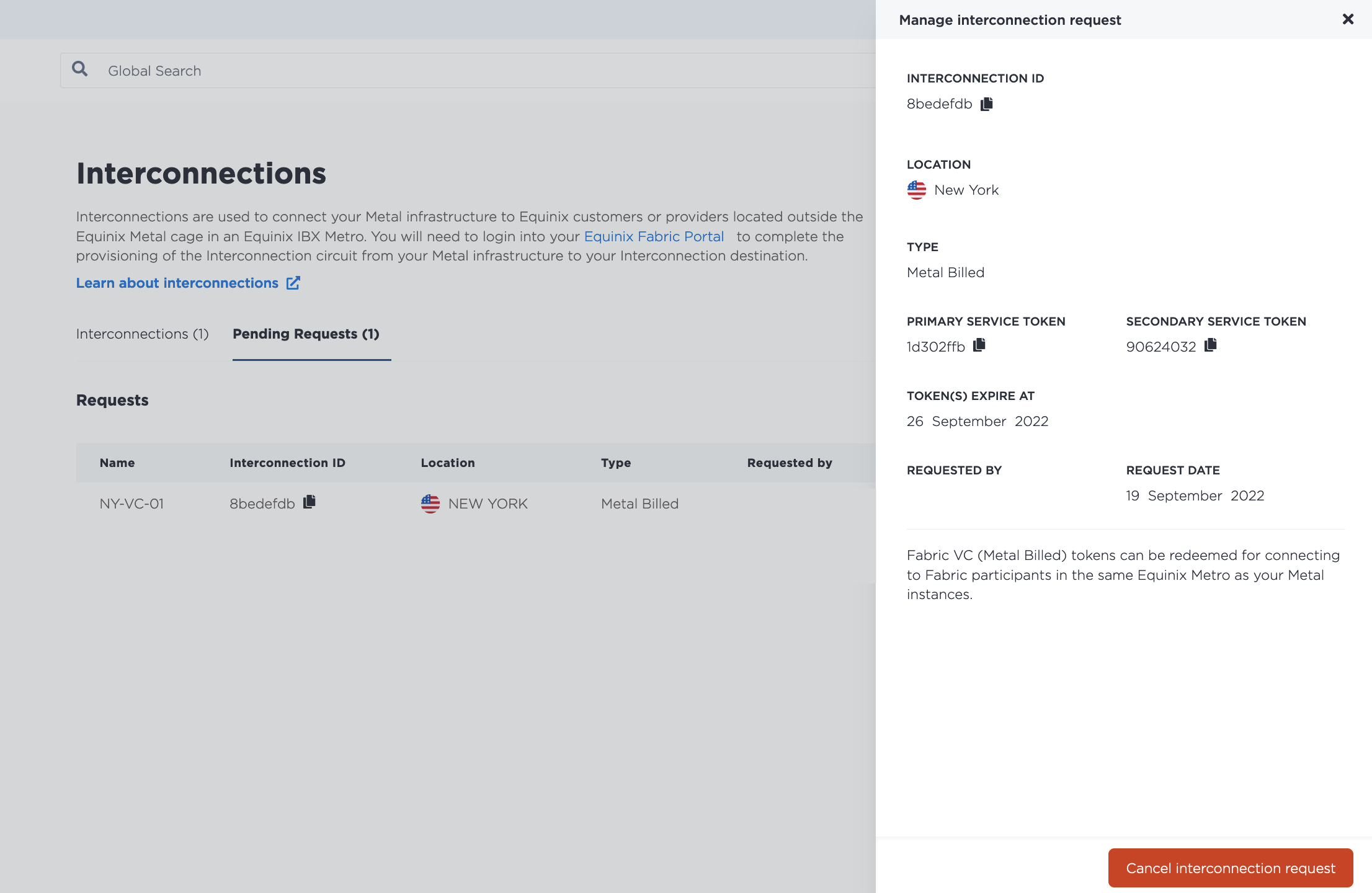
Lorsque vous avez échangé votre jeton de service sur la Fabric et que l'activation est terminée, la facturation horaire commence.
Gestion des connexions virtuelles de la Fabric
- Console
- CLI
- API
Une fois l'interconnexion établie entre Fabric et Equinix Metal, elle apparaîtra sur la page Interconnexions de votre projet, dans la section Fabric VC, avec le statut Actif. La facturation commence lorsque le statut devient Actif sur la connexion virtuelle Fabric.
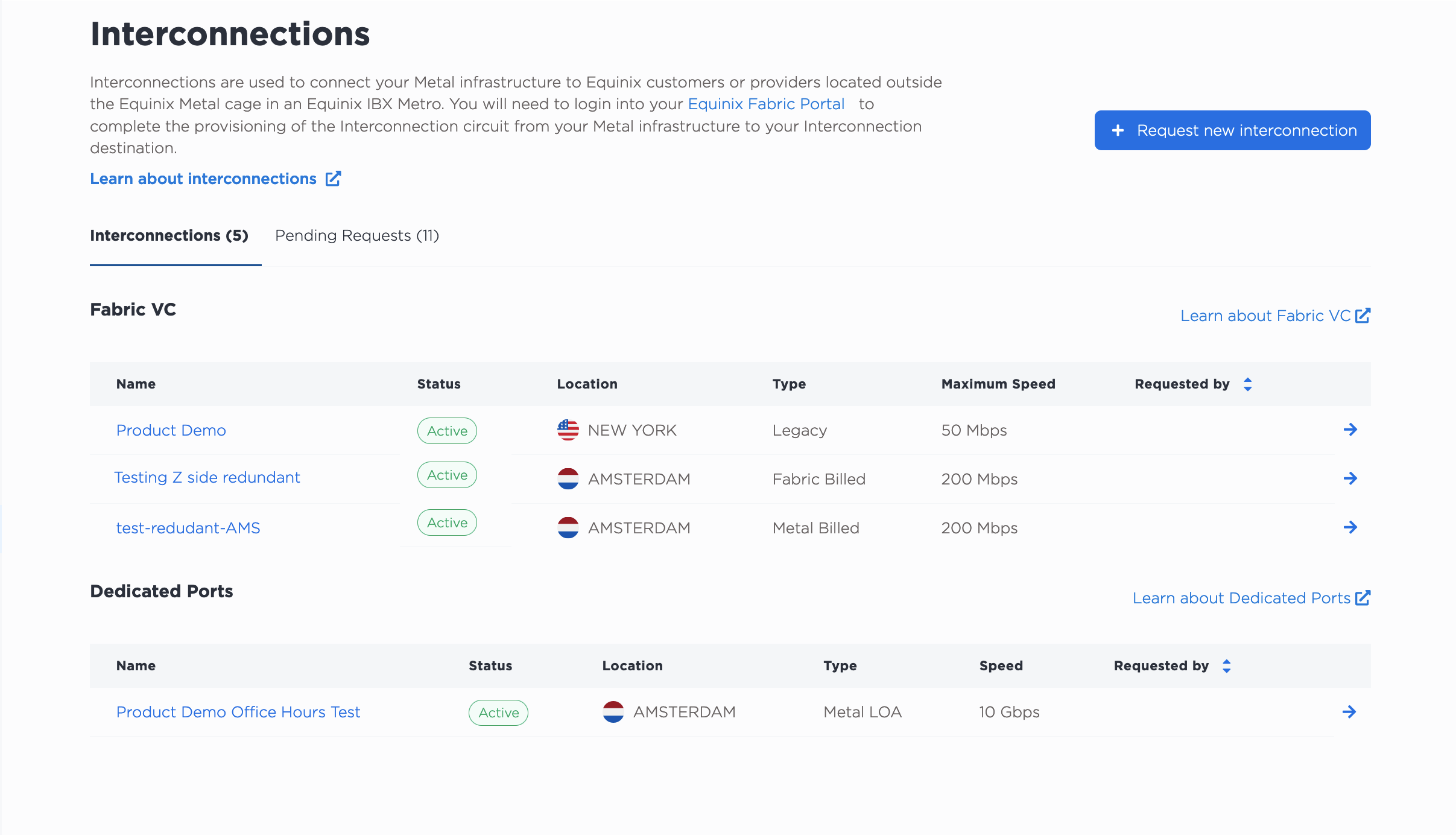
- Les connexions virtuelles Fabric facturées ont le type Fabric Billed.
- Metal Billed Fabric Les connexions virtuelles ont le type Metal Billed.
- Les interconnexions qui ont été configurées en tant que Ports partagés sont indiquées avec le type Legacy.
Notez que les ports dédiés sont gérés au niveau de l'organisation, donc s'il y a des ports dédiés dans votre organisation, ils apparaîtront également dans la section Ports dédiés.
En cliquant sur le nom de l'interconnexion, vous accédez à sa page Overview, qui contient une vue détaillée ainsi qu'un résumé des configurations du port primaire et du port secondaire.
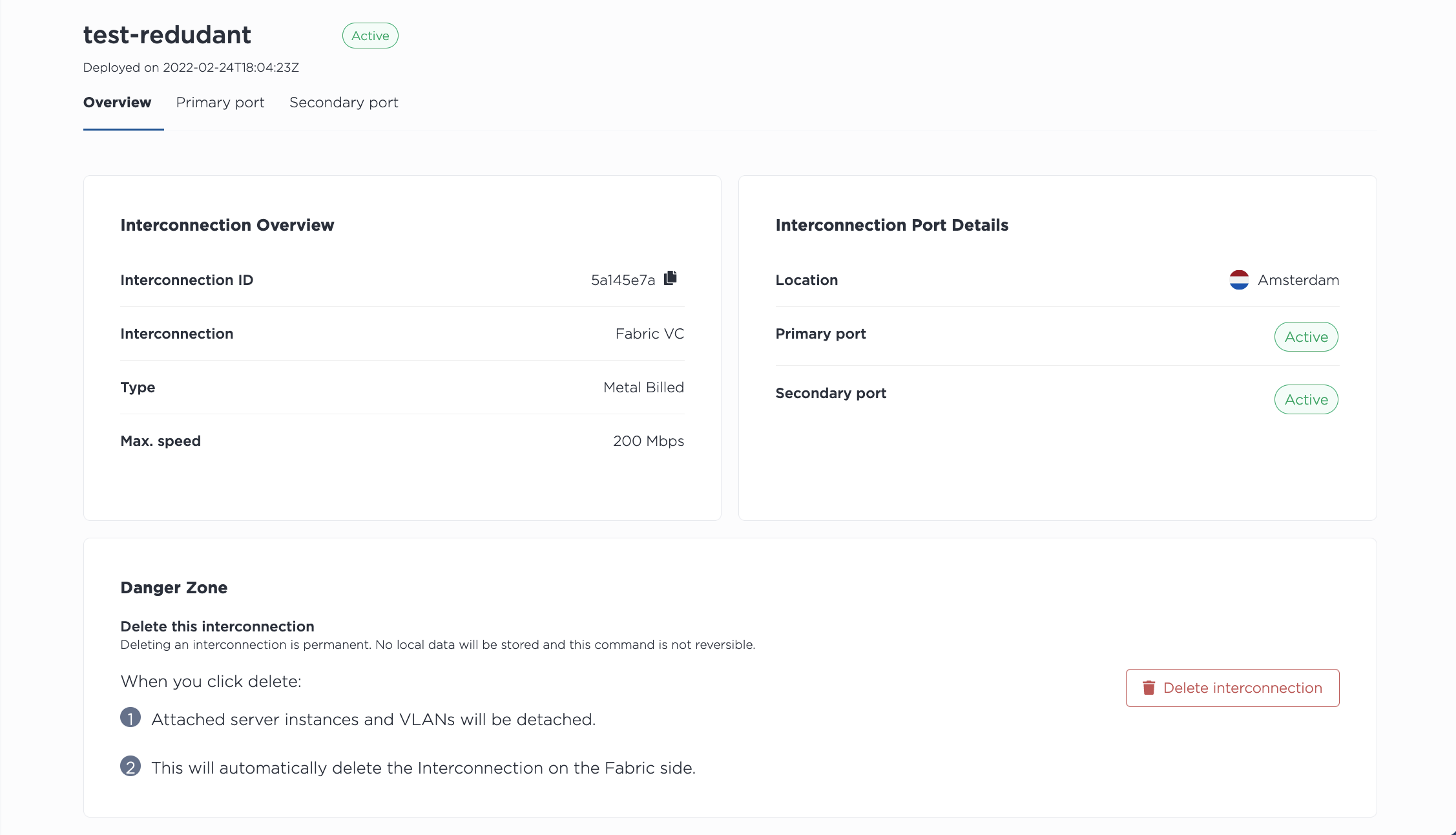
En cliquant sur Primary Port ou Secondary Port, vous obtiendrez l'état et la configuration du port.
Répertoriez toutes les interconnexions de votre projet, y compris les connexions virtuelles Metal-billed Fabric, à l'aide de la commande metal interconnections get. Spécifiez le projet avec -p ou --project_id.
metal interconnections get -p <project_id>
Remarque : les ports dédiés sont gérés au niveau de l'organisation et partagés entre les projets de l'organisation. S'il existe des ports dédiés dans votre organisation, ils apparaîtront également dans la réponse.
Obtenez les détails d'une connexion virtuelle Fabric spécifique avec la commande metal interconnections get, en spécifiant la connexion virtuelle Fabric par son UUID et -i ou --connID.
metal interconnections get -i <fabric_vc_uuid>
Pour mettre à jour une connexion virtuelle Fabric, utilisez la commande metal interconnections update. L'UUID de la connexion virtuelle Fabric est obligatoire. Tous les autres champs sont facultatifs et peuvent donc être mis à jour indépendamment.
metal interconnections update -i <fabric_vc_uuid> -n <name> -d <description> -r <redundant|primary> -e <e-mail> --tags="<tag1>,<tag2>"
Options :
-i,--id(obligatoire) - L'UUID de l'interconnexion.-e,--contactEmail- Ajoute ou met à jour le contact par courriel pour la connexion virtuelle de la Fabric.-n,--name- Met à jour le nom.-d,--description- Ajoute ou met à jour la description.-r,--redundancy- La mise à jour versprimarysupprimera un port secondaire, tandis que la mise à jour versredundantajoutera un port secondaire.-t,--tags- Ajoute ou met à jour les balises.
Pour répertorier toutes les interconnexions d'un projet, envoyez une requête GET au point de terminaison /organizations/{organization_id}/connections, en filtrant la réponse vers votre projet dans le chemin de la requête.
Remarque : les ports dédiés sont gérés au niveau de l'organisation et partagés entre les projets de l'organisation. S'il existe des ports dédiés dans votre organisation, ils apparaîtront également dans la réponse.
curl -X GET -H 'X-Auth-Token: <API_TOKEN>' \
https://api.equinix.com/metal/v1/organizations/{organization_id}/connections?project={project_id}
Pour obtenir les détails d'un VC Metal Fabric, envoyez une requête GET au point de terminaison /connections/{connection_id}, en spécifiant l'UUID dans le chemin de la requête.
curl -X GET -H 'X-Auth-Token: <API_TOKEN>' \
https://api.equinix.com/metal/v1/connections/{connection_id}
Vous pouvez utiliser ces informations pour gérer et mettre à jour le VC Fabric facturé en envoyant une requête PUT au point de terminaison /connections/{connection_id}. Spécifiez ce que vous souhaitez modifier dans le corps de la demande. Tous les champs sont facultatifs et peuvent donc être mis à jour indépendamment.
curl -X PUT \
-H "Content-Type: application/json" \
-H "X-Auth-Token: <API_TOKEN>" \
"https://api.equinix.com/metal/v1/connections/{connection_id}" \
-d '{
    "contact_email": "<string>",
    "description": "<string>",
    "name": "<string>",
    "redundancy": "<string>",
    "tags": [
        "<string>"
    ]
}'
Paramètres du corps :
"contact_email"- Ajoute ou met à jour le contact e-mail pour la connexion virtuelle Fabric."name"- Met à jour le nom."description"- Ajoute ou met à jour la description."redundancy"- La mise à jour vers"primary"supprimera un port secondaire, tandis que la mise à jour vers"redundant"ajoutera un port secondaire.- "tags" - Ajoute ou met à jour les tags.
Vous pouvez également obtenir les informations sur les ports de vos interconnexions.
Pour obtenir la liste des ports d'un VC Metal Billed Fabric, envoyez une requête GET au point de terminaison /connections/{connection_id}/ports.
curl -X GET -H 'X-Auth-Token: <API_TOKEN>' \
https://api.equinix.com/metal/v1/connections/{connection_id}/ports
Et pour obtenir les détails d'un port, envoyez une requête GET au point de terminaison /connections/{connection_id}/ports/{id}.
curl -X GET -H 'X-Auth-Token: <API_TOKEN>' \
https://api.equinix.com/metal/v1/connections/{connection_id}/ports/{id}
Circuits virtuels
Chacun de vos ports, primaire et secondaire, dispose d'un circuit virtuel unique auquel un VLAN ou un VRF peut être attaché.
Si vous utilisez des VLAN, vos circuits virtuels seront attachés aux VLAN que vous avez spécifiés. Ils ne peuvent pas être modifiés ou changés. Si vous avez besoin d'un VC Fabric avec un VLAN différent, vous devez démonter et recréer le VC Fabric.
Remarque : si vous avez déjà ajouté, supprimé ou modifié des VLAN sur un circuit virtuel via la console ou l'API, ces options ne sont plus disponibles après 29 février 2024. Les demandes de mise à jour (PUT) adressées au point de terminaison /virtual-circuits/{id} comporteront un en-tête sunset dans leur réponse. Il existe une exception uniquement pour les VC Fabric provisionnés avant 1 mars 2024 qui sont Waiting on customer VLAN.
Si vous utilisez VRF, vos circuits virtuels auront pour statut Waiting on Peering Details.
Configuration de VRF
- Console
- API
Si vous utilisez VRF sur vos circuits virtuels, cliquez sur le menu à trois barres pour ouvrir le volet Manage Peering Details. Remplissez les champs avec les informations demandées.
C'est ici que vous indiquez le sous-réseau de la plage d'adresses IP du VRF qui sera utilisé pour adresser le VRF et le côté distant du circuit virtuel. La réservation d'adresse IP pour ce sous-réseau sera créée automatiquement.
Une documentation plus détaillée est disponible sur la page VRF pour les interconnexions.
Cliquez sur Update Virtual Circuit.
Si vous avez des ports redondants, répétez ce processus sur le port secondaire.
Pour mettre à jour votre circuit virtuel avec les détails de peering pour votre VRF. Envoyez une requête PUT au point d'extrémité /virtual-circuits/{vrf_virtual_circuit_id}.
C'est ici que vous indiquez le sous-réseau de la plage d'adresses IP du VRF qui sera utilisé pour adresser le VRF et le côté distant du circuit virtuel. La réservation d'adresse IP pour ce sous-réseau sera créée automatiquement.
Pour les sous-réseaux IPv4 :
curl -X PUT \
-H "Content-Type: application/json" \
-H "X-Auth-Token: <API_TOKEN>" \
"https://api.equinix.com/metal/v1/virtual-circuits/{vrf_virtual_circuit_id}" \
-d '{
    "peer_asn": <integer>,
    "subnet": "<subnet>",
    "metal_ip": "<ip_address>",
    "customer_ip": "<ip_address>”,
    "md5": "<string>"
}'
Pour les sous-réseaux IPv6 :
curl -X PUT \
-H "Content-Type: application/json" \
-H "X-Auth-Token: <API_TOKEN>" \
"https://api.equinix.com/metal/v1/virtual-circuits/{vrf_virtual_circuit_id}" \
-d '{
    "peer_asn": <integer>,
    "subnet_ipv6": "<subnet>",
    "metal_ipv6": "<ip_address>",
    "customer_ipv6": "<ip_address>”,
    "md5": "<string>"
}'
Une documentation plus détaillée est disponible sur la page VRF pour les interconnexions.
Suppression d'une connexion virtuelle Fabric
La suppression d'une connexion virtuelle Fabric est permanente. Lorsque vous supprimez la connexion, tous les VLAN attachés sont détachés et le trafic entre la Fabric et vos serveurs est coupé.
La suppression d'une connexion virtuelle facturée par Metal du côté d'Equinix Metal supprime automatiquement la connexion dans Fabric. Si vous la supprimez depuis le portail Fabric, elle sera également automatiquement nettoyée côté Equinix Metal. Il s'agit d'un processus asynchrone qui peut prendre jusqu'à 3 minutes.
Veillez à arrêter le trafic avant la suppression et à nettoyer toutes les ressources associées à la connexion du fournisseur de services cloud de destination. En procédant ainsi avant de supprimer la connexion à partir du portail Metal ou Fabric, vous vous assurez que la connexion sera entièrement supprimée et que les frais de facturation seront arrêtés.
- Console
- CLI
- API
Dans la liste des connexions de la page Interconnexions, cliquez sur le nom de la connexion virtuelle Fabric que vous souhaitez supprimer.
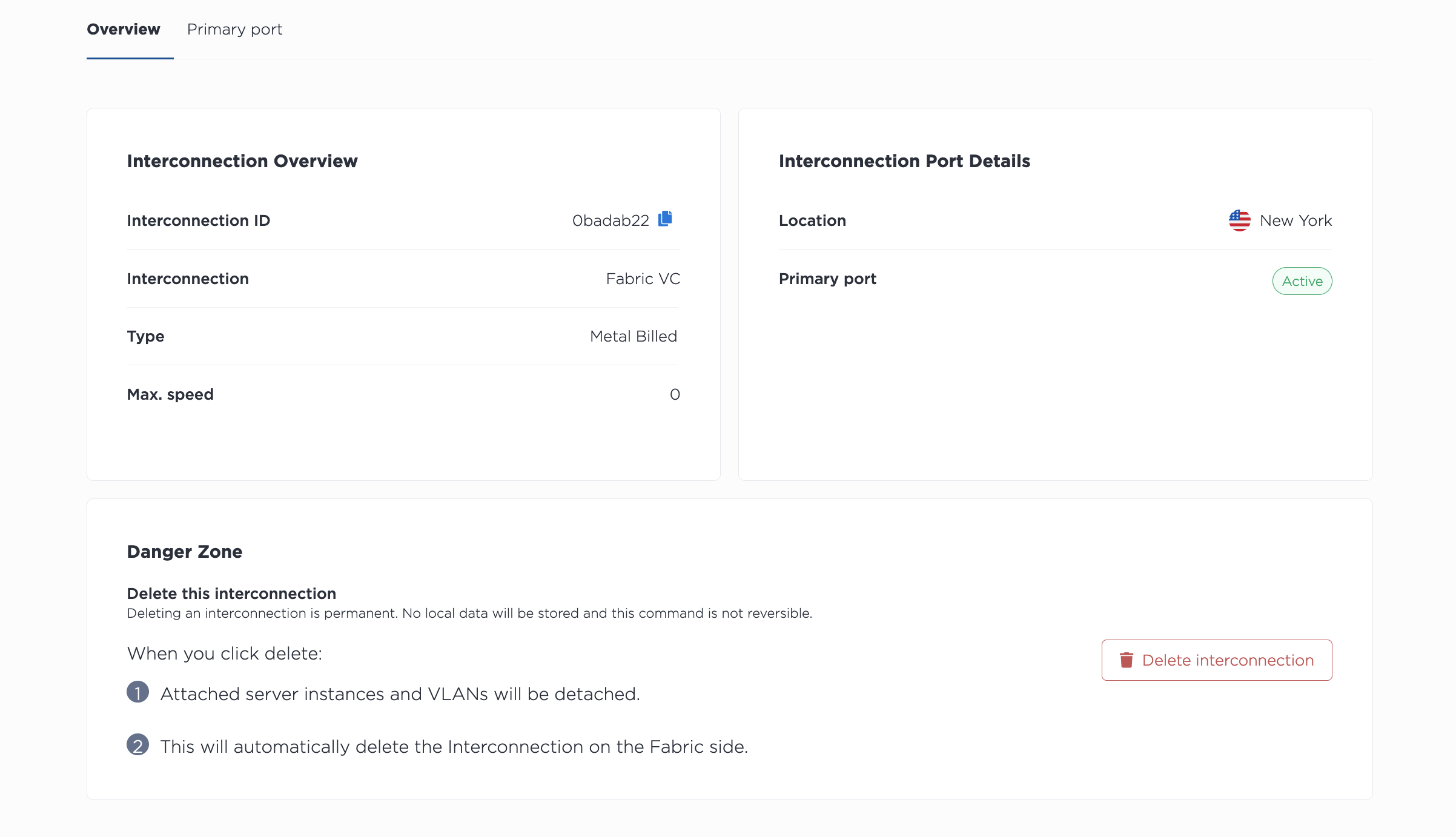
Cliquez sur Delete Interconnection pour supprimer définitivement la connexion virtuelle Fabric.
Pour supprimer une connexion virtuelle Fabric, utilisez la commande metal interconnections delete. Spécifiez l'UUID de la connexion virtuelle Fabric avec -i ou --id. Pour sauter l'étape de confirmation, utilisez -f ou --force.
metal interconnections delete -i <uuid> -f
Pour supprimer une connexion virtuelle Fabric à partir de l'API, envoyez une requête DELETE au point de terminaison /connections/{connection_id}, en spécifiant l'ID du port dans le chemin d'accès.
curl -X DELETE -H 'X-Auth-Token: <API_TOKEN>' \
https://api.equinix.com/metal/v1/connections/{id}
L'envoi de la demande supprimera définitivement la connexion. L'utilisation et la facturation s'arrêtent lorsque la connexion Metal Billed est supprimée.