Connexion à AWS Direct Connect
Equinix Metal™ prend en charge l'établissement de connexions virtuelles de couche 2 directement depuis Equinix Metal vers d'autres fournisseurs de services cloud (CSP), à commencer par AWS Direct Connect. Ces connexions sont disponibles entre un Metro-Connect d'Equinix Metal et son [emplacement AWS Direct Connect] correspondant (https://aws.amazon.com/directconnect/locations/).
Tenez compte des éléments suivants lors de la connexion à AWS Direct Connect :
- Chaque connexion peut être un port unique ou un ensemble de ports redondants. Les ports redondants sont recommandés pour assurer une certaine haute disponibilité. Avec un port unique, il n'y a pas de garantie de disponibilité.
- Chaque connexion est livrée avec un circuit virtuel unique que vous pouvez attacher à un VLAN. Si vous utilisez des ports redondants, chaque port disposera d'un circuit virtuel.
- La relation entre les circuits virtuels et les VLAN est de 1:1. Vous ne pouvez attacher qu'un VLAN à un circuit virtuel, et un circuit virtuel à un VLAN. Le même VLAN ne peut pas être connecté à deux circuits virtuels ou plus. Par conséquent, si vous concevez une haute disponibilité avec des ports primaires et secondaires, vous aurez besoin d'un VLAN pour chacun d'entre eux et vous devrez disposer d'un routage inter-vlan ou d'une couche d'application qui connaisse et puisse gérer le trafic entre les VLAN.
- Actuellement, la connexion à AWS Direct Connect ne prend pas en charge la fonction VRF.
- Les interconnexions ont une bande passante maximale de 10 Gbps.
- Les interconnexions prennent en charge une unité de transmission maximale (MTU) de 9000 octets et des trames Ethernet jumbo.
- Le réseau Metal répond aux exigences de AWS Direct Connect. Vos applications exécutées sur Metal devront également connaître et respecter ces exigences.
Largeur de bande et comptage
Les frais d'utilisation sont mesurés et facturés par Equinix Metal, et seront inclus dans vos factures mensuelles. Le tarif est déterminé par le niveau de vitesse que vous choisissez selon le tableau suivant :
Equinix Metal Speed | AWS Direct Connect Speed ------ | ------ 50 Mbps | 50 Mbps 200 Mbps | 100 Mbps, 200 Mbps 500 Mbps | 300 Mbps, 400 Mbps, 500 Mbps 1 Gbps | 1 Gbps 2 Gbps | 2 Gbps 5 Gbps | 5 Gbps 10 Gbps | 10 Gbps
Demande de connexion directe à AWS
- Console
- API
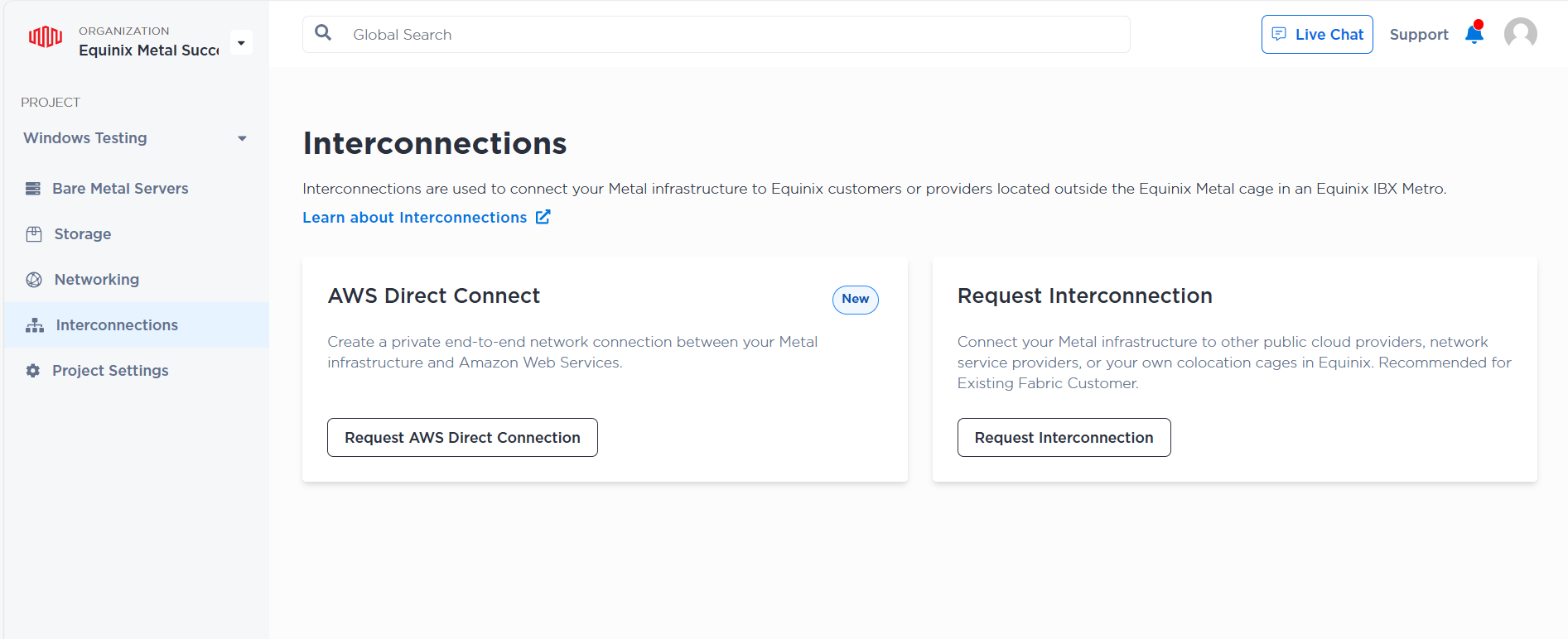
Pour demander une connexion réseau entre Metal et AWS Direct Connect, ouvrez la page Interconnexions du projet. Cliquez sur Request a new interconnection. Cliquez sur Request AWS Direct Connection.
Dans la section Add AWS Account Number, entrez votre numéro de compte AWS à douze chiffres dans le champ.
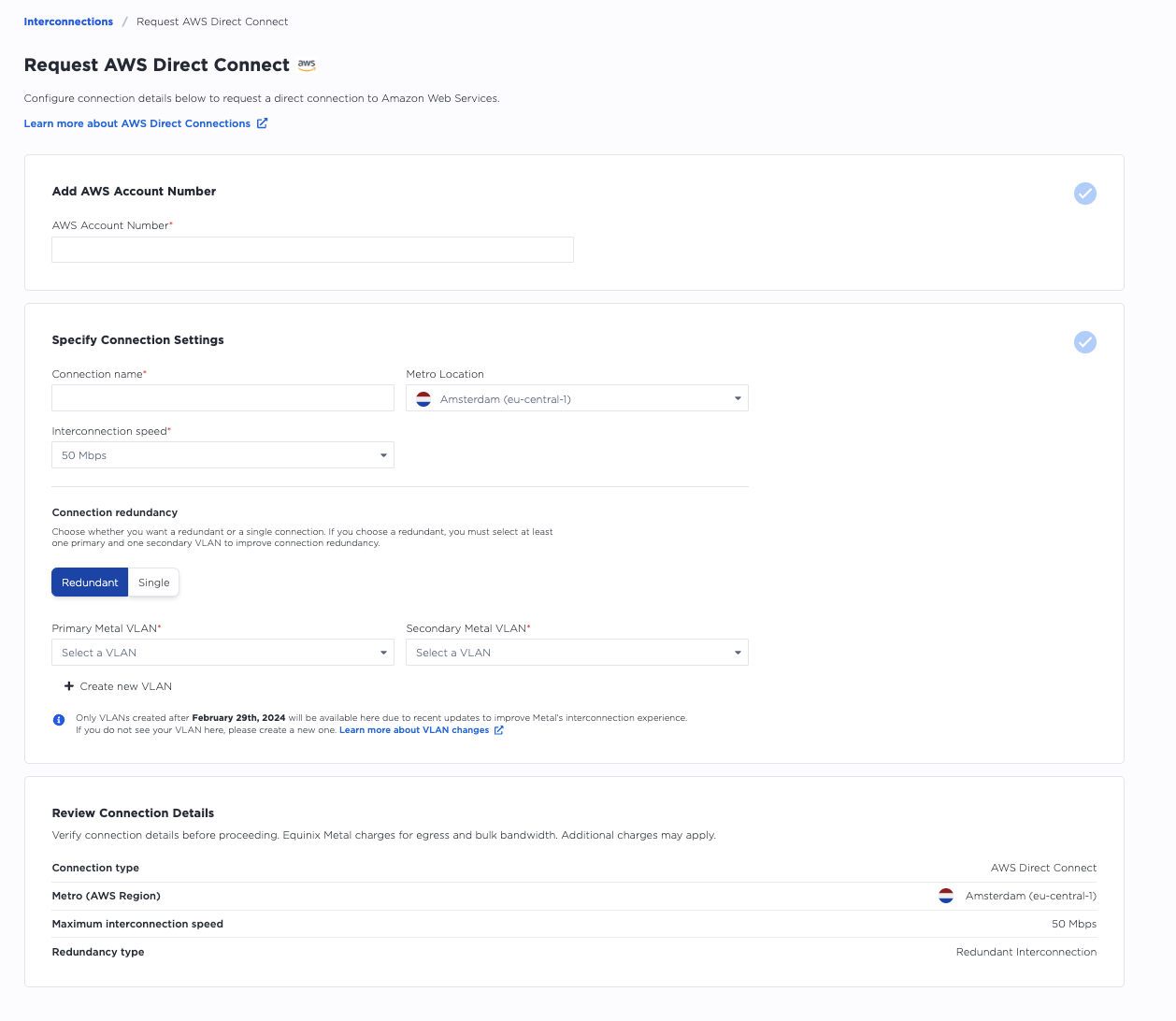
Dans la section Specify Connection Settings, entrez ce qui suit :
- Entrez un nom pour votre connexion.
- Sélectionnez l'emplacement du métro dans la liste déroulante. Sélectionnez un métro où se trouve votre infrastructure Equinix Metal et l'emplacement où se trouve le CSP auquel vous vous connectez.
- Sélectionnez la vitesse de connexion dans la liste déroulante.
Dans la section Connection Redundancy, choisissez si vous voulez un ensemble de ports redondants ou un seul port. Les ports redondants sont fortement recommandés. La sélection d'un port unique peut entraîner des temps d'arrêt importants en raison de pannes planifiées ou non.
Note: Si vous sélectionnez une paire de ports redondants, vous devez sélectionner un VLAN primaire et un VLAN secondaire.
Indiquez si vous attachez vos ports à un VLAN et sélectionnez le ou les VLAN à connecter à vos ports. Si vous n'avez aucun VLAN éligible, vous pouvez cliquer sur + Create new VLAN pour en créer.
Si vous créez un VLAN, entrez le métro, une description (facultative) et un VNID dans les champs prévus à cet effet. Cliquez sur Add VLAN. Sélectionnez ensuite le nouveau VLAN dans la liste déroulante pour l'attacher à un port.
Le même VLAN ne peut pas être connecté à deux circuits virtuels ou plus. Par conséquent, si vous souhaitez des ports redondants, sélectionnez ou créez un VLAN pour chacun d'entre eux.
Note: Vous devez créer une connexion virtuelle de couche 2 en attachant des VLAN métalliques à l'interconnexion.
Vous devez spécifier vos VLAN lors de la création de nouvelles connexions virtuelles pour les connexions CSP. Les VLANs créés après February 29th, 2024 seront disponibles ici. Si vous ne voyez pas votre VLAN, vous devez en créer un nouveau.
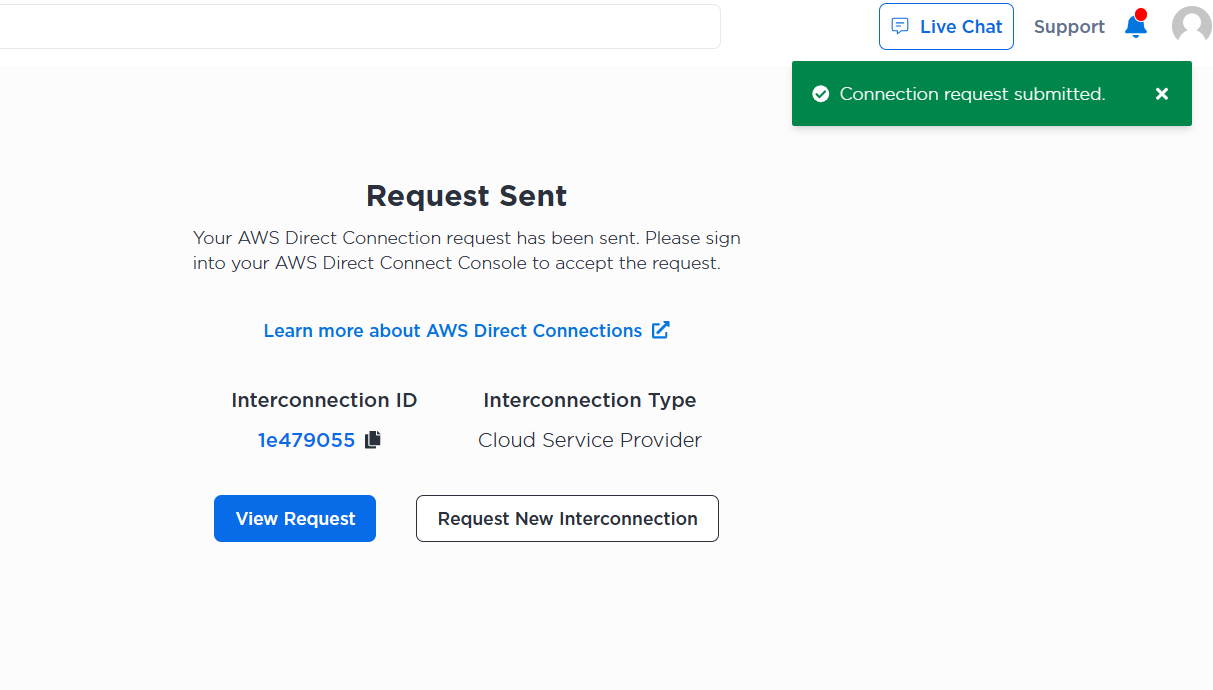
Vérifiez les détails de votre connexion pour vous assurer que les informations saisies sont correctes et cliquez sur Connect. Si la demande de connexion aboutit, vous recevrez un message contextuel affichant "Connection request submitted".
Cliquez sur View Request pour voir l'état de la demande depuis la page Interconnexion de votre projet.
Connectez-vous à votre console AWS Direct Connect pour accepter la demande.
Pour demander une connexion via l'API, envoyez une requête POST au point de terminaison /projects/{project_id}/connections.
curl -X POST \
-H "Content-Type: application/json" \
-H "X-Auth-Token: <API_TOKEN>" \
"https://api.equinix.com/metal/v1/projects/{project_id}/connections" \
-d '{

    "contact_email": "<string>",
    "description": "<string>",
    "name": "<string>",
    "metro": "<string>",
    "speed": "<string>",
    "type": "shared_port_vlan_to_csp",
    "vlans": [ <integer>, <integer> ],
    "fabric_provider":
        {
            "type": "CSP_AWS",
            "account_id": "<AWS_ACCOUNT_ID>",
            "location": "<string>"
        }
}'
"fabric_provider" :
L'objet fournisseur de tissu est un paramètre obligatoire dans lequel vous indiquez le CSP auquel vous vous connectez, votre identifiant de compte et l'emplacement du CSP auquel vous vous connectez.
Pour se connecter à AWS Direct Connect, le type doit être "CSP_AWS". L'emplacement AWS Direct Connect correspondant peut être consulté à partir du point de terminaison /connections/metros.
curl -X GET -H 'X-Auth-Token: <API_TOKEN>' \
https://api.equinix.com/metal/v1/connections/metros
Autres paramètres corporels :
"name"(obligatoire) - Le nom de votre nouvelle connexion."description"(facultatif) - Une description conviviale pour votre connexion virtuelle Fabric."contact_email"- L'adresse électronique préférée utilisée pour la communication et les notifications relatives à l'interconnexion. Requis lors de l'utilisation d'une clé API de projet. Facultatif et par défaut votre adresse e-mail d'utilisateur lorsque vous utilisez une clé API d'utilisateur."metro"(obligatoire) - Indiquez le métro de votre infrastructure Equinix Metal."type"(obligatoire) - Le type de connexion. Pour la connexion à AWS Direct Connect, cette valeur doit être"shared_port_vlan_to_csp"."speed"(facultatif) - Définissez la vitesse de connexion. Vous avez le choix entre"50mbps","200mbps","500mbps","1gbps","2gbps",5gbpsou"10gbps". Remarque : la vitesse ne peut pas être modifiée une fois que vous avez soumis votre demande. Une nouvelle demande est nécessaire pour modifier la vitesse."vlans"(obligatoire) - Une liste d'ID de VLAN qui seront utilisés pour la (les) connexion(s) et qui déterminent également la redondance. Le premier VLAN sera utilisé pour le port principal. Si vous spécifiez un deuxième VLAN, une connexion redondante est automatiquement créée et le deuxième VLAN est utilisé pour le port secondaire. Vous ne pouvez pas connecter le même VLAN aux deux ports, il faut donc spécifier un VLAN différent pour chacun d'eux. Remarque : les VLAN créés avant le February 29th, 2024 ne prennent pas en charge AWS Direct Connect. Si aucun VLAN n'a été créé après le 29 février 2024, vous devrez en créer avant de demander votre connexion.
Une fois que vous avez soumis votre demande, vous pouvez en vérifier l'état en envoyant une demande GET au point de terminaison /connections/{connection_id}.
curl -X GET -H 'X-Auth-Token: $API_TOKEN' \
"https://api.equinix.com/metal/v1/connections/{connection_id}"
Autoriser la connexion dans AWS
Après avoir soumis la commande, vous devez vous connecter au compte que vous utilisez pour gérer le fournisseur de services auquel vous vous connectez et approuver la connexion depuis Equinix Metal. Pour plus d'informations, consultez AWS Direct Connect.
Managed Services Services Connections
- Console
- API
Une fois que l'interconnexion entre AWS et Equinix Metal est établie pour une demande, l'état de l'interconnexion s'affiche comme Active dans la colonne État de la page Interconnexion de votre projet, dans la section Connexions des fournisseurs de services cloud.
Note: Le passage de l'état d'interconnexion à l'état actif n'est pas immédiat. Veuillez prévoir un certain temps pour le provisionnement de l'Interconnexion à la fois de Metal et d'AWS.
Les connexions de fournisseurs de services cloud sont répertoriées comme Fournisseur de services cloud dans la colonne Type. La facturation commence lorsque le statut devient Actif sur le fournisseur de services cloud.
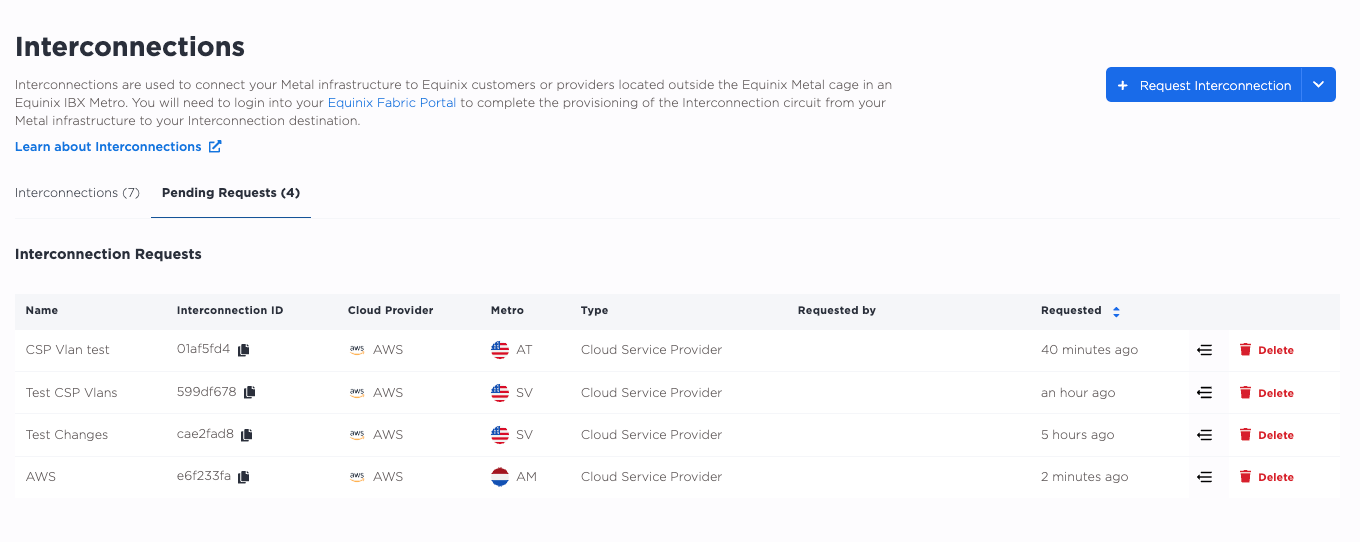
Cliquez sur l'onglet Pending Request sur la page Interconnexion de votre projet pour afficher l'état d'une demande d'interconnexion en attente. Pour annuler une demande d'interconnexion, cliquez sur la flèche associée au nom de l'interconnexion dans le tableau. La page Gérer la demande d'interconnexion s'affiche. Cliquez sur Annuler la demande d'interconnexion.
Toutes les interconnexions en cours peuvent être consultées sous l'onglet Interconnections. Pour afficher les détails associés à une interconnexion, cliquez sur la flèche.
Pour afficher les détails d'une interconnexion, tels que les configurations des ports primaires ou secondaires, cliquez sur le nom de l'interconnexion. La page Overview affiche les détails de haut niveau, y compris l'ID de l'interconnexion, le type, la vitesse, etc. Pour plus d'informations, cliquez sur l'onglet Primary Port ou Secondary Port pour afficher l'état et la configuration du port.
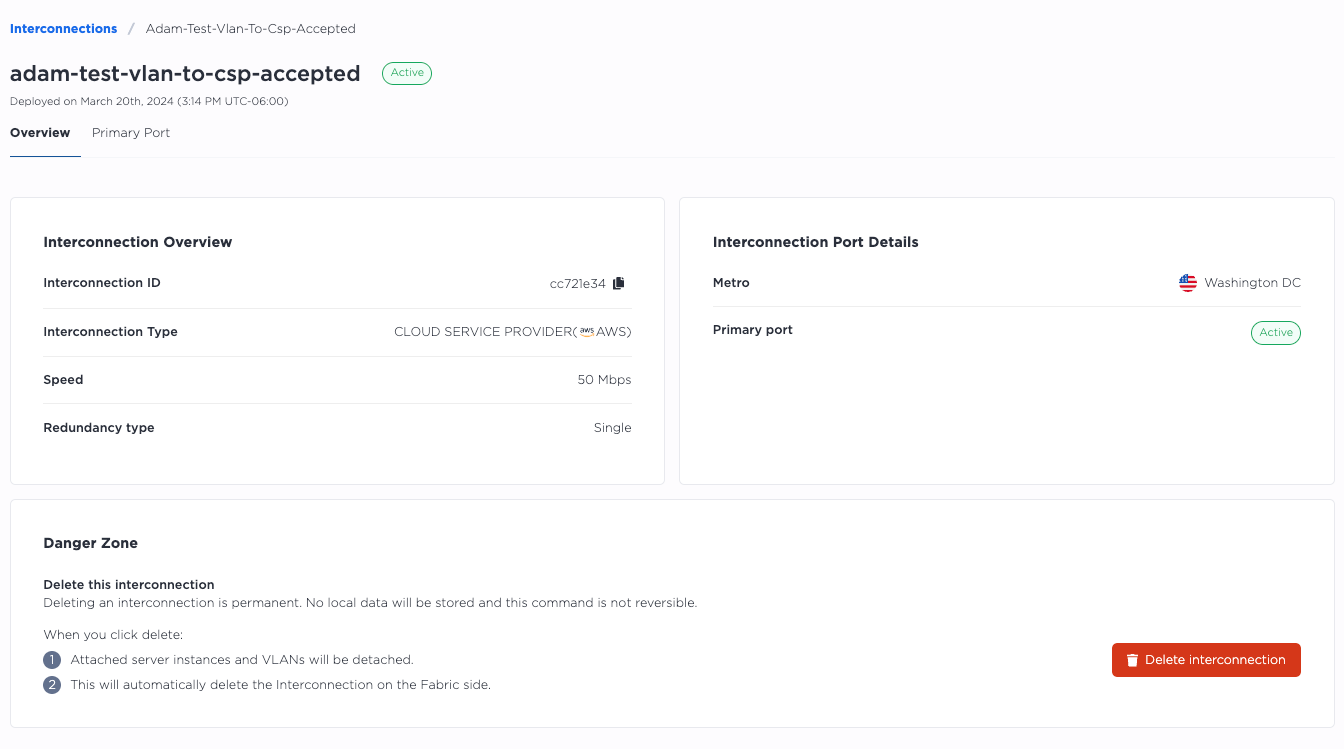
Pour répertorier toutes les interconnexions d'un projet, envoyez une requête GET au point de terminaison /projects/{project_id}/connections. Notez que les ports dédiés sont gérés au niveau de l'organisation, donc s'il y a des ports dédiés dans votre organisation, ils apparaîtront également dans la réponse.
curl -X GET -H 'X-Auth-Token: <API_TOKEN>' \
https://api.equinix.com/metal/v1/projects/{project_id}/connections
Pour obtenir les détails d'un VC Metal Billed Fabric, envoyez une requête GET au point de terminaison /connections/{connection_id}, en spécifiant l'UUID dans le chemin de la requête.
curl -X GET -H 'X-Auth-Token: <API_TOKEN>' \
https://api.equinix.com/metal/v1/connections/{connection_id}
Vous pouvez utiliser ces informations pour gérer et mettre à jour une connexion en envoyant une requête PUT au point de terminaison /connections/{connection_id}. Spécifiez ce que vous souhaitez modifier dans le corps de la requête. Vous pouvez modifier le nom, la description, les balises et l'adresse électronique du contact.
curl -X PUT \
-H "Content-Type: application/json" \
-H "X-Auth-Token: <API_TOKEN>" \
"https://api.equinix.com/metal/v1/connections/{connection_id}" \
-d '{
    "contact_email": "<string>",
    "description": "<string>",
    "name": "<string>",
    "tags": [
        "<string>"
    ]
}'
Vous pouvez également obtenir les informations sur les ports de vos interconnexions.
Pour obtenir une liste de ports, envoyez une requête GET au point de terminaison /connections/{connection_id}/ports.
curl -X GET -H 'X-Auth-Token: <API_TOKEN>' \
https://api.equinix.com/metal/v1/connections/{connection_id}/ports
Et pour obtenir les détails d'un port, envoyez une requête GET au point de terminaison /connections/{connection_id}/ports/{id}.
curl -X GET -H 'X-Auth-Token: <API_TOKEN>' \
https://api.equinix.com/metal/v1/connections/{connection_id}/ports/{id}
Circuits virtuels
Chacun de vos ports, primaire et secondaire, dispose d'un circuit virtuel unique auquel un VLAN peut être attaché.
Vos circuits virtuels seront attachés aux VLAN que vous avez spécifiés. Ceux-ci ne peuvent pas être modifiés ou changés. Si vous avez besoin d'une connexion avec un VLAN différent, vous devez la démonter et la recréer.
La relation entre les circuits virtuels et les VLAN est de 1:1. Vous ne pouvez attacher qu'un VLAN à un circuit virtuel, et un circuit virtuel à un VLAN. Le même VLAN ne peut pas être connecté à deux circuits virtuels ou plus. Par conséquent, si vous concevez une haute disponibilité avec des ports primaires et secondaires, vous aurez besoin d'un VLAN pour chacun d'entre eux et vous devrez disposer d'un routage inter-vlan ou d'une couche d'application qui connaisse et puisse gérer le trafic entre les VLAN.
Suppression de votre connexion AWS
La suppression d'une connexion AWS est permanente. Lorsque vous supprimez la connexion, la connectivité entre Equinix Metal et vos ressources AWS est supprimée.
Veuillez arrêter le trafic avant la suppression, et assurez-vous de nettoyer toutes les ressources associées à la connexion depuis le CSP de destination. En procédant ainsi avant de supprimer la connexion à partir du portail Metal, vous vous assurez que la connexion sera entièrement supprimée et que les frais de facturation seront arrêtés.
Note: La connexion Metal ne sera entièrement supprimée que lorsque la connexion AWS sera entièrement déprovisionnée. Veuillez prévoir un certain temps pour que les côtés AWS et Metal, respectivement, soient entièrement déprovisionnés.
- Console
- API
Dans la liste des connexions de la page Interconnexions, cliquez sur le nom de la connexion du fournisseur de services cloud que vous souhaitez supprimer.
Cliquez sur Delete Interconnection pour supprimer définitivement la connexion du fournisseur de services cloud.
Pour supprimer une connexion directe AWS à partir de l'API, envoyez une requête DELETE au point de terminaison /connections/{connection_id}, en spécifiant l'ID de la connexion dans le chemin d'accès.
curl -X DELETE -H 'X-Auth-Token: <API_TOKEN>' \
https://api.equinix.com/metal/v1/connections/{id}