Organisations
Les organisations sont le réceptacle de toute la gestion de l'information :
- user and collaborator access
- compte de facturation et méthodes de paiement
- toute l'infrastructure Equinix Metal™, subdivisée en Projets.
Des tâches telles que l'invitation de collaborateurs, la consultation de factures, le déploiement de serveurs ou l'utilisation de fonctions de mise en réseau sont effectuées à l'intérieur d'une organisation.
Si vous vous êtes inscrit à Equinix Metal en tant que particulier, vous devenez le propriétaire d'une organisation liée à votre compte utilisateur. Si vous créez un compte Equinix Metal par le biais d'une invitation, vous êtes ajouté en tant qu'utilisateur à l'organisation qui vous a invité. Un utilisateur peut être membre de plusieurs organisations.
Vos organisations
- Console
- CLI
- API
Lorsque vous êtes connecté à la console Metal d'Equinix, vous pouvez trouver toutes les organisations dont vous êtes membre sur la page Organizations.
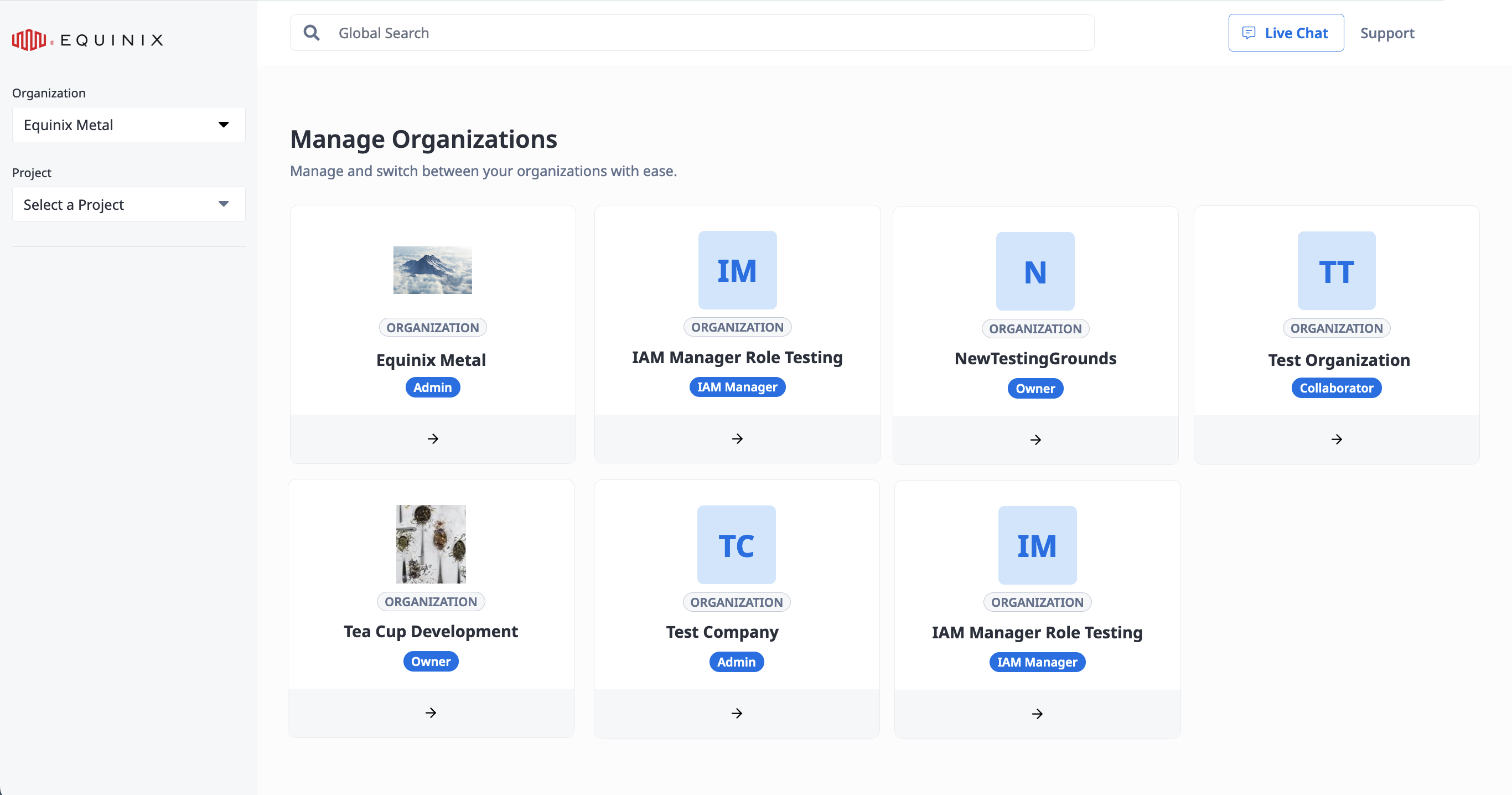
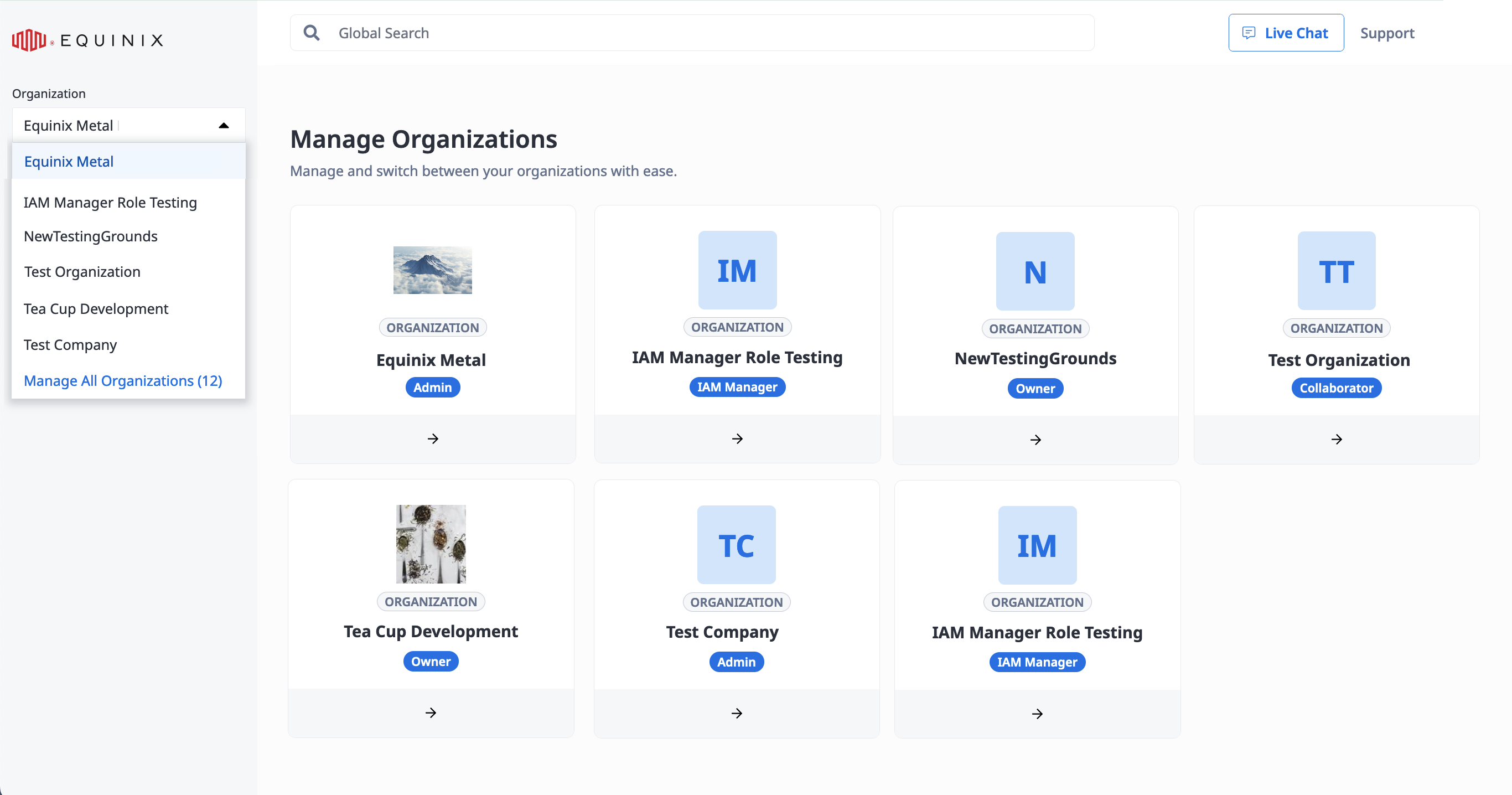
Vous pouvez passer d'une organisation à l'autre en cliquant sur le menu déroulant, en en sélectionnant une dans la liste ou en cliquant sur Manage All.
Vous pouvez obtenir une liste de vos organisations avec la commande metal organization get.
metal organization get
Vous pouvez obtenir une liste de vos organisations en envoyant une requête GET au point de terminaison de l'API /organizations.
curl -X GET -H 'X-Auth-Token: <API_TOKEN>' https://api.equinix.com/metal/v1/organizations/
Paramètres et rôles de l'organisation
- Console
- CLI
- API
Les informations générales sur une organisation se trouvent dans l'onglet Général, y compris le nom et l'identifiant de l'organisation. Chaque organisation possède un identifiant unique, qui est utilisé pour référencer l'organisation dans l'API et qui permet de renommer l'organisation.
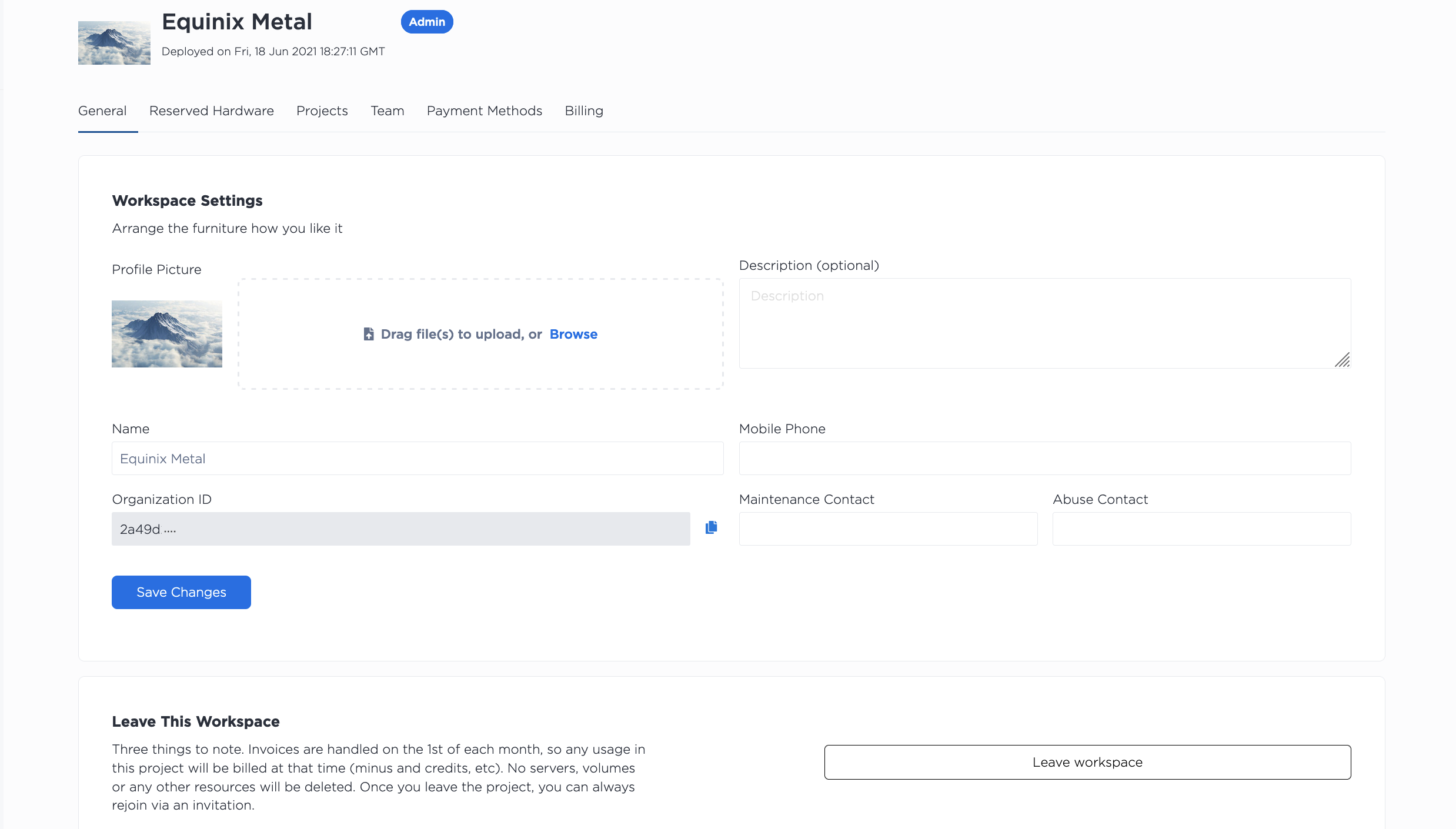
Les propriétaires et les administrateurs peuvent ajouter des adresses électroniques spécifiques pour les courriels de maintenance et les courriels d'abus. Si aucune adresse e-mail n'est spécifiée, les e-mails seront envoyés par défaut à l'adresse e-mail du propriétaire.
Les informations sur une organisation sont disponibles avec la commande metal organization get lorsque vous spécifiez l'organisation avec l'indicateur --organization-id.
metal organization get --organization-id <org_UUID>
De même, vous pouvez récupérer des informations sur l'organisation en envoyant une requête GET au point de terminaison /organizations/{id}.
curl -X GET -H 'X-Auth-Token: <API_TOKEN>' https://api.equinix.com/metal/v1/organizations/{id}
Les informations contenues dans la réponse varieront en fonction de votre rôle.
Si vous êtes Admin d'une organisation, vous avez la possibilité de :
- Gérez les informations et les paramètres dans l'onglet Général.
- Gérer les utilisateurs de l'équipe, leurs rôles et les projets auxquels les collaborateurs ont accès.
- Accéder aux informations de facturation et gérer les modes de paiement.
- Gérer les [projets] de l'organisation (../projects/managing-a-project.mdx).
- Gérez les réservations de serveurs pour votre organisation.
- Quitter l'organisation.
Si vous êtes IAM Manager d'une organisation, vous avez la possibilité de :
- Gérez les informations et les paramètres dans l'onglet Général.
- Gérer les utilisateurs de l'équipe, leurs rôles et les projets auxquels les collaborateurs ont accès.
- Créer ou ajouter un nouveau projet.
- Accédez aux frais d'utilisation pour votre organisation.
- Quitter l'organisation.
Si vous êtes un collaborateur **** dans une organisation, vous pouvez :
- Consultez et gérez les projets auxquels vous avez accès.
- Voir les réservations de matériel des projets auxquels vous avez accès.
- Quitter l'organisation.
Si vous êtes un collaborateur limité de **** dans une organisation, vous pouvez :
- Voir et gérer les projets auxquels vous avez accès, à l'exception des informations relatives à la facturation et à la tarification.
- Consultez les réservations de serveurs des projets auxquels vous avez accès. Cependant, les Collaborateurs Limités ne peuvent pas faire de demandes pour plus de serveurs réservés.
- Quitter l'organisation.
Si vous êtes Billing membre d'une organisation, vous pouvez :
- Accéder aux informations de facturation et gérer les modes de paiement.
- Quitter l'organisation.
Si vous êtes Propriétaire d'une organisation, vous pouvez :
- Faire tout ce qui précède, sauf quitter une organisation.
- Les propriétaires sont les seuls membres qui peuvent supprimer une organisation.
Ajouter des membres d'équipe à une organisation
- Console
- API
Si vous êtes propriétaire, administrateur ou gestionnaire IAM, vous pouvez inviter de nouveaux utilisateurs dans votre organisation dans l'onglet Team de l'organisation.
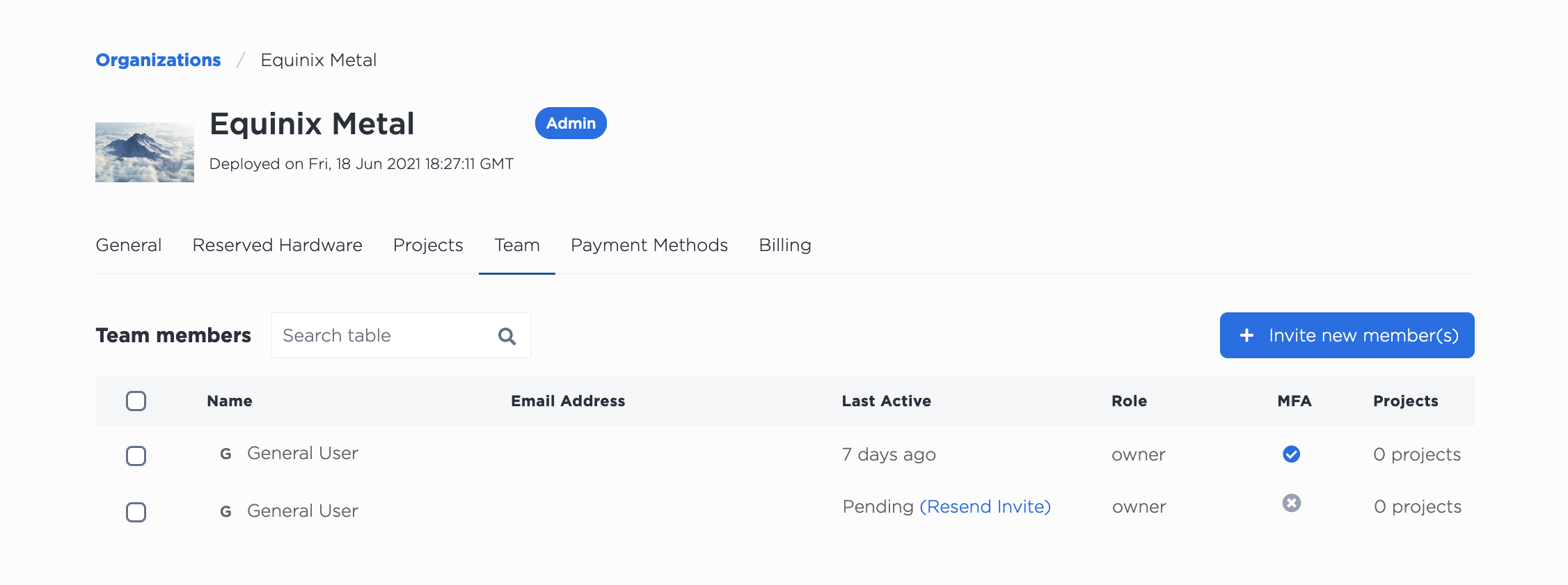
Cliquez sur + Inviter un nouveau membre pour faire apparaître un panneau dans lequel vous pouvez ajouter un seul membre ou plusieurs en même temps.
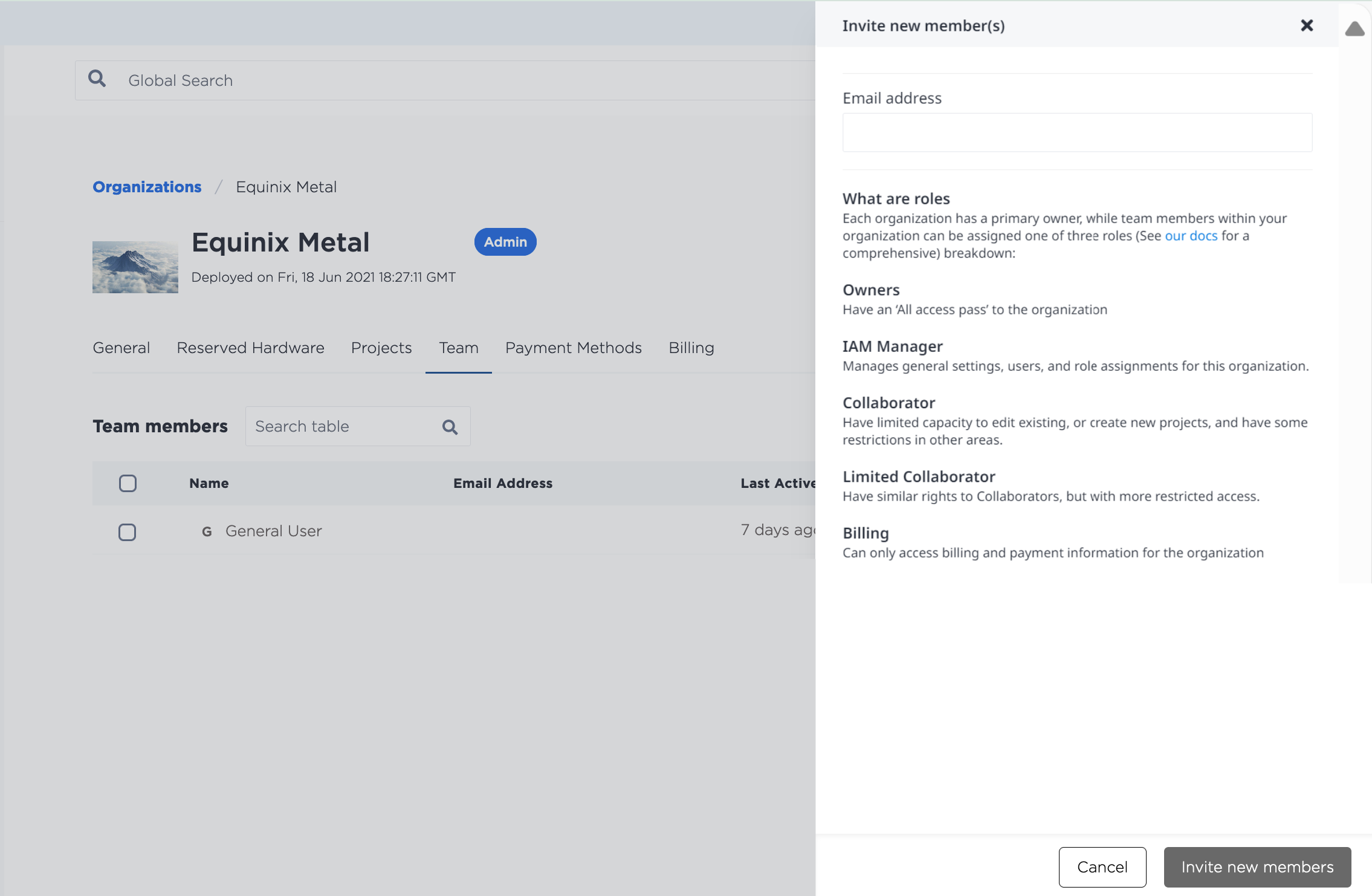
Chaque courriel ajouté recevra une réponse automatisée de notre plateforme avec un lien de vérification (pour accepter/refuser l'invitation). Les utilisateurs dont l'invitation est en suspens apparaissent dans la liste des membres de l'équipe, avec la possibilité de renvoyer l'e-mail d'invitation ou de copier leur lien d'invitation.
Vous pouvez également envoyer des invitations avec un POST au point de terminaison /organizations/{id}/invitations.
curl -X POST \
    -H "Content-Type: application/json" \
    -H "X-Auth-Token: <API_TOKEN>" \
    "https://api.equinix.com/metal/v1/organizations/{id}/invitations" \
    -d '{
            "invitee": "string",
            "message": "string",
            "roles": [
                "string"
            ],
            "projects_ids": [
                "string"
            ]
        }
    }'
Paramètres du corps -
"invitee"(obligatoire) - L'adresse électronique de l'utilisateur que vous invitez à rejoindre votre organisation."message"(facultatif) - Message facultatif envoyé à l'utilisateur dans l'invitation."roles"(obligatoire) - Le rôle que vous attribuez au nouvel utilisateur. Les options sont les suivantes : "admin", "collaborateur", "collaborateur limité" ou "facturation"."projects_ids"(facultatif) - Si vous souhaitez inviter l'utilisateur à un ou plusieurs projets dans votre organisation, vous pouvez les spécifier dans une liste d'ID de projets.
Remarque : la seule façon de créer de nouveaux utilisateurs dans votre organisation est de créer une invitation et de les inviter.
Retrait d'un membre de l'équipe
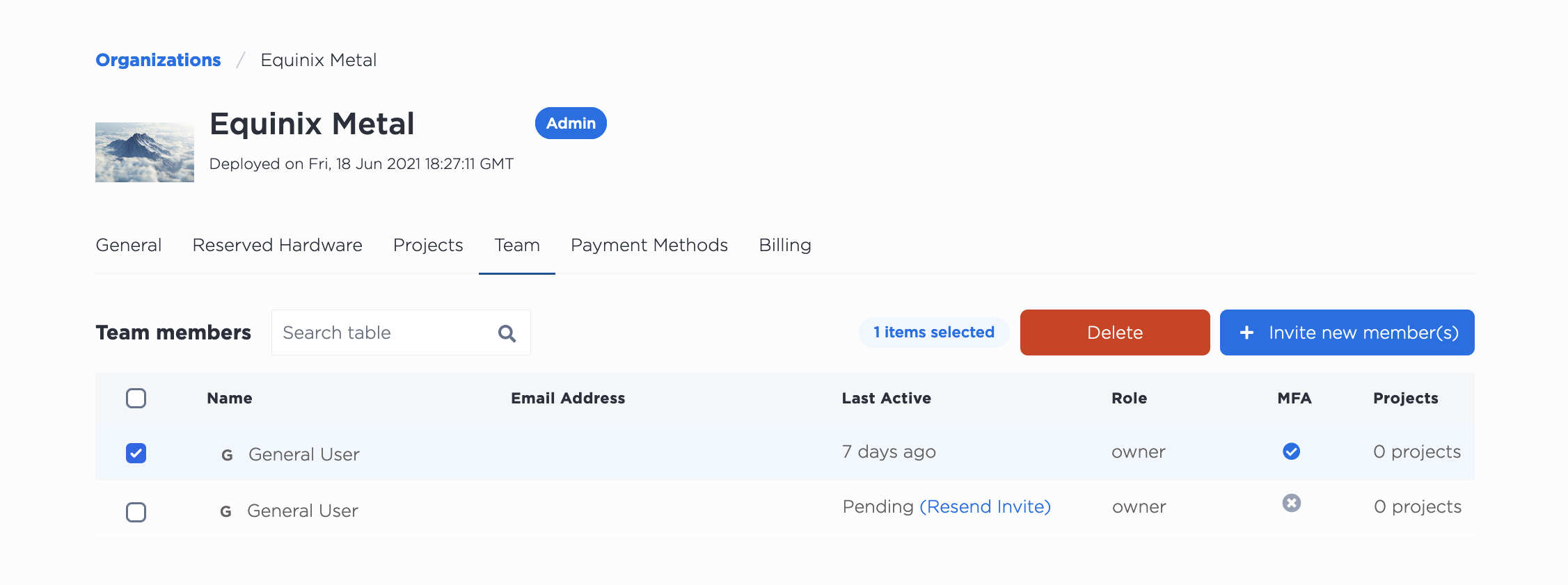
Un propriétaire ou un administrateur peut également gérer les utilisateurs de l'organisation à partir de la liste des membres de l'équipe dans l'onglet Équipe. Sélectionnez l'utilisateur que vous souhaitez supprimer de l'organisation et cliquez sur Delete.
Organisations et projets
Les projets se situent un niveau en dessous des organisations et sont utilisés pour regrouper logiquement les infrastructures. Les projets peuvent avoir leurs propres groupes d'utilisateurs, en tant que sous-ensemble des utilisateurs de l'organisation.
- Les propriétaires et les administrateurs ont accès à tous les projets d'une organisation.
- Les collaborateurs peuvent avoir accès aux projets qui leur sont attribués, projet par projet.
Chaque projet génère ses propres factures qui sont ensuite facturées à l'Organisation chaque mois.
Quitter une organisation
Vous pouvez choisir de quitter une organisation à partir de l'onglet Général de l'organisation. Cliquez sur Quitter l'espace de travail, et cliquez sur la boîte de dialogue de confirmation.
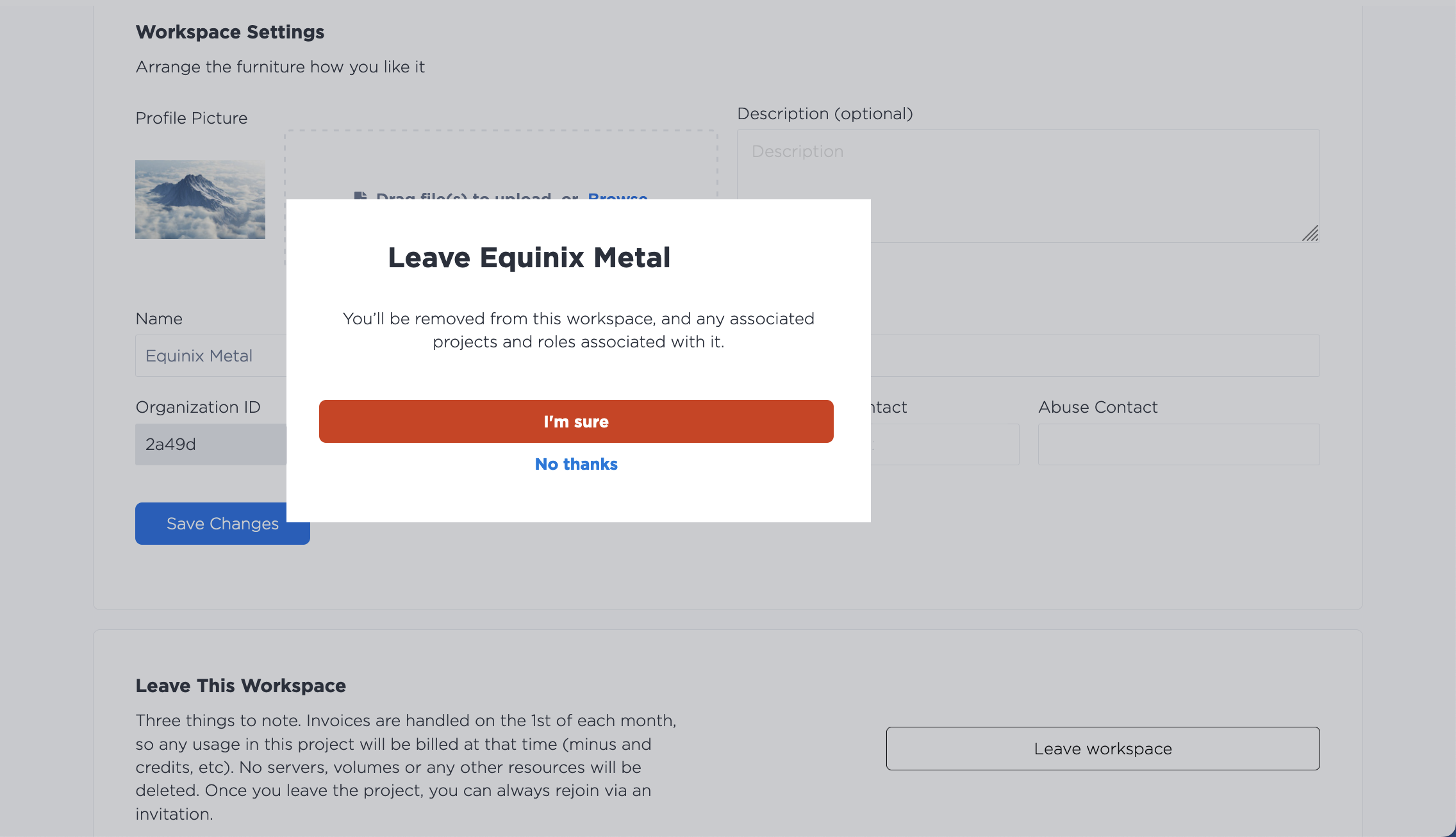
Lorsque vous quittez une organisation, vous ne pouvez plus accéder à ses paramètres ni à ses projets. Vous devrez être ajouté à nouveau par un administrateur ou un propriétaire.
Suppression d'une organisation
La suppression d'une organisation est permanente.
- Vous ne pouvez pas supprimer une organisation qui contient des projets. Vous devez supprimer tous les projets de l'organisation avant de la supprimer.
- Vous ne pouvez pas supprimer une organisation qui a des frais en suspens. Toutes les factures générées par les projets d'une organisation doivent être payées avant de supprimer l'organisation.
- Seuls les propriétaires d'une organisation peuvent la supprimer.
- Console
- CLI
- API
Dans l'onglet Organisations Général, cliquez sur Supprimer l'organisation.
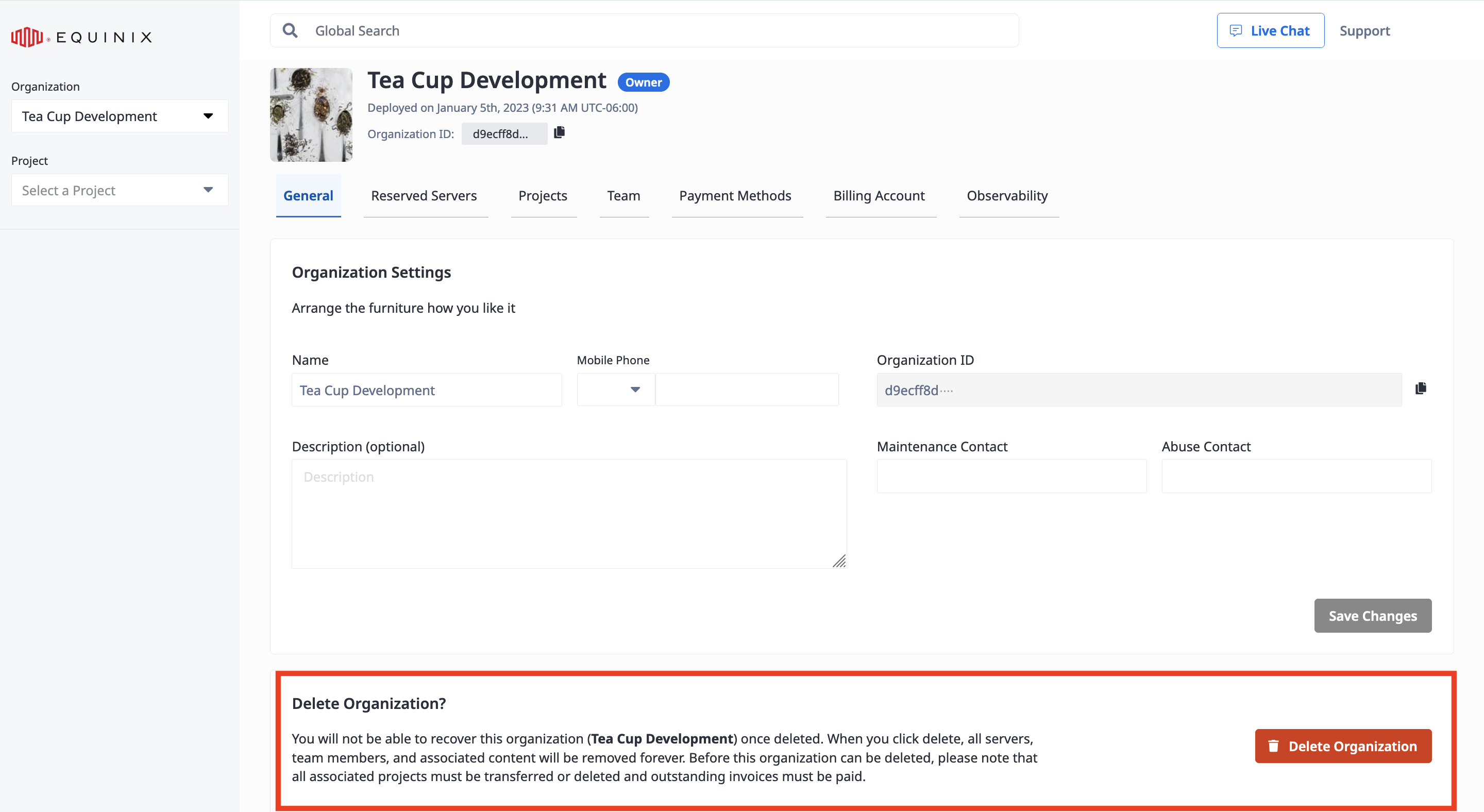
Vous pouvez supprimer une organisation dans la CLI à l'aide de la commande metal organization delete.
metal organization delete --organization-id <org_UUID>
Dans l'API, vous pouvez supprimer une organisation en envoyant une requête DELETE au point de terminaison /organizations/{id}.
curl -X DELETE -H 'X-Auth-Token: <API_TOKEN>' https://api.equinix.com/metal/v1/organizations/{id}
Si votre organisation ne remplit pas les conditions de suppression, le système renverra une erreur.