Configuration d'un serveur Windows
Vous cherchez à exécuter Windows sur du métal nu, que ce soit pour un cas d'utilisation spécifique ou juste pour le plaisir ? Equinix Metal™ propose Windows Server sur un grand nombre de nos serveurs standard moyennant des frais de licence par cœur. Ce guide couvre l'installation de base pour configurer l'accès à votre serveur Windows, ainsi qu'une introduction à la configuration de la mise en réseau dans Windows pour utiliser les fonctionnalités d'Equinix Metal.
Vous aurez besoin de
- Un compte Metal Equinix
- Un VLAN dans le métro où vous provisionnez votre serveur Windows. Ce guide utilise un VLAN avec VNID
3400. - Un autre serveur connecté au VLAN pour tester la connectivité. Dans cet exemple, le serveur utilise l'adresse IP
169.254.1.12sur le VNID3400. (Facultatif, mais pratique).
Déploiement du serveur
Déployez un nouveau serveur Windows On Demand à partir de la console Metal d'Equinix. Sélectionnez l'emplacement, le plan et Windows comme système d'exploitation.
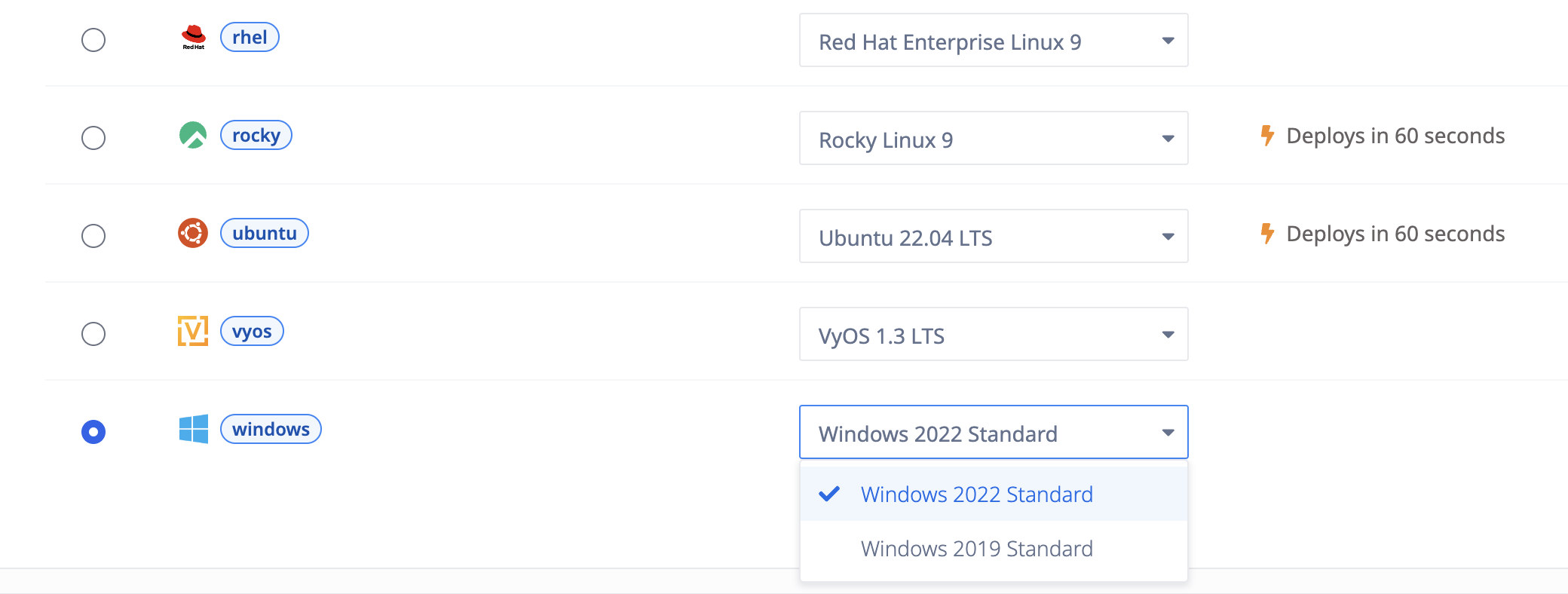
Ce guide utilise Windows Server 2022 sur un c3.small.x86 nommé "windows-server-setup" dans ses exemples. Les paramètres de mise en réseau, de SSH et de données utilisateur ont tous été laissés par défaut.
Accès à distance à Microsoft
Microsoft Remote Desktop est un moyen courant d'accéder à des serveurs Windows distants et est disponible pour de nombreuses plateformes. C'est également l'expérience par défaut pour accéder à un serveur Windows sur Equinix Metal.
Pendant que votre serveur est en cours d'approvisionnement, téléchargez le client Remote Desktop approprié pour votre système à partir de Microsoft.
Une fois le provisionnement de votre serveur terminé, consultez sa page Overview.
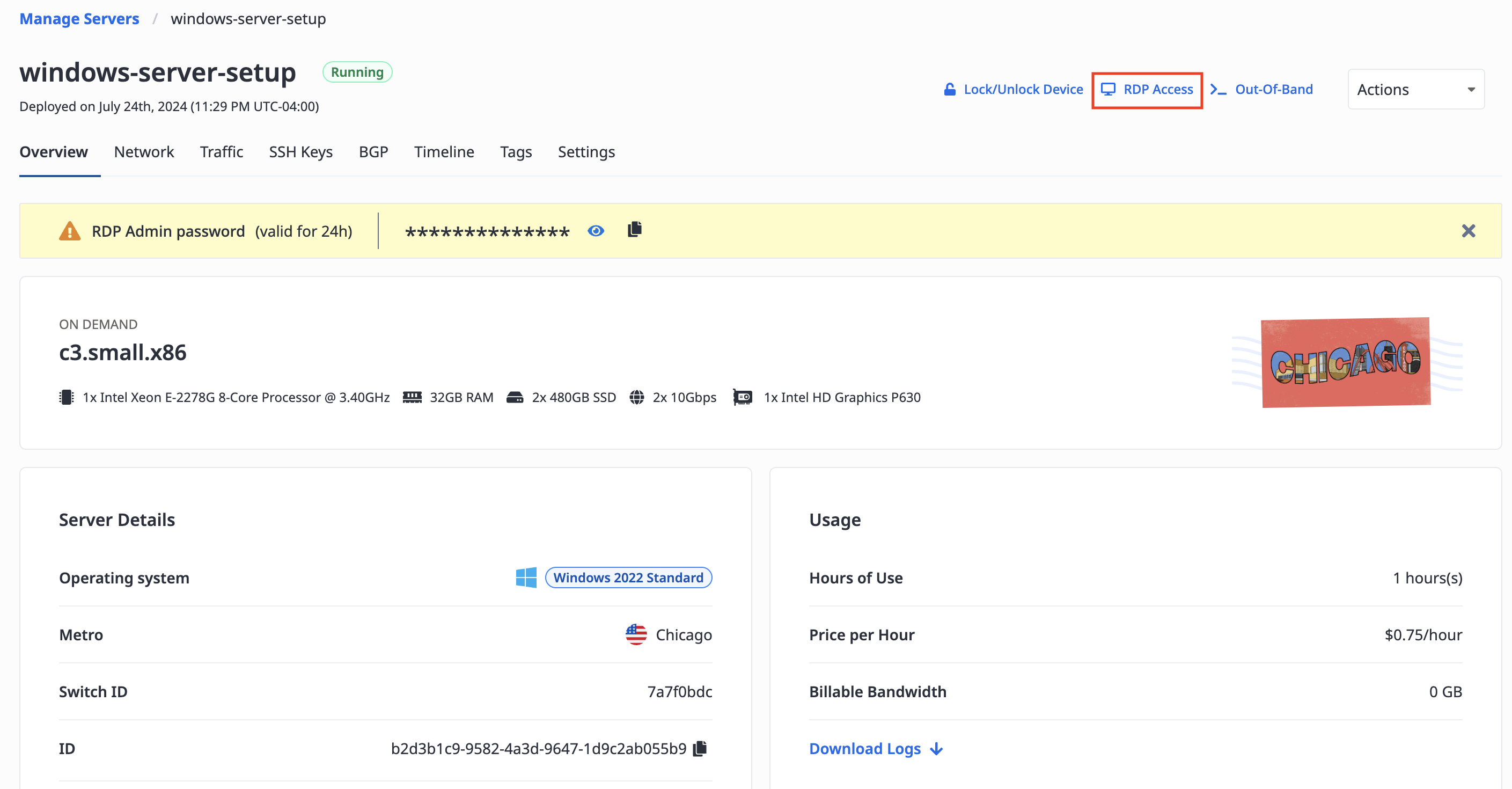
En haut de la page, cliquez sur RDP Access qui affichera les informations que vous devez entrer dans votre client Remote Desktop pour vous connecter à votre serveur.
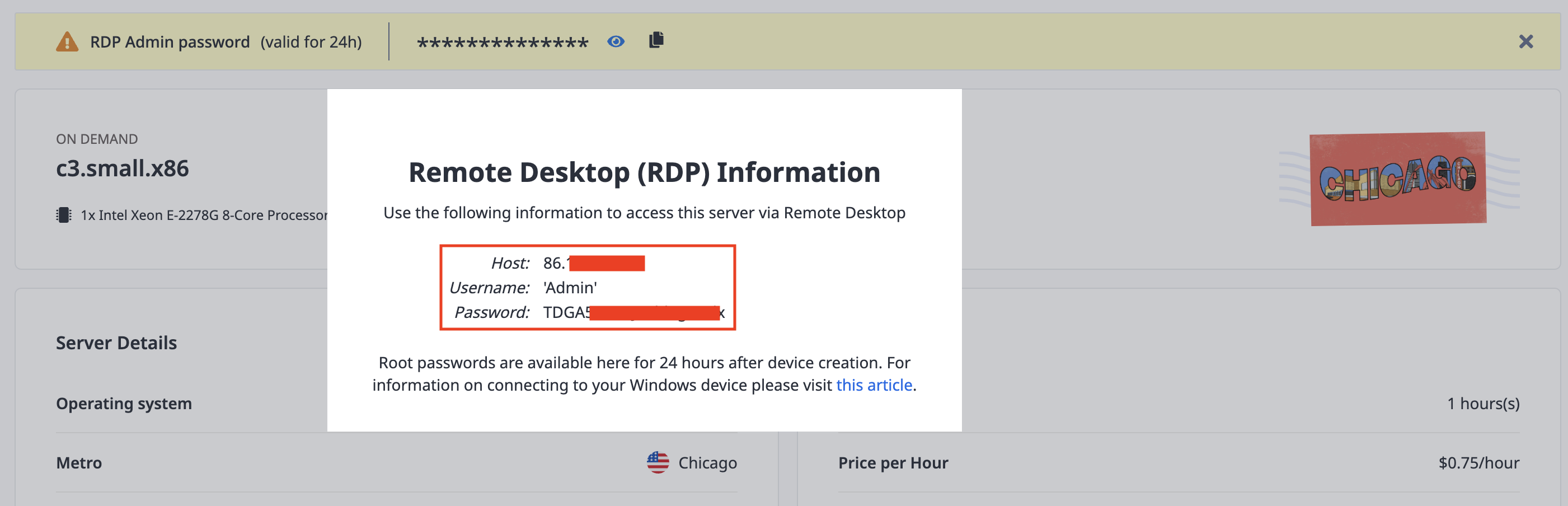
Le mot de passe sera disponible dans la console Equinix Metal pendant les 24 premières heures suivant le provisionnement. Il sera ensuite automatiquement supprimé de la console.
Dans Remote Desktop, saisir l'adresse IP et le nom du serveur.
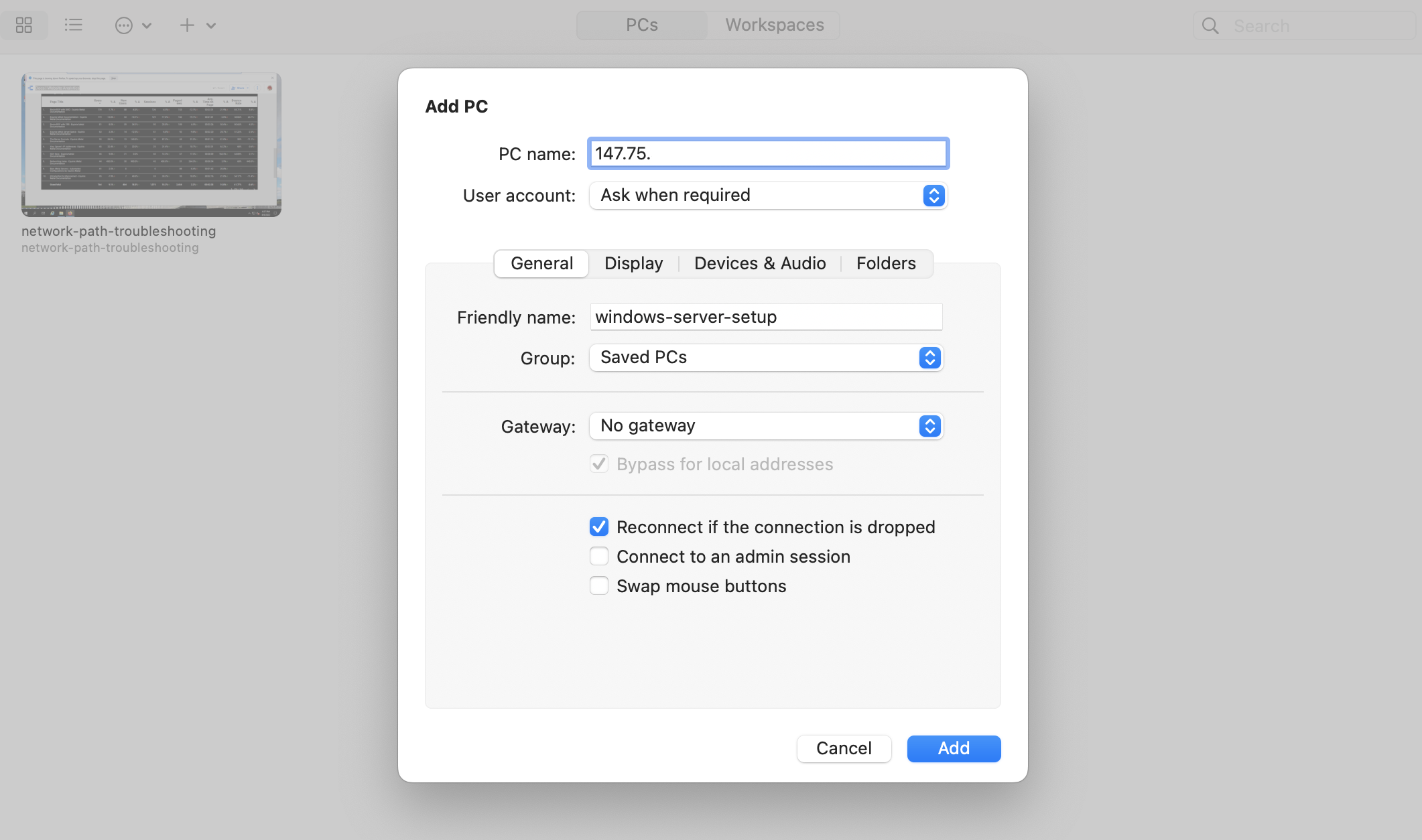
Double-cliquez sur l'entrée du serveur dans Remote Desktop et entrez les informations de compte utilisateur provenant d'Equinix Metal.
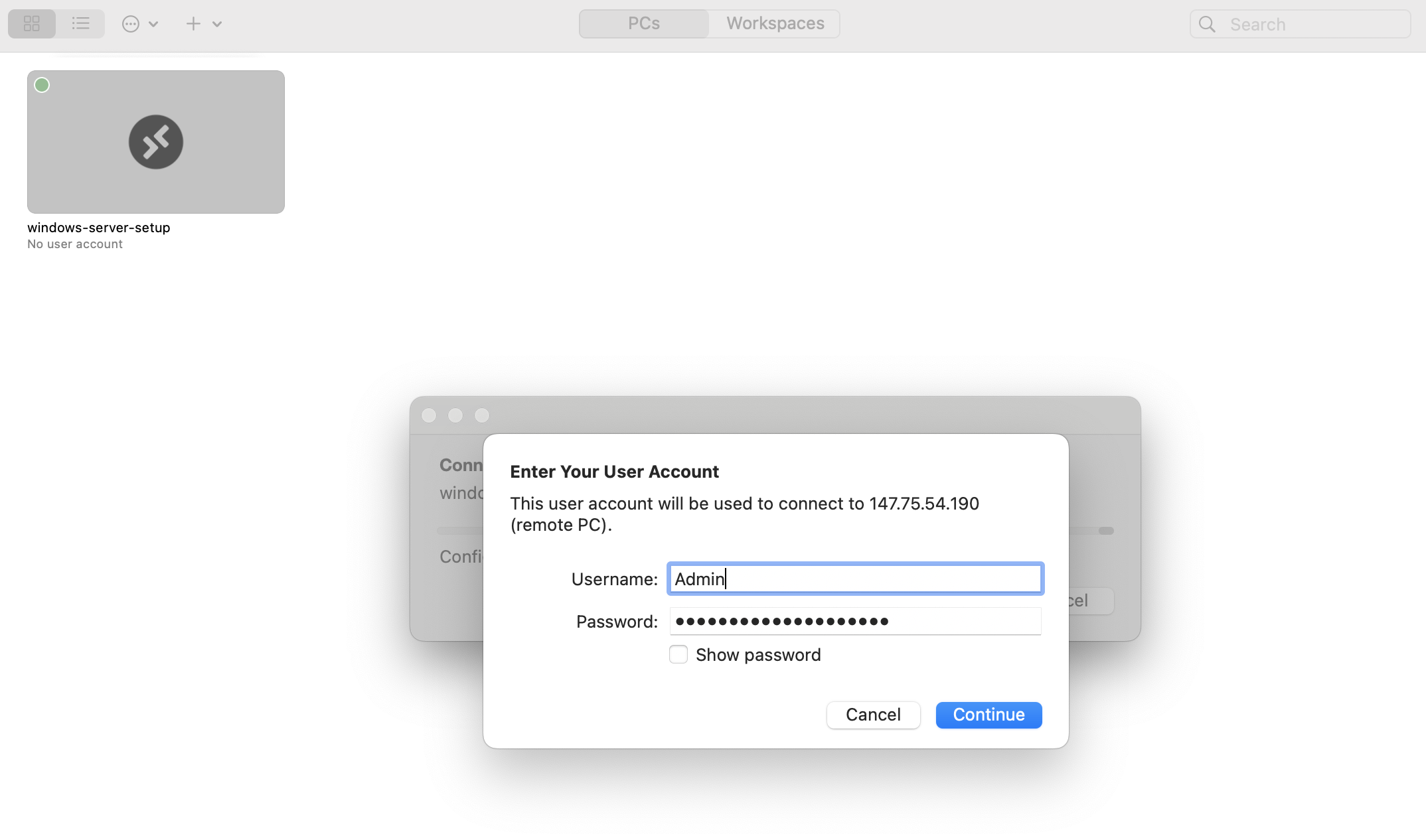
Vous rencontrerez probablement un avertissement concernant le certificat lorsque vous tenterez de vous connecter ; votre serveur utilise un certificat auto-signé. Vous pouvez vérifier que le certificat provient du serveur Equinix Metal avec le nom d'hôte attendu, et continuer.
Une fois la connexion établie, vous devriez vous trouver sur le tableau de bord du gestionnaire de serveur du serveur Windows.
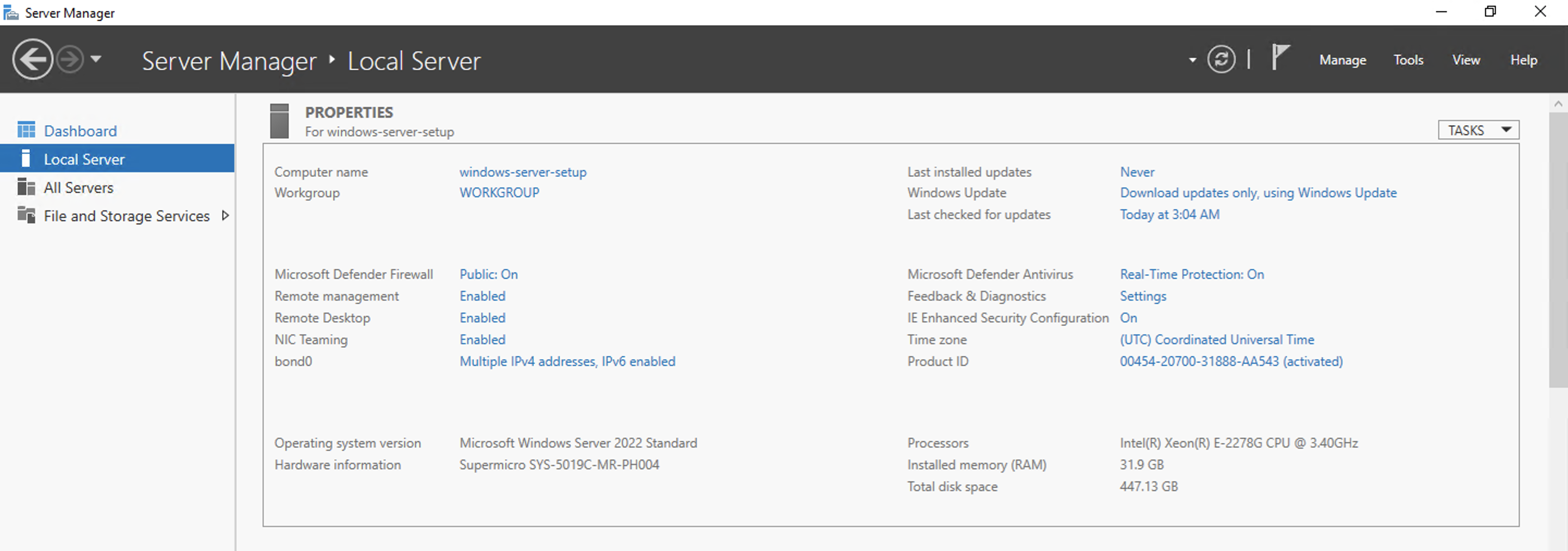
Accès SSH
Contrairement à nos serveurs Linux, l'accès SSH à votre serveur Windows n'est pas automatiquement activé ou configuré. Si vous souhaitez utiliser SSH, vous devrez l'activer et le configurer vous-même dans Windows. En suivant la documentation Microsoft, installez les composants du serveur OpenSSH.
Tout d'abord, exécutez PowerShell en tant qu'administrateur. Remarque : si vous utilisez Remote Desktop sur un Mac, vous pouvez simuler un clic droit avec deux doigts sur le trackpad. Vérifiez quels composants d'OpenSSH sont déjà installés.
Get-WindowsCapability -Online | Where-Object Name -like 'OpenSSH*'
Qui devrait revenir :
Name  : OpenSSH.Client~~~~0.0.1.0
State : Installed

Name  : OpenSSH.Server~~~~0.0.1.0
State : NotPresent
En règle générale, les images d'Equinix Metal contiennent le composant client, mais pour accéder à ce serveur via SSH, vous aurez également besoin du composant serveur.
Pour installer OpenSSH.Server, exécutez :
Add-WindowsCapability -Online -Name OpenSSH.Server~~~~0.0.1.0
Lorsqu'il aura terminé, il reviendra :
Path          :
Online        : True
RestartNeeded : False
Pour activer SSH pour cette seule session, démarrez le serveur SSH.
Start-Service sshd
Après l'activation, vous devriez être en mesure d'accéder au serveur Windows par SSH avec le compte d'utilisateur.
ssh Admin@147.75.xx.xxx
>
The authenticity of host '147.75.xx.xxx (147.75.xx.xxx)' can't be established.
ED25519 key fingerprint is SHA256:3eSZ.......
This key is not known by any other names
Are you sure you want to continue connecting (yes/no/[fingerprint])? yes
Warning: Permanently added '147.75.xx.xxx' (ED25519) to the list of known hosts.
Admin@147.75.xx.xxx's password:
>
Microsoft Windows [Version 10.0.20348.643]
(c) Microsoft Corporation. All rights reserved.

admin@WINDOWS-SERVER- C:\Users\Admin
Une documentation plus détaillée sur OpenSSH pour Windows Server est disponible auprès de Microsoft. Elle porte notamment sur la configuration des règles de pare-feu, les fichiers de configuration SSH et la désinstallation.
Accès à la console OOB
Comme pour le SSH général, la console hors bande (OOB) n'est pas activée automatiquement sous Windows. L'objectif de la console OOB est de vous permettre de récupérer votre serveur s'il ne répond plus ou devient inaccessible.
Pour qu'elle fonctionne avec votre serveur, vous devez activer les services de gestion des urgences de Windows (EMS), qui permettent à la console OOB d'accéder à Windows en cas de problème.
Tout d'abord, connectez-vous à votre serveur Windows à l'aide de Remote Desktop, et exécutez PowerShell en tant qu'administrateur. Ensuite, exécutez la commande bcdedit pour activer EMS.
bcdedit /ems ON
Une autre chose à noter à propos de la connexion avec la console OOB. Lorsque vous ouvrez le canal, Windows passe par défaut à un shell SAC, et vous pouvez créer un canal d'invite de commande à l'aide de la commande cmd.
~ ssh d30305a0@sos.da11.platformequinix.com
[SOS Session Ready. Use ~? for help.]
[Note: You may need to press RETURN or Ctrl+L to get a prompt.]

SAC>cmd
The Command Prompt session was successfully launched.
SAC>
EVENT:   A new channel has been created.  Use "ch -?" for channel help.
Channel: Cmd0001
Une fois le canal créé, appuyez sur Esc puis Tab pour afficher la description du canal.
Name:                  Cmd0001
Description:           Command
Type:                  VT-UTF8
Channel GUID:          a45c61e9-d210-11ec-8a0a-0c42a17ea21d
Application Type GUID: 63d02271-8aa4-11d5-bccf-00b0d014a2d0

Press <esc><tab> for next channel.
Press <esc><tab>0 to return to the SAC channel.
Use any other key to view this channel.
Appuyez sur n'importe quelle touche à partir d'ici pour accéder à l'invite de connexion de votre session cmd. Vous pouvez laisser le champ Domaine vide.
Please enter login credentials.
Username: Admin
Domain:
Password: ****************
Une fois que vous vous êtes authentifié avec succès, vous vous trouvez sur une ligne de commande de votre serveur Windows.
Microsoft Windows [Version 10.0.20348.643]
(c) Microsoft Corporation. All rights reserved.

C:\windows\system32>
Pour quitter cmd, tapez exit, ce qui devrait vous ramener à l'interpréteur de commandes SAC. Pour fermer la console OOB, tapez ~. qui fermera la connexion de votre machine locale à la console OOB.
Configuration des modes de mise en réseau
Après avoir étudié les moyens de se connecter à votre serveur Windows, voyons comment configurer Windows pour qu'il utilise les VLAN Metal d'Equinix.
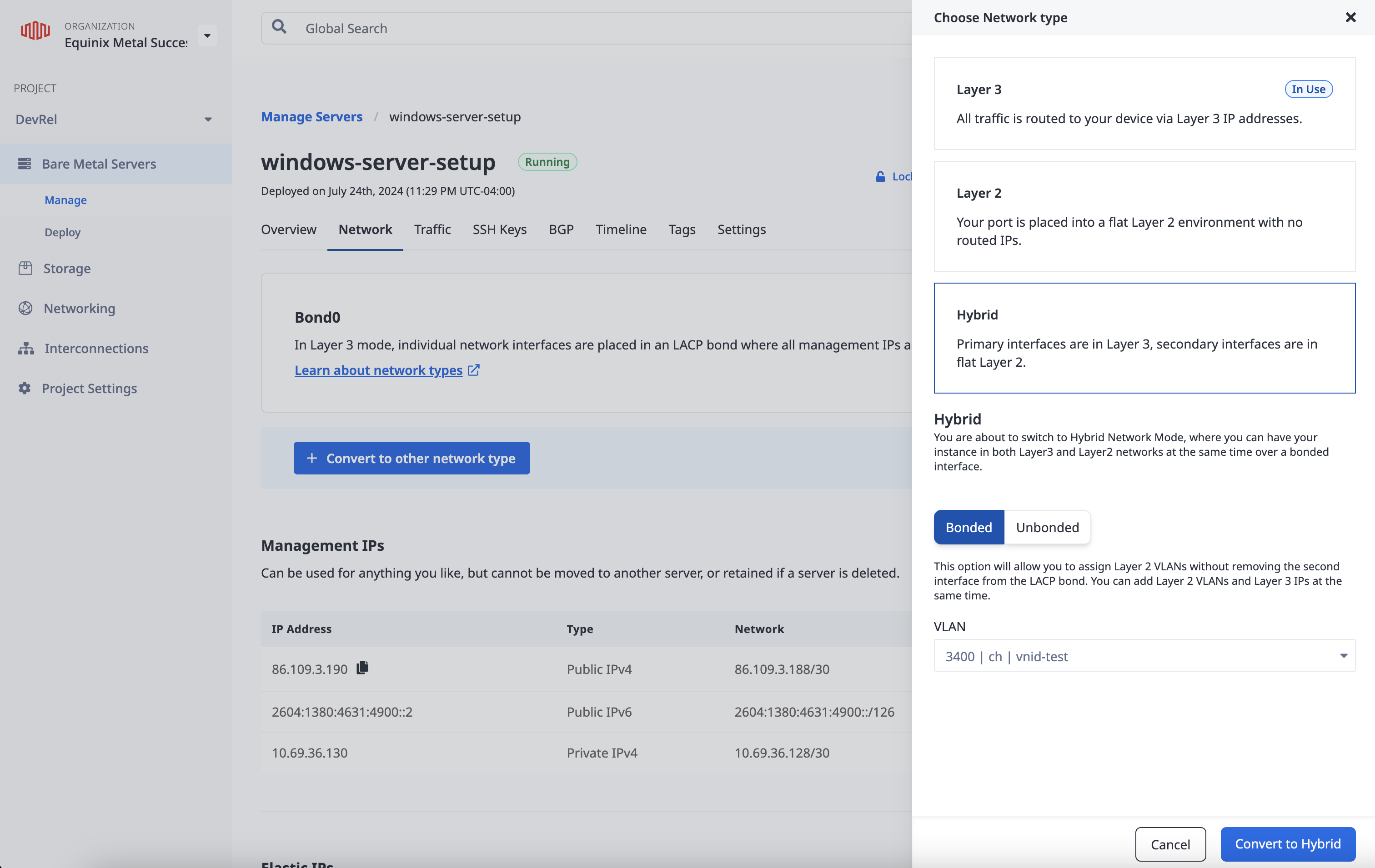
Commencez par convertir votre serveur Windows au mode de mise en réseau Hybrid Bonded et ajoutez-le au VLAN. Ce guide utilise un VLAN dans le même métro que le VNID 3400.
Configurez ensuite Windows pour qu'il puisse utiliser le réseau local virtuel. Connectez-vous au serveur avec Remote Desktop et ouvrez le Server Manager. Sur la page Local Server, il y a une entrée pour NIC Teaming qui doit être activée. Cliquez sur Enabled.
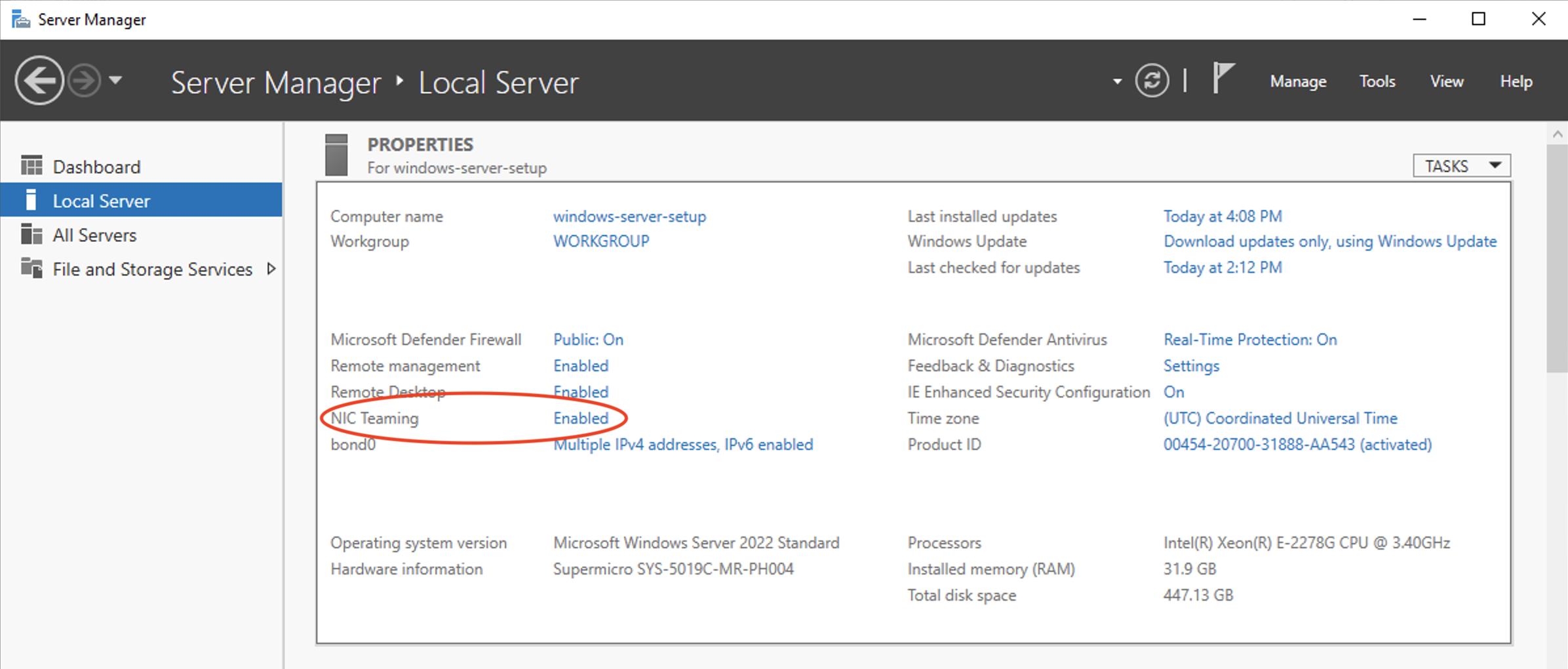
Si votre serveur local n'apparaît pas dans la liste en tant que Online, vous devrez l'ajouter. Cliquez sur TASKS Add Server
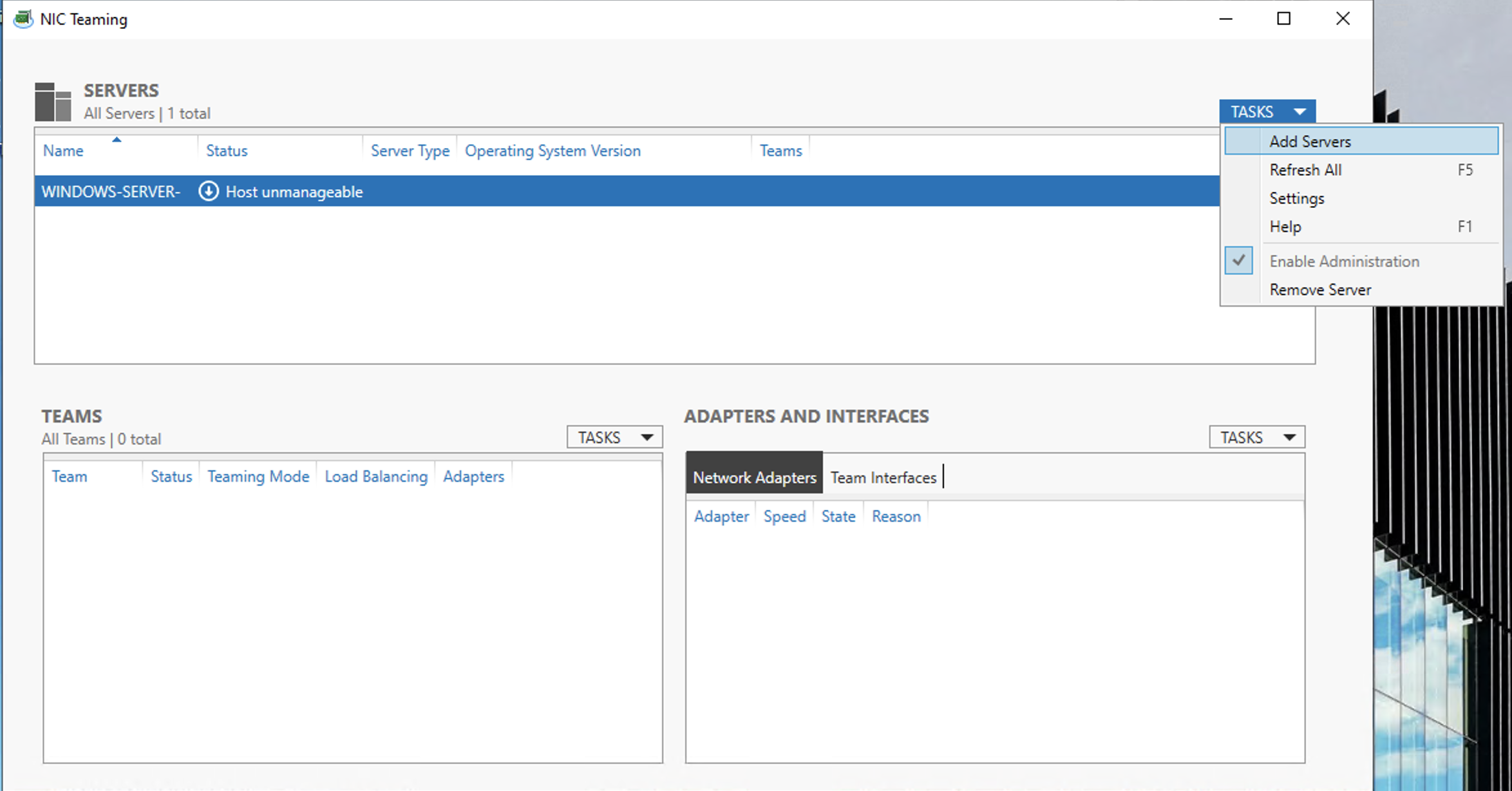
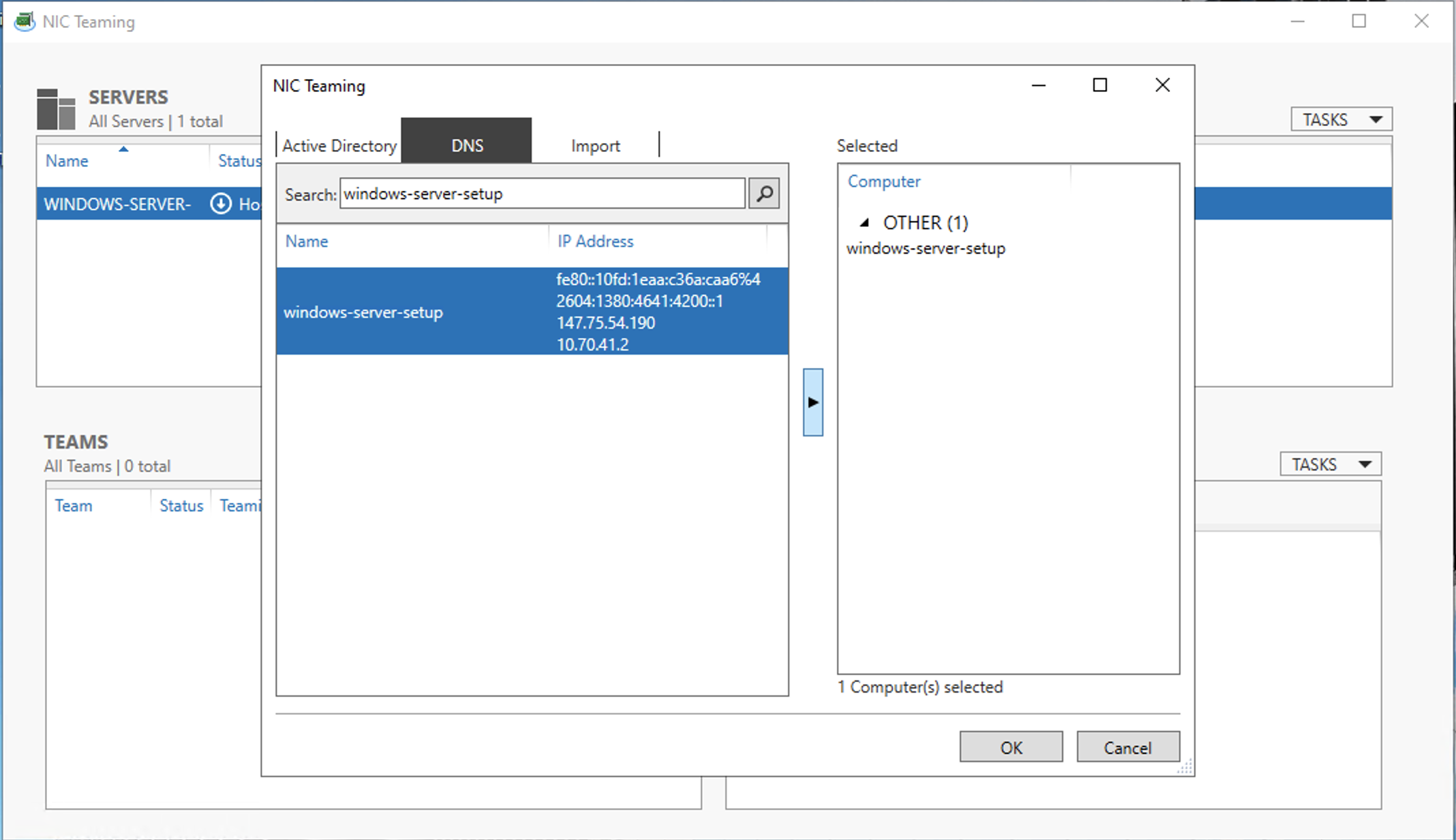
Dans l'onglet DNS, utilisez la recherche pour trouver le nom de votre serveur, cliquez sur la flèche au centre et cliquez sur OK pour l'ajouter.
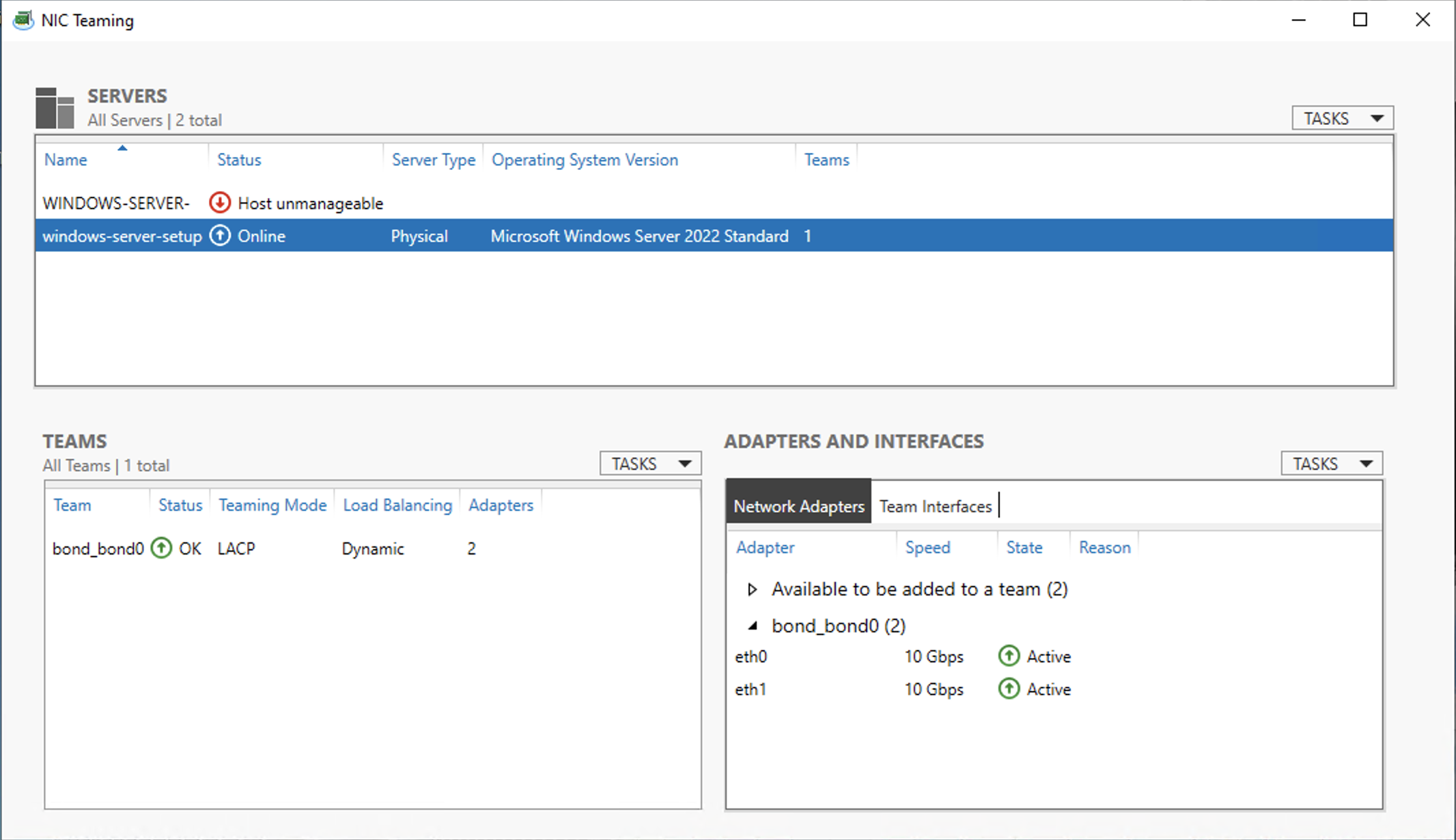
Les interfaces réseau pour les ports de votre serveur, y compris bond0, devraient maintenant apparaître sur la page NIC Teaming.
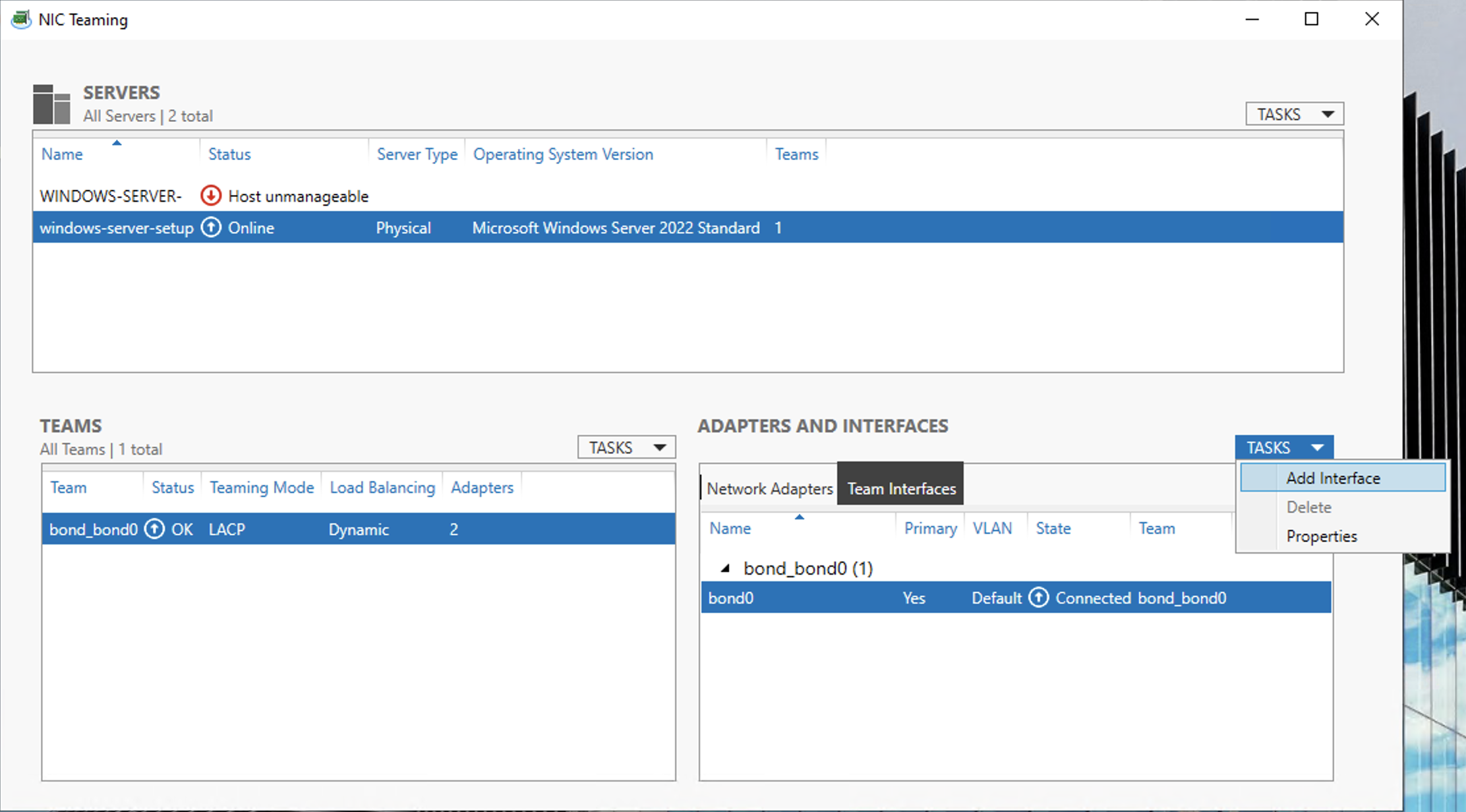
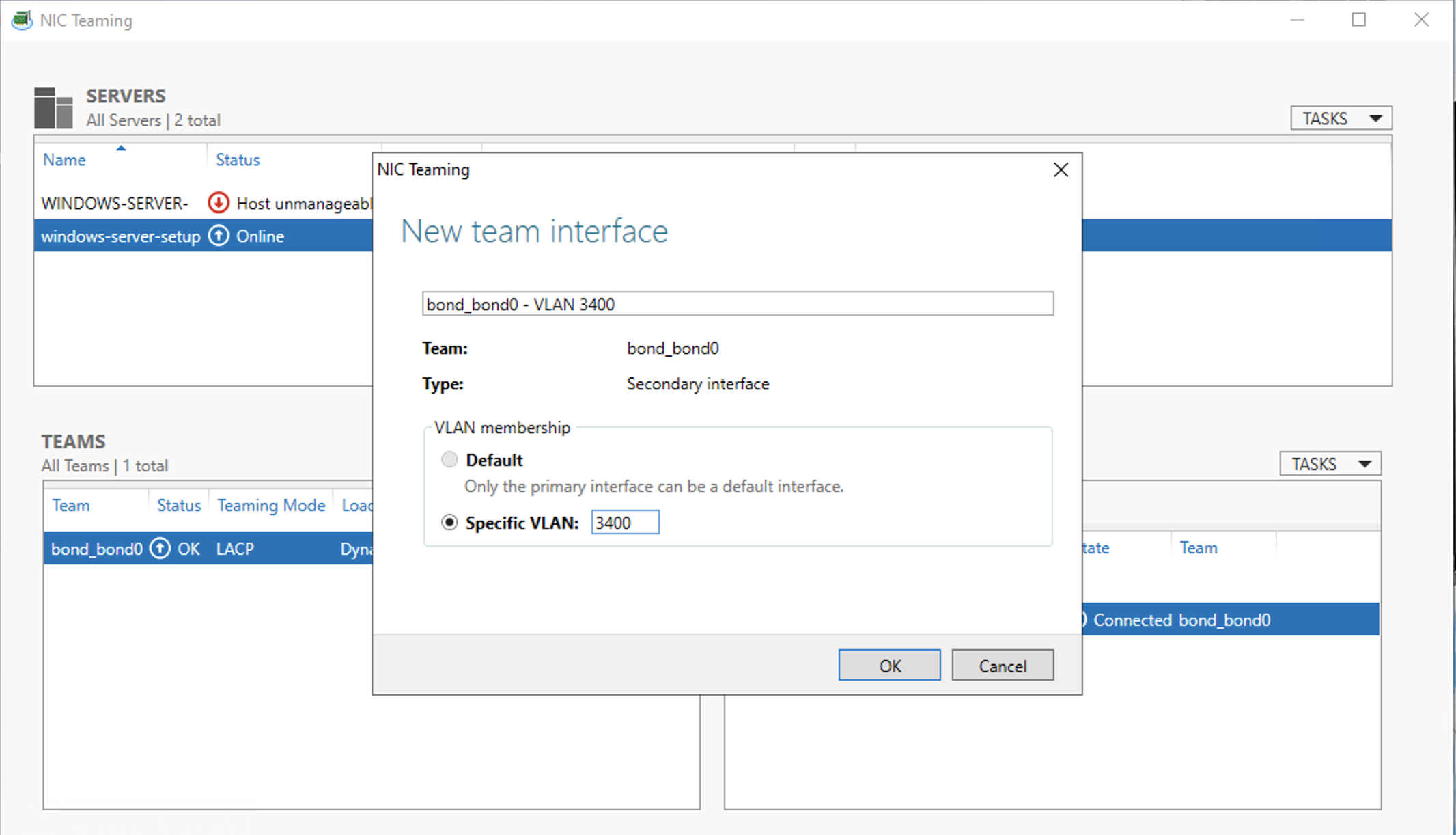
Nous pouvons maintenant ajouter une interface pour le VLAN. Sélectionnez bond0 dans le panneau Équipes et dans le panneau Adaptateurs et interfaces. Cliquez sur TASKS dans Adapters and Interfaces, et Add Interface.
Dans le panneau Nouvelle interface d'équipe, assurez-vous que l'option Specific VLAN est sélectionnée et indiquez le VNID du VLAN. Cliquez sur OK.
Retournez dans le Server Manager et actualisez la vue. Il devrait maintenant y avoir une entrée pour la nouvelle interface de bond0.
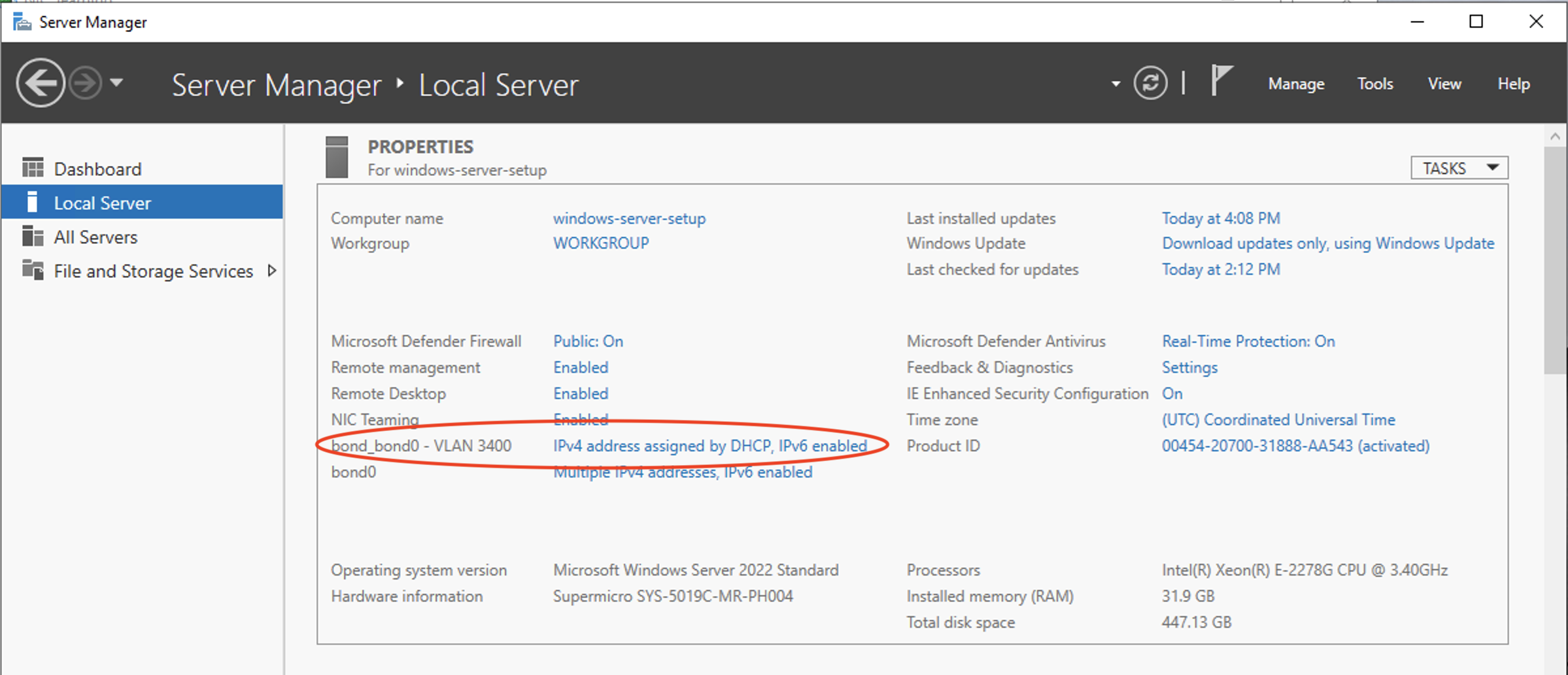
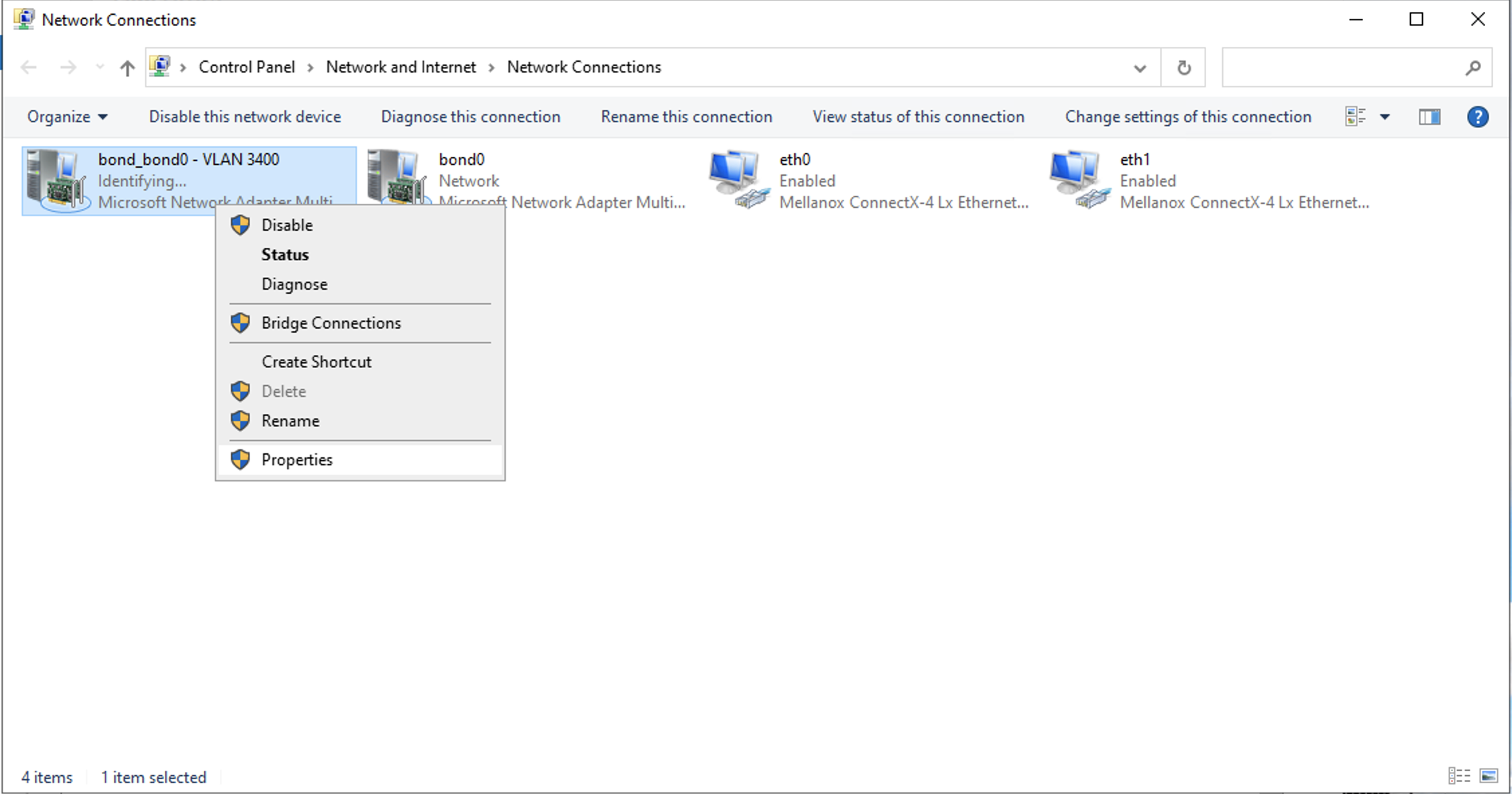
Nous devons encore attribuer une adresse IP pour ce serveur sur le VLAN, donc cliquez sur les paramètres IPV4 bond0_bond0 - VLAN 3440, ce qui devrait vous amener à la page Connexions réseau dans Windows. Cliquez avec le bouton droit de la souris sur le périphérique bond0_bond0 - VLAN 3440 et ouvrez ses Propriétés.
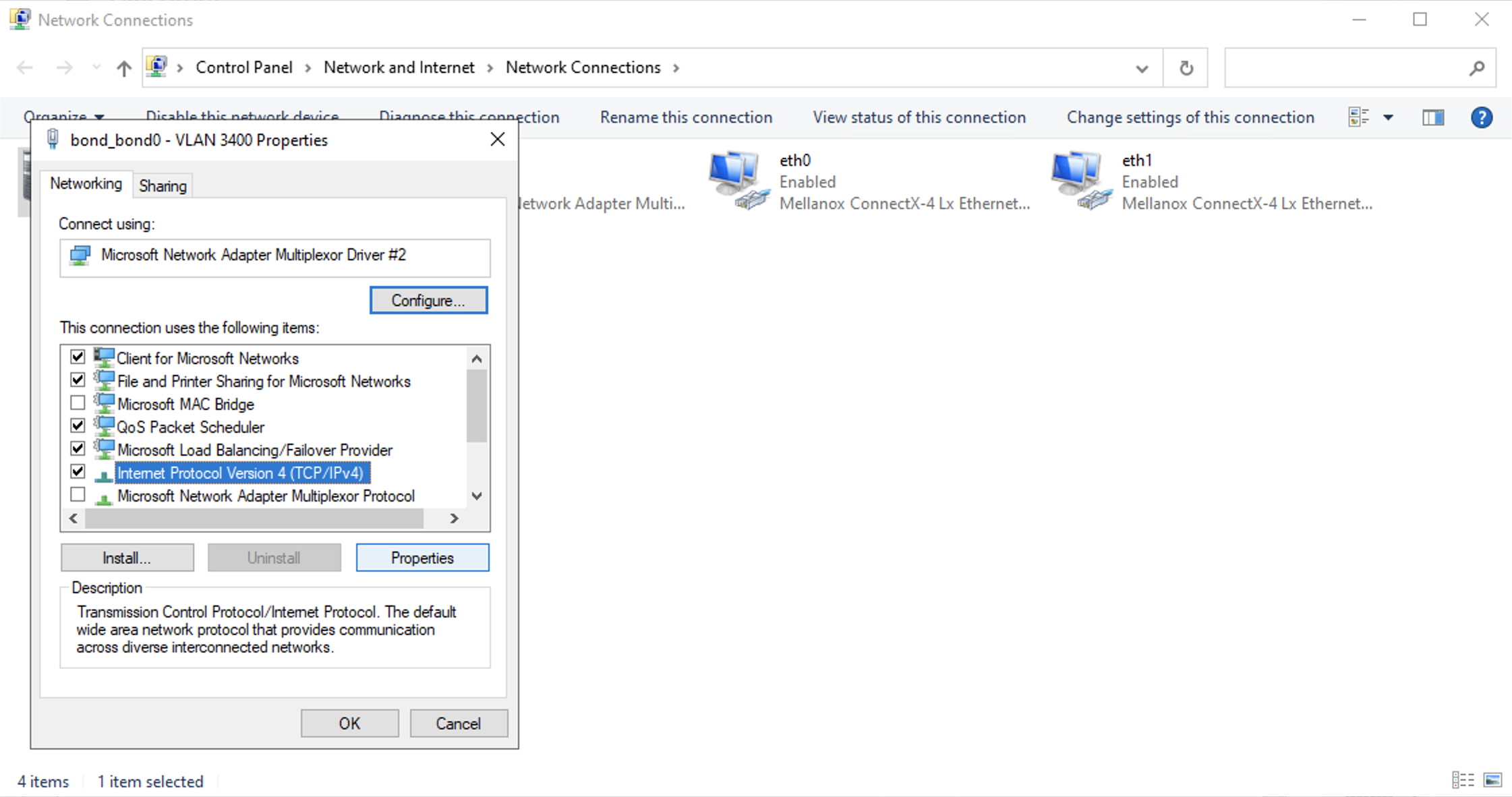
Sélectionnez Internet Protocol Version4 (TCP/IPv4) dans le menu et cliquez sur Properties.
Vous pouvez maintenant attribuer l'adresse IP du serveur à utiliser sur le VLAN. Si vous avez déjà un autre serveur sur le VLAN auquel vous voulez pouvoir vous connecter, attribuez-lui une adresse IP dans le même sous-réseau. Dans cet exemple, nous avons déjà un autre serveur qui utilise l'adresse IP 169.254.1.12, le serveur Windows reçoit donc 169.254.1.11.
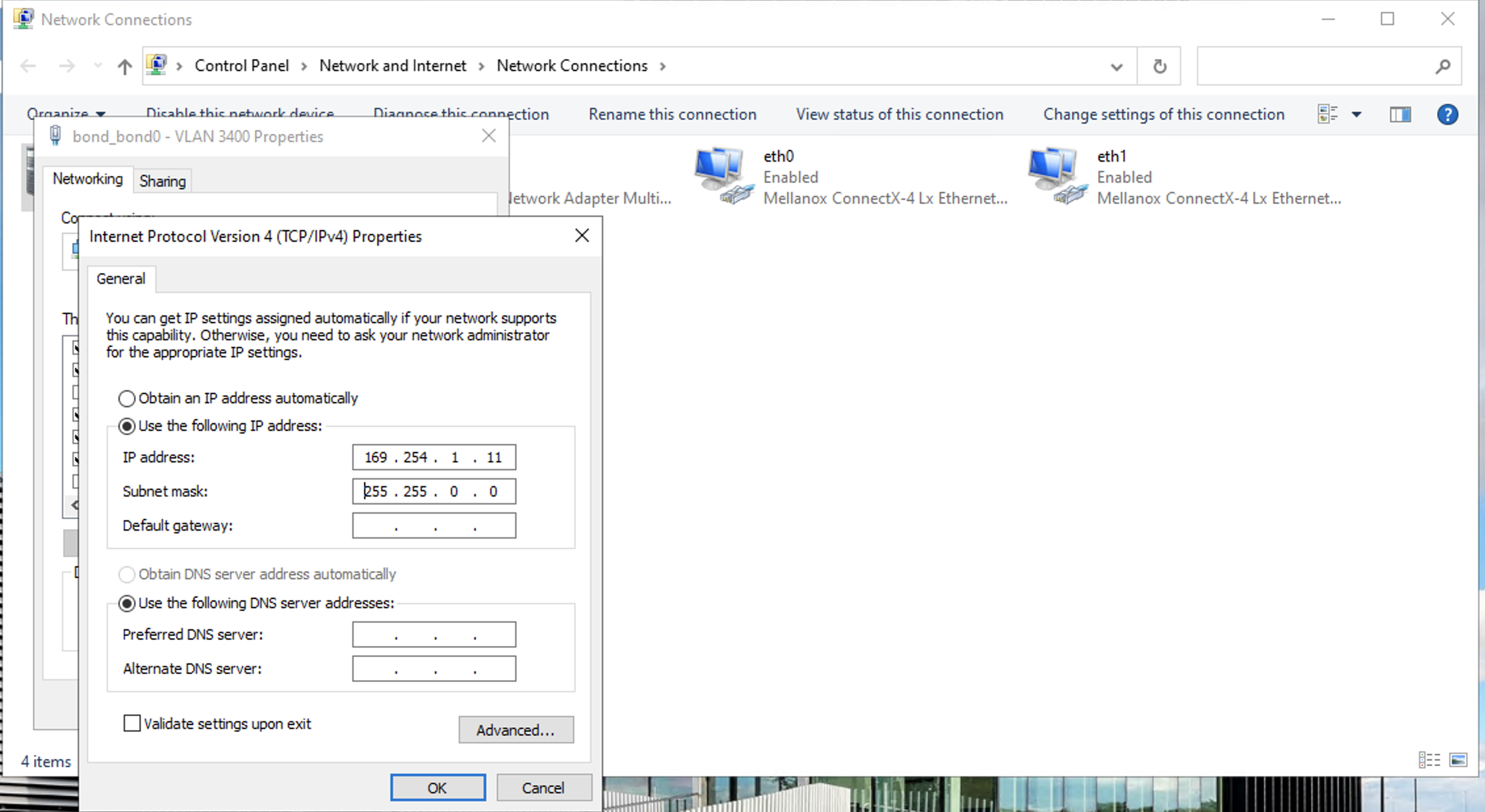
Cliquez sur OK.
Vous devriez maintenant être en mesure d'envoyer un signal ping aux deux serveurs à partir de l'autre, aux adresses IP attribuées. À partir du serveur Windows :
C:\Users\Admin>ping 169.254.1.12

Pinging 169.254.1.12 with 32 bytes of data:
Reply from 169.254.1.12: bytes=32 time<1ms TTL=64
Reply from 169.254.1.12: bytes=32 time<1ms TTL=64
Reply from 169.254.1.12: bytes=32 time<1ms TTL=64
Reply from 169.254.1.12: bytes=32 time<1ms TTL=64

Ping statistics for 169.254.1.12:
    Packets: Sent = 4, Received = 4, Lost = 0 (0% loss),
Approximate round trip times in milli-seconds:
    Minimum = 0ms, Maximum = 0ms, Average = 0ms
Et du serveur extérieur :
root@da-c3-small-x86-01:~# ping 169.254.1.11

PING 169.254.1.11 (169.254.1.11) 56(84) bytes of data.
64 bytes from 169.254.1.11: icmp_seq=1 ttl=128 time=0.753 ms
64 bytes from 169.254.1.11: icmp_seq=2 ttl=128 time=0.871 ms
64 bytes from 169.254.1.11: icmp_seq=3 ttl=128 time=0.948 ms
64 bytes from 169.254.1.11: icmp_seq=4 ttl=128 time=0.789 ms
64 bytes from 169.254.1.11: icmp_seq=5 ttl=128 time=0.889 ms
64 bytes from 169.254.1.11: icmp_seq=6 ttl=128 time=0.829 ms
^C
--- 169.254.1.11 ping statistics ---
6 packets transmitted, 6 received, 0% packet loss, time 5028ms
rtt min/avg/max/mdev = 0.753/0.846/0.948/0.064 ms
Rendre permanente une configuration de réseau
Il existe une tâche dans le planificateur de tâches de Windows qui est définie pour s'exécuter au démarrage et qui exécute la fonction cloudbase-init (cloud-init), configurant Windows pour utiliser la configuration réseau de couche 3 par défaut d'Equinix Metal.
Comme il s'exécute au démarrage, si vous redémarrez votre serveur Windows, il réinitialisera également reset la mise en réseau pour revenir à la configuration par défaut de la couche 3 d'Equinix Metal.
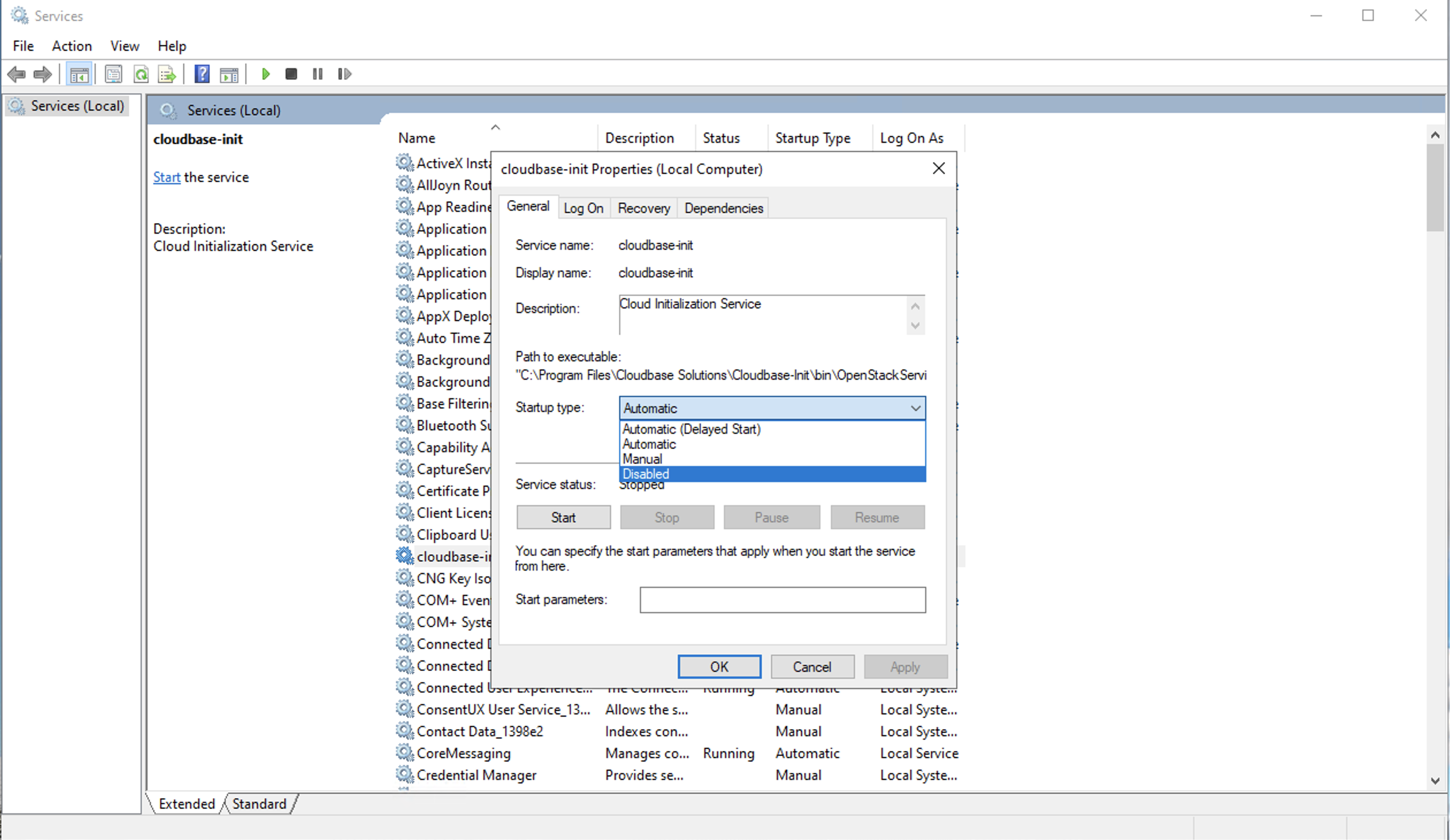
Pour désactiver cette fonction, le service cloudbase-init doit être désactivé et la tâche planifiée doit être désactivée ou supprimée.
Utilisez les services Windows pour désactiver le service cloudbase-init.
Et utilisez le planificateur de tâches de Windows pour désactiver la tâche de démarrage Packet-Config-Network.
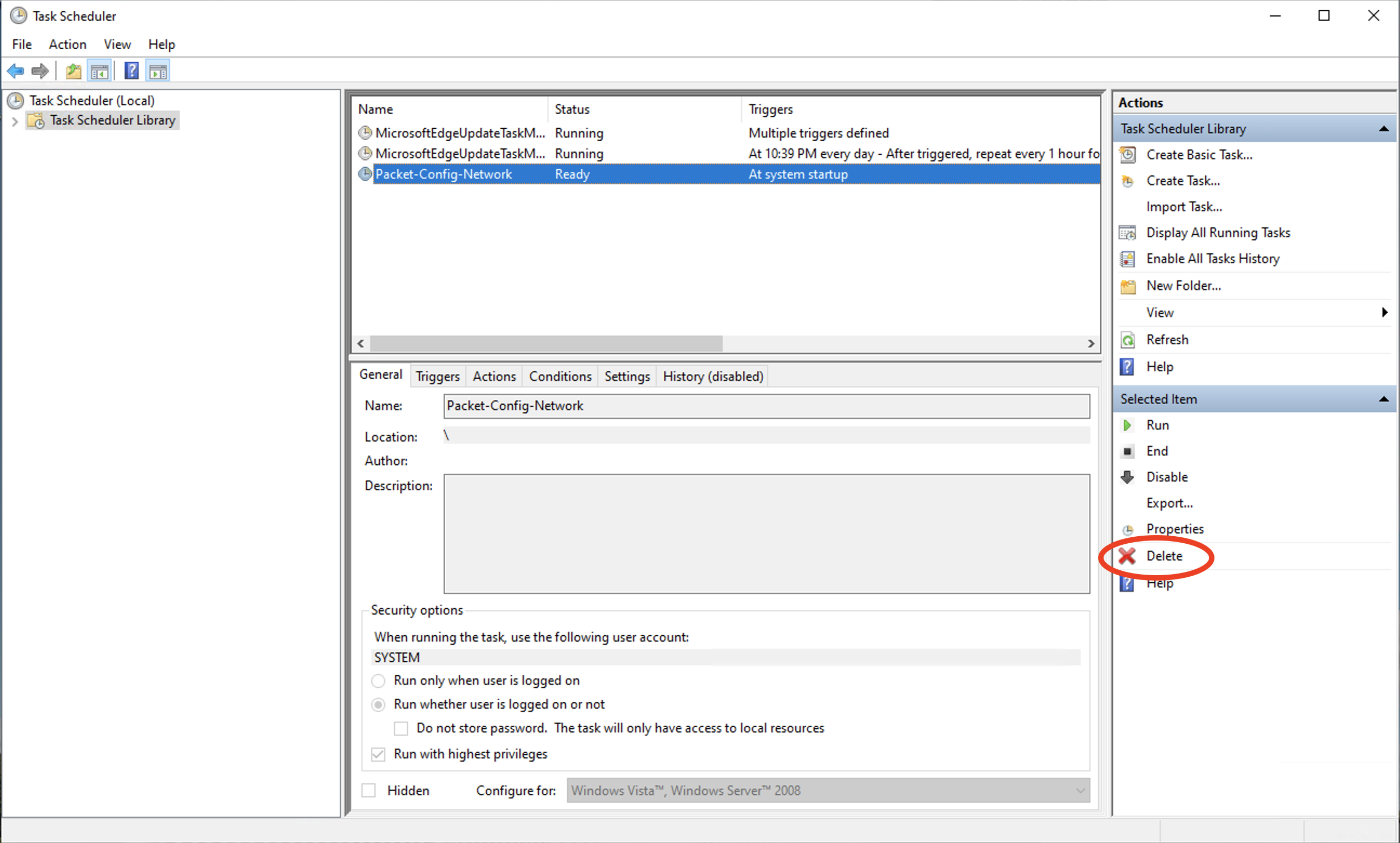
Pour les désactiver via la ligne de commande, lancez PowerShell en tant qu'administrateur et utilisez les commandes suivantes :
sc.exe config "cloudbase-init" start=disabled
Get-ScheduledTask -TaskName "Packet-Config-Network"
Unregister-ScheduledTask -TaskName "Packet-Config-Network" -Confirm:$false
Résumé
Nous vous avons donné un aperçu rapide de la mise en service de Windows Server sur Equinix Metal, avec des exemples d'accès à votre serveur et de configuration de certaines de nos fonctions de mise en réseau.