Comptes de facturation
Chaque organisation Equinix Metal™ dispose d'un compte de facturation et de méthodes de paiement pour votre infrastructure. Cela comprend l'adresse de facturation de votre organisation, le nom de l'entité juridique, les informations d'enregistrement fiscal et les méthodes de paiement.
Les propriétaires d'organisations, les administrateurs et les utilisateurs ayant le rôle de facturation peuvent mettre à jour les informations de leur compte de facturation à partir des Paramètres de l'organisation. Accédez au compte de facturation d'une organisation et gérez-le à partir de l'onglet Compte de facturation.
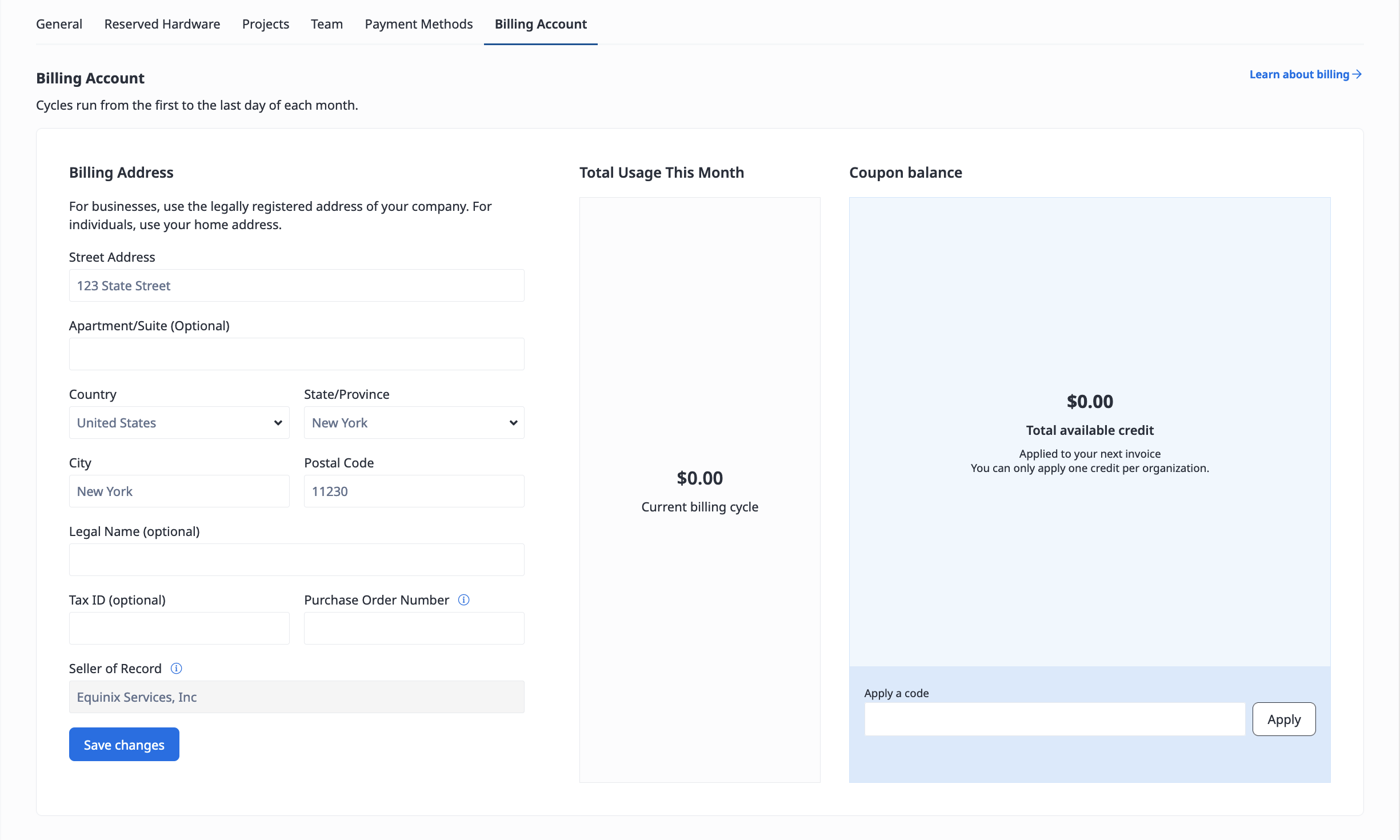
L'onglet Compte de facturation comprend également vos [Factures] passées et actuelles (invoices.md).
Options du compte de facturation
Vous pouvez mettre à jour l'adresse de facturation, le nom légal et le numéro d'identification fiscale de votre organisation en remplissant les champs et en cliquant sur Enregistrer les modifications.
Vous pouvez également ajouter des [numéros de commande] (invoices.md#adding-a-purchase-order-number-to-invoices) à vos factures. Dans le champ Numéro de commande, saisissez le numéro de commande et cliquez sur Enregistrer les modifications. Les factures téléchargées affichent le numéro de commande le plus récent enregistré sur votre compte de facturation.
Les organisations habilitées à effectuer des transactions avec une entité locale auront la possibilité de mettre à jour leur vendeur attitré.
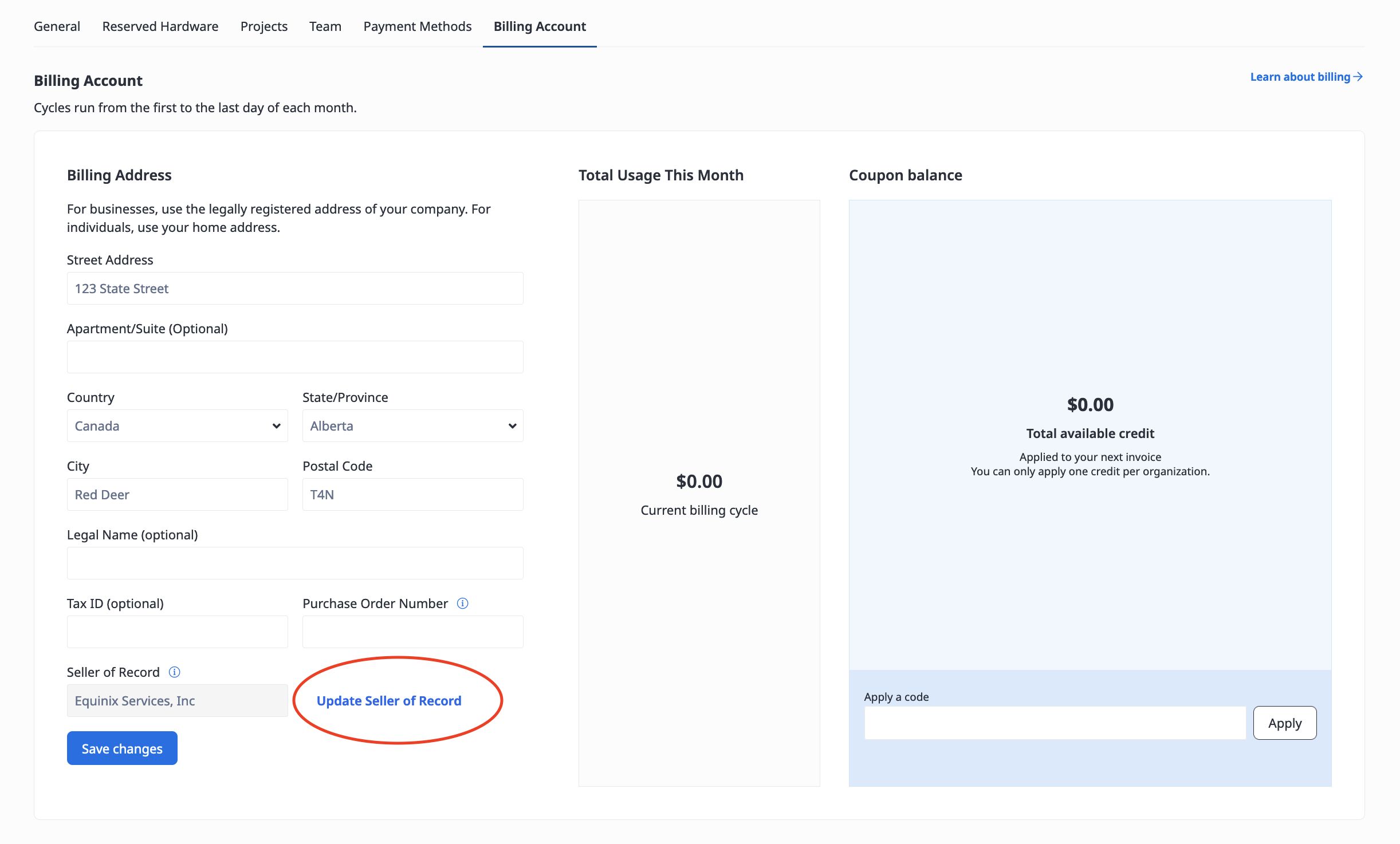
Cliquez sur Update Seller of Record pour ouvrir un ticket d'assistance et lancer le processus de conversion de votre mode de paiement en virement bancaire par l'intermédiaire d'une entité locale. Pour plus d'informations sur l'éligibilité, consultez la page Méthodes de paiement.
Utilisation et crédits
Le Total Usage this Month affiche le total cumulé pour tous les projets de l'organisation jusqu'à présent dans le mois en cours.
Vous pouvez également vérifier l'utilisation par projet ou par appareil dans la console ou via l'API. Consultez la page Checking Usage pour plus d'informations.
Votre facture pour un mois donné peut également inclure des frais uniques liés aux coûts d'installation initiaux pour des choses comme les Interconnexions en plus de votre utilisation. Pour plus d'informations, consultez la page Factures.
La rubrique Coupon Balance affiche les crédits qui seront appliqués à votre facture du mois suivant. Pour ajouter un crédit, saisissez le code du coupon dans le champ Appliquer un code et cliquez sur Appliquer. Vous ne pouvez ajouter qu'un seul crédit à la fois.