Surveillance du BGP
Une fois que vous avez activé BGP sur un projet et initié une session, la page BGP de votre projet et la page BGP de votre serveur afficheront des informations sur les sessions actives et les routes apprises.
Statut du BGP sur le projet
- Console
- CLI
- API
La section Réseau de votre projet, sur la page BGP, contient :
- Quel type de BGP est activé : Local ou Global.
- L'ASN : 65000 pour le BGP local ou votre propre ASN pour le BGP global.
- Le mot de passe MD5, si vous en avez défini un.
- Un tableau contenant toutes les sessions BGP sur tous les serveurs du projet.
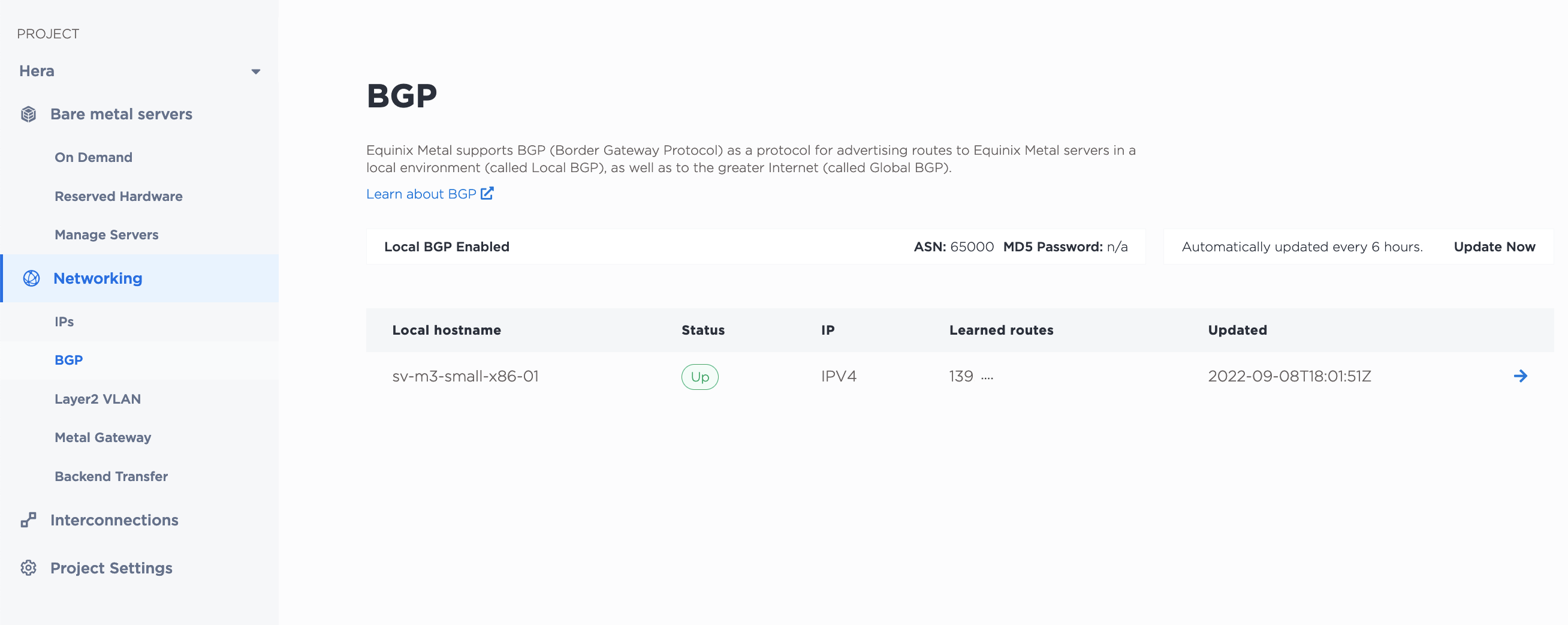
Le tableau répertorie les détails de la session pour chaque serveur, y compris l'état de la session et la date de sa dernière mise à jour. L'état est automatiquement mis à jour toutes les six heures, mais vous pouvez l'actualiser manuellement pour toutes les sessions en cliquant sur Update Now.
Cliquez sur la flèche à côté d'une entrée de session pour visualiser et gérer la [session BGP] (#bgp-session-status) à partir de la page BGP du serveur.
Vous pouvez obtenir la configuration BGP de votre projet à partir de la commande metal project bgp-config.
metal project bgp-config -p <project_id>
Vous pouvez obtenir une liste de toutes les sessions BGP sur tous les serveurs du projet à l'aide de la commande metal project bgp-sessions.
metal project bgp-sessions -p <project_id>
Dans l'API, récupérez la configuration BGP et les informations de session pour un projet en envoyant une requête GET au point de terminaison /projects/{id}/bgp-config.
curl -X GET -H "Content-Type: application/json" -H "X-Auth-Token: <API_TOKEN>" "https://api.equinix.com/metal/v1/projects/{id}/bgp-config"
Si vous souhaitez simplement obtenir la liste des sessions du projet et leurs détails, envoyez une requête GET au point de terminaison /projects/{id}/bgp/sessions.
curl -X GET -H "Content-Type: application/json" -H "X-Auth-Token: <API_TOKEN>" "https://api.equinix.com/metal/v1/projects/{id}/bgp/sessions"
État de la session BGP
- Console
- API
Dans l'onglet BGP du serveur, le tableau fournit des informations sur les sessions BGP pour les sessions IPv4 et IPv6 sur ce serveur, y compris une liste des routes apprises, l'état actuel de la session (#possible-session-status) et la date de la dernière mise à jour de l'état. L'état est automatiquement mis à jour toutes les six heures, mais vous pouvez le mettre à jour manuellement en cliquant sur Update Now.
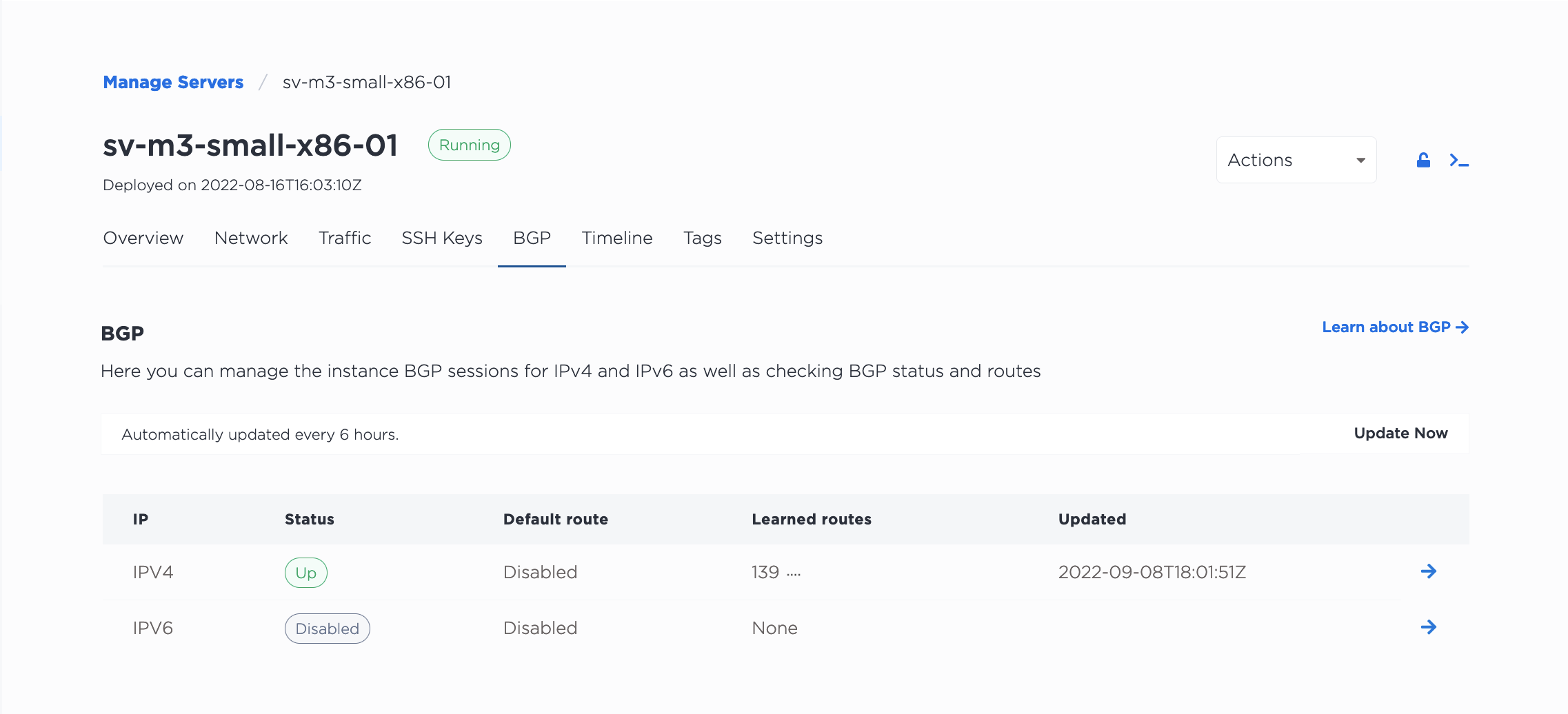
Cliquez sur Manage à côté d'une entrée de session pour afficher le panneau Activate BGP. Utilisez la bascule pour activer ou désactiver les sessions BGP sur ce serveur. Utilisez la case à cocher Route par défaut pour définir cette route comme route par défaut.
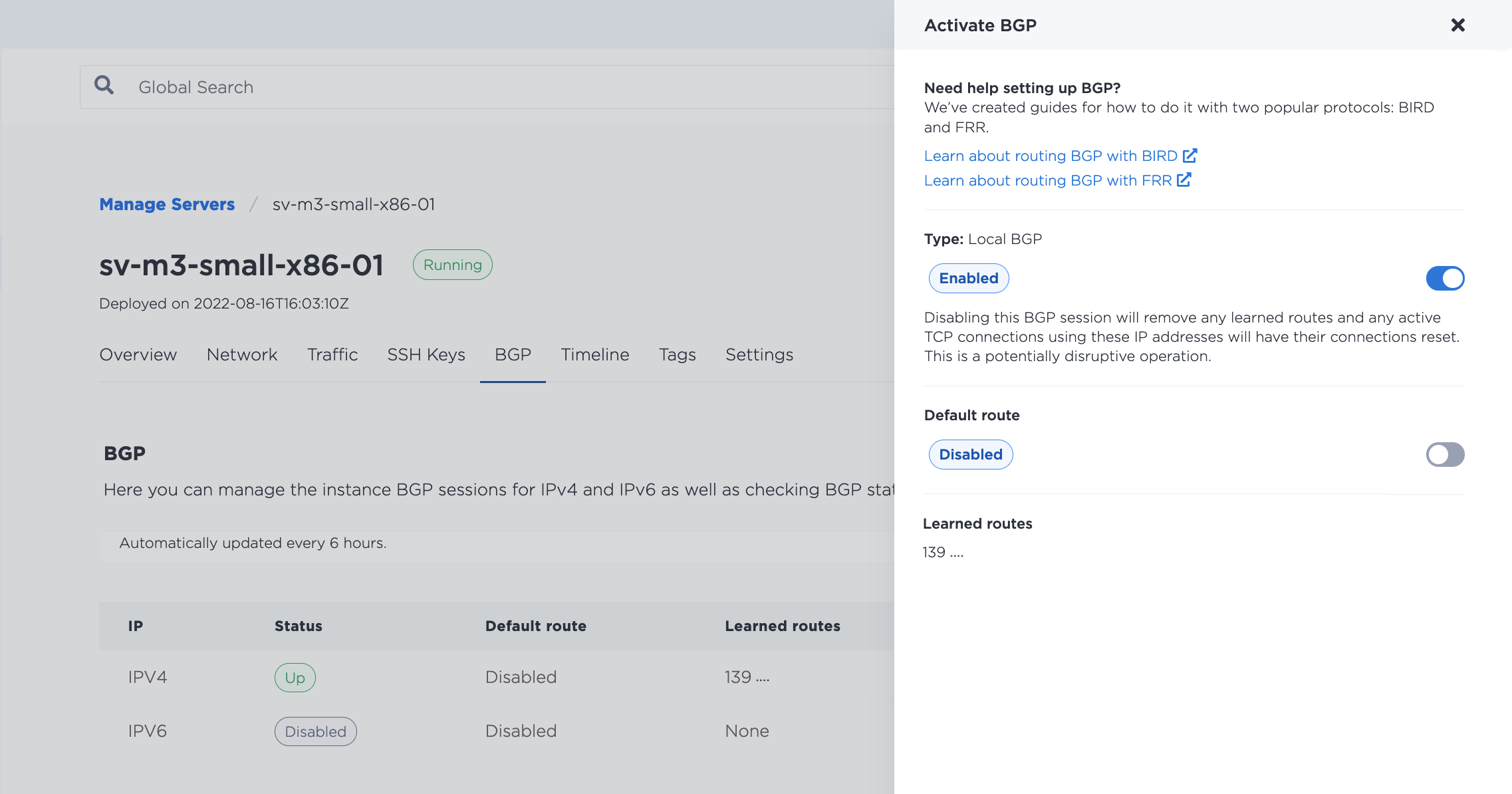
La désactivation d'une session BGP supprime les routes apprises et réinitialise toutes les connexions ouvertes. Soyez prudent avant de désactiver la session. La désactivation de BGP ne supprime pas la configuration BGP sur le serveur ; si nécessaire, vous pouvez réactiver la session et recommencer à publier des itinéraires sans modifier la configuration du serveur. Si vous réactivez la session, il peut s'écouler 5 à 10 minutes avant que la session ne soit établie.
Pour obtenir toutes les sessions en cours d'exécution pour un serveur, envoyez une requête GET au point de terminaison /devices/{id}/bgp/sessions.
curl -X GET -H "Content-Type: application/json" -H "X-Auth-Token: <API_TOKEN>" "https://api.equinix.com/metal/v1/devices/{id}/bgp/sessions"
Pour obtenir des informations relatives à une session BGP spécifique, envoyez une requête GET au point de terminaison /bgp/sessions/{id}.
curl -X GET -H "Content-Type: application/json" -H "X-Auth-Token: <API_TOKEN>" "https://api.equinix.com/metal/v1/bgp/sessions/{id}"
Pour obtenir les données de voisinage d'une session, envoyez une requête GET au point de terminaison /devices/{id}/bgp/neighbors.
curl -X GET -H "Content-Type: application/json" -H "X-Auth-Token: <API_TOKEN>" "https://api.equinix.com/metal/v1/devices/{id}/bgp/neighbors"
Statuts de session possibles
Chaque session BGP a un statut possible de Disabled, Up, Down, Partial ou Unknown.
Disabled- Un statut désactivé apparaîtra sur la page BGP du projet si vous avez activé BGP sur votre projet, mais que vous n'avez pas encore initié de session BGP. Par exemple, vous pouvez avoir une session qui annonce une adresse IPv4 mais pas une session vers une adresse IPv6. L'état de la session IPv4 estUpet l'état de la session IPv6 estDisabled.Up- La session BGP est ouverte. Les routeurs Metal d'Equinix captent les adresses IP que vous annoncez et apprennent les itinéraires vers vos serveurs. Dans un IBX Equinix, cet état indique également que la session BGP est active sur les deux routeurs.Down- La session BGP est en panne. Soit vous n'avez pas encore configuré l'hôte, soit un élément de la configuration ne fonctionne pas. Si vous avez vérifié la configuration de votre hôte, essayez de désactiver et de ré-initier la session BGP, attendez 5 à 10 minutes pour que la session se rétablisse. Si la session est toujours en panne, veuillez contacter le support.Partial- Si votre serveur se trouve dans un IBX Equinix et que la session BGP n'est ouverte que sur l'un des deux routeurs, l'état seraPartial. Cela peut indiquer qu'une maintenance est en cours sur l'un des routeurs. L'état devrait être temporaire, mais s'il persiste, veuillez contacter le support.Unknown- Une session aura un statut inconnu juste après que vous l'ayez activée, alors que la session est encore en cours d'établissement. Il faut généralement 5 à 10 minutes pour que l'état soit mis à jour. Si l'état reste inconnu pendant plus longtemps, essayez de cliquer sur Update Now pour le mettre à jour manuellement.