Configuration du BGP local
Equinix Metal™ prend en charge Local BGP pour la publicité des itinéraires vers vos serveurs Equinix Metal dans un environnement local. Local BGP utilise un numéro de système autonome interne (ASN) pour contrôler les itinéraires au sein d'un centre de données Equinix Metal. Si vous souhaitez apporter vos propres adresses IP en utilisant votre propre ASN, consultez la page BYOIP with Global BGP.
Adresses IP pour le BGP local
Les adresses IP de votre projet sont répertoriées sur la page IPs de l'onglet IPs & Networks du projet. Vous pouvez annoncer des adresses IPv4 privées, des adresses IPv4 élastiques, des adresses IP Anycast globales et des adresses IPv6 à l'aide de BGP local.
Pour les adresses IPv4 et IPv6 privées, vous pouvez utiliser n'importe quelle adresse IP d'un bloc de gestion qui se trouve dans le même métro que le serveur à partir duquel vous voulez l'annoncer. Pour les adresses IPv4 élastiques, vous pouvez utiliser n'importe quelle adresse IP située dans le même métro que le serveur. Les adresses Global Anycast ne sont pas limitées à un métro.
Cliquez sur Mettre à jour le bloc pour voir les détails du bloc d'adresses IP, y compris tous les sous-réseaux de ce bloc qui sont actuellement attribués de manière statique aux serveurs du projet. Veillez à choisir des adresses qui ne figurent pas déjà dans les sous-réseaux utilisés.
Il convient de garder à l'esprit que
-
Pour toutes les adresses IP que vous prévoyez d'annoncer avec BGP, ne les affectez pas également à un serveur dans la console Equinix Metal. L'attribution de ces adresses dans la console créera une route statique, ce qui entraînera des problèmes avec la configuration BGP.
-
Les passerelles Metal et les blocs d'adresses IPv4 privés fournis avec les passerelles Metal ne sont pas compatibles avec BGP.
Activation du BGP sur le projet
La première étape de la mise en place du BGP local consiste à l'activer sur le projet.
- Console
- CLI
- API
- Terraform
Dans la console, naviguez jusqu'à la section Projets Réseaux et sélectionnez BGP. Cliquez sur Activate BGP, ce qui fait apparaître le volet Activate BGP.
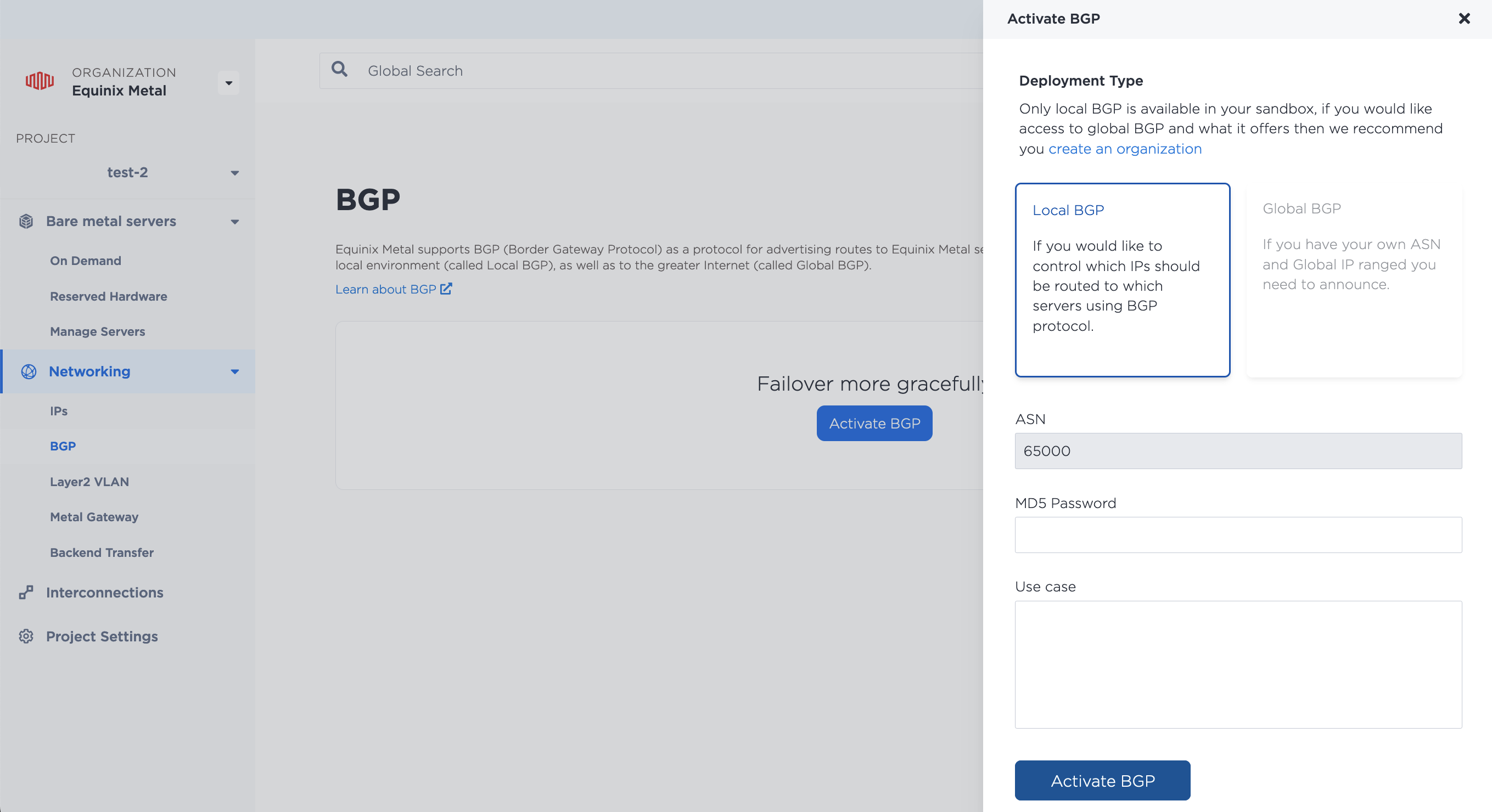
Sélectionnez Local BGP. Le champ ASN est automatiquement défini sur 65000. Si vous souhaitez activer et exiger l'authentification entre voisins, entrez un mot de passe dans le champ MD5 Password.
Le champ Use Case n'est pas nécessaire pour activer le BGP local.
Vous pouvez activer BGP sur un projet dans la CLI avec la commande metal project bgp-enable.
metal project bgp-enable --project-id <project_id> --deployment-type local --asn 65000
Options :
--deployment_type(obligatoire) - Utilisezlocalpour activer le BGP local,--asn(obligatoire) - Lorsque vous utilisez le protocole BGP local sur Equinix Metal, l'ASN est toujours65000.
Dans l'API, envoyez une requête POST au point de terminaison /projects/{id}/bgp-configs. L'ID du projet sur lequel vous souhaitez que BGP soit activé est spécifié dans le chemin d'accès.
curl -X POST \
    -H "Content-Type: application/json" \
    -H "X-Auth-Token: <API_TOKEN> " \
    "https://api.equinix.com/metal/v1/projects/{id}/bgp-configs" \
    -d '{
          "deployment_type": "local",
          "asn": 65000,
          "md5": "string",
          "use_case": "string"
        }'
Paramètres du corps :
"deployment_type"(obligatoire) - Les options sont"local"ou"global". Pour activer le BGP local, utilisez"local"."asn"(obligatoire) - L'ASN local ; lorsque vous utilisez BGP local sur Equinix Metal, l'ASN est toujours65000."md5"(facultatif) - Si vous souhaitez activer et exiger l'authentification entre voisins, saisissez un mot de passe. S'il est omis, aucune vérification du mot de passe ne sera exigée."use_case"(facultatif) - La description d'un cas d'utilisation n'est pas requise pour le BGP local.
Pour activer le BGP local sur un projet utilisant Terraform, la configuration BGP est automatiquement créée lorsque vous créez une session BGP sur un appareil. Utilisez la ressource equinix_metal_bgp_session.
resource "equinix_metal_device" "server" {
  hostname         = "bgp-server"
  plan             = "c3.small.x86"
  metro            = "sv"
  operating_system = "ubuntu_22_04"
  billing_cycle    = "hourly"
  project_id       = var.project_id
}

resource "equinix_metal_bgp_session" "session" {
  device_id      = equinix_metal_device.server.id
  address_family = "ipv4"
}
Pour plus d'informations, consultez le document Terraform BGP Session Resource Documentation.
Création de sessions BGP locales
La deuxième étape de la configuration de BGP consiste à créer des sessions BGP sur le serveur.
- Console
- API
- Terraform
Après avoir activé le BGP local pour votre projet, la page BGP du serveur aura des options pour gérer et suivre les sessions BGP locales pour les adresses IPv4 et IPv6.
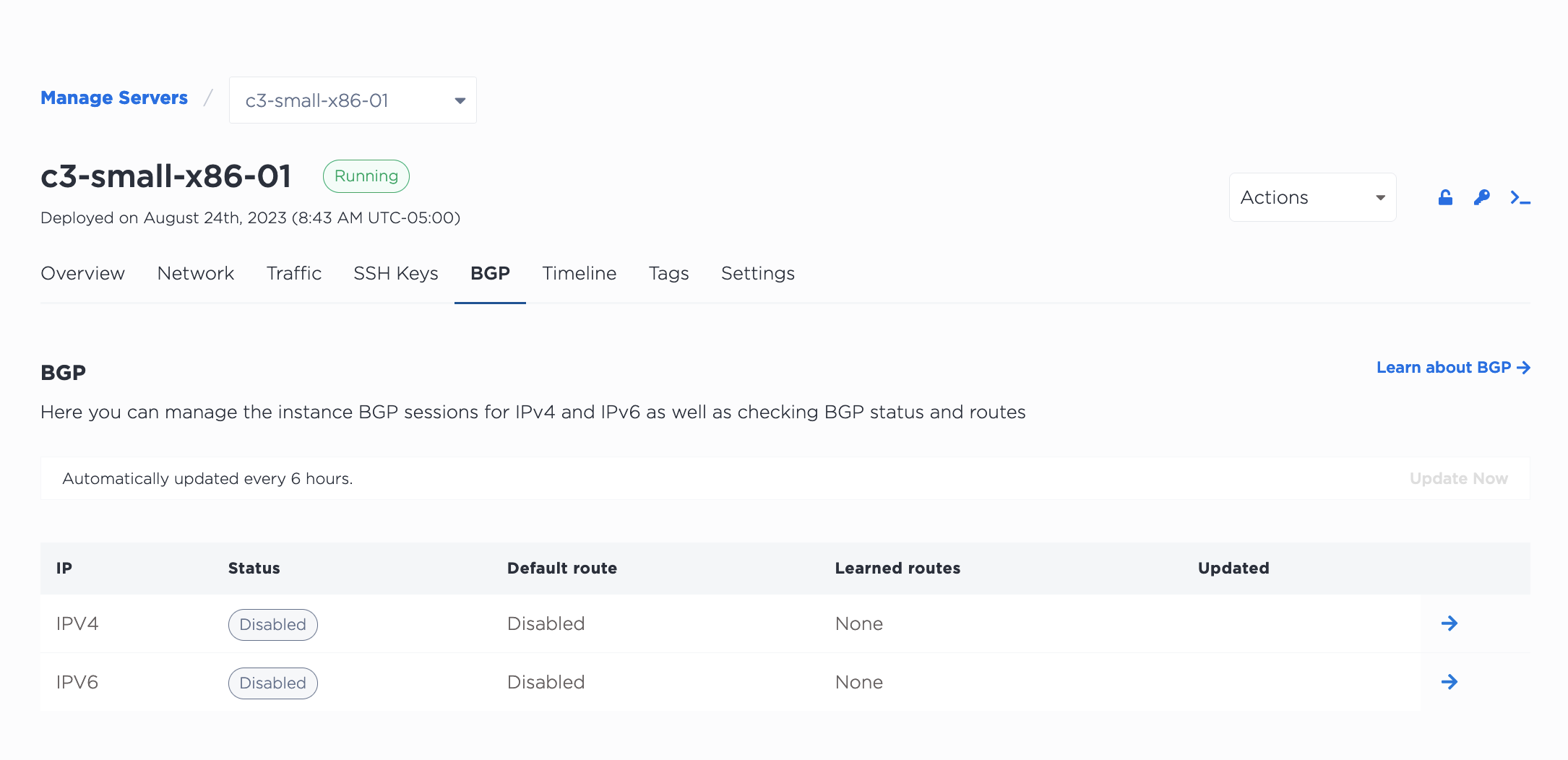
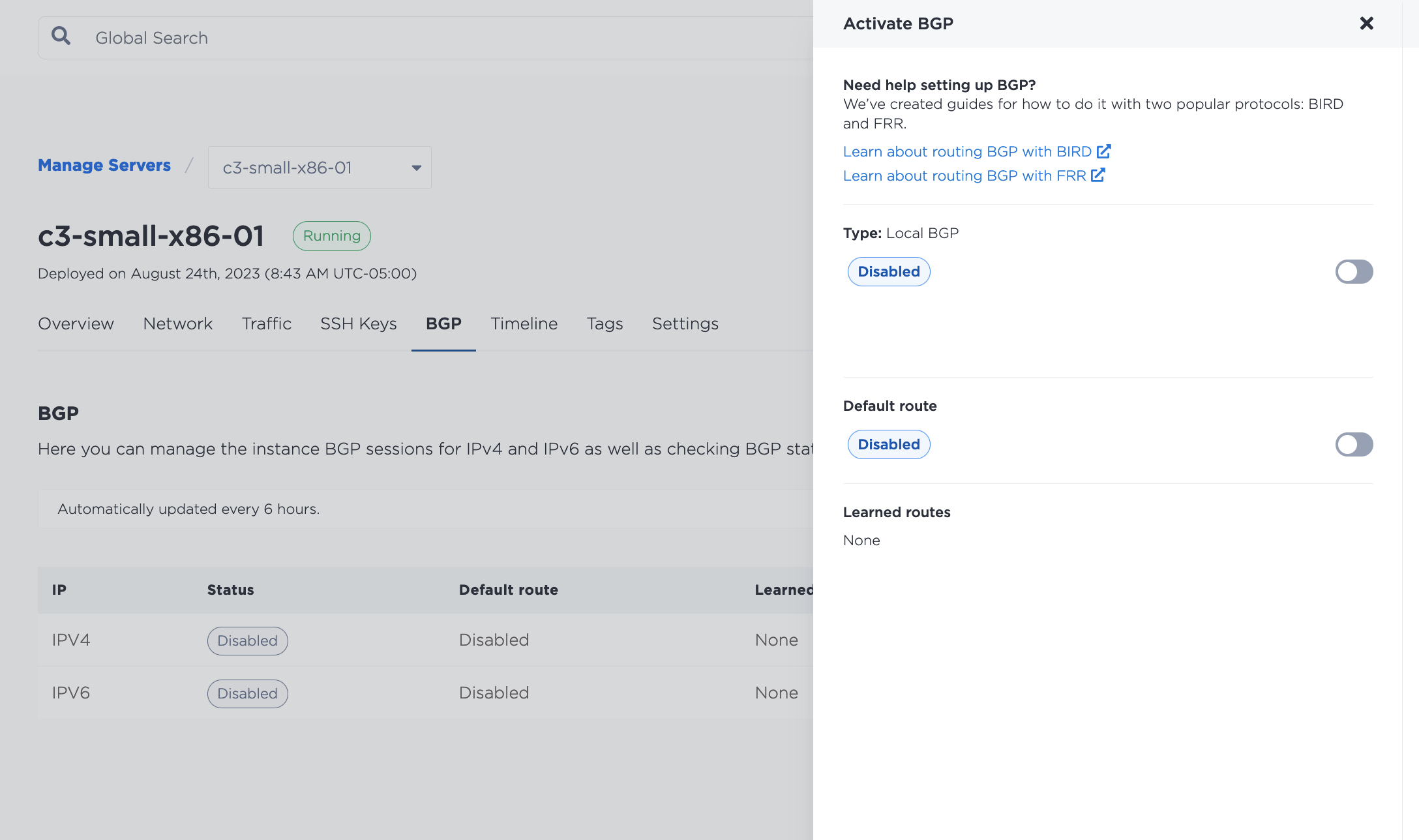
Cliquez sur Manage pour ouvrir le panneau Activate BGP. Pour activer le BGP et lancer une session BGP, activez Enable BGP. Utilisez la bascule Route par défaut pour définir cette route comme route par défaut. Remarque : la case à cocher Route par défaut peut n'apparaître qu'après l'activation de la session BGP.
Dans l'API, envoyez une requête POST au point de terminaison /devices/{id}/bgp/sessions. L'identifiant du serveur est spécifié dans le chemin d'accès.
curl -X POST \
    -H "Content-Type: application/json" \
    -H "X-Auth-Token: <API_TOKEN> " \
    "https://api.equinix.com/metal/v1/devices/{id}/bgp/sessions" \
    -d '{
          "address_family": "string",
          "default_route": "boolean"
        }'
Paramètres du corps :
"address_family"(obligatoire) - Vos options sont"ipv4"ou"ipv6", indiquant si la session BGP annoncera des adresses IPv4 ou IPv6."default_route"(facultatif) - Définit l'état de l'itinéraire par défaut. La valeur par défaut estfalsesi elle est omise.
Pour créer une session BGP à l'aide de Terraform, utilisez la ressource equinix_metal_bgp_session.
resource "equinix_metal_bgp_session" "session" {
  device_id      = equinix_metal_device.server.id
  address_family = "ipv4"
  default_route  = false
}
Paramètres :
device_id(obligatoire) - L'ID de l'appareil pour lequel activer BGPaddress_family(obligatoire) - Soit"ipv4"ou"ipv6"default_route(facultatif) - Définit l'état de l'itinéraire par défaut
Pour une documentation complète, consultez la ressource Terraform BGP Session Resource.
Configuration de l'hôte de la session BGP locale
Une fois que vous avez activé BGP à la fois sur le projet et sur votre serveur sur Equinix Metal, la dernière étape consiste à configurer le système d'exploitation de votre serveur pour qu'il utilise les sessions BGP, qu'il annonce les adresses IP et qu'il annonce les itinéraires.
Vous devrez installer et configurer un client de routage parlant BGP sur le serveur, tel que BIRD, FRR ou ExaBGP. Toutes les informations dont vous avez besoin pour configurer votre client de routage sont disponibles à partir du [point de terminaison des métadonnées de votre serveur] (bgp-on-equinix-metal.mdx#bgp-metadata) une fois que vous avez activé BGP.
Un aperçu rapide est disponible sur la page BGP on Equinix Metal. Vous trouverez des exemples de configurations de clients de routage sur les pages Route BGP with BIRD et Route BGP with FRR.
Désactivation du BGP local
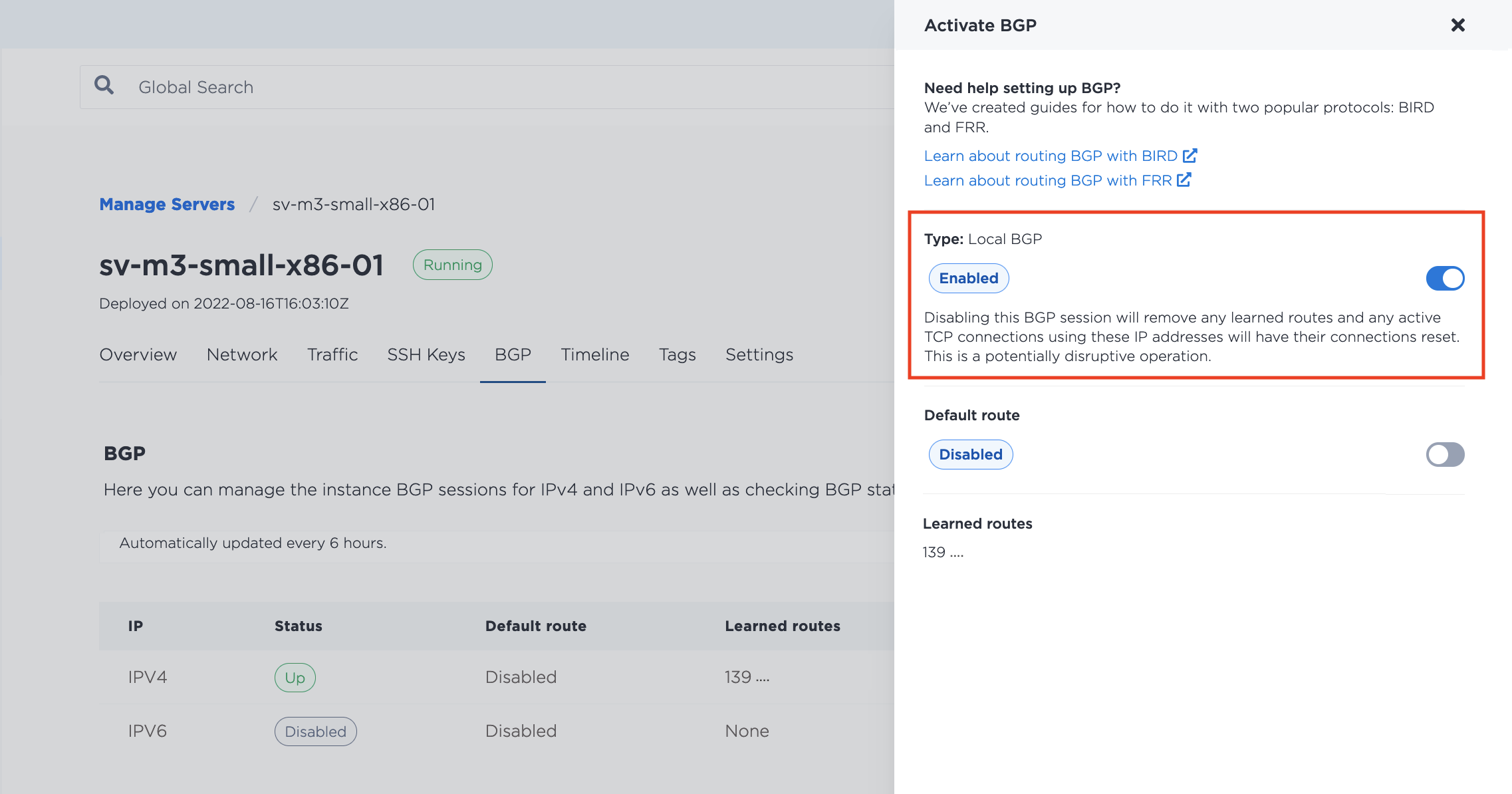
Vous pouvez désactiver une session BGP sur Equinix Metal pour cesser d'annoncer l'adresse IP et de publier vos itinéraires. Cette opération supprime les itinéraires appris, réinitialise toutes les connexions ouvertes et risque de perturber le fonctionnement du système. Soyez prudent avant de désactiver la session.
La désactivation de BGP ne supprime aucune configuration BGP sur le serveur ; si nécessaire, vous pouvez réactiver la session et recommencer à publier des itinéraires sans modifier la configuration du serveur. Si vous réactivez la session, il peut s'écouler 5 à 10 minutes avant que la session ne soit établie.
- Console
- API
Sur la page BGP du serveur, cliquez sur la flèche pour faire apparaître les options de la session BGP que vous souhaitez désactiver. Dans le volet Activer BGP, utilisez le bouton de désactivation de BGP.
Pour désactiver une session BGP locale dans l'API, envoyez une requête DELETE au point de terminaison /bgp/sessions/{id}.
curl -X DELETE -H "Content-Type: application/json" \
-H "X-Auth-Token: <API_TOKEN>" \
"https://api.equinix.com/metal/v1/bgp/sessions/{id}"