BYOIP avec BGP global
Apportez votre propre plage d'adresses IPv4 ou IPv6 routables publiquement et annoncez-la à Equinix Metal à l'aide de BGP ! Vous pouvez ensuite attribuer des adresses IP de cette plage aux serveurs que vous déployez. Pour annoncer des adresses IP avec succès, vous aurez besoin d'un ASN enregistré et d'une plage d'adresses IP enregistrée auprès de cet ASN dans un IRR. Nous exigeons que toutes les plages d'adresses IP que vous souhaitez annoncer soient enregistrées auprès de votre ASN. Toute tentative d'annonce d'une adresse IP dans une plage non enregistrée auprès de votre ASN sera filtrée par nos routeurs.
Exigences
- Un ASN public est nécessaire.
- Le ou les sous-réseaux doivent être enregistrés auprès d'un registre Internet régional (RIR), tel que ARIN, RIPE ou APNIC, et le nom de l'organisation dans le RIR doit correspondre au nom de votre compte dans Equinix Metal.
- Vous devez également créer un objet route pour vos préfixes dans une base de données IRR telle que RADB.
- Un AS-Set doit également être créé dans une base de données IRR.
- La plus petite plage d'adresses IPv4 que les clients peuvent apporter est /24.
- La plus petite plage d'adresses IPv6 que les clients peuvent apporter est /48.
- Nous vous encourageons vivement à créer un ROA RPKI pour vos sous-réseaux.
Une fois ces conditions remplies, nous pouvons accepter le préfixe et l'annoncer à nos fournisseurs en amont. Veuillez noter qu'en fonction de la date à laquelle les informations ont été créées dans l'IRR de votre choix, il peut s'écouler jusqu'à 48 heures avant que nos fournisseurs ne commencent à accepter le sous-réseau de notre part. Les clients peuvent exercer un contrôle granulaire sur les fournisseurs et les pairs auxquels nous faisons de la publicité en utilisant notre BGP Global Communities.
Activation de BGP global sur le projet
La première étape de la mise en place du BGP global consiste à l'activer sur le projet.
- Console
- CLI
- API
Dans la console, naviguez jusqu'à la section Projets IPs & Networks et sélectionnez BGP. Cliquez sur Activer BGP sur ce projet, ce qui fait apparaître le volet Activer BGP.
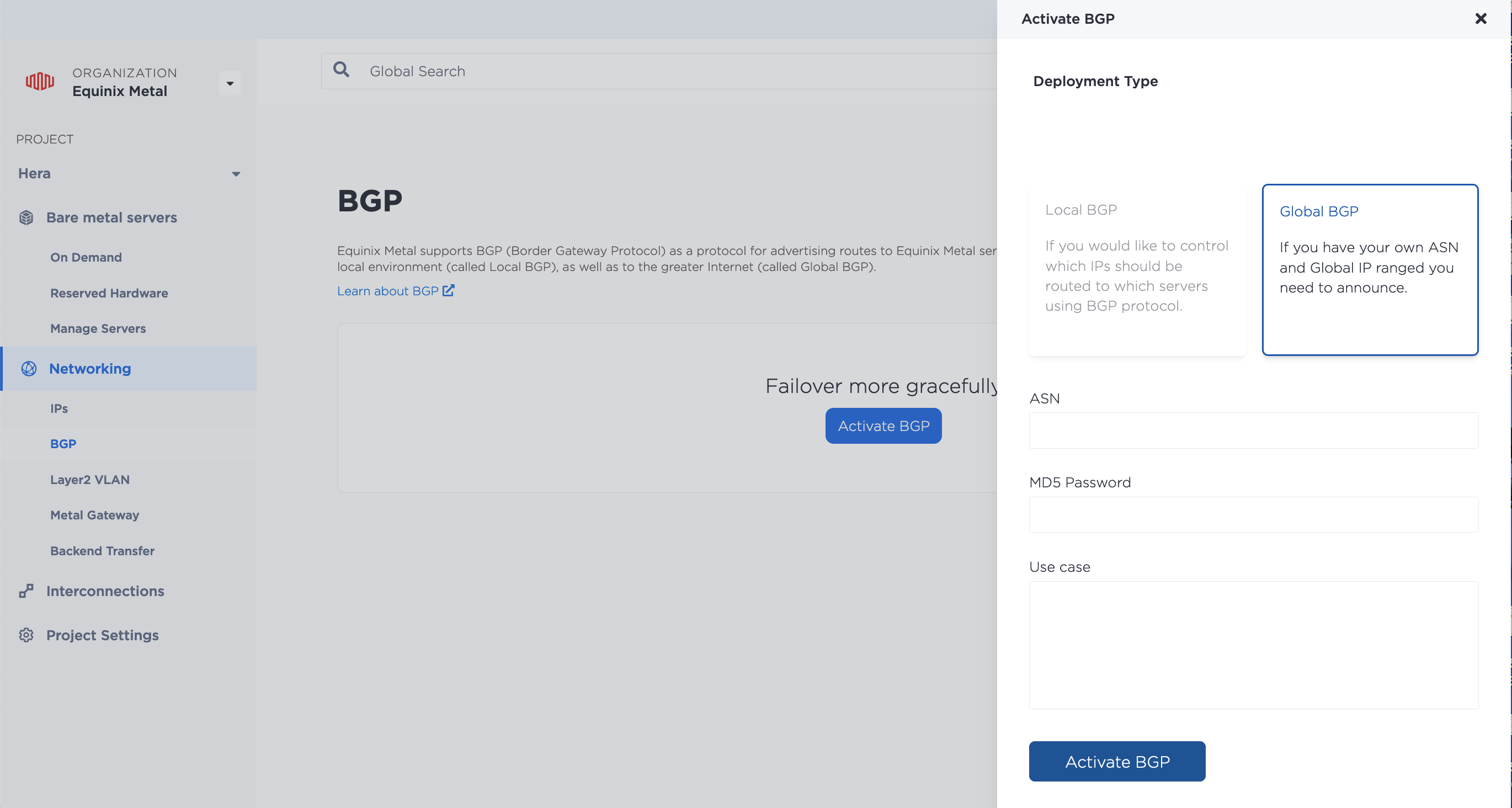
- Sélectionnez Global BGP.
- Saisissez votre ASN dans le champ ASN.
- Si vous souhaitez activer et exiger l'authentification entre voisins, saisissez un mot de passe dans le champ MD5 Password.
- Le champ Use Case est facultatif, mais vous pouvez l'utiliser pour fournir toute information relative aux exigences.
Vous pouvez activer BGP sur un projet dans la CLI avec la commande metal project bgp-enable.
metal project bgp-enable --project-id <project_id> --deployment-type global --asn <your_asn> --use-case <string>
Options :
--deployment_type(obligatoire) - Utilisezglobalpour activer Global BGP,--asn(obligatoire) - Saisissez votre ASN.--use-case(facultatif) - Utilisez ce champ pour fournir toute information relative à vos besoins en matière de Global BGP.
Dans l'API, envoyez une requête POST au point de terminaison /projects/{id}/bgp-configs. L'ID du projet sur lequel vous souhaitez que BGP soit activé est spécifié dans le chemin d'accès.
curl -X POST \
    -H "Content-Type: application/json" \
    -H "X-Auth-Token: <API_TOKEN> " \
    "https://api.equinix.com/metal/v1/projects/{id}/bgp-configs" \
    -d '{
          "deployment_type": "global",
          "asn": integer,
          "md5": "string",
          "use_case": "string"
        }'
Paramètres du corps :
"deployment_type"(obligatoire) - Les options sont"local"ou"global". Pour activer Global BGP, utilisez"global"."asn"(obligatoire) - Saisissez votre ASN."md5"(facultatif) - Si vous souhaitez activer et exiger l'authentification entre voisins, saisissez un mot de passe. S'il est omis, aucune vérification du mot de passe ne sera exigée."use_case"(facultatif) - La description du cas d'utilisation n'est pas obligatoire, mais vous pouvez l'utiliser pour fournir toute information relative aux exigences du Global BGP.
Après avoir demandé l'activation de Global BGP, nous vérifierons la propriété de l'ASN et activerons Global BGP sur le projet. Cette étape est une vérification manuelle. Les numéros AS sont parfois attribués à des personnes plutôt qu'à des organisations, mais l'important est que votre nom ou votre organisation corresponde aux informations contenues dans l'IRR. Des informations non concordantes ne devraient pas nécessairement constituer un signal d'alarme, mais cela signifie que vous devrez expliquer la différence et demander au propriétaire de l'ASN de nous contacter pour vérifier que l'autorisation d'utiliser l'ASN sur notre réseau a bien été donnée.
Vous recevrez un courriel de notre part, soit pour vous demander plus d'informations, soit pour vous informer de l'approbation et de l'activation de Global BGP dans le cadre de votre projet.
Création de sessions BGP globales
La deuxième étape consiste à créer des sessions BGP sur le serveur.
- Console
- API
Après avoir activé Global BGP pour votre projet, la page BGP du serveur aura des options pour gérer et suivre les sessions Global BGP pour les adresses IPv4 et IPv6.
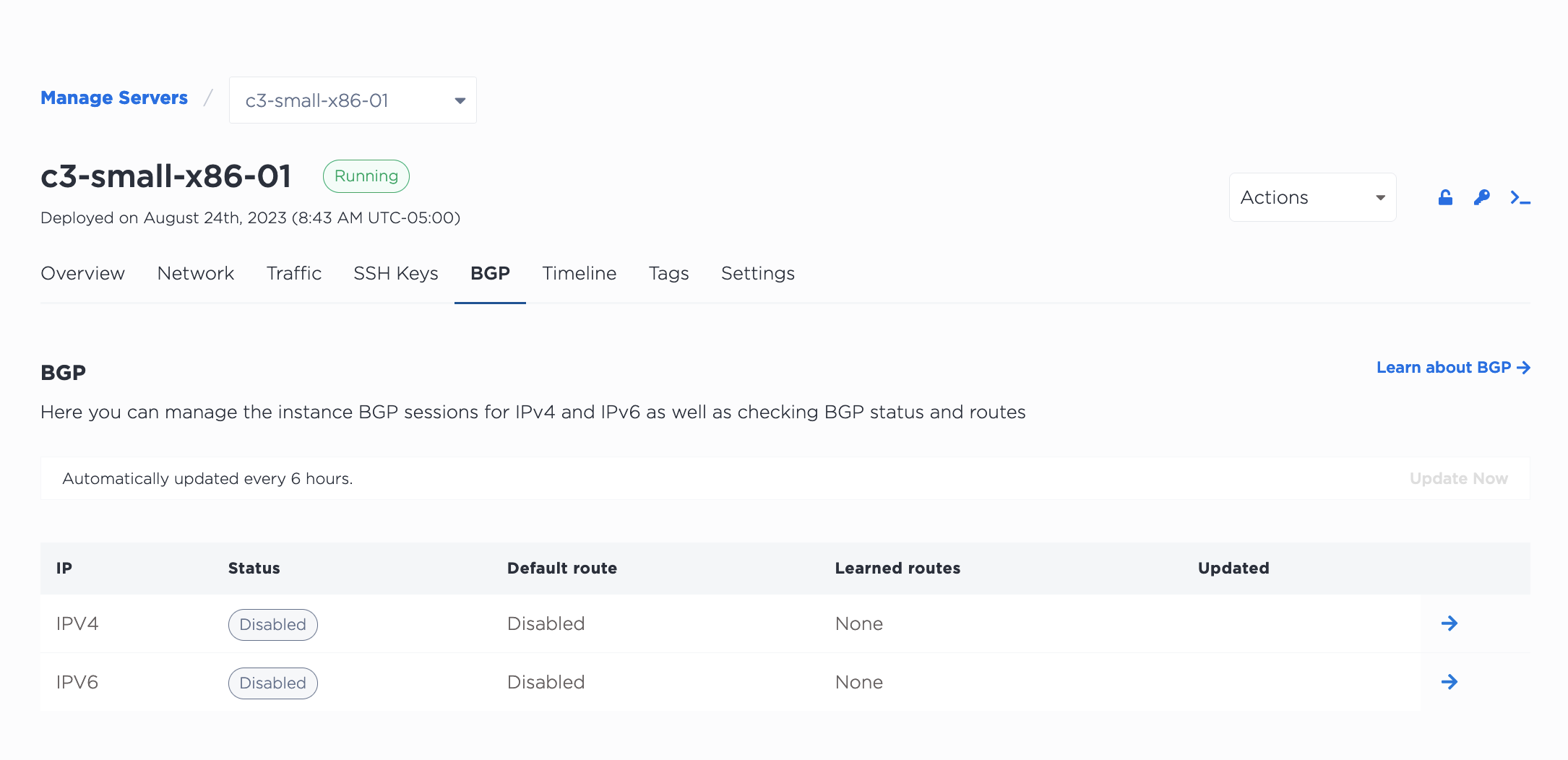
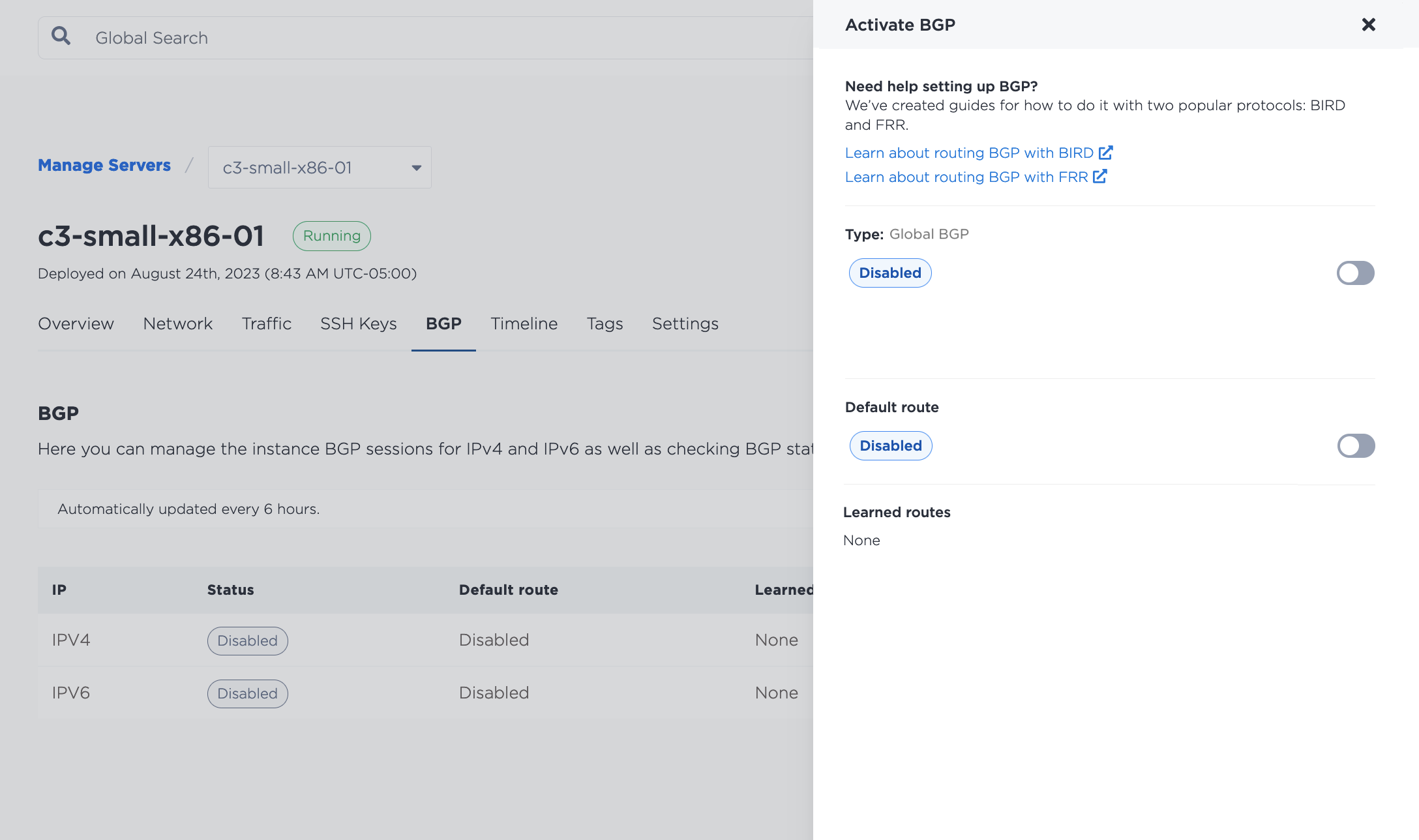
Cliquez sur la flèche pour ouvrir le panneau Activer BGP. Pour activer BGP et initier une session BGP, activez Enable BGP. Utilisez la bascule Route par défaut pour définir cette route comme route par défaut. Remarque : la case à cocher Route par défaut peut n'apparaître qu'après l'activation de la session BGP.
Dans l'API, envoyez une requête POST au point de terminaison /devices/{id}/bgp/sessions. L'identifiant du serveur est spécifié dans le chemin d'accès.
curl -X POST \
    -H "Content-Type: application/json" \
    -H "X-Auth-Token: <API_TOKEN> " \
    "https://api.equinix.com/metal/v1/devices/{id}/bgp/sessions" \
    -d '{
          "address_family": "string",
          "default_route": "boolean"
        }'
Paramètres du corps :
"address_family"(obligatoire) - Vos options sont"ipv4"ou"ipv6", indiquant si la session BGP annoncera des adresses IPv4 ou IPv6."default_route"(facultatif) - Définit l'état de l'itinéraire par défaut. La valeur par défaut estfalsesi elle est omise.
Configuration globale de l'hôte BGP
Une fois que nous avons approuvé et activé BGP sur votre projet, vous pouvez configurer votre serveur pour utiliser les sessions BGP afin d'annoncer les adresses IP et les itinéraires. Les informations de routage spécifiques à votre serveur dont vous avez besoin sont disponibles sur [le point de terminaison des métadonnées de votre serveur] (../bgp/bgp-on-equinix-metal.mdx#bgp-metadata).
Dans les sites IBX d'Equinix, le peering est mis en place avec deux routeurs en tête de rack. Pour le peering IPv4, les ID de routeur seront les adresses locales 169.254.255.1/32 et 169.254.255.2/32. Pour le peering IPv6, les ID de routeur seront les adresses fc00::e/128 et fc00::f/128. Dans les sites non IBX d'Equinix Metal, le peering est configuré avec un routeur de tête de rack et, pour le peering IPv4, l'ID de routeur sera la passerelle IPv4 privée de l'hôte. Pour le peering IPv6, l'ID du routeur sera la passerelle IPv6 de l'hôte. Comme ces routeurs ne sont pas directement connectés à l'hôte, il se peut que vous deviez configurer BGP multihop pour vos sessions. Notez que les informations ASN du peering interne sont supprimées lors de l'exportation, de sorte qu'Internet voit votre AS comme étant directement connecté à Equinix Metal.
Vous trouverez des conseils et des exemples de configuration sur les pages Route BGP with BIRD et Route BGP with FRR.
Une fois que vous avez configuré BGP sur vos hôtes, Equinix Metal apprendra votre sous-réseau et l'annoncera à toutes nos sessions BGP de transit et de peering, comme nous le ferions pour n'importe quel autre sous-réseau. Veuillez noter qu'il peut s'écouler jusqu'à 48 heures entre le moment où vous configurez l'hôte pour qu'il annonce une adresse IP et le moment où la découverte de route prend effet.
Désactivation du BGP global
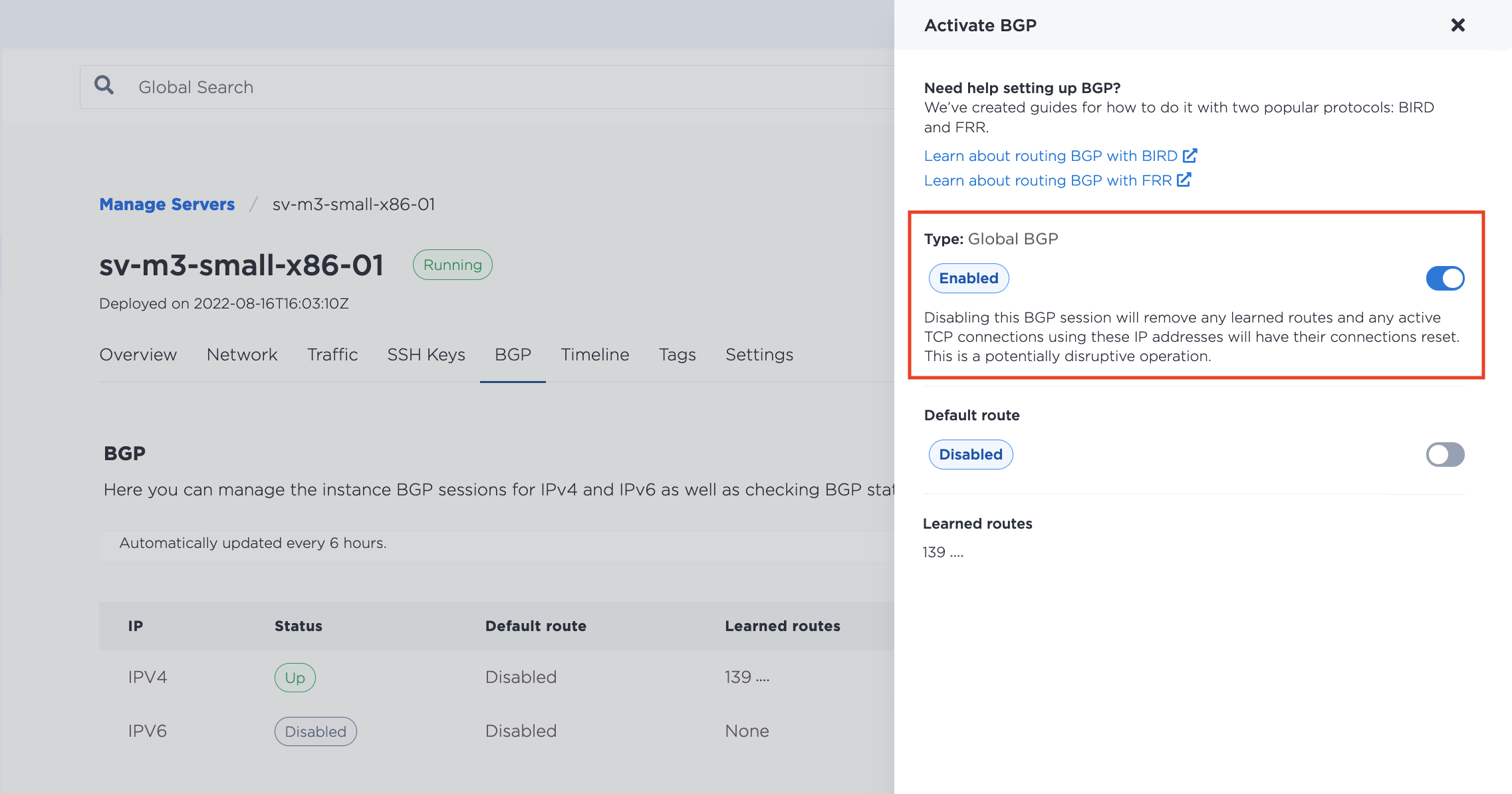
Vous pouvez désactiver une session BGP sur Equinix Metal pour cesser d'annoncer l'adresse IP et de publier vos itinéraires. Cette opération supprime les itinéraires appris, réinitialise toutes les connexions ouvertes et risque de perturber le fonctionnement du système. Soyez prudent avant de désactiver la session.
La désactivation de BGP ne supprime pas la configuration BGP sur le serveur ; si nécessaire, vous pouvez réactiver la session et recommencer à publier des itinéraires sans modifier la configuration de l'hôte. Si vous réactivez la session, il peut s'écouler 5 à 10 minutes avant que la session ne soit établie.
- Console
- API
Sur la page BGP du serveur, cliquez sur la flèche pour faire apparaître les options de la session BGP que vous souhaitez désactiver. Dans le volet Activer BGP, utilisez la bascule pour désactiver BGP.
Pour désactiver une session BGP locale dans l'API, envoyez une requête DELETE au point de terminaison /bgp/sessions/{id}.
curl -X DELETE -H "Content-Type: application/json" \
-H "X-Auth-Token: <API_TOKEN>" \
"https://api.equinix.com/metal/v1/bgp/sessions/{id}"