Création de sous-comptes revendeurs
Ces procédures permettent de créer des sous-comptes revendeurs et d'ajouter des utilisateurs de sous-comptes.
Contactez votre représentant commercial pour vérifier vos autorisations de création et de gestion de sous-comptes revendeurs.
Créer un sous-compte
-
Connectez-vous au Portail clients .
-
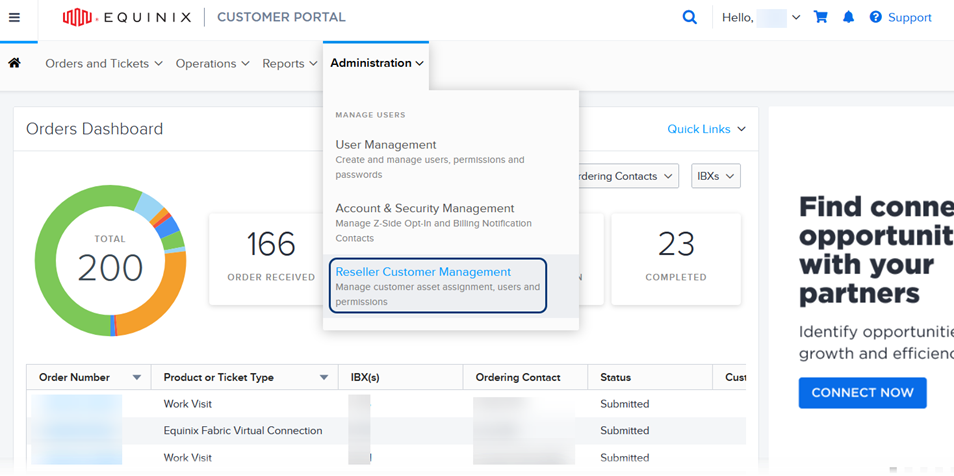
Dans le menu Administration, sélectionnez gestion des clients revendeurs .
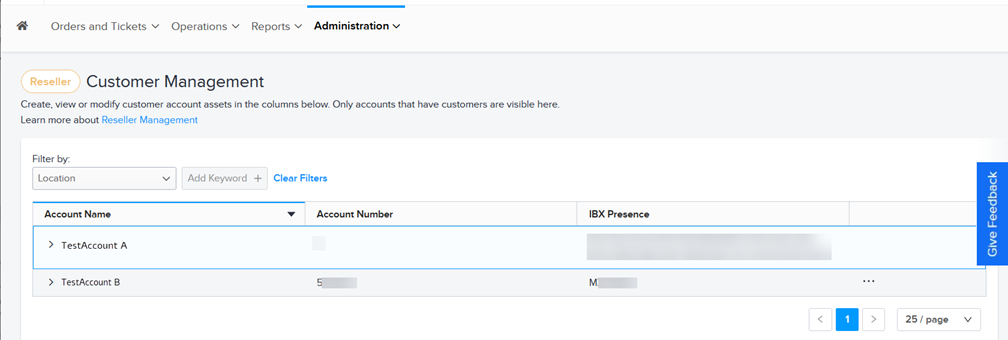
La page gestion de la clientèle revendeur affiche vos comptes.
-
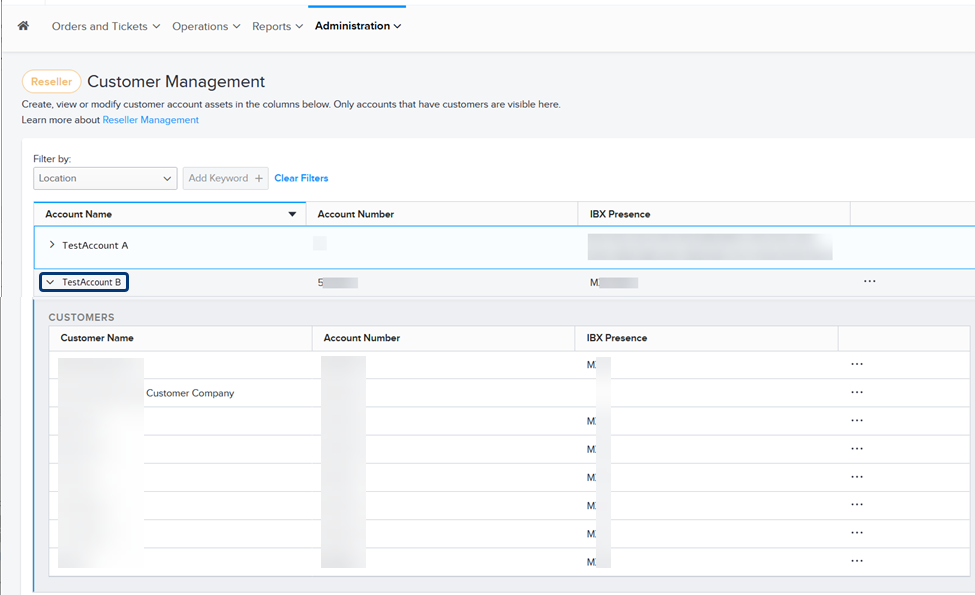
Pour afficher la liste des sous-comptes, cliquez sur la flèche située à côté du nom du compte.
-
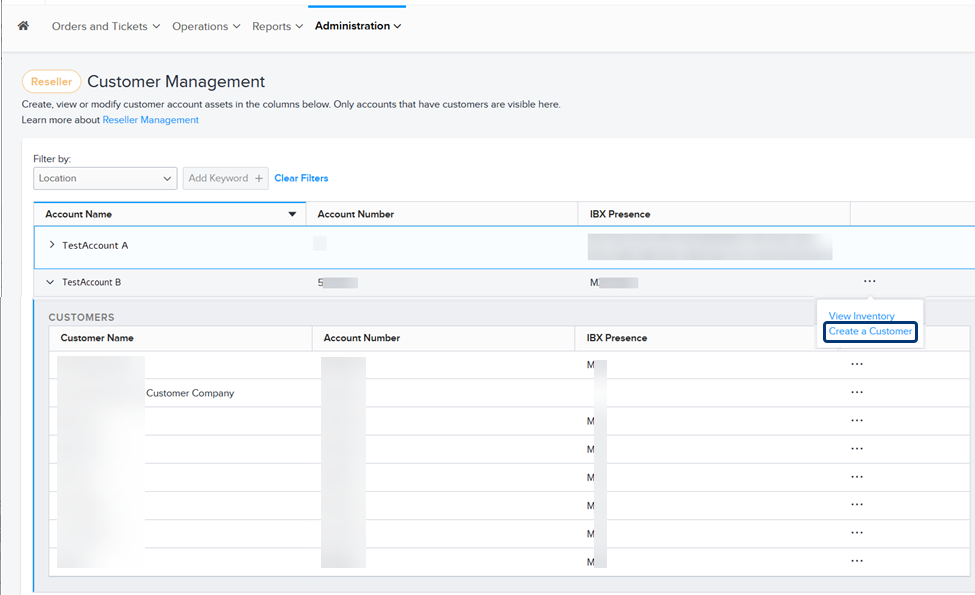
Pour créer un nouveau sous-compte, cliquez sur le menu Options et sélectionnez créer un client.
-
Sur l'écran créer un nouveau compte client, saisissez le nom et l'adresse du nouveau sous-compte.
-
Sélectionnez si le sous-compte est soit :
- un client final - une entité avec laquelle votre entreprise fait des affaires.
- une sous-division - une filiale ou une société affiliée de votre entreprise.
-
Spécifiez un contact de notification revendeur . Vous pouvez utiliser l'BOX de recherche pour effectuer une recherche par nom ou adresse e-mail, ou cliquer sur répertoire utilisateur pour effectuer une sélection dans une liste.
-
Cliquez sur revoir. Le volet révision affiche les comptes similaires déjà enregistrés dans le système.
- Si le compte est déjà enregistré, sélectionnez-le dans la liste.
- Si le compte n'est pas encore enregistré, examinez et approuvez les détails que vous avez saisis manuellement.
-
Cliquez sur Soumettre
Le nouveau sous-compte apparaît dans la liste et est marqué PENDING dans la colonne numéro de compte. Lorsque le nouveau compte est disponible, le PENDING statut est remplacé par le nouveau numéro de compte. Attendez jusqu'à une heure pour ce traitement. Ensuite, vous pouvez procéder à l'ajout d'utilisateurs au compte, assigner des actifs, etc
Ajouter des utilisateurs à un sous-compte
-
Connectez-vous au Portail clients .
-
Dans le menu Administration, sélectionnez gestion des clients revendeurs .
La page gestion de la clientèle revendeur affiche vos comptes.
-
Pour afficher la liste des sous-comptes, cliquez sur la flèche située à côté du nom du compte.
-
Pour ajouter un nouvel utilisateur à un sous-compte, cliquez sur le menu Options dans la colonne la plus à droite et sélectionnez Ajouter un utilisateur.
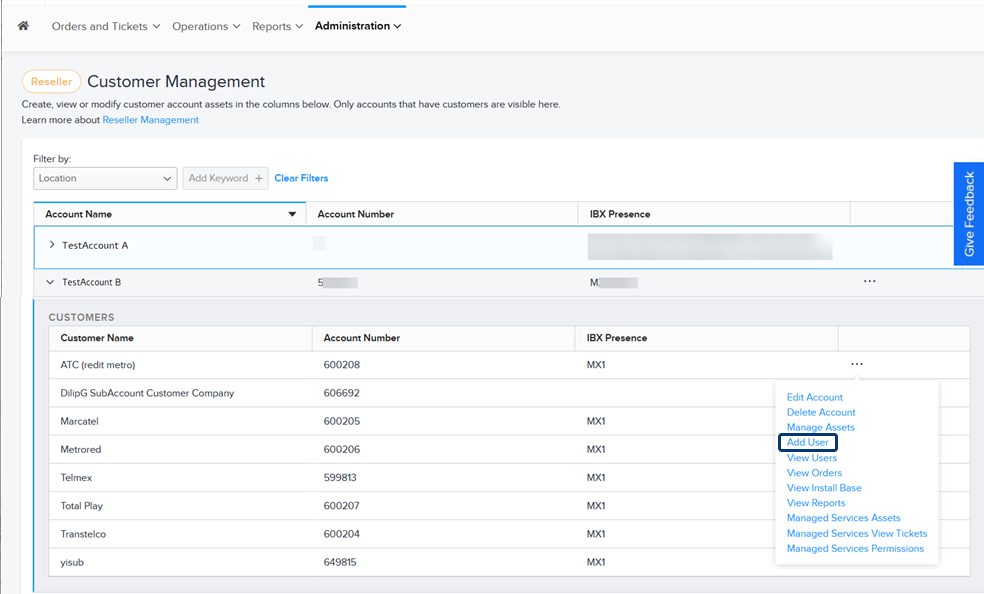
-
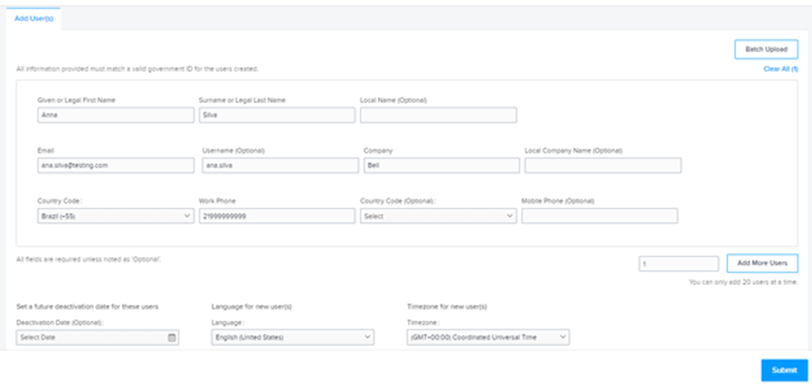
Dans le formulaire Add User(s) (Ajouter un ou plusieurs utilisateurs), entrez les coordonnées du nouvel utilisateur. Pour ajouter plusieurs utilisateurs, utilisez l'une des options suivantes :
- Cliquez sur charger par lots pour charger un fichier .CSV contenant les coordonnées de plusieurs utilisateurs.
- Cliquez sur Ajouter d'autres utilisateurs pour saisir manuellement les coordonnées de chaque utilisateur.
-
Choisissez la langue et le fuseau horaire préférés de l'utilisateur.
-
Cliquez sur Soumettre
Chaque nouvel utilisateur est ajouté à la page gestion des utilisateurs revendeurs.