Gérer les actifs des sous-comptes des revendeurs
Pour ajouter des actifs aux sous-comptes des revendeurs, utilisez le portail Managed Solutions via l'Equinix Customer Portal (ECP).
Contactez votre représentant commercial pour vérifier vos autorisations de création et de gestion de sous-comptes revendeurs.
Affectation d'une immobilisation à un sous-compte
Si vous êtes déjà connecté au portail Managed Solutions, vous pouvez accéder à l'écran ressources en sélectionnant gérer les ressources dans le menu Administration.
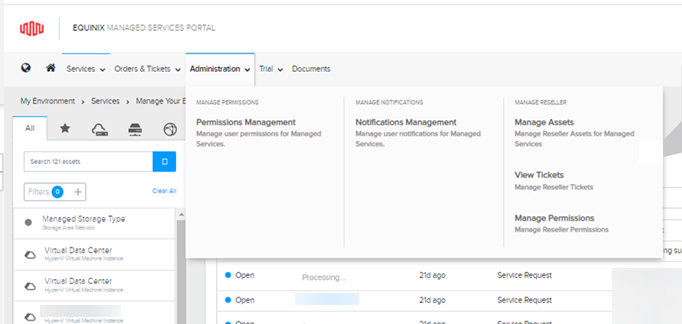
Vous pouvez également y accéder via le portail client.
-
Connectez-vous au Portail clients .
-
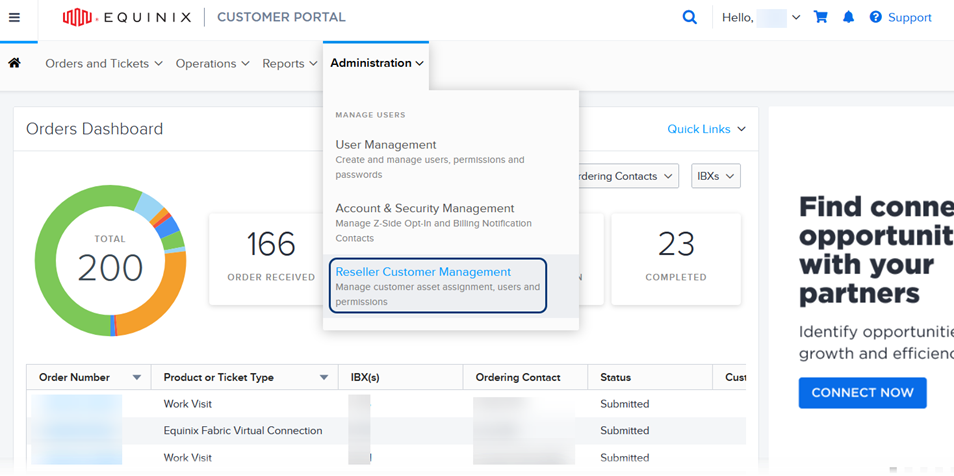
Dans le menu Administration, sélectionnez gestion des clients revendeurs .
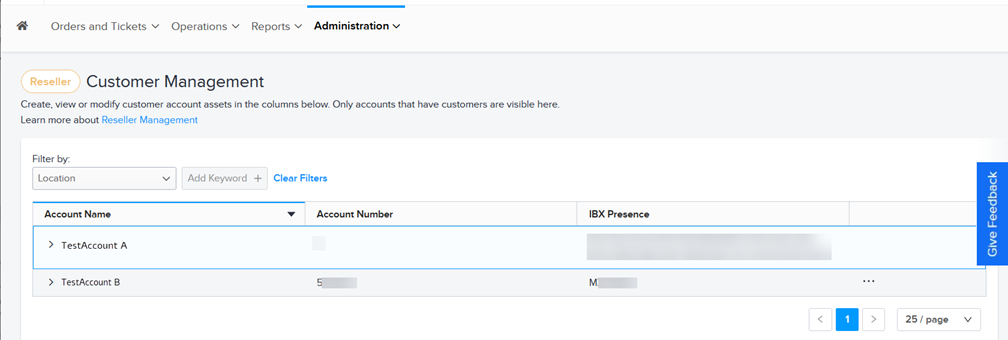
La page gestion de la clientèle revendeur affiche vos comptes.
-
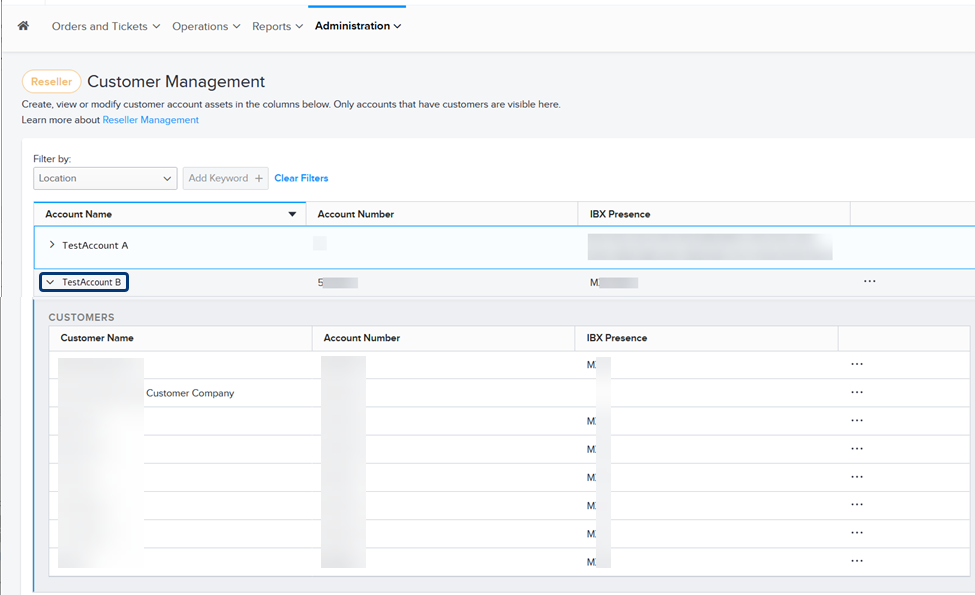
Pour afficher la liste des sous-comptes, cliquez sur la flèche située à côté du nom du compte.
-
Cliquez sur le menu Options dans la colonne la plus à droite et sélectionnez ressources Managed Solutions .
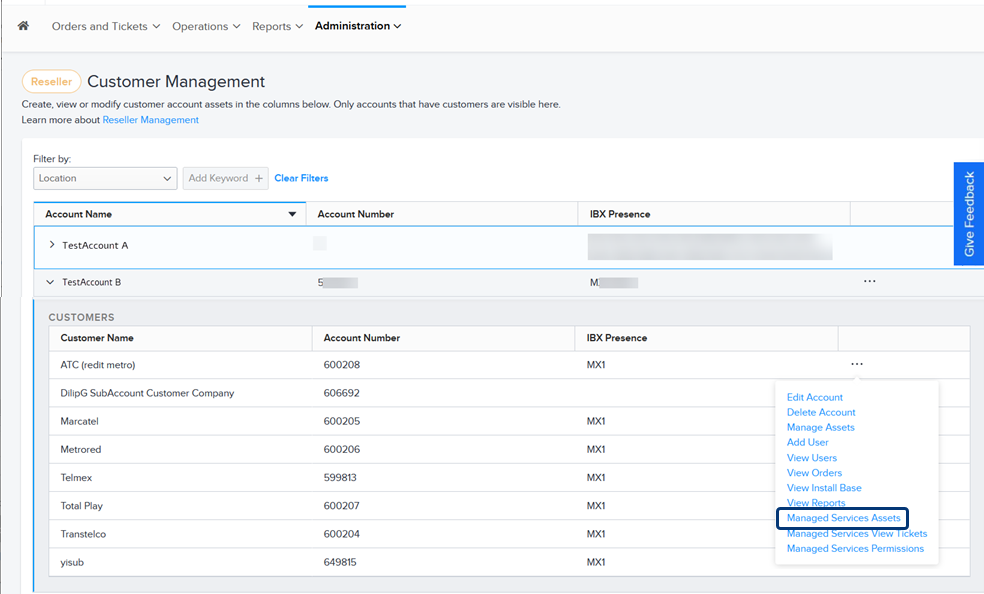
Vous accédez au portail Managed Solutions.
-
Sur l'écran gérer les actifs, choisissez un compte revendeur dans la liste déroulante compte. Les ressources affectées à ce compte sont affichées dans la partie inférieure de l'écran.
-
Cliquez sur ressources non affectées .
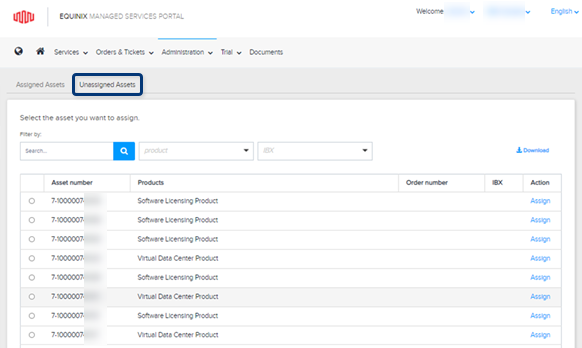
Les actifs disponibles à affecter au sous-compte sont affichés.
-
Pour affecter une ressource, cliquez sur affecter dans la colonne la plus à droite.
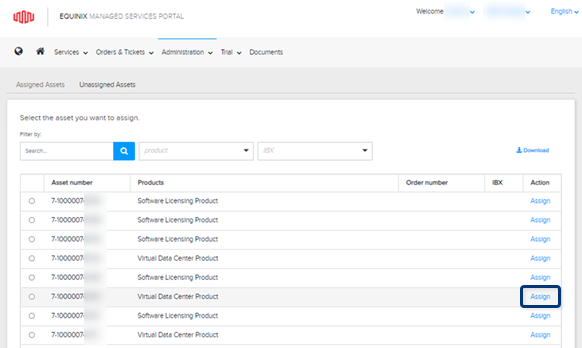
Les détails de la ressource s'affichent.
-
Vérifiez les détails de la ressource, choisissez un sous-compte dans la liste déroulante Client, puis cliquez sur attribuer.
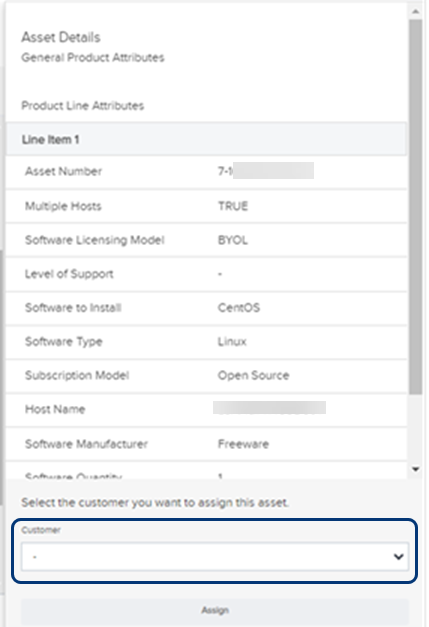
La nouvelle ressource est ajoutée à l'onglet ressources affectées.
Visualiser ou exporter les actifs des sous-comptes
Dans l'onglet ressources affectées, vous pouvez afficher, filtrer et exporter une liste de ressources pour un sous-compte.
-
Sur l'écran gérer les actifs, choisissez un compte revendeur dans la liste compte et un client dans la liste clients. Les ressources affectées pour ce compte et ce client sont affichées dans la partie inférieure de l'écran.
-
Sous Filtrer par, vous pouvez filtrer les ressources par produit et/ou IBX, et vous pouvez utiliser l'BOX de recherche pour trouver des ressources spécifiques.
-
Pour exporter la liste des ressources, cliquez sur Télécharger sur le côté droit de la fenêtre.