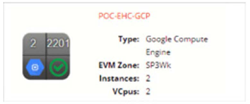
Accès aux fournisseurs de services d'informatique en nuage
Microsoft Azure
Pour gérer le cloud Microsoft Azure, une application doit être enregistrée dans l'Azure Active Directory.
Une clé d'accès secrète doit être créée et un rôle doit être attribué avec les privilèges requis pour la nouvelle application par le biais de l'Identity and Access Management (IAM), sur la base des instructions suivantes.
Créer une application Azure Active Directory
-
Accédez à votre compte sur le portail Microsoft Azure.
-
Dans le menu de gauche, sélectionnez Azure Active Directory.
-
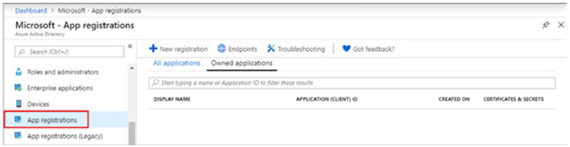
Sélectionnez enregistrements d'applications .
-
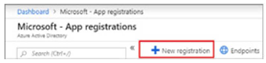
Sélectionnez Nouveau recalage.
-
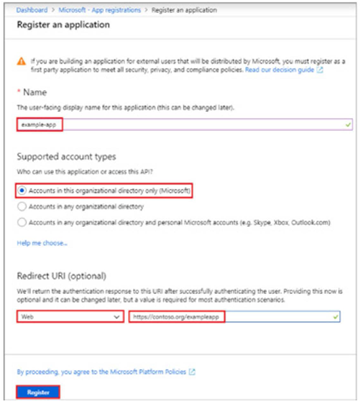
Entrez un nom, choisissez le type de prise en charge par défaut pour les comptes d'organisation, puis cliquez sur Enregistrer.
-
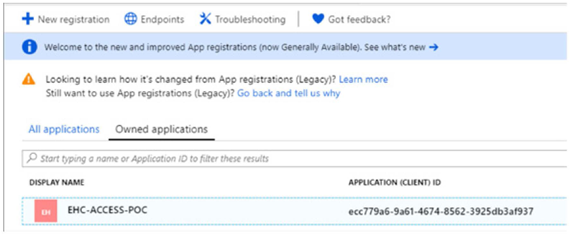
Dans le menu Azure Active Directory | enregistrements d'applications , vérifiez que l'APPLICATION nouvellement créée a été enregistrée.
Authentifier les certificats et les secrets
Il existe deux types d'identifiants d'authentification pour les applications utilisant Azure AD : les certificats et les clés secrètes.
-
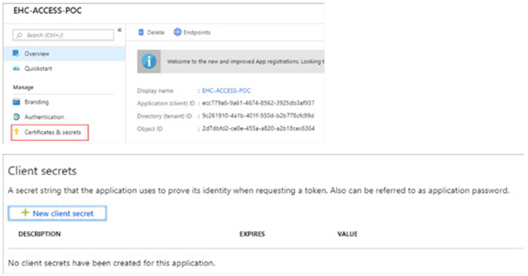
Dans le menu Azure Active Directory -- > inscriptions d'applications , ouvrez l'application enregistrée (dans cet exemple : EHC-ACCESS-POC ).
-
Sélectionnez le menu certificats et secrets, puis ajoutez une nouvelle clé secrète pour authentifier l'application.
-
Cliquez sur Nouveau secret client .
-
Entrez un nom et une validité pour la nouvelle clé, puis cliquez sur Ajouter.
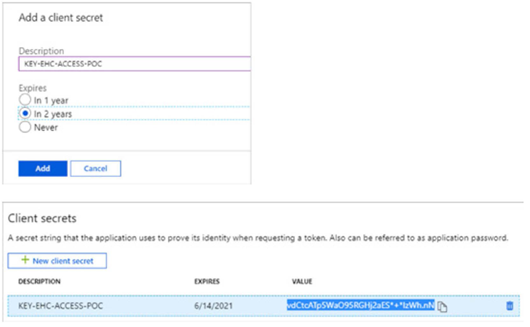
Important : Après avoir généré la nouvelle clé secrète, copiez la valeur et enregistrez-la dans un endroit sûr. Il ne peut pas être récupéré ultérieurement. Si la clé est perdue, une nouvelle clé doit être générée et les informations d'accès à l'application doivent être revalidées pour l'authentification dans le fournisseur de cloud.
Définir le rôle d'accès
-
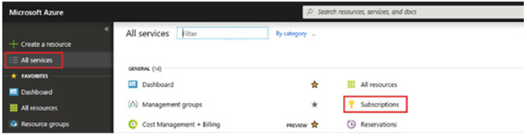
Accédez à votre abonnement dans le menu tous les services | abonnements.
-
Sélectionnez Capability IAM et cliquez sur Ajouter une affectation de rôle .
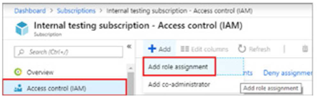
-
Sélectionnez le rôle à attribuer et entrez le nom de l'application dans le champ de recherche (par exemple, EHC-ACCESS-POC ).
Les applications Azure AD ne sont pas affichées parmi les options disponibles par défaut. Pour localiser votre application, effectuez une recherche par nom, sélectionnez l'application et cliquez sur Enregistrer.
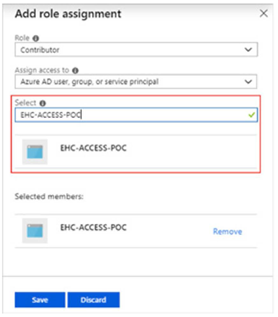
Important : Pour permettre à l'application d'effectuer des actions telles que le redémarrage, le démarrage et l'arrêt d'instances de VM, sélectionnez le rôle Contributeur.
Obtenir des informations sur l'accès
Après avoir autorisé l'accès dans le portail Microsoft Azure, les valeurs suivantes sont requises pour configurer le nouveau fournisseur de cloud dans la console de gestion Equinix MultiCloud Portal.
| Valeurs | Menu | Description |
|---|---|---|
| IDENTIFIANT DU LOCATAIRE ET IDENTIFIANT DU CLIENT | Azure Active Directory | Enregistrements d'applications |
| IDENTIFIANT DE L'ABONNEMENT | Tous les services | Abonnements |
| CLIENT CLÉ | Azure Active Directory | Enregistrements d'applications |
Enregistrer le nouveau prestataire
-
Accédez au portail multicloud Equinix et sélectionnez Ajouter des fournisseurs de cloud public .

-
Dans le tableau de bord fournisseurs de cloud, ouvrez le menu Configuration et sélectionnez Ajouter un nouveau fournisseur de cloud .
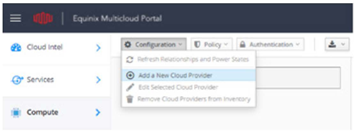
-
Sur l'écran Ajouter un nouveau fournisseur cloud, entrez un nom pour le nouveau fournisseur, sélectionnez les informations requises en fonction de la région souhaitée, puis entrez les données d'accès et d'authentification.
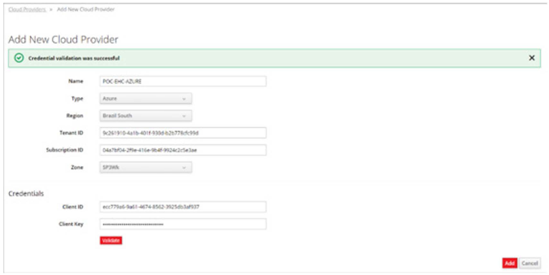
-
Cliquez sur valider pour confirmer l'enregistrement, puis cliquez sur Ajouter.
Important : L'option zone doit être configurée avec la zone SP3WK par défaut, car elle contient un ensemble de serveurs pour traiter les requêtes adressées aux fournisseurs de cloud public.
Mettre à jour le nouvel inventaire
Pour terminer le processus d'ajout de fournisseur, exécutez le catalogue mettre à jour les fournisseurs de cloud public , en synchronisant l'inventaire des nouveaux éléments.
Voir le nouveau fournisseur
Cliquez sur le menu calcul -- > nuages -- > fournisseurs.
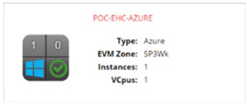
AWS EC2
Pour activer la gestion AWS EC2, un compte utilisateur de type accès programmatique doit être créé pour utiliser les fonctionnalités AWS via des API, CLI, SDK ou d'autres outils de développement.
Grâce à la fonction IAM (Power User Identity & Access Management), créez les objets et les autorisations suivants.
-
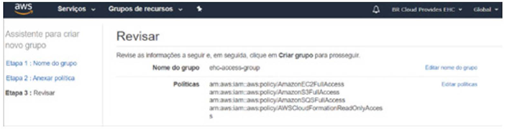
Créez un groupe avec les stratégies d'accès d'AmazonEC2FullAccess (dans cet exemple, ehc-access-POC : AmazonS3FullAccess, AmazonSQSFullAccesset AWSCloudFormationReadOnlyAccess).
-
Créez un utilisateur et associez-le au groupe ehc-Access-POC.
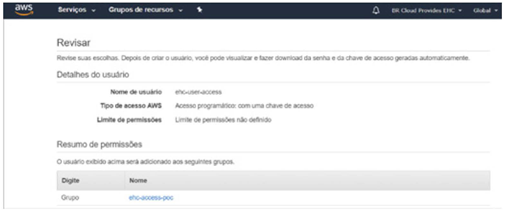
Une nouvelle clé secrète sera générée pour accéder à AWS. Copiez-le et enregistrez-le en lieu sûr.
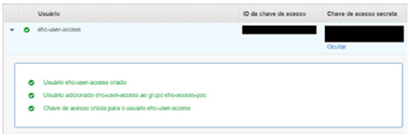
Important : Après avoir généré la nouvelle clé secrète, copiez la valeur et enregistrez-la dans un endroit sûr. Il ne peut pas être récupéré ultérieurement. Si la clé est perdue, une nouvelle clé doit être générée et les informations d'accès à l'application doivent être revalidées pour l'authentification dans le fournisseur de cloud.
Enregistrer le nouveau prestataire
-
Accédez au portail multicloud Equinix et sélectionnez Ajouter des fournisseurs de cloud public .

-
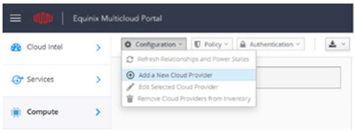
Dans le tableau de bord fournisseurs de cloud, ouvrez le menu Configuration et sélectionnez Ajouter un nouveau fournisseur de cloud .
-
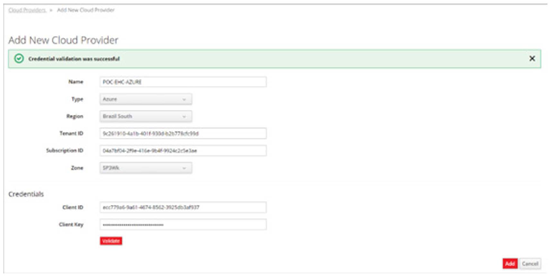
Sur l'écran Ajouter un nouveau fournisseur cloud, entrez un nom pour le nouveau fournisseur, sélectionnez les informations requises en fonction de la région souhaitée, puis entrez les données d'accès et d'authentification.
-
Cliquez sur valider pour confirmer l'enregistrement, puis cliquez sur Ajouter.
Important : L'option zone doit être configurée avec la zone SP3WK par défaut, car elle contient un ensemble de serveurs pour traiter les requêtes adressées aux fournisseurs de cloud public.
Mise à jour de l'inventaire
Pour terminer le processus d'ajout de fournisseur, exécutez le catalogue Update public Cloud Provider, en synchronisant l'inventaire des nouveaux éléments.
Voir le nouveau fournisseur
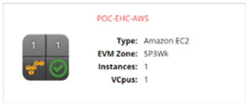
Cliquez sur le menu calcul -- > nuages -- > fournisseurs pour afficher les fournisseurs nouvellement créés.
Google Cloud Engine
Les conditions requises pour connecter et gérer Google Cloud Engine à partir du portail Equinix Hybrid Cloud sont les suivantes :
- Un compte Google Cloud Platform
- Un projet Google Compute Engine avec l'API Google Compute Engine activée
- Clé JSON du compte de service pour le projet
Activer l'API de Google Cloud Platform
-
Dans Google Cloud Platform, sélectionnez votre projet dans la barre de menus supérieure (dans cet exemple, EHC-GoogleCloud), puis ouvrez le menu API & services -- > Tableau de bord.
-
Dans le panneau API et services , sélectionnez ACTIVER LES API ET LES SERVICES.

-
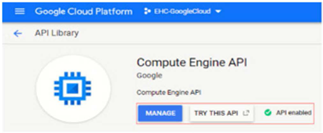
Sur l'écran suivant, recherchez Compute Engine API , accédez à la fonctionnalité et vérifiez si elle est activée.
Si ce n'est pas le cas, cliquez sur gérer | Activer API .
Activer un compte de service pour l'authentification
-
Sur Google Cloud Platform, accédez au menu IAM & Admin | comptes de service .
-
CLIQUEZ SUR CRÉER UN COMPTE DE SERVICE .

-
Détails du compte de service – saisissez un nom et une description pour le compte de service (par exemple, ehc-access-gcp).
-
Détails du compte de service – sélectionnez le rôle Compute Admin.
-
Accorder aux utilisateurs l'accès à ce compte de service.
-
(Facultatif) créer une clé – permet de créer une nouvelle clé JSON.
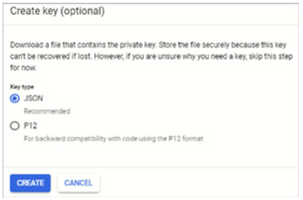
Après le téléchargement, enregistrez le fichier dans un endroit sûr.
-
Enregistrer le nouveau prestataire
-
Accédez au portail multicloud Equinix et sélectionnez l'option Ajouter des fournisseurs de cloud public .

-
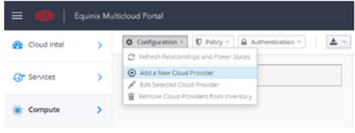
Dans le tableau de bord fournisseurs de cloud, ouvrez le menu Configuration et sélectionnez Ajouter un nouveau fournisseur de cloud .
-
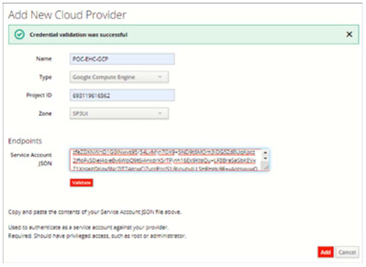
Sur l'écran Ajouter un nouveau fournisseur Cloud, entrez un nom pour le nouveau fournisseur.
-
Sélectionnez les informations requises en fonction de la région souhaitée et saisissez les données d'accès et d'authentification.
-
Cliquez sur valider pour confirmer l'enregistrement.
-
Cliquez sur Ajouter.
Important : L'option zone doit être configurée avec la zone SP3WK par défaut, car elle contient un ensemble de serveurs pour traiter les requêtes adressées aux fournisseurs de cloud public.
Mise à jour de l'inventaire
Pour terminer le processus d'ajout de fournisseur, exécutez le catalogue Update public Cloud Provider, en synchronisant l'inventaire des nouveaux éléments.
Voir le nouveau fournisseur
Cliquez sur le menu calcul -- > nuages -- > fournisseurs.