Opérations
Inventaire des actifs
Cette page vous permet de trouver des informations relatives à chaque produit Managed Solutions commandé. Dans la barre latérale gauche, tous les produits commandés pour le compte sélectionné seront présentés.
En cliquant sur un produit spécifique, tous les détails s'affichent au centre droit de l'écran.
Sur cette page, vous pouvez identifier vos produits par le numéro de l'offre de produit (POF), le numéro de l'élément de produit (POE), la description du produit et l'emplacement de l'IBX.
Un numéro d'actif d'offre de produit peut comporter plusieurs éléments représentés par plusieurs numéros d'actif d'élément de produit.
Serveurs et appareils
La page Serveurs et appareils vous permet de gérer et de contrôler les références à votre propre équipement ou de voir d'autres entrées déjà créées par l'équipe Equinix ou les outils d'automatisation d'Equinix.

La barre latérale de gauche affiche toutes les références, y compris les références favorites, filtrées par serveur, appareil ou connectivité.
Le centre droit de la page affiche des informations résumées sur ces actifs, les tickets associés et les informations de surveillance (si vous avez acheté ce produit).
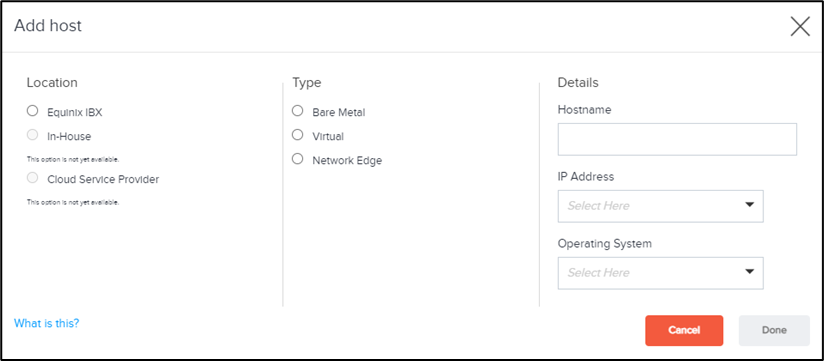
Si votre serveur ou votre équipement n'apparaît pas dans la barre latérale gauche, il se peut que vous n'ayez pas informé Equinix de leur présence. Autrement dit, vous avez peut-être installé un nouveau serveur dans votre armoire, mais il n'est pas encore géré ou découvert par l'équipe Equinix. Dans ce cas, utilisez l'optionAjouter un hôte pour créer une nouvelle référence à cet équipement.
Ajout d'un hôte
Cliquez sur Ajouter un hôte pour créer une référence à un équipement, un serveur ou une instance spécifique. Il est très important de spécifier l'emplacement et le type corrects :
- Bare Metal : tout équipement physique
- Virtuel : tout type d'instance
- Network Edge : pour tout appareil virtuel résidant sur Equinix Network Edge
Demande de gestion
Si vous avez un nouveau périphérique, composant ou instance à gérer, demandez manuellement à l'équipe Equinix de démarrer la gestion. Pour que Equinix puisse le gérer, il doit exister dans notre CMDB. Reportez-vous à la section Comment créer une référence d'abord dans notre CMDB.
Une fois cette étape terminée, vous pouvez commencer à affecter une nouvelle gestion en cliquant sur gérer le composant. Vous pouvez également demander la gestion directement via une demande de cas.
Lorsque vous cliquez sur gérer le composant, un nouveau cas est créé. Le formulaire demandera quel hôte doit être géré. Fournissez autant d'informations que possible pour accélérer le processus.
Mises à niveau
Si vous utilisez Managed Backup, Managed Storage ou le produit IPS, vous pouvez demander des mises à niveau de POE spécifiques sur cette page (sauf au Japon). Pour ce faire, il suffit de choisir le bon produit dans la barre latérale gauche et d'identifier le bon POF/POE que vous souhaitez mettre à niveau.
Vous disposez ainsi d'un moyen rapide de commander vos mises à niveau sans avoir à impliquer vos équipes de vente. Actuellement, cette commande en ligne est limitée à la mise à niveau des ressources existantes pour des produits spécifiques. Nous prévoyons d'étendre cette fonctionnalité.
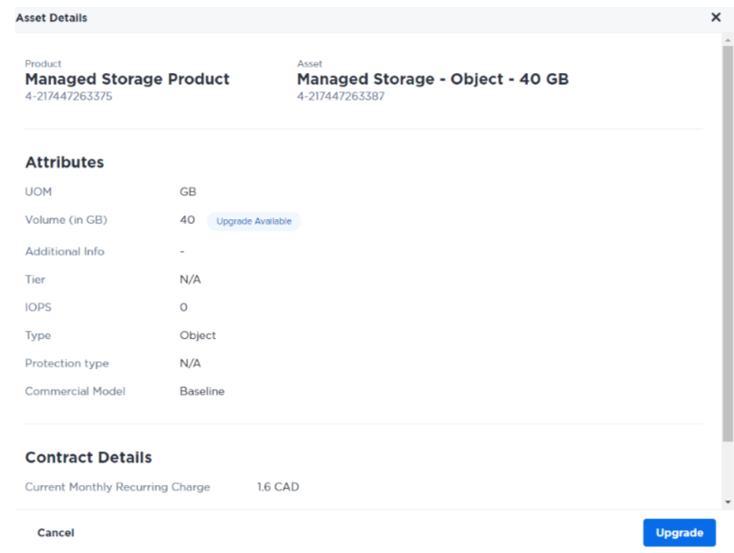
Une fois ces étapes franchies, une page s'affiche sur laquelle vous pouvez choisir :
- Soumettre la demande - soumet votre demande telle quelle.
- Engager l'équipe de vente - envoie une notification à notre équipe de vente pour qu'elle prenne contact avec vous au sujet de cette demande.
L'écran suivant affiche un numéro de référence de commande pour confirmer que nous avons bien reçu votre demande. Utilisez ce numéro de référence de commande dans toute communication ultérieure avec nous au sujet de votre commande. Vous aurez également la possibilité de télécharger un fichier avec toutes les données que vous avez soumises en relation avec cette commande.
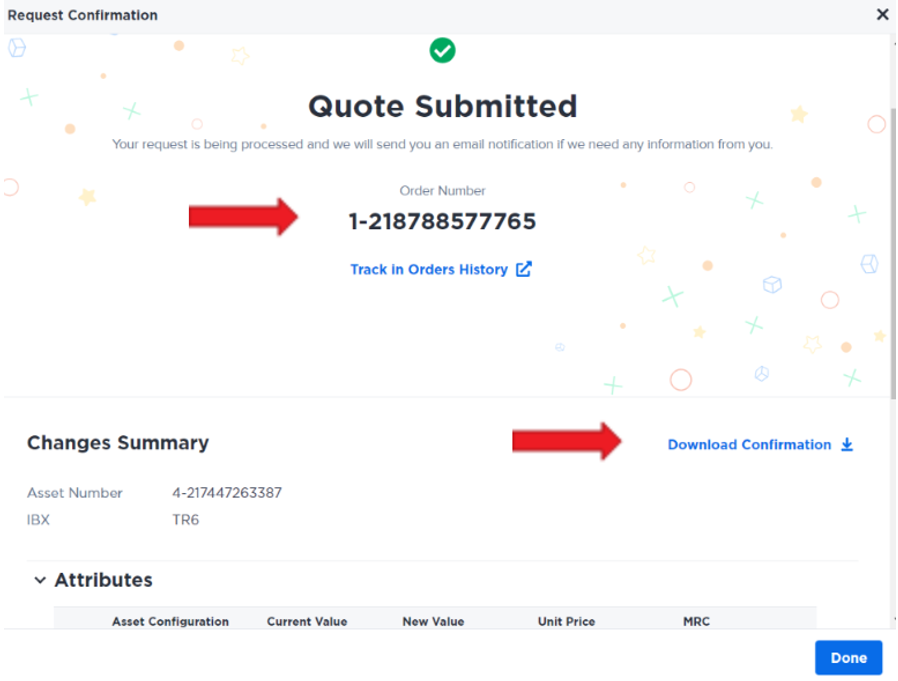
Une fois votre commande passée, vous pouvez la suivre à partir de l'ongletcommandes.