Cloud privé géré Flex
Description du service
MPC Flex est la variante de service d'infrastructure partagée du Managed Private Cloud (MPC) pour les clients qui ont besoin de flexibilité et d'évolutivité. Il utilise un modèle de location partagé qui permet une allocation dynamique des ressources en fonction des exigences de la charge de travail.
MPC Flex fournit un environnement de calcul multi-tenant déployé en tant que centre de données virtuel organisationnel (OVDC) avec une séparation logique entre les locataires, prenant en charge l'évolutivité et le contrôle administratif.
Un OVDC fournit des ressources de traitement (CPU virtuels et RAM virtuelle) et des ressources de stockage pour la création de machines virtuelles. Plusieurs OVDC peuvent être combinés dans différentes variantes et tailles pour prendre en charge différents objectifs. Les politiques de sécurité peuvent être configurées sur les réseaux virtuels et les interconnexions. Les ressources de traitement, de stockage et de mise en réseau sont gérées à partir de la console opérationnelle MPC.
Calcul MPC
MPC Compute se compose de la capacité de traitement dans le vCPU disponible pour l'OVDC.
vCPU
La capacité de traitement est disponible dans le vCPU. Deux variantes de CPU virtuels peuvent être sélectionnées par OVDC :
- Optimisé - équilibre la capacité du processeur sur l'OVDC pour des performances optimisées.
- Full - fournit 100 % de la capacité du processeur.
Utilisation recommandée des vCPU :
| Variante VCPU | Utilisation (exemples) |
|---|---|
| Optimisé (par défaut) | • Serveurs de production génériques • Serveurs OTA |
| Complet | • Serveurs terminal • Serveurs d'applications à charge élevée • Serveurs d'applications sensibles à la latence |
Le nombre maximal de CPU virtuels pour une machine virtuelle est de 32.
Mémoire MPC
La mémoire MPC se compose de la mémoire en Go VRAM disponible pour l'OVDC.
vRAM
La mémoire de l'OVDC est fournie sous forme de VRAM, disponible à 100 % de sa capacité et mesurée en gigaoctets (Go). Le volume des ventes de MPC Flex utilise un ratio calcul/mémoire par défaut :
- Optimisé MPC Flex - 1 vCPU : 4 Go de VRAM
- MPC Flex Full - 1 vCPU : 16 Go de VRAM
La capacité maximale de la VRAM pour une machine virtuelle est de 256 Go.
Unités d'achat de calcul
Achetez MPC Compute in Units (pu) of vCPU et Go VRAM, en utilisant les types de calcul Baseline et Overage.
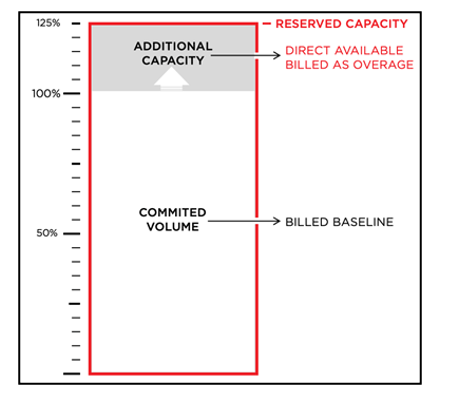
- La ligne de base représente le volume engagé de pu avec une charge mensuelle fixe récurrente.
- L'excédent couvre le volume consommé supplémentaire au-dessus de la ligne de base, mesuré et calculé mensuellement.
| Unité d'achat & UOM | Variante de l'unité centrale | Type de calcul | Description |
|---|---|---|---|
| vCPU | Optimisé Complet | Ligne de base | Volume d'UP engagé |
| vCPU | Optimisé Complet | Excédent | Consommation supplémentaire par rapport au niveau de référence |
| Unité d'achat | UNITÉ DE MESURE | Type de calcul | Description |
|---|---|---|---|
| Go de VRAM | Go de VRAM | Ligne de base | Volume d'UP engagé |
| Go de VRAM | Go de VRAM | Excédent | Consommation supplémentaire par rapport au niveau de référence |
Le ratio par défaut des unités d'achat de calcul combinées est d'une vCPU plus quatre Go de vRAM (1vCPU+4GBvRAM).
Consommation de l'excédent
Les OVDC sont provisionnés avec une capacité supplémentaire pour une consommation flexible. Cette capacité supplémentaire est calculée en pourcentage du volume de référence, avec un maximum de 25 %.
Stockage MPC
MPC Storage offre deux niveaux de performances représentés sous forme de règles de stockage. La capacité de stockage est associée à un OVDC spécifique.
Un disque virtuel pour une machine virtuelle (VM) peut être créé dans la capacité de stockage attribuée par le client et placé sur la stratégie de stockage (niveau de performances) qui correspond à la charge de travail de la VM. Un OVDC peut prendre en charge plusieurs stratégies de stockage, ce qui permet aux machines virtuelles d'un même OVDC d'utiliser des stratégies différentes.
| Politique de stockage | Utilisation |
|---|---|
| Haute performance | Charges de travail des bases de données, journaux, RDS/SBC, VDI et autres charges de travail sensibles à la faible latence |
| Performance (par défaut) | VM génériques, applications et services web, services de fichiers haute performance et stockage d'objets. |
Fonctionnalités de stockage MPC
Les fonctionnalités suivantes s'appliquent lors de l'utilisation de stratégies de stockage dans l'environnement MPC :
- La capacité de stockage est allouée par politique et par OVDC.
- MPC Storage inclut le cryptage au repos
Stockage MPC par VM
La taille recommandée d'un disque virtuel par VM est comprise entre 40 Go et 8 To.
Unités d'achat de stockage MPC
Le stockage MPC est mesuré en unités d'achat (PU) de 1 TB par politique de stockage, avec des types de calcul Baseline et Overage.
- La ligne de base représente le volume de stockage engagé avec une facturation mensuelle fixe et récurrente.
- L'excédent représente le volume consommé supplémentaire au-delà de la ligne de base, mesuré et calculé mensuellement.
| Unité d'achat | Niveau | Type de calcul | UNITÉ DE MESURE | Description |
|---|---|---|---|---|
| Stockage MPC | Haute performance | Ligne de base | 1 TO | Frais de base pour la quantité de stockage engagée, mesurée en TB entiers. |
| Stockage MPC | Performance | Excédent | 1 TO | Facture pour l'utilisation du stockage qui dépasse la quantité de base, mesurée en TB avec jusqu'à 3 décimales. |
Remarque : La capacité de stockage est calculée sur la base des hypothèses suivantes : 1 TO = 1000 GO. La capacité de stockage n'est pas transférable à d'autres OVDC.
Consommation de l'excédent
Le stockage MPC est provisionné par politique de stockage avec une capacité supplémentaire disponible pour une consommation flexible. La capacité supplémentaire est calculée en pourcentage du volume de référence, avec un maximum de 25 % ou 10 To.
Consommation de stockage MPC
La consommation de stockage par règle est mesurée en tant que capacité allouée pour :
- Disques VM
- Fichiers d'échange de VM
- Instantanés
- Fichiers dans une bibliothèque (modèles vApp et ISO)
Connectivité MPC
Pour faire de MPC une partie intégrante de l'architecture cloud (multi) des clients, MPC peut être connecté aux environnements externes suivants :
- Equinix Colocation
- Equinix Network Edge
- Fournisseurs WAN
- Fournisseurs de services en nuage (CSP)
- Environnements MPC dans un autre métro
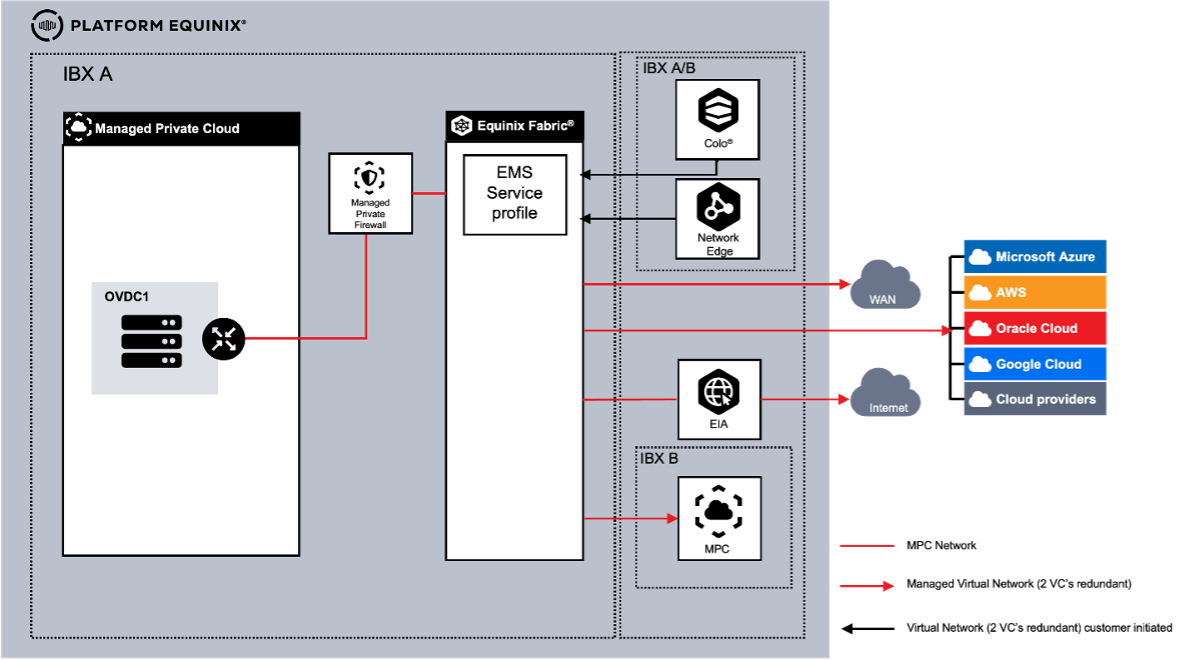
- Equinix Internet Access (EIA) via Equinix Fabric
La connectivité est prise en charge via Equinix Fabric à l'aide de circuits virtuels. Les autres options de connectivité ne sont pas prises en charge.
Type de connectivité
La configuration réseau requise détermine la manière dont les réseaux des clients se connectent à un centre de données virtuel organisationnel (OVDC) MPC. Les types de connectivité suivants sont disponibles :
| Type de connectivité | Gestion des routages |
|---|---|
| Acheminé | Routage dans MPC fourni par Equinix |
| Joint routé | Option pour le routage uniquement avec plusieurs OVDC |
| Acheminement du client | Routage fourni par le client en tant qu'appliance virtuelle dans l'OVDC |
| Pare-feu privé géré | Routage fourni via le service Service Managed Private Firewall |
Plusieurs OVDC
Chaque OVDC a son type de connectivité unique. Lorsque plusieurs OVDC sont utilisés, des combinaisons de types de connectivité prises en charge sont disponibles.
Connectivité acheminée
Ce type de connectivité fournit une connectivité de couche 3 au MPC OVDC pour la connectivité. Cette option fournit au client un moteur de routage prêt à l'emploi et intégré. Configurable via la console de commande. Chaque réseau interne (routé) MPC créé fait automatiquement partie du domaine de routage du client.
Connectivité Client Acheminé
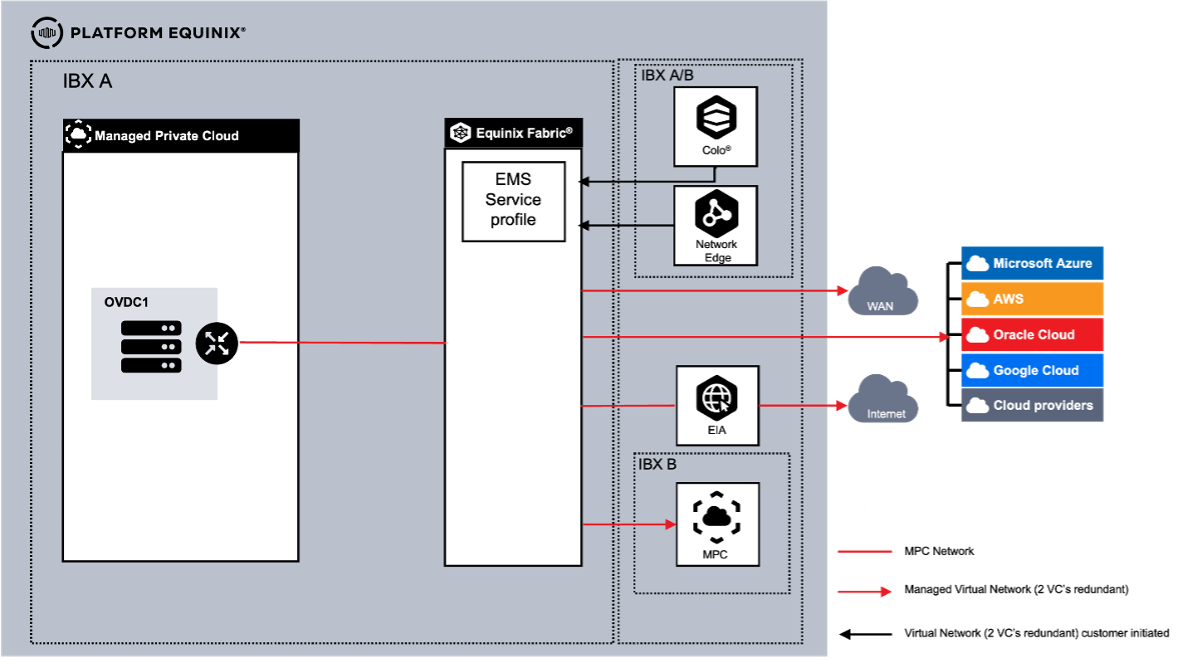
Cette option fournit au client une appliance de routage virtuelle (VM) auto-fournie, installée et gérée au sein de MPC en tant que moteur de routage. Tous les réseaux externes commandés sont disponibles dans la console opérationnelle en tant que réseau externe par Equinix. Des réseaux externes supplémentaires peuvent être commandés séparément. Les réseaux externes doivent être connectés à l'appliance de routage virtuelle.
Les réseaux internes MPC (isolés) créés doivent être connectés à l'appliance de routage. Il incombe au client de créer une redondance de couche 3 (BGP) à l'aide de plusieurs connexions virtuelles.
Dans le cas d'un routage client, les VLAN peuvent être mis en réseau pour le trafic Nord-Sud, donc de l'extérieur de MPC à MPC. Pour le trafic est-Ouest dans MPC Trunking n'est pas pris en charge.
- Avec cette option, aucun réseau interne routé n'est disponible. Seuls les réseaux internes isolés en libre-service sont utilisés pour connecter les machines virtuelles des clients à l'appliance de routage virtuelle.
- Les réseaux externes doivent être utilisés pour connecter l'appliance de routage virtuel pour la connectivité externe (2 circuits virtuels par connexion).
- Bien que la plate-forme MPC dispose d'une haute disponibilité, nous vous recommandons d'avoir une configuration HA et d'utiliser 2 machines virtuelles comme appliances de routage virtuelles du client.
- Avec Customer Routed, nous vous recommandons vivement d'utiliser vmtools sur n'importe quelle appliance/machine virtuelle pour prendre en charge une gestion gracieuse.
- Les VLAN externes sont limités à un maximum de 10 par client.
Connectivité Pare-feu privé géré
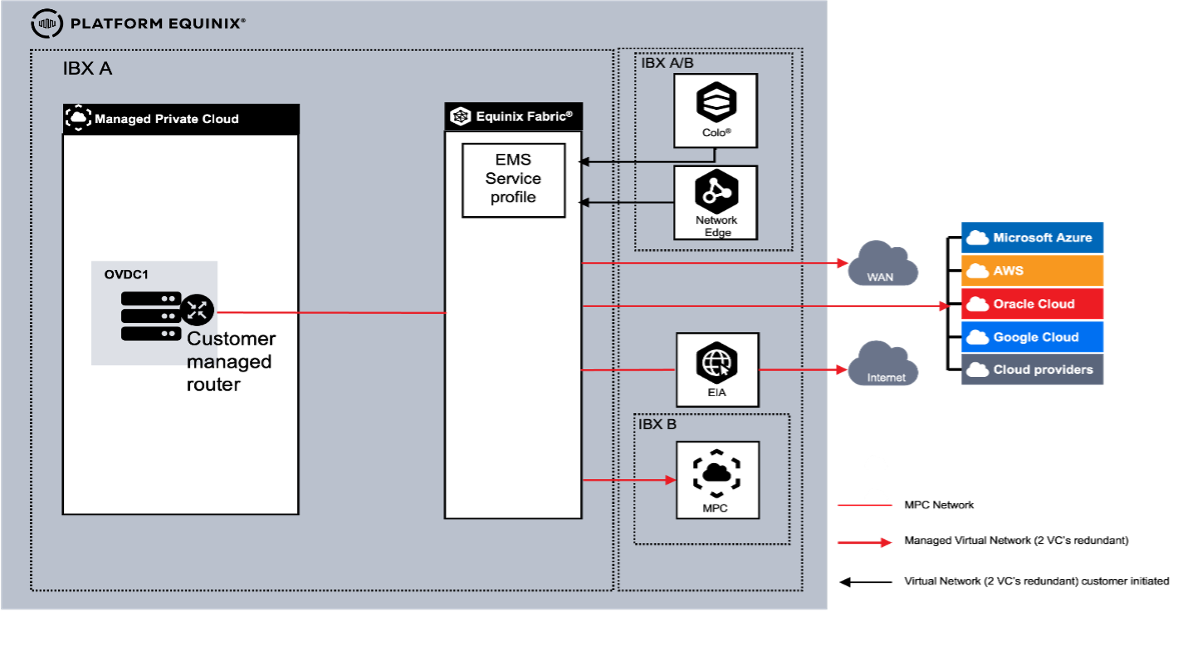
Lorsque vous utilisez le MPF (Managed Private Firewall) comme service supplémentaire pour une sécurité supplémentaire, y compris le routage et la journalisation, toute la connectivité externe est interrompue au MPF. Le MPF est connecté au routage MPC intégré. Dans cette configuration du routage MPF et MPC, le trafic nord-sud est d'abord traité par le MPF, puis transmis à MPC, tandis que MPC gère le routage est-ouest dans l'environnement.
Cette option fournit au client un moteur de routage intégré hautement sécurisé et prêt à l'emploi composé de 2 éléments.
- Routage MPF configuré par Equinix
- Routage MPC configurable via la console opérationnelle
Chaque réseau routé interne MPC créé fait automatiquement partie du domaine de routage du client, alors que les réseaux isolés internes ne le sont pas.
Mise en réseau avec plusieurs OVDC
Lorsque vous utilisez plusieurs OVDC dans un métro, les clients peuvent utiliser différentes combinaisons de types de connectivité. Car un type de connectivité est lié à l'OVDC. Chaque scénario est livré avec des capacités différentes.
Plusieurs OVDC avec acheminement de la connectivité
Lorsque vous utilisez plusieurs OVDC dans un métro, les clients peuvent utiliser différentes combinaisons de types de connectivité. Comme un type de connectivité est lié à l'OVDC, chaque scénario est livré avec des capacités différentes.
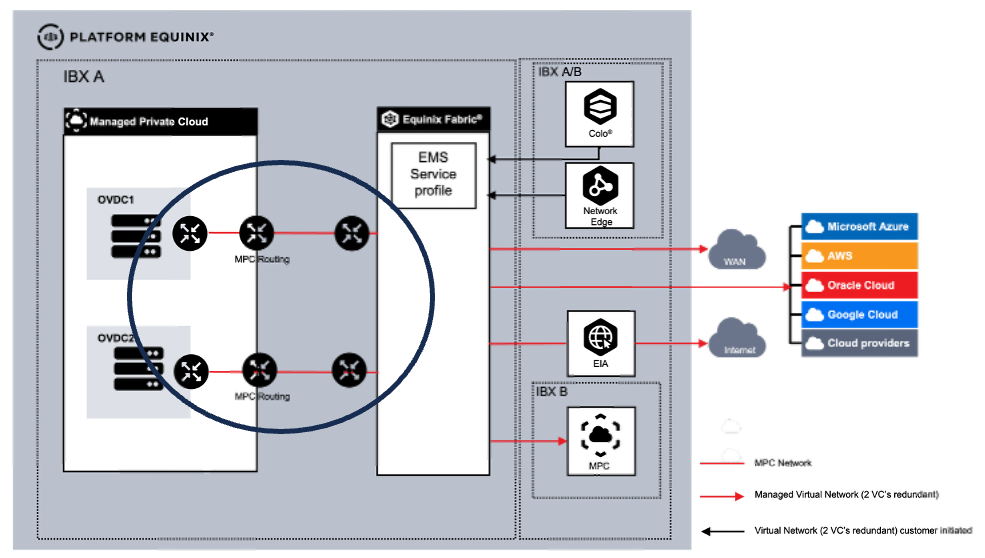
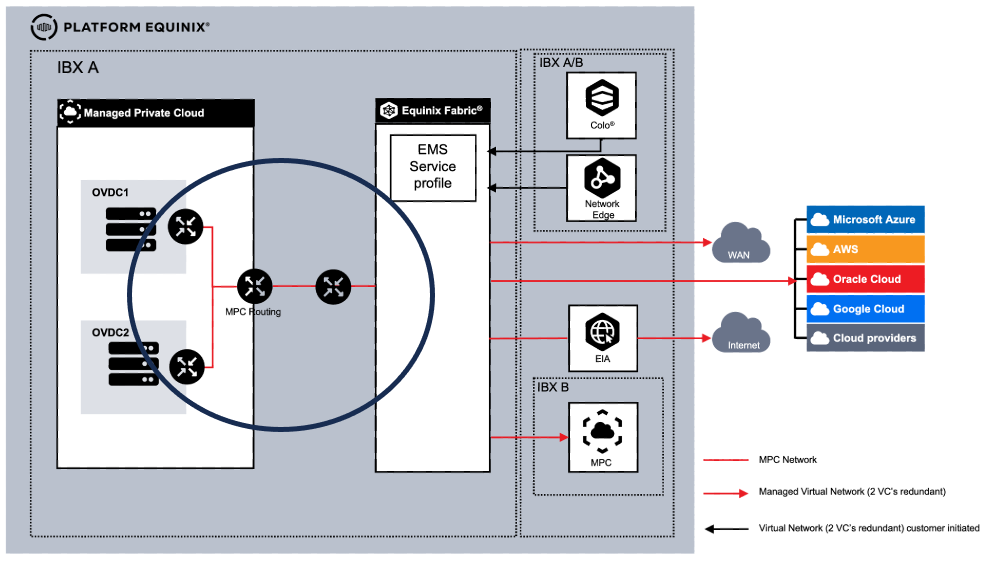
Plusieurs OVDC avec connectivité acheminée et acheminée par le client
Lorsqu'il utilise plusieurs OVDC dans un métro, le client peut choisir d'utiliser une combinaison de routés pour un OVDC et de routés pour l'autre. Le client aura deux options pour la mise en œuvre.
- Les OVDC avec les OVDC connectés
- Les OVDC ne sont pas connectés
Dans le cas du scénario 1, il existe un VLAN entre le client routé et le routeur routé. Dans ce scénario, le client peut créer des réseaux entre les 2 OVDC différents.
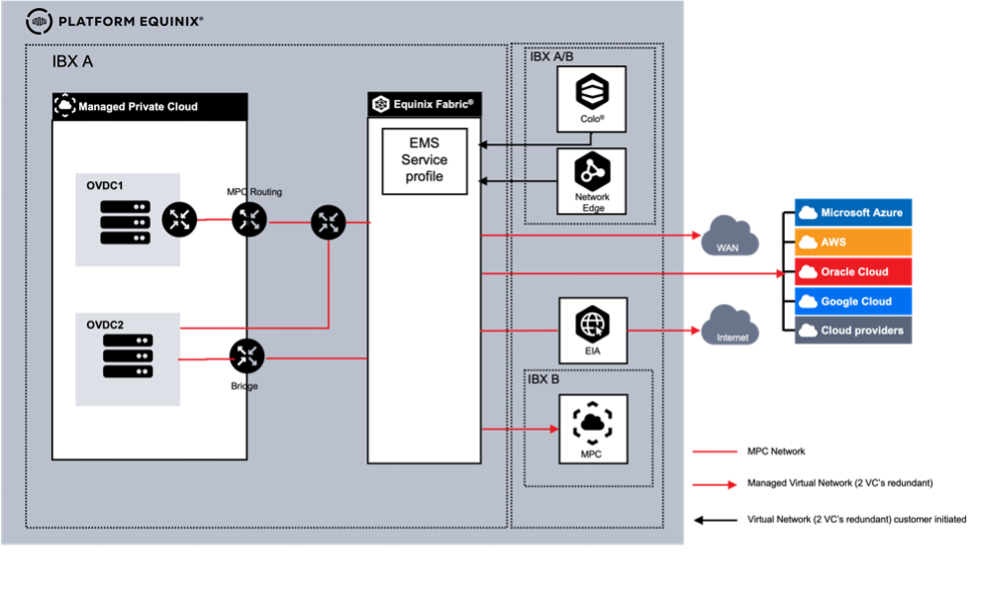
Dans le scénario 2 où il n'y a pas de connectivité entre les deux OVDC, les OVDC fonctionnent comme un environnement autonome.
Connexions
Les options de connexion virtuelle suivantes sont prises en charge :
| Connexion | # | Type | Description |
|---|---|---|---|
| Equinix Colocation | 1 | Self-Service VC | Connexion créée et gérée par le client via le portail Equinix Fabric à l'aide d'un profil de service EMS ou d'un jeton de service. |
| Equinix Network Edge | 2 | Self-Service VC | Connexion créée et gérée par le client via le portail Equinix Fabric à l'aide d'un profil de service EMS ou d'un jeton de service. |
| Fournisseurs WAN | 3 | VC géré | Connexion créée et gérée par Equinix. Partie de la commande MPC. |
| Fournisseurs de services en nuage (CSP) | 4 | VC géré | Connexion créée et gérée par Equinix. Partie de la commande MPC. |
| Environnement MPC dans un autre métro | 5 | VC géré | Connexion créée et gérée par Equinix. Partie de la commande MPC. |
| Equinix Internet Access (EIA) via Equinix Fabric | 6 | Accès Internet géré | Connexion créée et gérée par Equinix. Partie de la commande MPC. |
VC en libre-service
Avec un VC en libre-service, les clients initient des VC via le portail Equinix Fabric. Equinix Managed Solutions vous contactera pour configurer la connexion côté MPC. Chaque connexion nécessite une paire de circuits virtuels à commander.
VC géré
Avec un VC géré, le VC fait partie d'une commande MPC où Equinix initie la configuration du VC. Pendant l'exécution, Equinix vous contactera pour connaître les paramètres de configuration des VC.
Pour le libre-service et la VC gérée, chaque connexion nécessite deux circuits virtuels pour des raisons de redondance.
Accès Internet
Si le client a besoin d'Internet dans le cadre de l'environnement MPC, Managed Internet Access doit être commandé. L'accès Internet géré utilise l'accès Internet Fabric (EIA). Il est configuré avec des options de bande passante fixe et sans rafale. EIA prend en charge jusqu'à 10 Gbps de bande passante vers MPC. Les espaces IP doivent être commandés séparément. Pour l'accès à Internet, les clients peuvent également choisir de contracter une solution tierce disponible sur Equinix Fabric. Dans ce cas, le client doit contracter lui-même le service Internet.
Pour les fournisseurs Internet tiers, le client doit commander deux connexions pour des raisons de redondance.
Réseau virtuel MPC
La plate-forme MPC offre diverses fonctionnalités de réseau virtuel qu'un client peut configurer dans la console opérationnelle MPC. La liste suivante indique quelles fonctions sont incluses dans le service et qui nécessitent des frais supplémentaires.
| Fonction | Type de frais | Pare-feu routé et géré | Acheminement du client |
|---|---|---|---|
| Pare-feu standard | Inclus | Y | N |
| Routage, IPv4 statique et dynamique (BGP) | Inclus | Y | N |
| Routage IPv6 | Inclus | Y | N |
| NAT | Inclus | Y | N |
| DHCP | Inclus | Y | N |
| VPN IPsec Layer-3 site à site | Inclus | Y | N |
| Annonce d'itinéraire | Inclus | Y | N |
Réseaux internes
Les réseaux internes peuvent être créés par OVDC via la console opérationnelle MPC. Le service réseau MPC offre un maximum de 1000 réseaux internes par OVDC. Les réseaux internes peuvent également être configurés sur plusieurs OVDC au sein du même Equinix IBX lorsque l'OVDC est configuré avec un groupe de datacenters.
Il existe 2 types de réseaux internes :
- Routed permet aux machines virtuelles d'être connectées à un réseau qui utilise le modem routeur comme routeur et donne accès à WAN, Colocation, CSP ou Internet. Il est disponible pour toutes les machines virtuelles et les applications virtuelles au sein de l'OVDC.
- Isolés sont connus comme isolés car ils ne sont pas connectés à un réseau qui a accès à WAN, Colocation, CSP ou Internet, sauf si vous le raccordez à un routeur auto-géré.
Les réseaux routés ne sont disponibles que pour le type de connectivité « routé ».
Groupe Datacenter
Lorsqu'un client utilise plusieurs OVDC, un groupe de centres de données crée un réseau unifié unique sur les différents OVDC afin que le même réseau puisse être utilisé dans différents OVDC. S'il n'est pas disponible, une demande de service peut être émise pour configurer le groupe de centres de données.
Réseaux inter-sites
Lors de l'utilisation de MPC dans différents métros, les clients peuvent connecter 2 sites MPC dans différents centres de données en demandant un circuit virtuel géré entre les 2 sites. En fonction du type de connectivité, le réseau est configuré. La connectivité entre 2 centres de données est facturée comme un circuit virtuel géré.
La connectivité entre plus de 2 centres de données est prise en charge, mais nécessite un Fabric Cloud Router (FCR), un IPWAN Equinix Fabric et 2 connexions virtuelles à partir de la zone MPC et du Fabric Cloud Router.
La commande et la configuration de Fabric Cloud Router et IPWAN ne relèvent pas de Managed Solutions.
Acheter des unités Connectivité
Unités par OVDC simple :
| Article d'achat | UNITÉ DE MESURE | Type de calcul | Description |
|---|---|---|---|
| Type de connectivité | Une fois | Ligne de base | Instance de routage par OVDC : • Routé • Routé joint • Client routé • Pare-feu géré |
| Circuit virtuel géré | VC | Ligne de base | Bande passante disponible : 10 / 50 / 200 / 500 Mbit/s ou 1, 2, 5, 10 Gbps Deux (2) circuits virtuels sont requis par connexion pour la redondance |
| Accès Internet géré | Chacun | Ligne de base | Accès Internet disponible à l'adresse suivante : 10 / 50 / 100 / 200 / 500 Mbit/s et 1, 2, 5 et 10 Gbps Les circuits virtuels gérés sont inclus dans Managed Internet Access. |
| Espace IP alloué | Bloquer | Ligne de base | IPv4 /24 à / 29 et IPv6 pris en charge Obligatoire lorsque Managed Internet Access est fourni. |
Options de service
MPC Flex comprend plusieurs options de service qui peuvent être commandées séparément.
Reprise après sinistre
MPC Disaster Recovery est une option en libre-service qui fournit une réplication cohérente des machines virtuelles en cas de panne à l'aide de trois profils SLA sélectionnables par le client. Il prend en charge la réplication entre les déploiements FLEX et ST, y compris les configurations mixtes. Le VDC du datacenter secondaire peut utiliser une capacité de traitement ou de stockage inférieure, à condition qu'elle soit suffisante pour la charge de travail attendue.
Pour que la reprise après sinistre réussisse, le VDC et la topologie réseau doivent prendre en charge la connectivité à Internet, aux emplacements sur site ou à une armoire dans le datacenter secondaire. Les tests en libre-service des basculements de VM sont pris en charge pour vérifier que le comportement de basculement répond aux exigences.
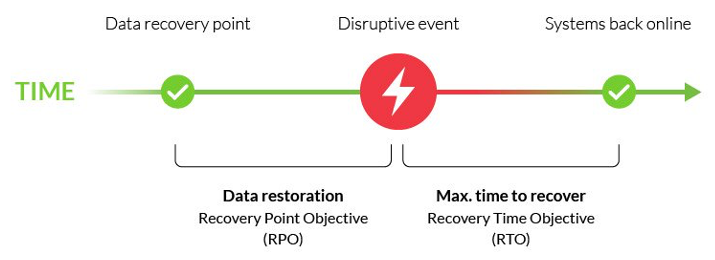
Pour configurer le service, les machines virtuelles peuvent être affectées à un profil SLA dans la console opérationnelle. Lorsque la réplication est activée, les données de la machine virtuelle sont répliquées sur le VDC secondaire sélectionné.
MPC Disaster Recovery offre les accords de niveau de service suivants :
| Paramètres | Valeur | Description |
|---|---|---|
| EFC | Or : 1 heure Argent : 4 heures Bronze : 24 heures | Délai dans lequel la réplication est terminée. |
| RTO | 30 minutes | Délai dans lequel la machine virtuelle doit être démarrée dans le centre de données secondaire après le basculement initié par le client. Le RTO démarre après le basculement initié par le client. |
| # Points de rétention | Or : dernier + 8 points Argent : dernier + 6 points Bronze : dernier + 2 points | Tous les profils sont composés du dernier point de restauration plus un nombre défini de points de restauration stockés automatiquement. L'âge maximum du point de restauration est de 2 jours. |
La fonction de reprise après sinistre utilise une technologie de capture basée sur des filtres d'E/S. Cette approche évite l'impact sur les performances associé à la réplication basée sur les snapshots.
- Basculement
Lorsqu'un basculement est requis, le client peut initier le basculement des charges de travail vers le datacenter secondaire via la console opérationnelle. Les machines virtuelles sont répliquées en fonction du profil SLA sélectionné, et les réseaux de réplication sont exploités et surveillés par Equinix dans le cadre du service.
La connectivité liée au client, y compris l'attachement de VM et d'applications, n'entre pas dans le cadre de l'option MPC Disaster Recovery et doit être préparée à l'avance pour assurer la connectivité entre les centres de données, l'internet, les armoires et les sites sur site.
Lorsque le datacenter principal redevient opérationnel, le client inverse le sens de réplication dans la console opérationnelle. Une fois la réplication restaurée, les machines virtuelles et les applications peuvent être déplacées vers le datacenter principal à un moment approprié choisi par le client.
- Responsabilités
La responsabilité d'une reprise après sinistre efficace inclut la compréhension des activités qui affectent les performances et la capacité, et la manière dont elles sont réparties entre Equinix et le client.
| Activités | Equinix | Client |
|---|---|---|
| Sélection d'un système de calcul et de stockage MPC adapté au site de reprise après sinistre | I | CAR |
| Mise à disposition du profil SLA sélectionné dans la console d'exploitation | I | CAR |
| Configuration de la reprise après sinistre dans la console opérationnelle | I | CAR |
| S'assurer que la capacité du site DR est suffisante pour la reprise après sinistre | I | CAR |
| Gestion de l'infrastructure de réplication et de la connectivité | CAR | I |
| Configurer la connectivité et les réseaux des clients pendant le basculement | I | CAR |
- Unités d'achat
La fonctionnalité de reprise après sinistre MPC est fournie sur une base de VM par mois en fonction de l'option profil AS Service SLA choisie pour le datacenter principal. Le prix inclut la connectivité de réplication et la bande passante. Le coût de la capacité de calcul et de stockage dans le datacenter secondaire fait partie du service MPC. La connectivité réseau multisite pour les machines virtuelles est également requise.
| Article d'achat | Niveau | UNITÉ DE MESURE | Type de calcul | Description |
|---|---|---|---|---|
| Option de service - Reprise après sinistre | Bronze Argent Or | VM | Ligne de base Excédent | Réplication d'une VM vers un MPC VDC secondaire sélectionné dans un autre centre de données, conformément à l'accord de niveau de service sélectionné. |
- Mesure
Pour déterminer le nombre de machines virtuelles répliquées à facturer, toutes les machines virtuelles faisant partie d'un certain profil SLA sont comptées sur une base quotidienne. Si une machine virtuelle est modifiée entre différents profils SLA au cours d'un mois, elle est facturée en conséquence.
-
Relations et dépendances
- MPC Disaster Recovery est disponible uniquement avec MPC Flex et/ou MPC ST.
- L'option de service nécessite deux MPC VDC dans des centres de données différents.
- L'option de service n'est disponible que pour les combinaisons de centres de données sélectionnées.
-
Architecture de la solution
La réplication MPC nécessite l'installation existante de VMware Cloud Director pour être pleinement opérationnelle. Cela signifie que le VCD doit être prêt à fournir des ressources de calcul aux tenants via les datacenters virtuels organisationnels OrgVDC. Le concept de réplication MPC se compose de l'ensemble d'appliances suivant :
- One Cloud Manager Appliance - CRM
- Un tunnel de réplication Cloud - TUN
- One Cloud Replicator - REP
Dans le datacenter sur site, une appliance unique est déployée et configurée pour répliquer ou migrer les machines virtuelles exécutées sur vCenter Managed infrastructure.
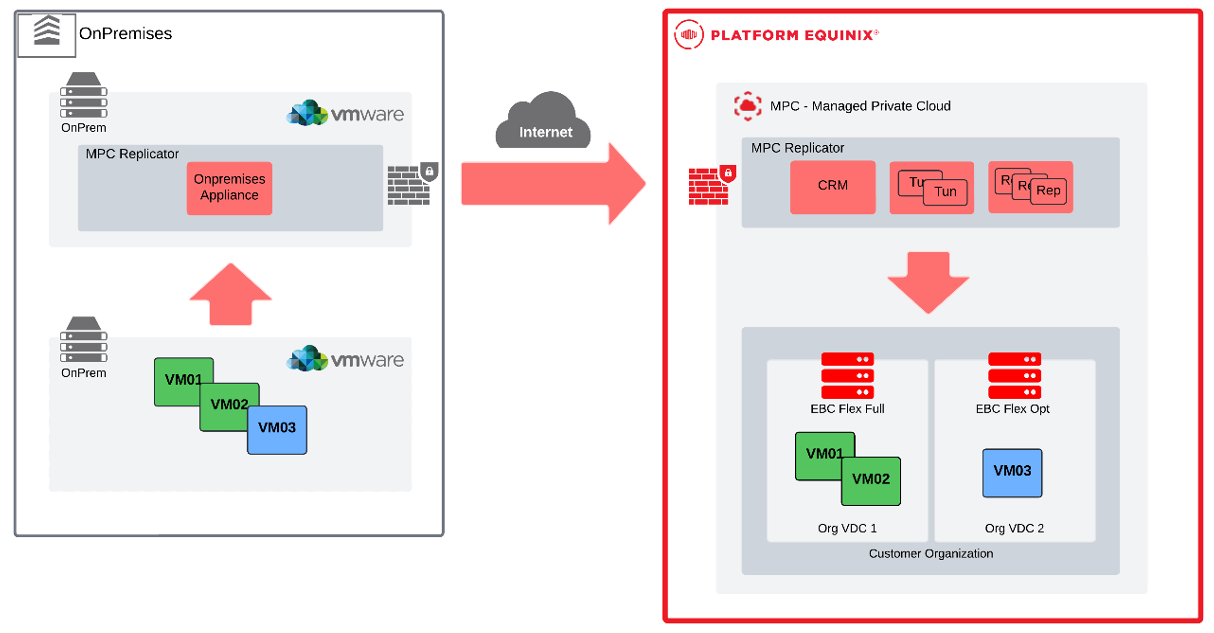
- Cas d'utilisation
La réplication MPC prend en charge deux cas d'utilisation différents, la reprise après sinistre et la migration vApps/VM . Dans les deux cas, le MPC sera toujours la cible de réplication, et la source peut être un autre site MPC ou un environnement VMware vSphere local avec vCenter. La réplication MPC ne peut pas protéger ou migrer des serveurs sans système d'exploitation ou des machines virtuelles gérés par des hyperviseurs non VMware.
Reprise après sinistre
Disaster Recovery-as-a-Service DRaaS, fournit le service de protection de vos machines virtuelles qui s'exécutent dans un datacenter productif, ayant la possibilité de répliquer cette charge de travail vers un datacenter virtuel (OrgVDC) du MPC, qui peut cibler une modalité Flex ou Single.
En utilisant les paramètres de synchronisation, avec la définition de profil SLA par défaut, il sera possible de modifier les paramètres RPO, point dans le temps, rétention et bande passante.
Il existe également des paramètres qui contrôlent la façon dont la machine virtuelle sera configurée après le basculement : à quel réseau chaque carte réseau se connectera, choisissez comment configurer l'adresse IP de chaque interface réseau, etc.
Une fois la réplication configurée et la synchronisation initiale terminée, différentes opérations peuvent être effectuées sur chaque domaine de protection :
- Synchronisation manuelle : l'administrateur peut lancer une synchronisation manuelle en dehors de la fenêtre RPO configurée.
- Test Failover : permet de tester une vApp/VM à partir des données répliquées et de la lier au site cible de manière isolée, afin de maintenir la VM source opérationnelle. Cette opération est suivie d'un processus de nettoyage, supprimant toutes les machines virtuelles créées pendant les tests sur la cible. Maintenir les réplications opérationnelles même pendant la période de test.
- Basculement : utilisé lorsque le site source est en panne. Du côté cible, la machine virtuelle est construite et mise sous tension à partir des données répliquées.
- Inverser : après un basculement réussi vers le côté destination et lorsque le côté source est à nouveau opérationnel, le client peut décider de revenir en arrière dans la direction de réplication de la cible d'origine et d'effectuer un nouveau basculement planifié, ramenant l'environnement à son état d'origine.
- Migrer - utilisé lorsque les deux côtés sont opérationnels. Lorsque cette opération est lancée, la vApp/VM côté source est mise hors tension, et la nouvelle vApp/VM de destination est construite à partir des données répliquées et est mise sous tension.
Migration
Lorsque le client a l'intention d'effectuer la migration planifiée des charges de travail vers le MPC, il peut utiliser le workflow de migration, ce qui simplifie le processus. Lorsqu'une nouvelle migration est configurée, la réplication MPC lance une réplication vApp/VM de la source vers la destination. Lorsque la synchronisation est terminée, la machine virtuelle source est mise hors tension et tous les deltas générés sur le site source sont synchronisés avec la destination. Côté destination, la réplication MPC demande à VCD de construire une nouvelle vApp/VM à partir de données répliquées et la met sous tension. Les charges de travail migrées peuvent être personnalisées pour être prêtes à fonctionner dans le nouveau datacenter virtuel. Comme dans le cas de la reprise après sinistre, la migration peut être configurée pour des groupes de plusieurs vApps/VM.
- Topologie des cas d'utilisation
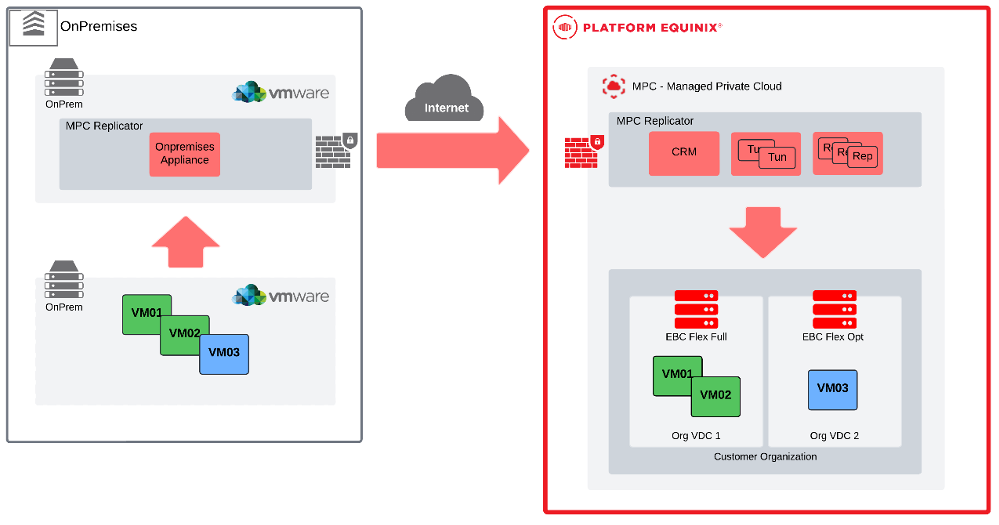
Sur site à MPC :
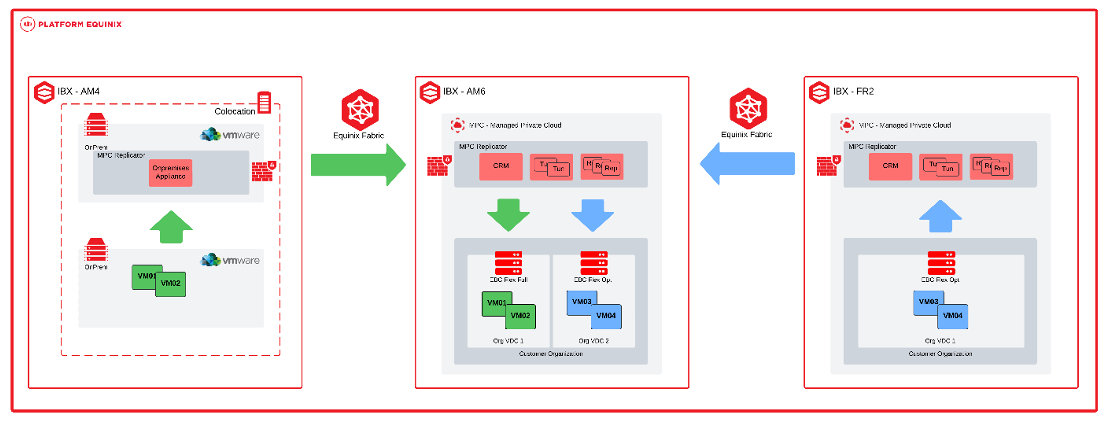
Sur site de Equinix à MPC ou MPC à MPC :
Licences logicielles
Un catalogue des ISO logicielles pour MPC est disponible sur le portail en libre-service. Le catalogue répertorie les logiciels qui peuvent être utilisés dans des machines virtuelles exécutées dans des OVC DC et inclut à la fois des logiciels open source et des logiciels sous licence. Les logiciels sous licence peuvent être achetés via le produit de licence logicielle. Le catalogue de logiciels sous licence inclut Microsoft SPLA - Windows Server.
Unités d'achat de licences logicielles
| Unité d'achat | Type | Type de frais | UNITÉ DE MESURE | Commande et facturation |
|---|---|---|---|---|
| Windows Server par CPU virtuel | Standard | Ligne de base et dépassement | vCPU | Modèle de référence et de dépassement par CPU virtuel pour les CPU virtuels des machines virtuelles mises sous tension. |
Services supplémentaires
Sauvegarde et restauration
Les ressources Backup et Restore for MPC sont fournies par le biais du service Managed Private Backup, commandé séparément. Le service inclut la sauvegarde des données de VM ou des données d'application.
Bring Your Own License (BYOL)
Bring Your Own License permet aux clients d'utiliser les licences logicielles existantes, sous réserve de validation des conditions de licence du fournisseur, les clients restant entièrement responsables de la conformité à toutes les exigences de licence des fournisseurs de logiciels.
Les systèmes d'exploitation ne sont pas autorisés pour BYOL.
Plan d'assistance
Le plan d'assistance fournit des services supplémentaires, notamment des demandes de service, une assistance améliorée, des rapports et une assistance à la conception
- Le plan d'assistance Managed Solutions premier est un programme prépayé offrant des blocs d'heures d'assistance mensuels ou annuels (paiement unique) à un tarif réduit.
- Le temps de support est calculé par incréments de 15 minutes.
- Sans plan prépayé, le support est facturé à l'heure au tarif standard du service premier support, calculé par tranches de 15 minutes.
| Unité d'achat | Type | Type de frais | UNITÉ DE MESURE | Commande et facturation |
|---|---|---|---|---|
| Plan de support technique | Mensuel | Ligne de base | Heure | Réservation mensuelle d'heures pour le support technique |
| Plan de support technique | Annuel | Ligne de base | Heure | Réservation annuelle d'heures de support technique |
Le plan d'assistance s'applique à tous les produits Managed Solutions, et non à un produit spécifique.
Si toutes les heures du plan sont consommées, les heures supplémentaires sont facturées au tarif horaire du premier support Service (tarif horaire standard).
Les heures mensuelles ou prépayées du plan d'assistance Managed Solutions premier ne sont pas transférées et sont perdues si elles ne sont pas utilisées. L'utilisation du plan d'assistance premier Managed Solutions prépayé au-delà du montant alloué prépayé est facturée au tarif normal du service d'assistance premier, sauf demande de mise à niveau.
Le plan est spécifique au pays et ne peut pas être lié à un centre de données IBX spécifique.
Aide à la migration
Pour migrer les charges de travail des clients de leur site local vers MPC, Equinix fournit des outils de migration qui permettent de migrer les charges de travail en libre-service sans refactoriser les applications. L'outil prend en charge les charges de travail VMware de vSphere ou Cloud Director. Pour commencer, les clients reçoivent une appliance qui peut être installée dans leur environnement VMware et couplée à leur environnement MPC. L'outillage utilise la réplication asynchrone pour transférer les charges de travail.
Par défaut, les migrations sont effectuées sur Internet public. Sur demande, une connexion privée peut être créée via Equinix Fabric. Les frais de connectivité Fabric sont facturés séparément via le service Fabric. Pour la migration sur Fabric, les circuits virtuels existants ne peuvent pas être utilisés, les circuits virtuels dédiés doivent être configurés spécifiquement pour la migration. Sur Internet, des vitesses allant jusqu'à 250 Mbit/s sont prises en charge, tandis que les connexions Fabric prennent en charge des vitesses allant jusqu'à 10 Gbps.
L'outil de migration est fourni gratuitement. Une assistance supplémentaire peut être demandée via le plan d'assistance. Une fois la migration terminée, l'outillage est désactivé.
| Connexion | Vitesse | Configuration réseau |
|---|---|---|
| Internet | Jusqu'à 250 Mbps | Non |
| Fabric | Jusqu'à 10 Gbps | Oui, configurez des VLAN |
Démarcation des services et services d'habilitation
Avec MPC, Equinix fournit une plate-forme infrastructure-as-a-Service qui comprend des installations de centre de données, la mise en réseau de centre de données, le calcul, le stockage et la mise en réseau virtuelle. Equinix gère le service jusqu'au niveau de l'hyperviseur et fournit les licences de plate-forme pour la virtualisation. Les ressources sont fournies dans un environnement logiquement séparé et une console opérationnelle est disponible pour permettre aux clients de gérer leur environnement.
Les clients sont responsables de la gestion de leurs propres charges de travail. Cela inclut la création et la gestion des machines virtuelles, du stockage, des réseaux virtuels, des stratégies de sécurité et de la capacité, ainsi que la fourniture des licences requises pour les systèmes d'exploitation et les applications.
MPC Flex est un service géré avec **des limitations d'**accès et de fonctionnalités en libre-service pour maintenir les performances, la disponibilité et la sécurité.
Accès
- L'accès aux fonctionnalités vSphere ou vCenter n'est possible que via la console opérationnelle MPC et les API.
- L'intégration avec vCenter et vSphere est limitée à la fonctionnalité exposée par la console opérationnelle MPC.
Calculer
- La création d'instantanés de VM est limitée à un seul instantané simultané par VM.
Disques virtuels
- Le déplacement de disques virtuels entre VM via la console opérationnelle MPC ou les API n'est pas pris en charge ; un ticket d'assistance doit être créé via le service d'assistance d'Equinix.
- Le partage d'un disque virtuel entre plusieurs machines virtuelles n'est pas pris en charge ; Microsoft Windows Server Failover Clustering (WSFC) avec des disques partagés n'est pas pris en charge.
Réseau
- La virtualisation d'E/S à racine unique (SR-IOV) et l'accès physique direct aux cartes réseau à partir des machines virtuelles ne sont pas pris en charge.
Unités d'achat
Le service MPC est facturé mensuellement sur la base des valeurs de référence ou des types de frais de référence avec dépassement.
- Ligne de base - volume spécifique de l'unité de mesure de service telle que définie dans la commande.
- Excédent - quantité de service consommée qui dépasse le volume de référence contractuel.
Catalogue des unités d'achat
Le tableau énumère les unités d'achat pour Managed Private Cloud, y compris l'unité de mesure et la méthode de facturation :
| Catégorie | Unité d'achat | UNITÉ DE MESURE | Frais d'installation | Méthode de facturation | Excédent |
|---|---|---|---|---|---|
| Service MPC | Connectivité - Acheminement | Chacun | Ligne de base | ||
| Connectivité - Acheminement par le client | Chacun | Ligne de base | |||
| Connectivité – Managed Firewall | Chacun | Ligne de base | |||
| Connectivité - Rejoint | Chacun | Ligne de base | |||
| Calcul MPC | vCPU - Complet | vCPU | Ligne de base | Oui | |
| vCPU - Optimisé | vCPU | Ligne de base | Oui | ||
| Mémoire MPC | vRAM | GB | Ligne de base | Oui | |
| Stockage MPC | Haute performance | To | Ligne de base | Oui | |
| Performance | To | Ligne de base | Oui | ||
| Option de service MPC | Réseau - Circuit virtuel géré (xx Mbps) | Chacun | Oui | Ligne de base | |
| Réseau – accès Internet géré (xx Mbit/s) | Chacun | Ligne de base | |||
| Réseau - Espace IP supplémentaire /24/25/26/27/28/29 | Chacun | Ligne de base | |||
| Réseau - Réseau externe | Chacun | Oui | Ligne de base | ||
| Licence : serveur Windows par CPU virtuel | vCPU | Ligne de base | Oui | ||
| Récupération après sinistre Or/Argent/Bronze | VM | Ligne de base |
Calcul des valeurs de dépassement
La consommation de MPC est mesurée plusieurs fois par jour. Chaque jour, la consommation maximale utilisée de ce jour est utilisée pour le calcul du dépassement. La valeur de dépassement pour la facturation est calculée comme la somme des valeurs de jour divisée par le nombre de jours de ce mois.
Le nombre de jours dans un mois est calculé comme le nombre de jours entre le dernier jour avant le début du mois et le dernier jour avant le mois suivant. Par exemple, l'excédent pour octobre est basé sur la consommation du 29 septembre au 30 octobre. Dans cet exemple, l'excédent de facturation pour ce mois est de 1110/30 = 37.

Rôles et responsabilités
Lors de l'exécution et de la livraison du service, les responsabilités sont partagées entre Equinix et le client. La section suivante donne un aperçu de ces responsabilités.
Intégration
| Activités | Equinix | Client |
|---|---|---|
| Planifiez / exécutez la réunion de lancement du projet | RA | CI |
| Planifier / exécuter l'accueil des clients | RA | CI |
| Livraison de l'OVDC conformément à la commande | RA | I¹ |
| Livraison de la capacité de calcul convenue conformément à la commande | RA | I¹ |
| Livraison de la capacité de stockage convenue conformément à la commande | RA | I¹ |
| Livraison du type de connectivité conformément à la commande | RA | I¹ |
| Livraison des circuits virtuels gérés conformément à la commande | RA | C |
| Livraison de l'accès Internet géré conformément à la commande | RA | C |
| Fournir la fonctionnalité réseau convenue conformément à la conception (optionnel) | RA | C |
| Livraison de la console opérationnelle MPC | RA | I¹ |
| Livraison du compte admin pour la console opérationnelle | RA | I¹ |
Acceptation de mise en service
Une fois les activités d'intégration terminées, les activités de test confirment que le produit a été livré avec succès et qu'il est prêt à être facturé.
| Activités | Equinix | Client |
|---|---|---|
| Testez l'accès à la page produit MPC sur le portail Managed Solutions | CI | RA |
| Testez l'accès à la documentation MPC sur docs.equinix.com | CI | RA |
| Testez l'accès à la console opérationnelle MPC | CI | RA |
| Confirmez l'exécution des PPM sur la base de preuves préalables | CI | RA |
| Définir le produit comme activé pour le client sur les systèmes internes | RA | I |
Opérationnel
Une fois que Managed Private Cloud est activé pour les clients, les éléments opérationnels suivants s'appliquent :
| Activités | Equinix | Client |
|---|---|---|
| Gestion technique du service (dans son ensemble) | CAR | I¹ |
| Gestion fonctionnelle de l'environnement du client au sein du service (global). | I² | CAR |
| Surveillance et maintenance de l'infrastructure MPC | RA | I |
| Créer, importer et gérer des machines virtuelles et des vApps | I² | CAR |
| Faire évoluer les VM à la hausse et à la baisse | I² | RACI |
| Gérer les instantanés de VM | RACI | |
| Gérer l'accès aux machines virtuelles à l'aide d'une console | RACI | |
| Demander des statistiques de performance | RACI | |
| Créez et remplissez la bibliothèque avec les fichiers ISO/OVA du client. | RACI | |
| Séparer ou regrouper des machines virtuelles pour des raisons de disponibilité ou de performance | I² | CAR |
| NFV : Réseaux L2 virtuels | I² | CAR |
| NFV : Pare-feu standard | I² | CAR |
| NFV : Routage (statique) | I² | CAR |
| NFV : Routage (OSPF / BGP dynamique) | I² | CAR |
| NFV : NAT | I² | CAR |
| NFV : DHCP | I² | CAR |
| NFV : VPN (IPSec, client) | I² | CAR |
| Configurez et gérez les capacités de script et d'automatisation | RACI |
RACI est l'abréviation de Responsible, Accountable, Consulted and Informed (responsable, responsable, consulté et informé).
- L'information n'est obligatoire que pour les tâches qui ont un impact sur le fonctionnement de l'environnement de l'utilisateur.
- L'information n'est requise que pour les tâches qui ont un impact sur le fonctionnement et/ou la gestion du service.
Gestion des incidents
La gestion des incidents est incluse dans le support technique. Tous les incidents sont traités en fonction de la priorité. La priorité est déterminée après qu'un incident a été signalé et évalué par Equinix en fonction des informations fournies.
| Priorité | Impact / Urgence | Description |
|---|---|---|
| P1 Haut | Indisponibilité imprévue d’un service ou d’un environnement fourni et géré par Equinix, conformément à la description du service, en raison d’une interruption. L’utilisateur ne peut remplir ses obligations envers ses utilisateurs. L'utilisateur subit des dommages directs démontrables en raison de l'indisponibilité de cette fonctionnalité. | Le service doit être rétabli immédiatement ; les environnements de production sont indisponibles, avec des perturbations à l'échelle de la plateforme. |
| P2 Medium | Le service n'offre pas toutes les fonctionnalités ou a des fonctionnalités partielles ou des performances réduites, en raison desquelles les utilisateurs sont affectés. L'utilisateur subit des dommages directs démontrables en raison de la disponibilité limitée de cette fonctionnalité. | Le service doit être réparé le même jour ouvrable ; l'environnement de gestion n'est pas disponible. |
| P3 Faible | Le service fonctionne avec une disponibilité limitée pour un ou plusieurs utilisateurs, et une solution de contournement est en place. | Le moment de la réparation du service est déterminé en concertation avec la personne concernée. |
Cette classification ne s'applique pas aux interruptions qui sont, par exemple, causées par des applications spécifiques à l'utilisateur, des actions de l'utilisateur ou qui dépendent de tiers. Les incidents peuvent être soumis via le Portail client sous Managed Solutions. Les incidents P1 doivent être soumis par téléphone.
Demandes de service
Les demandes de service sont utilisées pour signaler des problèmes de service ou pour demander de l'aide pour la mise en œuvre ou les modifications de configuration. Les modifications de configuration standard peuvent être demandées via le portail libre-service MPC en tant que demande de service. L'assistance est disponible 24×7×365. Deux types de demandes de service sont disponibles :
- Inclus - demandes de service qui entrent dans le cadre du service et qui n'entraînent pas de frais supplémentaires.
- Supplémentaire - demandes de service qui sortent du cadre du service et entraînent des frais supplémentaires.
| Nom de la demande | Inclus / Supplémentaire |
|---|---|
| Créer un groupe DC sur plusieurs OVDC | Supplémentaire |
| Modifier l'accès externe OVDC API | Supplémentaire |
| Ajouter un utilisateur pour la console opérationnelle | Inclus |
| Supprimer un utilisateur de la console opérationnelle | Inclus |
| Modifier les autorisations d'un utilisateur | Inclus |
Les modifications non répertoriées ci-dessus peuvent être demandées en sélectionnant modifier dans le module de demande de service. Equinix effectuera une analyse d'impact pour déterminer la faisabilité, le coût et le délai d'exécution. Les frais liés aux demandes de service sont déduits du solde du plan de support premier. Si le solde est insuffisant, les frais sont facturés au taux en vigueur. Les demandes ayant une incidence sur la capacité de base, les quantités commandées ou toute modification ayant une incidence sur les frais de service mensuels doivent être adressées à l'équipe commerciale de Equinix.
Rapports
Dans le cadre du service, les clients reçoivent des rapports de service mensuels couvrant les sujets suivants :
- Tickets soulevés par rapport aux paramètres SLA
- Capacité par OVDC
Niveaux de service
Le contrat de niveau de service (SLA) définit les niveaux de performance mesurables applicables au service MPC et spécifie les solutions disponibles pour le client si Equinix ne parvient pas à atteindre ces niveaux. Les pénalités de service énumérées ci-dessous constituent le seul et unique recours en cas de non-respect des seuils de niveau de service définis dans cette section.
| Priorité | Temps de réponse¹ | Résolution Temps² | Exécution des travaux | SLA³ |
|---|---|---|---|---|
| P1 | < 30 min | < 4 heures | 24x7 | 95% |
| P2 | < 60 min | < 24 heures | 24x7 | 95% |
| P3 | < 120 min | < 5 jours | 24x7 | 95% |
¹ le temps de réponse est mesuré à partir du moment où le ticket d'incident est soumis jusqu'à ce qu'un spécialiste Managed Solutions émette une réponse formelle.
² le temps de résolution est mesuré de la création du ticket à la fermeture, l'annulation ou le transfert au support IBX.
³ le SLA s'applique au temps de réponse, des détails sur le SLA sont disponibles dans la politique produit .
Le niveau de disponibilité du service MPC fait référence à la disponibilité d'un seul OVDC. Le service MPC est considéré comme indisponible lorsqu’une défaillance de l’infrastructure gérée par Equinix entraîne l’entrée de l’OVDC dans un état d’erreur et entraîne directement une interruption des services du client.
| Disponibilité Niveau de service | Description |
|---|---|
| 99.95%+ | Atteint lorsque l'indisponibilité totale de l'OVDC est inférieure à 22 minutes sur un mois calendaire. |
Un régime de crédit de service s'applique au SLA de disponibilité tel que défini dans la politique de produit. La disponibilité du service MPC n'inclut pas la restauration des données. Les clients sont responsables de la restauration de leurs données. Lorsque Managed Private Backup est sous contrat, les données peuvent être restaurées via le libre-service à l'aide de la console opérationnelle Managed Private Backup. Si Managed Private Backup n'est pas sous contrat, la restauration des données relève de la responsabilité du client.
Guide de l'utilisateur
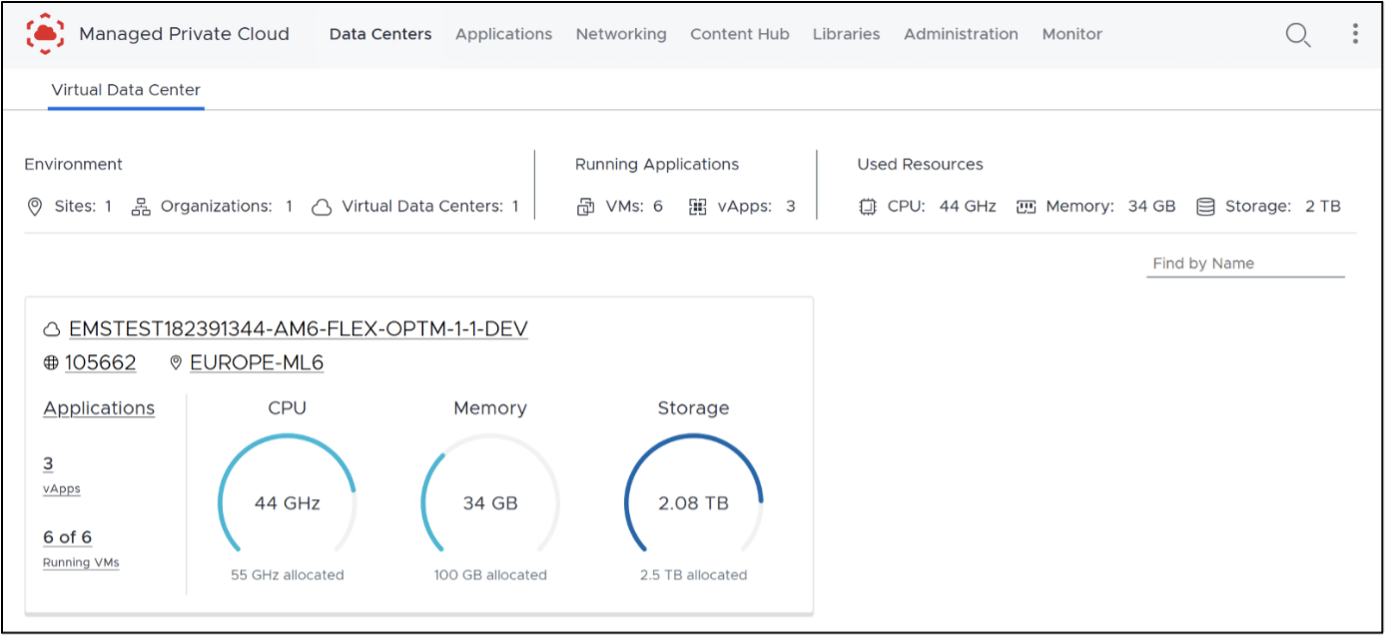
Console opérationnelle MPC
La console opérationnelle MPC fournit des outils d'automatisation et une API pour gérer les ressources MPC, y compris les suivantes :
- Gérez les OVDC dans plusieurs datacenters Equinix
- Créer, importer et gérer des machines virtuelles et des vApps
- Taille des VM (augmentation et réduction)
- Créer des instantanés de VM
- Accéder aux consoles VM
- Affichez les statistiques de performances avec Operations Manager
- Créez et alimentez la bibliothèque avec des fichiers ISO et OVA
- Accès direct au portail en libre-service MPC et aux consoles VM via un navigateur Web sans configuration VPN requise
- Options étendues pour l'écriture de scripts et l'automatisation (API)
- Séparer ou regrouper des machines virtuelles pour des raisons de disponibilité ou de performance
- Gérer les règles de pare-feu et la microsegmentation
- Créez et gérez des règles de routage statiques et dynamiques pour IPv4
- Créez et gérez des règles de routage statiques pour IPv6
- Créer et gérer NAT, DHCP et VPN (couche 2)
- Créer et gérer des tunnels site à site IPSec de couche 3 VPN
- Créer et gérer des annonces de routes (VRF)
Accéder à MPC Flex
Pour accéder à Managed Private Cloud (MPC), accédez au Portail clients . À partir de là, vous pouvez accéder aux éléments suivants :
- Portail Managed Solutions (MSP) – utilisé pour générer des tickets, soumettre des demandes de service et consulter des informations sur l'utilisation de MPC.
- Console opérationnelle – utilisée pour gérer et exploiter les ressources MPC.
Régions
La console opérationnelle permet d'accéder aux ressources MPC d'une région spécifique. MPC est disponible dans quatre régions : Amérique du Sud, Amérique du Nord, Europe et Asie.
Chaque instance MPC est associée à une région. Lorsqu'une instance existe dans une région, vous pouvez ouvrir la console opérationnelle correspondante en sélectionnant l'option régionale dans la zone Managed Solutions du Portail clients.
Une fois que vous vous êtes connecté à la console régionale appropriée, votre accès aux ressources est organisé par organisation et par centre de données virtuel organisationnel (OVDC).
Organisation
Une organisation (Org) représente le client dans la console opérationnelle. L'organisation peut être visualisée comme un conteneur pour toutes les ressources MPC de cette région, y compris les centres de données virtuels, les utilisateurs et les bibliothèques de contenu. Le nom de l'organisation est requis lors de la connexion à la console opérationnelle MPC.
Centre de données virtuel organisationnel (OVDC)
Un datacenter virtuel organisationnel (OVDC) regroupe les ressources de traitement, de stockage et de réseau que vous utilisez pour exécuter les charges de travail. Une seule organisation peut contenir plusieurs OVDC, qui peuvent différer selon l'emplacement IBX (par exemple, Amsterdam, Londres ou Ashburn) ou selon le profil de performances de calcul. Si vous avez besoin d'une capacité supplémentaire ou d'un OVDC supplémentaire, contactez votre responsable de prestation de services ou votre responsable de compte pour en faire la demande.
Rôles des locataires
Les rôles de tenant suivants s'appliquent uniquement aux variantes Managed Private Cloud Single tenant et Managed Private Cloud FLEX.
Les rôles de tenant définissent les autorisations et les actions disponibles pour les utilisateurs au sein d'un tenant MPC. Les rôles sont attribués aux utilisateurs une fois qu'ils ont été ajoutés via le Portail clients. Les rôles déterminent les actions que les utilisateurs peuvent effectuer dans la console opérationnelle et les fonctionnalités API qui leur sont accessibles.
Lors du déploiement initial d'un nouvel environnement MPC, Equinix crée le premier compte administrateur client dans le cadre du processus d'intégration. Ce compte est créé à l'aide du nom et de l'adresse e-mail fournis par le client et se voit automatiquement attribuer le rôle Administrateur de tenant, qui fournit un accès complet à la console opérationnelle MPC, y compris les fonctions d'administration et de configuration au niveau du tenant.
Les rôles suivants sont pris en charge :
Administrateur de tenant : le rôle Administrateur de tenant fournit un accès administratif complet à un tenant MPC. Les utilisateurs affectés à ce rôle peuvent gérer la configuration des locataires, l'accès des utilisateurs et les fonctionnalités d'automatisation dans l'ensemble de l'environnement. Les autorisations d'administration de tenant incluent :
- Accéder à la console VM
- Créer et supprimer des instantanés
- Créez et supprimez des jetons API personnels
- Créez, modifiez et supprimez des comptes de service à l'échelle de l'organisation.
- Créez, modifiez et supprimez des machines virtuelles dans le périmètre du locataire.
- Créez, modifiez et supprimez des vApps dans le périmètre du locataire.
- Créez, modifiez et supprimez des réseaux dans le périmètre du locataire.
- Créez, modifiez et supprimez les bibliothèques de contenu et le contenu des bibliothèques dans le périmètre du locataire.
- Configurez les passerelles de périphérie dans le périmètre du locataire.
- Configurer les règles d'affinité
- Visualisez les tâches et les journaux d'événements dans le périmètre du locataire.
Utilisateur tenant : le rôle utilisateur tenant permet aux utilisateurs de créer et de gérer des charges de travail et des ressources sélectionnées au sein d'un tenant MPC, sans avoir accès aux paramètres administratifs à l'échelle du tenant. Les autorisations utilisateur de tenant incluent :
- Accédez à la console des machines virtuelles
- Créer et supprimer des instantanés
- Créez et supprimez des jetons API personnels
- Démarrer et arrêter des machines virtuelles dans le périmètre du locataire
- Démarrer et arrêter des vApps dans le périmètre du locataire
- Mettre à jour les outils VM dans le périmètre du locataire
- Visualisez les tâches et les journaux d'événements dans le périmètre du locataire.
Visualiseur de tenant : le rôle Visualiseur de tenant fournit un accès en lecture seule à la configuration du tenant et à l'état des ressources. Les utilisateurs auxquels ce rôle est attribué peuvent afficher les mêmes ressources et informations disponibles pour le rôle utilisateur de tenant, avec les restrictions suivantes :
- Pas d'autorisations de création, modification ou suppression (CRUD) pour les machines virtuelles ou les vApps.
- Pas d'accès à la console
Gestion de MPC Flex
Gestion des utilisateurs
Les utilisateurs de la console opérationnelle sont gérés via le Portail clients. Voir gestion des utilisateurs et des mots de passe . Une fois les utilisateurs ajoutés, une demande de service doit être soumise pour attribuer le rôle de tenant MPC à l'utilisateur.
Pour utiliser un référentiel d'identité différent, la Fédération d'identité peut être configurée dans le Portail clients pour s'intégrer à un fournisseur d'identité externe. Cela permet aux utilisateurs de se connecter à l'aide de leurs informations d'identification d'entreprise.
Accès à l'API
L'accès à la console opérationnelle du cloud privé géré (MPC) API est destiné à l'accès par programmation et à l'automatisation. Les outils d'automatisation courants incluent Terraform, Ansible, Python et les appels API XML ou JSON. L'authentification auprès de API nécessite la génération de jetons d'accès dans la console opérationnelle. Deux méthodes d'accès sont prises en charge, chacune conçue pour un cas d'utilisation différent.
| Méthode | Détails |
|---|---|
| Jetons API | • Accès API à la console opérationnelle pour le compte du Portail clients ou des comptes utilisateur fédérés pour un accès programmatique individuel. • Peut être configuré par tous les comptes du Portail clients ou utilisateurs fédérés. |
| Comptes de service | • Accès API à la console opérationnelle à l'aide de comptes autonomes destinés à l'automatisation à l'échelle de l'organisation et à des outils ou applications tiers. • Ne peut être configuré que par les utilisateurs disposant du rôle Administrateur de tenant. • Peut être affecté à l'un des rôles pris en charge. • Prend en charge l'accès API uniquement. |
Terraform Automation
Terraform est un outil d'infrastructure en tant que code qui permet de définir des ressources cloud et sur site à l'aide de fichiers de configuration lisibles par l'homme. Ces fichiers peuvent être versionnés, réutilisés et partagés, ce qui permet un workflow cohérent pour le provisionnement et la gestion de l'infrastructure tout au long de son cycle de vie.
Terraform peut être utilisé pour gérer des ressources de bas niveau telles que le calcul, le stockage et la mise en réseau. La plupart des fonctionnalités de la console opérationnelle sont disponibles via API ou Terraform. Pour plus d'informations, reportez-vous à la documentation du fournisseur Terraform .
Jetons API
Les tokens API peuvent être créés par le Portail clients ou le compte utilisateur fédéré dans la console opérationnelle et sont utilisés pour l'accès programmatique personnel. Voici comment créer un jeton API :
- Connectez-vous à la console d'exploitation. Ouvrez Préférences utilisateur dans le menu en haut à droite.
- Accédez à la section jetons API et sélectionnez Nouveau.
- Entrez un nom pour le token et sélectionnez créer.
- Copiez et stockez le token généré dans un emplacement sécurisé. Le jeton ne s'affiche qu'une seule fois et ne peut plus être visualisé après la fermeture de cet écran. Si le jeton est perdu, un nouveau jeton doit être généré.
- Après sa création, le jeton apparaît dans la liste des jetons API et peut être révoqué lorsqu'il n'est plus nécessaire.
Comptes de services
Les comptes de service ne peuvent être créés, affichés et supprimés que par les utilisateurs dotés du rôle Administrateur de tenant en raison de la nature sensible de ces comptes. Voici comment créer un compte de service :
Un compte de service est le propriétaire de tous les objets qu'il crée dans la console d'exploitation.
- Connectez-vous à la console d'exploitation. Ouvrez Administration, puis sélectionnez comptes de service et choisissez Nouveau.
- Entrez un nom pour le compte de service, attribuez un rôle et utilisez la baguette magique pour générer un ID unique. Sélectionnez suivant pour continuer.
- (Facultatif) Attribuez une ou plusieurs limites de quota au compte de service.
- Sélectionnez Terminer pour créer le compte de service.
- Après la création, la clé API s'affiche dans le champ ID client lors de l'affichage des propriétés du compte de service. La plupart des paramètres de compte de service peuvent être modifiés ultérieurement en sélectionnant modifier.
Explorateur API
L'explorateur d'API fournit une interface graphique pour visualiser, tester et exécuter des appels d'API et est accessible via la console d'exploitation.
- Dans la console des opérations, ouvrez le menu en haut à droite et sélectionnez aide > Explorateur API .
- L'explorateur d'API expose l'API JSON basée sur Swagger et permet d'exécuter des appels d'API au nom du compte utilisateur actuellement connecté.
Console opérationnelle
Lorsqu'un utilisateur est connecté au Portail clients, la console opérationnelle est accessible en accédant au Portail Managed Solutions, en sélectionnant Cloud privé géré, puis en sélectionnant la région souhaitée.
Si vous accédez directement à la console opérationnelle via son URL et que vous sélectionnez connexion, l'utilisateur est redirigé vers le Portail clients pour s'authentifier avec les informations d'identification du Portail clients. Le Portail clients prend également en charge la configuration de la Fédération SAML avec le fournisseur d'identité d'une organisation, permettant aux utilisateurs d'accéder à la console opérationnelle à l'aide de leurs informations d'identification d'entreprise.
La console opérationnelle permet de créer des machines virtuelles, des réseaux et des règles de sécurité.
VApp
Une vApp est un groupe de machines virtuelles au sein d'un datacenter virtuel, par exemple, représentant un paysage applicatif. Les machines virtuelles peuvent être gérées en tant que groupe, par exemple en prenant un snapshot ou en les redémarrant, et les machines virtuelles individuelles peuvent également être gérées séparément dans une vApp. Une période de bail peut être attribuée aux machines virtuelles et aux vApps, après quoi elles sont automatiquement supprimées. Le bail par défaut est défini pour ne jamais expirer.
Une vApp peut être créée avec ou sans machines virtuelles. La création d'une vApp sans machines virtuelles peut être utile lors de la configuration du réseau de vApp avant la création des machines virtuelles.
Créez une nouvelle vApp
- Accédez à la page principale sous applications > vApps, sélectionnez créer une nouvelle vApp, indiquez un nom et une description, puis sélectionnez construire. Attendez la fin du processus.
- Options dans la fenêtre vApp :
- Sélectionnez Power pour allumer, arrêter, redémarrer ou mettre en pause la vApp. Ces actions sont disponibles uniquement si la vApp contient une machine virtuelle.
- Sélectionnez plus pour ajouter ou supprimer une machine virtuelle de la vApp.
- Sélectionnez Détails pour afficher ou modifier des informations supplémentaires.
Machines virtuelles
Les machines virtuelles peuvent être créées dans le cadre d'une vApp ou en tant que machines virtuelles autonomes. Il est recommandé de créer des machines virtuelles dans une vApp. Une vApp peut contenir jusqu'à 100 machines virtuelles, et les machines virtuelles peuvent être déplacées d'une vApp à l'autre. Des réseaux peuvent également être créés entre des machines virtuelles qui résident dans différentes vApps.
La création de machines virtuelles dans le cadre d'un vApp offre plusieurs avantages, tels que le regroupement des machines virtuelles par tâche, fonction ou exigences de conservation, la configuration de l'ordre de démarrage et d'arrêt, l'amélioration de la visibilité de la configuration du réseau grâce au diagramme de réseau vApp et la gestion déléguée grâce à l'accès basé sur les rôles.
Les ressources de stockage allouées et les Go de RAM alloués sont comptabilisés comme stockage utilisé dans le cadre de la stratégie de stockage attribuée. Lorsqu'une machine virtuelle est démarrée, les ressources de traitement sont déduites du quota de traitement du datacenter virtuel (OVDC) de l'organisation.
La méthode d'installation du système d'exploitation la plus courante pour une nouvelle machine virtuelle consiste à sélectionner un fichier ISO dans le catalogue Equinix privé ou partagé, permettant à la machine virtuelle de démarrer à partir du fichier ISO lors de la mise sous tension et de commencer le processus d'installation. Une autre option consiste à créer une nouvelle machine virtuelle et une nouvelle vApp à partir d’un fichier OVF ou OVA sur le poste de travail de l’administrateur pendant le workflow de création.
Créez une machine virtuelle
- Accédez à applications > machines virtuelles et sélectionnez créer une machine virtuelle, ou sélectionnez plus sur une vApp et choisissez Ajouter une machine virtuelle.
- Suivez les étapes de la boîte de dialogue de création, puis sélectionnez OK et attendez que la machine virtuelle soit créée.
- Entrez un nom et un nom d'ordinateur.
- Sélectionnez Nouveau pour le type.
- Choisissez si la machine virtuelle doit démarrer automatiquement après sa création.
- Sélectionnez la famille de systèmes d'exploitation, le système d'exploitation invité et l'image de démarrage.
- Configurez les options de démarrage, y compris EFI Secure Boot et la configuration du démarrage.
- Configurez les paramètres du module de plateforme de confiance (TPM), si nécessaire.
- Configurez les ressources informatiques, y compris le CPU, les cœurs et la mémoire.
- Configurez le stockage, y compris la politique de stockage et la taille du disque.
- Configurez les paramètres de mise en réseau.
- Dans l'écran machines virtuelles :
- Sélectionnez alimentation pour allumer ou éteindre la machine virtuelle, la redémarrer ou la mettre en pause.
- Sélectionnez plus pour monter le support d'installation, gérer les snapshots, ouvrir la console ou supprimer la machine virtuelle.
- Sélectionnez Afficher pour afficher ou modifier les détails de la configuration et les paramètres supplémentaires.
Liez le support d'installation du catalogue à une machine virtuelle
Si un catalogue est déjà disponible et que le média d'installation a été téléchargé, il peut être attaché à la machine virtuelle.
- Localisez la machine virtuelle et sélectionnez plus.
- Sélectionnez Insérer un support et choisissez le fichier d'installation. Le fichier est connecté en tant que CD-ROM virtuel.
- Une fois le travail terminé, il est recommandé de détacher le fichier d'installation en sélectionnant Ejecter le support.
Console VM
Une machine virtuelle peut être gérée via la console opérationnelle. Deux types de console sont disponibles :
- Web Console qui fonctionne à partir de votre navigateur.
- VM Remote Console qui nécessite l'installation d'un plug-in.
Le support d'installation (ISO) ne peut pas être utilisé directement à partir d'un périphérique local. Le support doit être téléchargé dans un catalogue avant de pouvoir être monté sur une machine virtuelle.
Le plug-in VM Remote Console pour les périphériques Windows est disponible dans le catalogue partagé. Pour macOS et Linux (y compris Windows via Workstation), la fonctionnalité VMRC est incluse dans VMware fusion Pro et VMware Workstation Pro. Ces applications nécessitent une licence distincte et ne sont pas incluses avec MPC ni fournies par Equinix.
- Localisez la machine virtuelle à partir de la vApp ou de la présentation des machines virtuelles.
- Sélectionnez plus et choisissez le type de console souhaité : Web Console (aucun plug-in requis) ou VM Remote Console (plug-in requis).
Instantanés
Un snapshot capture l'état d'une machine virtuelle complète ou d'une vApp avant l'exécution d'une action. La console opérationnelle n'autorise qu'un seul instantané à la fois, avec ou sans état de mémoire actif. La prise d'un snapshot double temporairement l'utilisation du stockage de la machine virtuelle ou de la vApp. Les snapshots peuvent affecter les performances des machines virtuelles. Il est recommandé de conserver les snapshots pendant un maximum de 2-3 jours ; les snapshots datant de plus d'une semaine sont supprimés automatiquement. Pour une préservation à plus long terme de l'état d'une machine virtuelle, créez un clone ou effectuez une sauvegarde de la machine virtuelle ou de la vApp.
- Localisez la machine virtuelle ou la vApp, sélectionnez actions > Snapshot, choisissez Create Snapshot, puis confirmez.
- Pour restaurer la machine virtuelle à l'état de snapshot, sélectionnez revenir au snapshot et confirmez.
- Pour supprimer l'instantané, sélectionnez Supprimer l'instantané et confirmez.
Lorsqu'un nouvel instantané est créé à partir d'une machine virtuelle avec un instantané existant, l'ancien instantané est supprimé. Pour avoir accès à toutes les options de snapshot, VMware Tools doit être installé sur la machine virtuelle.
Catalogue des produits
Le catalogue de la console opérationnelle stocke les vApps, les machines virtuelles et les fichiers multimédias (tels que les images ISO). Equinix fournit un catalogue partagé avec un ensemble de fichiers ISO. Le catalogue partagé est associé à l'OVDC, en particulier au métro de l'environnement.
Un catalogue privé peut également être créé pour stocker les supports d'installation ou les modèles. Les fichiers peuvent être téléchargés directement ou des modèles peuvent être créés à partir de machines virtuelles ou de vApps existantes. Les fichiers stockés dans le catalogue privé sont pris en compte dans le quota de stockage OVDC. Tous les logiciels téléchargés doivent être conformes aux exigences de licence du fournisseur et aux politiques Equinix. Le catalogue ne peut être utilisé que pour les fichiers ISO et OVF.
Créer un catalogue
Pour stocker des supports d'installation ou des modèles, il faut d'abord créer un catalogue.
- Sur l'écran d'accueil, sélectionnez l'icône de menu (trois lignes horizontales).
- Dans l'écran Content Hub, sélectionnez catalogues, puis Nouveau.
- Entrez un nom et une description pour le catalogue. Les catalogues peuvent être stockés sur n'importe quel profil de stockage disponible. Par défaut, le profil le plus rapide est sélectionné. Pour choisir un profil de stockage spécifique, activez pré-provisionnement sur une stratégie de stockage spécifique , sélectionnez ORGOVDC, puis choisissez la stratégie de stockage requise.
Ajoutez un support d'installation
Lorsque le catalogue est disponible, les supports d'installation peuvent y être téléchargés.
- Accédez à bibliothèques de contenu > médias et autres et sélectionnez Ajouter.
- Dans le nouvel écran, sélectionnez le catalogue, cliquez sur l'icône de téléchargement (flèche pointant vers le haut) pour ouvrir l'explorateur de fichiers. Sélectionnez le fichier d'installation et confirmez avec OK.
- Modifiez le nom si nécessaire et sélectionnez OK pour lancer le téléchargement. Dans la vue d'ensemble médias et autres, un indicateur rotatif apparaît pendant le téléchargement. Une coche verte apparaît lorsque le téléchargement est terminé. Le fichier est alors prêt à être utilisé.
- En sélectionnant les trois points à côté du nom du fichier, vous avez la possibilité de supprimer le fichier ou de le télécharger sur le poste de travail.
Créez un modèle de vApp
Un modèle de vApp peut être créé en téléchargeant un fichier à partir d'un poste de travail local ou en utilisant une vApp existante. Un modèle pour une seule machine virtuelle basée sur une vApp ne peut être créé que si la vApp contient exactement une machine virtuelle.
- Localisez la vApp à utiliser comme source, sélectionnez plus, puis Ajouter au catalogue. Sélectionnez le catalogue de destination et entrez un nom. Une copie exacte peut être créée ou les paramètres de la machine virtuelle peuvent être ajustés si VMware Tools est installé avant la création du modèle.
- Pour accéder au modèle vApp, accédez à Content Hub > catalogues et ouvrez le catalogue approprié. Une fois disponible, le modèle peut être utilisé pour déployer de nouvelles machines virtuelles.
Catalogues partagés
Equinix fournit un catalogue partagé (OS-CATALOG-1) par MPC Metro qui contient un ensemble de variantes de système d'exploitation. Sélectionnez le catalogue associé au métro dans lequel la machine virtuelle est déployée. Le catalogue partagé est associé à la variante MPC (FLEX ou ST) dans ce métro. Si MPC FLEX et MPC ST sont utilisés dans le même métro, deux catalogues pour ce métro sont visibles.
Connectivité et réseaux
La console opérationnelle offre plusieurs options de connexion et d'accès aux services au sein de l'organisation ou en externe. En fonction du modèle de connectivité sélectionné, un OVDC est créé avec Bridging (MPC Connectivity Customer routed dans la commande) ou Routing (MPC Connectivity Routed dans la commande).
Les fonctions réseau disponibles dans la console opérationnelle varient selon que la connectivité acheminée par le client ou acheminée est sélectionnée. Dans la console opérationnelle, deux types de réseaux peuvent être créés en libre-service :
- Réseau isolé (connecté en interne) : Un réseau isolé existe uniquement pour les machines virtuelles au sein de l'OVDC.
- Réseau routé (connecté en externe) : Un réseau routé permet d'accéder à des réseaux externes en dehors de l'OVDC via la passerelle Edge Gateway.
| Type de connectivité MPC | Isolé | Routé |
|---|---|---|
| Pontage | Oui | Non |
| Routage | Oui | Oui |
Architecture du pare-feu de la passerelle MPC
MPC utilise une architecture de pare-feu de passerelle pour sécuriser le trafic entrant et sortant de l'environnement. Des contrôles de pare-feu sont appliqués au périmètre pour réguler l'accès externe et protéger les ressources MPC. Les pare-feu de passerelle (Nord-Sud) protègent le périmètre MPC et gèrent le trafic entrant ou sortant de l'environnement.
Créez un réseau OVDC isolé
Un réseau de centres de données virtuels (OVDC) d'organisation permet aux machines virtuelles (VM) de communiquer entre elles et, éventuellement, avec des réseaux externes. Un seul OVDC peut contenir plusieurs réseaux.
- Dans le tableau de bord Operational Console Virtual Datacenters, sélectionnez l'OVDC où le réseau est créé.
- Dans le panneau de navigation de gauche, sélectionnez réseaux.
- Cliquez sur Nouveau.
- Sous Scope, sélectionnez l'OVDC actuel pour le réseau isolé.
- Dans la page type de réseau du BOX de la boîte de dialogue réseau VDC Nouvelle organisation, sélectionnez isolé, puis cliquez sur suivant.
- Dans la page général, entrez un nom et une description pour le réseau.
- Dans le champ Gateway CIDR, sélectionnez l'espace IP du réseau dans la liste déroulante. Cette liste est pré-remplie par Equinix en fonction des informations fournies par le client au cours du déploiement.
- La double pile peut être activée lorsque l'IPv6 est requis.
- Guest VLAN Allowed peut être activé pour autoriser plusieurs VLAN dans les machines virtuelles connectées.
- Cliquez sur suivant.
- (Facultatif) dans Static IP Pools, entrez une plage d'adresses IP pour les machines virtuelles sur ce réseau et cliquez sur Add(Ajouter). Cela permet à la console opérationnelle d'attribuer automatiquement des adresses IP lors de la création de VM. Si elle n'est pas configurée, l'attribution d'adresses IP doit être effectuée manuellement lors de la création de la VM. Exemple : Si l'adresse de la passerelle est 192.168.1,1/24, un pool IP statique de 192.168.1,10–192.168.1.100 fournit 91 adresses IP utilisables. Des plages supplémentaires peuvent être ajoutées ultérieurement si nécessaire.
- Lorsque vous avez terminé, cliquez sur suivant.
- (Facultatif) dans la page DNS, entrez les informations DNS, puis cliquez sur suivant. S'ils sont omis, les paramètres DNS doivent être saisis manuellement lors de la création de machines virtuelles.
- Sur la page prêt à terminer , vérifiez tous les paramètres et cliquez sur Terminer.
Créer un réseau OVDC routé
Un réseau OVDC routé permet aux machines virtuelles (VM) de communiquer entre elles et avec les réseaux externes à l'aide du routage de couche 3 (L3). Un seul OVDC peut contenir plusieurs réseaux routés.
- Dans le tableau de bord Operational Console Virtual Datacenters, sélectionnez l'OVDC où le réseau est créé.
- Dans le panneau de navigation de gauche, sélectionnez réseaux, puis cliquez sur Nouveau.
- Sous périmètre, sélectionnez Centre de données virtuel de l'organisation actuelle .
- Dans la page type de réseau de la boîte de dialogue Nouveau réseau OVDC BOX , sélectionnez routé, puis cliquez sur suivant.
- Sous connexion Edge , sélectionnez la passerelle Edge à laquelle le segment routé se connectera.
- Dans la page général, entrez un nom et une description pour le réseau.
- Dans le champ Gateway CIDR, sélectionnez l'espace IP du réseau dans la liste déroulante. Cette liste est pré-remplie par Equinix en fonction des entrées du client fournies lors du déploiement.
- Activez la double pile si vous avez besoin d'IPv6.
- Activez Guest VLAN Allowed pour autoriser plusieurs VLAN dans les machines virtuelles connectées.
- Cliquez sur suivant.
- (Facultatif) dans la page DNS, entrez les paramètres DNS, puis cliquez sur suivant. Si elles ne sont pas configurées ici, les informations DNS doivent être ajoutées manuellement lors de la création de la VM.
- Sur la page prêt à terminer, vérifiez les sélections, puis cliquez sur Terminer. Une fois le réseau créé et connecté à l'OVDC, la passerelle Edge Gateway peut être configurée pour contrôler le trafic autorisé à entrer et sortir de l'OVDC.
VLAN invité autorisé
L'activation de cette option permet de configurer les balises VLAN (balises 802.1Q) sur les interfaces réseau des machines virtuelles. Cela permet à plusieurs VLAN d'être exploités sur le même segment de réseau routé ou isolé.
Créer des règles de pare-feu pour la passerelle
La console opérationnelle fournit un pare-feu de couche 4 complet pour contrôler le trafic traversant les limites de sécurité, à la fois Nord-Sud (trafic entre le OVDC et les réseaux externes) et est-Ouest (trafic au sein et entre les réseaux OVDC). Lorsque vous spécifiez des réseaux ou des adresses IP pour les règles de pare-feu, les formats suivants sont pris en charge :
- Une seule adresse IP
- Plages IP (par exemple, 192.168.1.10-192.168.1.50)
- Notation CIDR (par exemple, 192.168.2.0/24)
- Mots clés : interne, externe ou autre
- Dans le tableau de bord Operational Console Virtual Datacenters, sélectionnez l'OVDC contenant la passerelle Edge Gateway sur laquelle les règles de pare-feu sont créées.
- Dans le panneau de navigation de gauche, cliquez sur arêtes. Les passerelles Edge disponibles s'affichent sur la droite.
- Sélectionnez la passerelle Edge Gateway à configurer, puis ouvrez l'onglet pare-feu.
- Dans l'onglet Pare-feu, vous pouvez créer et gérer des règles de pare-feu.
- Cliquez sur Nouveau pour ajouter une nouvelle règle. Pour la nouvelle règle, spécifiez les champs suivants :
- Nom
- Applications
- Contexte
- Source (adresse IP, jeux d'IP, groupes statiques)
- Destination (adresse IP, jeux d'IP, groupes statiques)
- Action (Autoriser, Abandonner, Rejeter)
- Protocole (IPv4, IPv6 ou les deux)
- Enregistrement
- Commentaires
- Dans les champs source et destination, définissez les adresses de la règle. Pour spécifier une adresse IP ou une plage, cliquez sur IP et entrez la valeur, puis cliquez sur conserver. Pour réutiliser des groupes d'adresses IP, accédez à Grouper des objets et cliquez sur + pour créer un ensemble d'adresses IP. Cet ensemble d'adresses IP peut ensuite être sélectionné pour plusieurs règles.
- Dans le champ application, cliquez sur + puis, dans la boîte de dialogue Ajouter un service BOX, spécifiez le protocole, le port source et le port de destination. Ou définissez une combinaison protocole/port personnalisée. Lorsque vous avez terminé, cliquez sur conserver. Des applications personnalisées peuvent également être créées à l'avance et appliquées aux règles de pare-feu.
- Choisissez si l'action de la règle est accepter (autoriser) ou refuser (abandonner/rejeter). Si un serveur syslog est configuré, sélectionnez Activer la journalisation.
- Cliquez sur Enregistrer les modifications pour finaliser la règle.
Un exemple de règle de pare-feu est d'autoriser le trafic HTTPS à partir d'Internet. Cet exemple utilise des adresses IP publiques allouées. La source est Any (toute adresse IP au sein de l'OVDC). Le port source est également tout. La destination est une adresse IP privée et le port de destination est 443 pour HTTPS. Pour que cela fonctionne, vous avez besoin d'une configuration DNAT.
Créer des règles NAT
La traduction d'adresses réseau (NAT) permet de modifier l'adresse IP source ou de destination afin que le trafic puisse passer par un routeur ou une passerelle. Les types de NAT les plus courants sur la passerelle Edge Gateway sont les suivants :
- Destination NAT (DNAT) - modifie l'adresse IP de destination du paquet.
- Source NAT (SNAT) - modifie l'adresse IP source du paquet.
D'autres options sont disponibles :
- NO DNAT
- NO SNAT
- REFLEXIVE
Pour qu'une machine virtuelle (VM) puisse accéder à une ressource réseau externe à partir de son OVDC, NAT peut être nécessaire dans certains cas d'utilisation. Dans ces cas, utilisez l'une des options suivantes :
- Adresses IP publiques fournies par Equinix.
- Réseaux privés via MPC Connect.
- Cette fonctionnalité est principalement applicable lorsque la passerelle Edge Gateway est configurée avec des adresses IP publiques et que les machines virtuelles utilisent des adresses IP privées.
- Les règles NAT fonctionnent uniquement lorsque le pare-feu est activé. Le pare-feu doit rester activé en permanence.
DNAT modifie l'adresse IP de destination d'un paquet et effectue l'opération inverse pour le trafic de réponse. DNAT peut être utilisé pour exposer un service exécuté sur un réseau privé via une adresse IP publique.
- Dans le tableau de bord Operational Console Virtual Datacenters, sélectionnez le VCC qui contient la passerelle Edge Gateway sur laquelle la règle DNAT est créée.
- Dans le panneau de navigation de gauche, cliquez sur arêtes. Sélectionnez l'onglet NAT et ajoutez une nouvelle règle NAT.
- Dans la section NAT, cliquez sur + règle DNAT .
- Dans action NAT , sélectionnez le type de règle NAT.
- Entrez une adresse IP externe (par exemple, 10.30.40.95).
- Entrez un port externe (par exemple, 443).
- Entrez une adresse IP interne (par exemple, 192.168.1,10).
- Paramètres avancés
- Etat - active ou désactive la règle
- Journalisation - consigne la règle
- Priorité - les valeurs inférieures signifient une priorité plus élevée tandis que 0 est la valeur par défaut
- Correspondance du pare-feu
- Adresse interne
- Correspondance avec l'adresse externe
- Contourner
- Appliqué à - laisser vide
- Si un serveur syslog est configuré, sélectionnez Activer la journalisation.
- Lorsque vous avez terminé, cliquez sur conserver, puis sur Enregistrer les modifications.
Créer des règles SNAT
SNAT modifie l'adresse IP source d'un paquet et effectue l'opération inverse pour le trafic de réponse. Lors de l'accès à des réseaux externes, tels qu'Internet, une règle SNAT est requise pour traduire les adresses IP internes en une adresse disponible sur le réseau externe.
- Dans le tableau de bord Operational Console Virtual Datacenters, sélectionnez l'OVDC qui contient la passerelle Edge Gateway sur laquelle la règle SNAT est créée.
- Dans le panneau de navigation de gauche, cliquez sur arêtes. Sélectionnez l'onglet NAT et ajoutez une nouvelle règle NAT.
- Dans la section NAT, cliquez sur + règle SNAT .
- Dans action NAT , sélectionnez SNAT.
- IP externe - le réseau externe (généralement appelé VCD_CUSTOMER_WAN).
- IP interne : adresse réseau ou IP traduite pour l'accès à Internet.
- Paramètres avancés
- Etat - active ou désactive la règle
- Journalisation - consigne la règle
- Priorité - les valeurs inférieures signifient une priorité plus élevée tandis que 0 est la valeur par défaut
- Correspondance du pare-feu
- Adresse interne
- Correspondance avec l'adresse externe
- Contourner
- Appliqué à - laisser vide
- Lorsque vous avez terminé, cliquez sur conserver, puis sur Enregistrer les modifications.
NE créez AUCUNE règle SNAT
AUCUNE règle SNAT N'annule les règles SNAT existantes. Une règle NO SNAT peut être créée pour contourner SNAT pour le trafic destiné à une adresse IP spécifique. Pour garantir un ordre de traitement correct, la règle NO SNAT doit recevoir une priorité plus élevée (valeur numérique inférieure) que la règle SNAT. La priorité par défaut est 0, qui est la priorité la plus élevée.
- Dans le tableau de bord Operational Console Virtual Datacenters, sélectionnez l'OVDC qui contient la passerelle Edge Gateway sur laquelle la règle NO SNAT est créée.
- Dans le panneau de navigation de gauche, cliquez sur arêtes. Sélectionnez l'onglet NAT et ajoutez une nouvelle règle NAT.
- Dans la section NAT, cliquez sur + aucune règle SNAT .
Configurer le VPN IPsec
La console opérationnelle prend en charge les types de connexions VPN site à site suivants :
- Une passerelle Edge Gateway au sein de la même organisation
- Une passerelle Edge Gateway dans une autre organisation (Equinix ou un autre fournisseur de services vCloud)
- Un réseau distant qui fournit un point d'extrémité VPN IPsec, tel qu'un fournisseur de services en nuage ou un environnement de colocation.
Selon le type de connexion, l'adressage IP doit être configuré pour les deux points de terminaison, ainsi qu'un secret partagé. Les réseaux OVDC autorisés à communiquer via la connexion VPN doivent également être spécifiés.
Avant de configurer les paramètres VPN IPSec, notez l'adresse IP de la passerelle Edge à utiliser comme point de terminaison du tunnel.
- Dans le tableau de bord Operational Console Virtual Datacenters, sélectionnez l'OVDC qui contient la passerelle Edge Gateway à configurer.
- Dans le panneau de navigation de gauche, cliquez sur arêtes.
- Sur la page bords, sélectionnez Edge Gateway.
- Dans l'onglet services, localisez l'option IPSec VPN et cliquez sur Nouveau pour créer une nouvelle configuration IPSec VPN.
Configurez les paramètres VPN IPSec de la passerelle Edge
- Configurez un nom, activez l'option Login pour afficher les journaux et laissez les autres options à leurs valeurs par défaut.
- Mode d'authentification par les pairs
- Clé pré-partagée : Secret partagé utilisé pour authentifier et chiffrer la connexion. Il doit s'agir d'une chaîne alphanumérique de 32 à 128 caractères et comprendre au moins une lettre majuscule, une lettre minuscule et un chiffre. Cette valeur doit être la même sur les deux sites.
- Certificat : Pour utiliser un certificat, téléchargez le certificat et le certificat CA.
-
Configuration des points d'extrémité
Point final local
- Adresse IP : Adresse IP externe de la passerelle Edge Gateway.
- Réseaux : Saisissez les réseaux d'entreprise pouvant accéder à VPN. Séparez les sous-réseaux locaux par des virgules.
Terminal distant
- Adresse IP : Adresse IP externe du site distant, du pare-feu local ou de la passerelle périphérique sur lequel VPN est configuré.
- Réseaux : Le sous-réseau du réseau local qui doit être accessible à partir de l’OVDC. Par exemple, si les réseaux locaux utilisent la plage 172.20.0.0/16, entrez 172.20.0,0/16, ou un sous-réseau plus petit tel que 172.20.0,0/25.
- ID distant :
- Cette valeur identifie de manière unique le site homologue et dépend du mode d'authentification du tunnel. S'il n'est pas spécifié, l'ID distant prend par défaut l'adresse IP distante.
- Clé pré-partagée : L'ID distant dépend de la configuration de NAT. Si NAT est configuré sur l'ID distant, entrez l'adresse IP privée du site distant. Sinon, utilisez l'adresse IP publique du périphérique distant terminant le tunnel VPN.
- Certificat : L'ID distant doit correspondre au SAN (Subject Alternative Name) du certificat de point final distant, le cas échéant. Si le certificat distant n'inclut pas de SAN, l'ID distant doit correspondre au nom distinctif du certificat utilisé pour sécuriser le point final distant.
-
Une fois la configuration terminée, cliquez sur conserver pour créer l'extrémité périphérique du tunnel VPN, puis cliquez sur Enregistrer les modifications.
Créez la deuxième passerelle VPN
Si ce point final se trouve dans un autre OVDC, répétez les étapes pour créer le tunnel. Une fois le tunnel créé, mettez à jour les paramètres du pare-feu et validez la connexion. Si vous vous connectez à un centre de données externe, configurez le tunnel dans ces locaux.
IKE phase 1 et phase 2
IKE (Internet Key Exchange) est un mécanisme standard permettant d'établir des communications sécurisées et authentifiées. La liste suivante répertorie les paramètres de configuration pris en charge pour la phase 1 et la phase 2.
Paramètres de la phase 1
La phase 1 établit l'authentification des pairs, négocie les paramètres cryptographiques et génère des clés de session. Les paramètres de phase 1 pris en charge sont les suivants :
- Mode principal
- AES/AES256/AES-GCM (configurable par l'utilisateur)
- Groupe Diffie-Hellman
- Secret pré-partagé (configurable par l'utilisateur)
- Durée de vie de la SA de 28800 secondes (huit heures), sans recomposition des clés en kbytes.
- Mode agressif ISAKMP désactivé
Paramètres de la phase 2
IKE phase 2 négocie le tunnel IPsec en générant du matériel de codage, soit en le dérivant des clés de la phase 1, soit en effectuant un nouvel échange de clés. Les paramètres de phase 2 pris en charge sont les suivants :
- AES/AES256/AES-GCM (correspond au réglage de la phase 1)
- Mode tunnel ESP
- Groupe Diffie-Hellman
- Perfect forward secrecy for rekeying (uniquement si activé sur les deux points d'extrémité)
- Durée de vie de l'AS de 3600 secondes (une heure), sans recomposition des clés en kbytes.
- Sélecteurs pour tous les protocoles IP et tous les ports entre les deux réseaux, en utilisant les sous-réseaux IPv4
Configurez le pare-feu de passerelle Edge pour VPN
Une fois le tunnel VPN établi, créez des règles de pare-feu sur la passerelle Edge pour le trafic transitant par le tunnel.
- Créez des règles de pare-feu pour les deux directions du trafic : centre de données vers OVDC et OVDC vers centre de données.
- Pour un centre de données vers OVDC, définissez :
- Source vers la plage IP source de l'OVDC externe ou du réseau du centre de données
- Destination vers la plage IP de destination du réseau OVDC
- Pour l'OVDC vers le centre de données, définissez :
- Source vers la plage IP source du réseau OVDC
- Destination vers la plage IP de destination du centre de données ou du réseau VDC
Validation du tunnel
Une fois les deux extrémités du tunnel IPsec configurées, la connexion devrait s'établir automatiquement.
Pour vérifier l'état du tunnel dans la console opérationnelle :
- Sur la page arêtes, sélectionnez l'arête à configurer et cliquez sur configurer les services.
- Sélectionnez l'onglet statistiques, puis l'onglet VPN IPSec.
- Pour chaque tunnel configuré, une coche indique que le tunnel est opérationnel. Si un état différent s'affiche, vérifiez la configuration du tunnel et les règles du pare-feu.
- Le trafic peut maintenant être envoyé via le VPN.
Une fois le tunnel établi, il peut s'écouler jusqu'à deux minutes avant que la connexion VPN n'apparaisse comme active.
Reprise après sinistre et migration avec réplication MPC
MPC Replication est la solution DRaaS (Disaster Recovery-as-a-Service) de MPC. Entièrement intégrée au portail MPC, elle permet la réplication asynchrone entre les environnements MPC multi-tenant et VMware sur site. Le service Availability peut migrer, protéger, basculer et restaurer les vApps et les machines virtuelles.
MPC Replication offre une architecture unifiée pour la reprise après sinistre et la migration des charges de travail. Grâce à cette solution, les entreprises pourront migrer et protéger les vApps et les machines virtuelles directement depuis le portail MPC :
- Intégration et migration en tant que service
- Cloud hybride vers Cloud hybride reprise après sinistre en tant que service
Accès aux services de réplication MPC
Pour accéder au service de réplication MPC, sur le portail MPC, sélectionnez le sous-menu disponibilité (“site”) dans l’onglet plus.
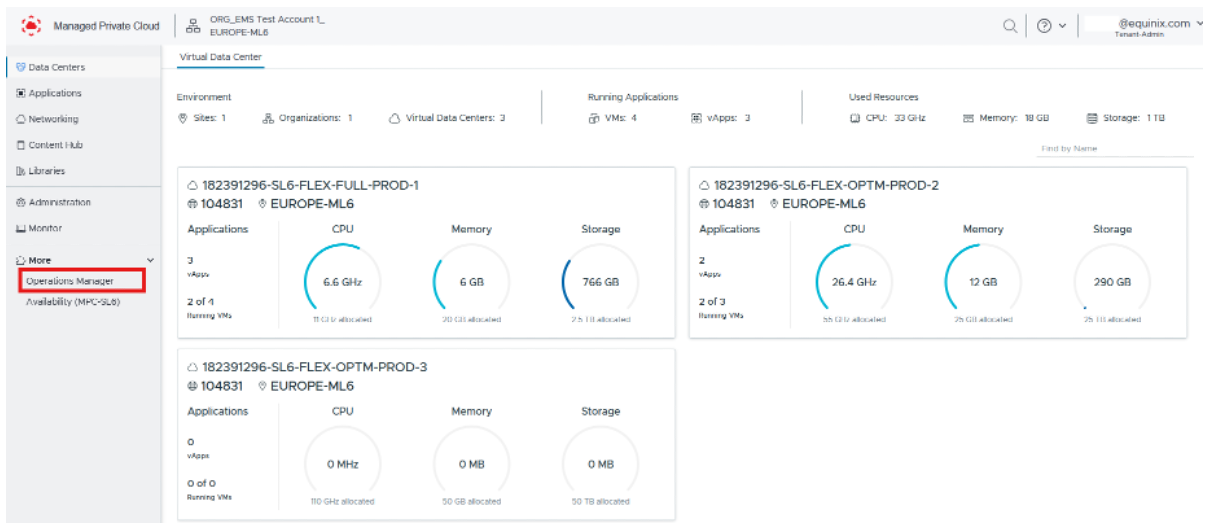
Le tableau de bord affiche les machines virtuelles entrantes , qui sont des machines virtuelles répliquées sur le site actuel, et les machines virtuelles sortantes , qui sont des machines virtuelles répliquées du site actuel vers un autre site.
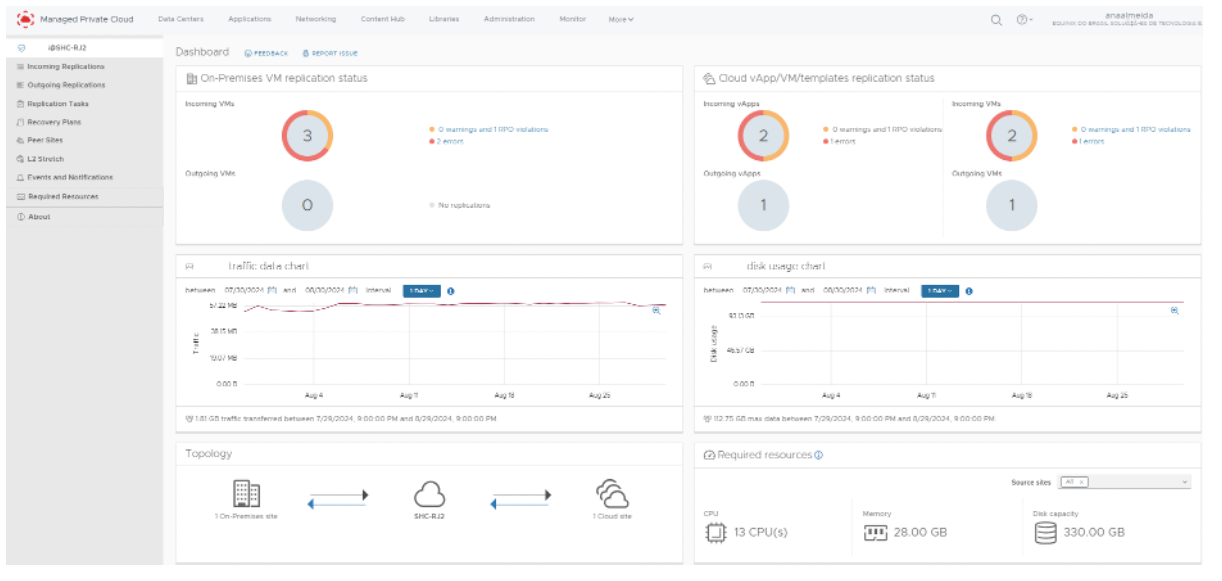
Utilisez le graphique données de trafic pour filtrer et afficher la quantité de trafic de réplication transférée, mesurée en Go. Utilisez le graphique utilisation du disque pour afficher la quantité de stockage, mesurée en Go, consommée par les charges de travail répliquées sur le site actuel.
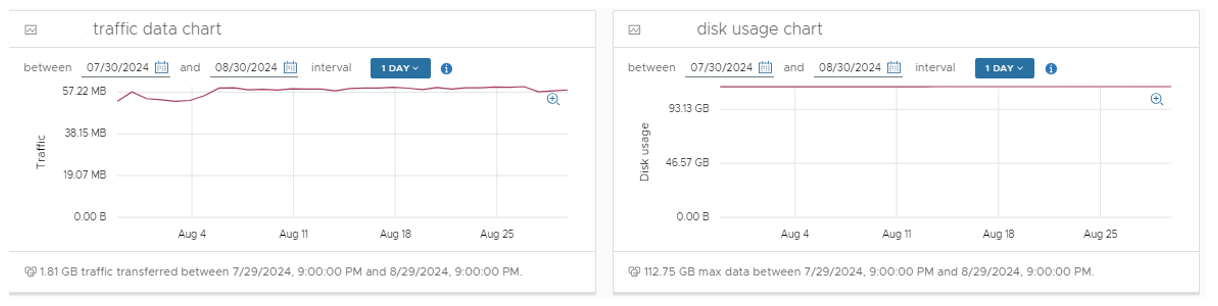
Le tableau de bord fournit un résumé de la topologie de réplication et affiche les ressources de traitement et de stockage requises pour prendre en charge la réplication, y compris le CPU virtuel, la mémoire et la capacité du disque virtuel (VHD).
Si les ressources nécessaires ne sont pas disponibles, la réplication se poursuit, mais la machine virtuelle risque de ne pas pouvoir se mettre sous tension lors d'un événement de reprise après sinistre.

Configuration d'une nouvelle réplication (fonction DR)
Sur l'écran d'accueil du service de réplication, configurez les réplications entrantes et sortantes. Pour répliquer les données du site connecté vers un site cible, sélectionnez Nouvelle protection dans le menu réplications sortantes.
Tout comme la réplication sortante, la réplication entrante est configurée via l'écran d'accueil du service de réplication.
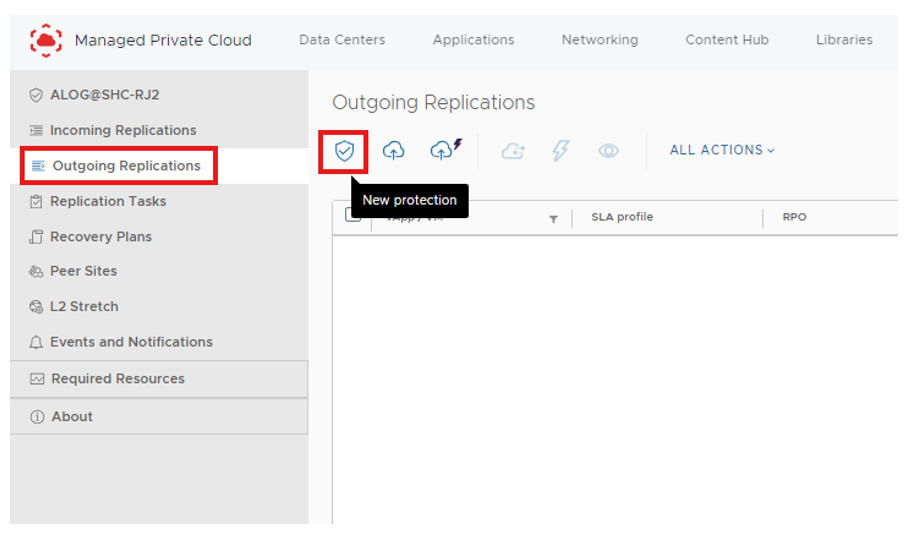
Vous devrez vous authentifier sur le site Web de destination. Pour ce faire, vous devrez générer un nouveau défi comme indiqué ci-dessous. Entrez le nom de l'organisation et cliquez sur GÉNÉRER UN NOUVEAU DÉFI.